

1. Откройте аналитику кампании
Перейдите в раздел Кампания и найдите завершенную кампанию. В столбце Действие выберите Аналитика.
Open Analytics for a completed Campaign.
2. Просмотр и экспорт данных
Используйте раздел Аналитика , чтобы просмотреть сводку по кампании. Выберите статус или отслеживаемую кнопку, чтобы открыть раздел Журналы со связанными записями. Если у вас есть разрешение на экспорт журналов кампании, выберите Экспорт в разделе Аналитика > Журналы для нужной кампании, чтобы экспортировать подробные сведения. При появлении запроса пройдите проверку безопасности, выберите часовой пояс для экспортируемого файла и отправьте задачу. После успешного создания задачи вы можете продолжить работу. Нажмите на свой аватар в левом нижнем углу и выберите Мой экспорт , чтобы проверить ее статус и скачать созданный файл. Сведения о статусе задач, скачивании, сроке действия файлов и устранении неполадок см. в разделе Мой экспорт.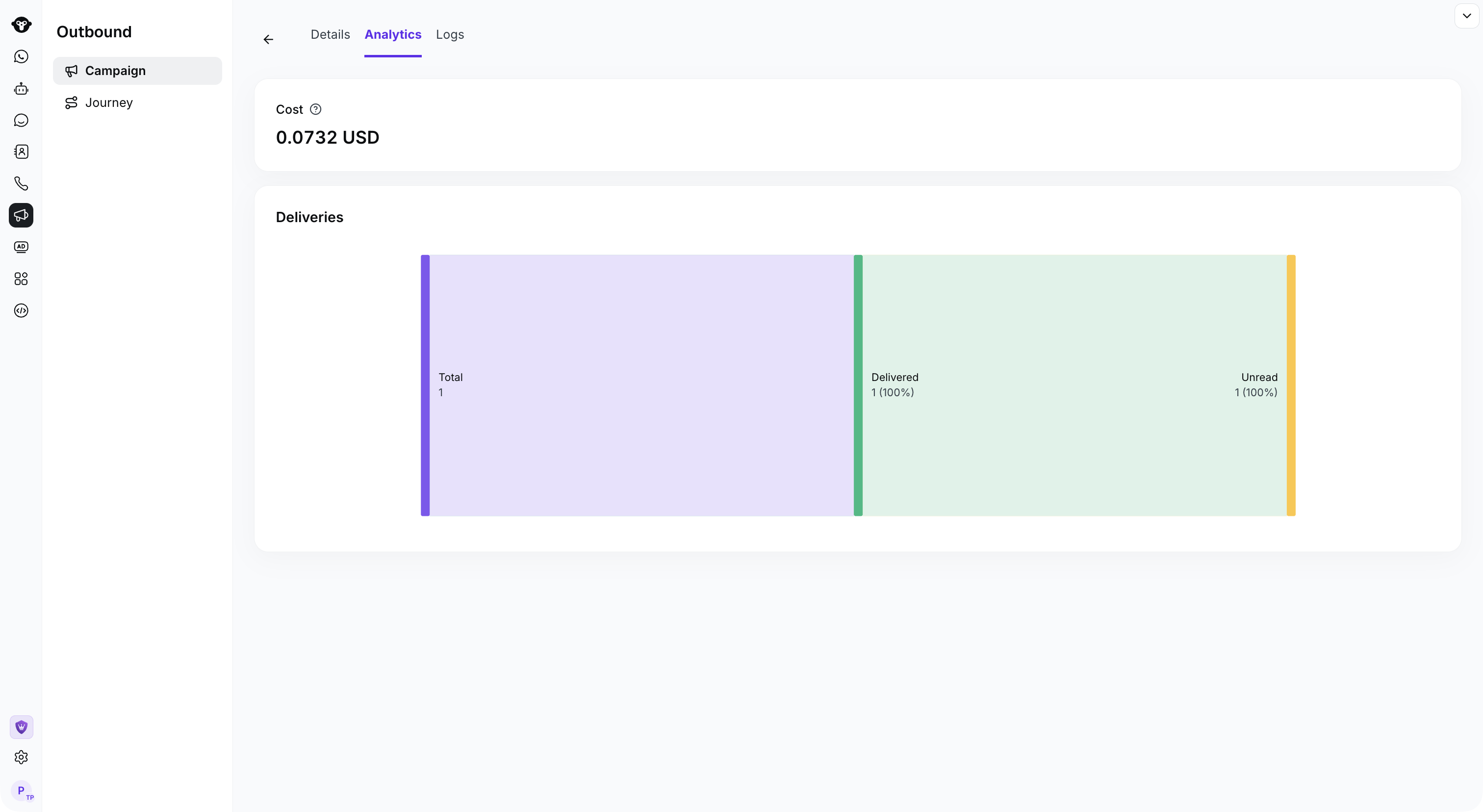
Review actual delivery results in Campaign Analytics.
Метрики кампании
Эти метрики не являются взаимоисключающими. Например, сообщение со статусом «Прочитано» также включается в категорию «Доставлено», поэтому не суммируйте отображаемые значения метрик.