

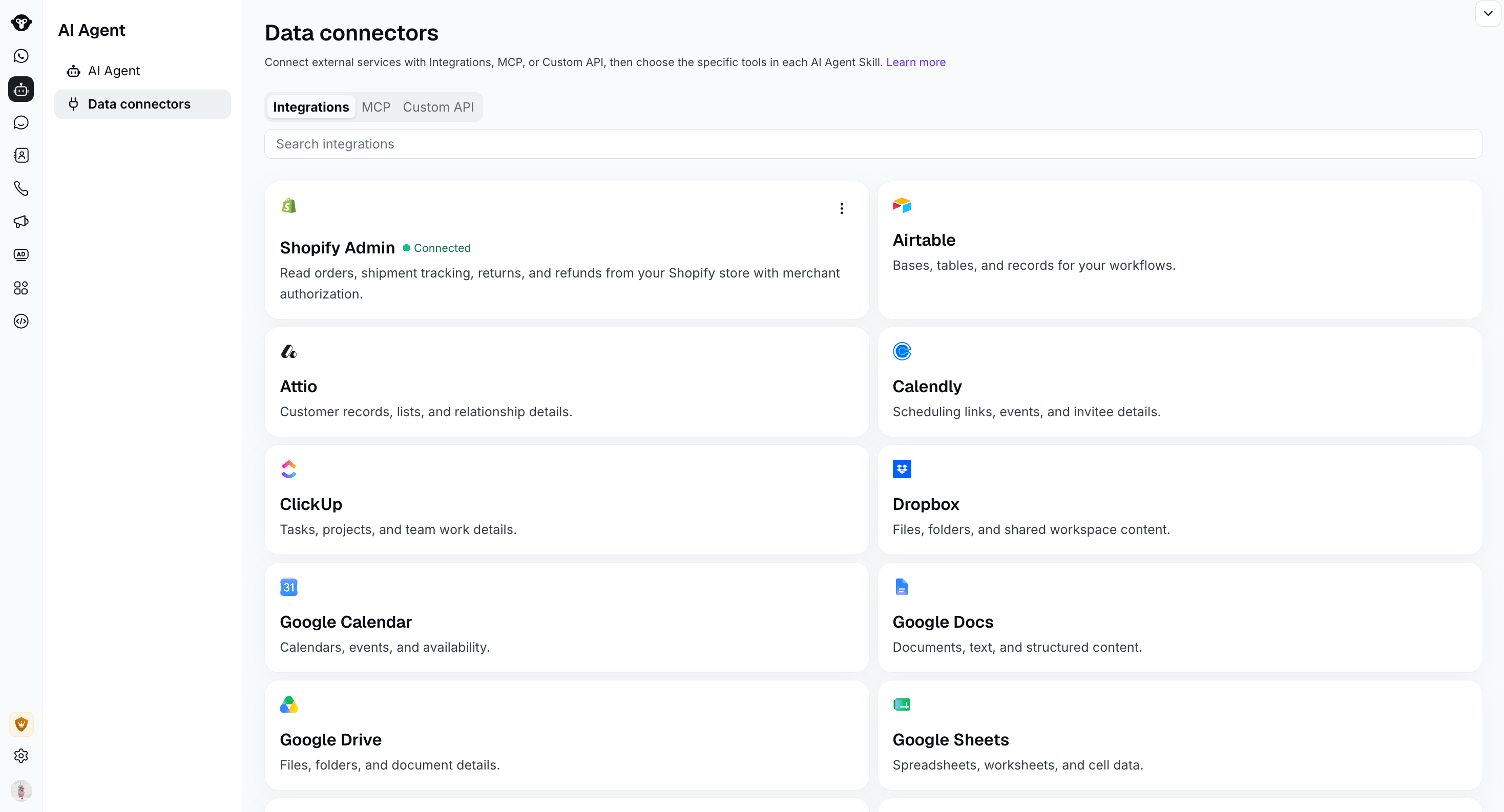
Open AI Agent > Data connectors to view Integrations, MCP servers, and Custom API connectors.
Выбор типа коннектора
На странице Data connectors доступны три способа подключения внешнего сервиса:Добавление инструментов коннектора в навык AI-агента
При подключении сервиса все доступные инструменты не добавляются автоматически каждому AI-агенту. Выберите в навыках инструменты, которые сможет использовать каждый агент.- Откройте AI-агента, которого хотите настроить.
- В разделе Profile найдите Skills и выберите Manage.
- Создайте навык или откройте существующий.
- В поле Step-by-Step instructions введите /.
- Разверните соответствующую группу Integration, MCP или Data connectors, затем выберите инструмент, который хотите вставить.
- Объясните, когда использовать инструмент, какие данные собирать и что делать с результатом.
- Сохраните навык, протестируйте его в Preview и опубликуйте AI-агента, когда он будет готов.
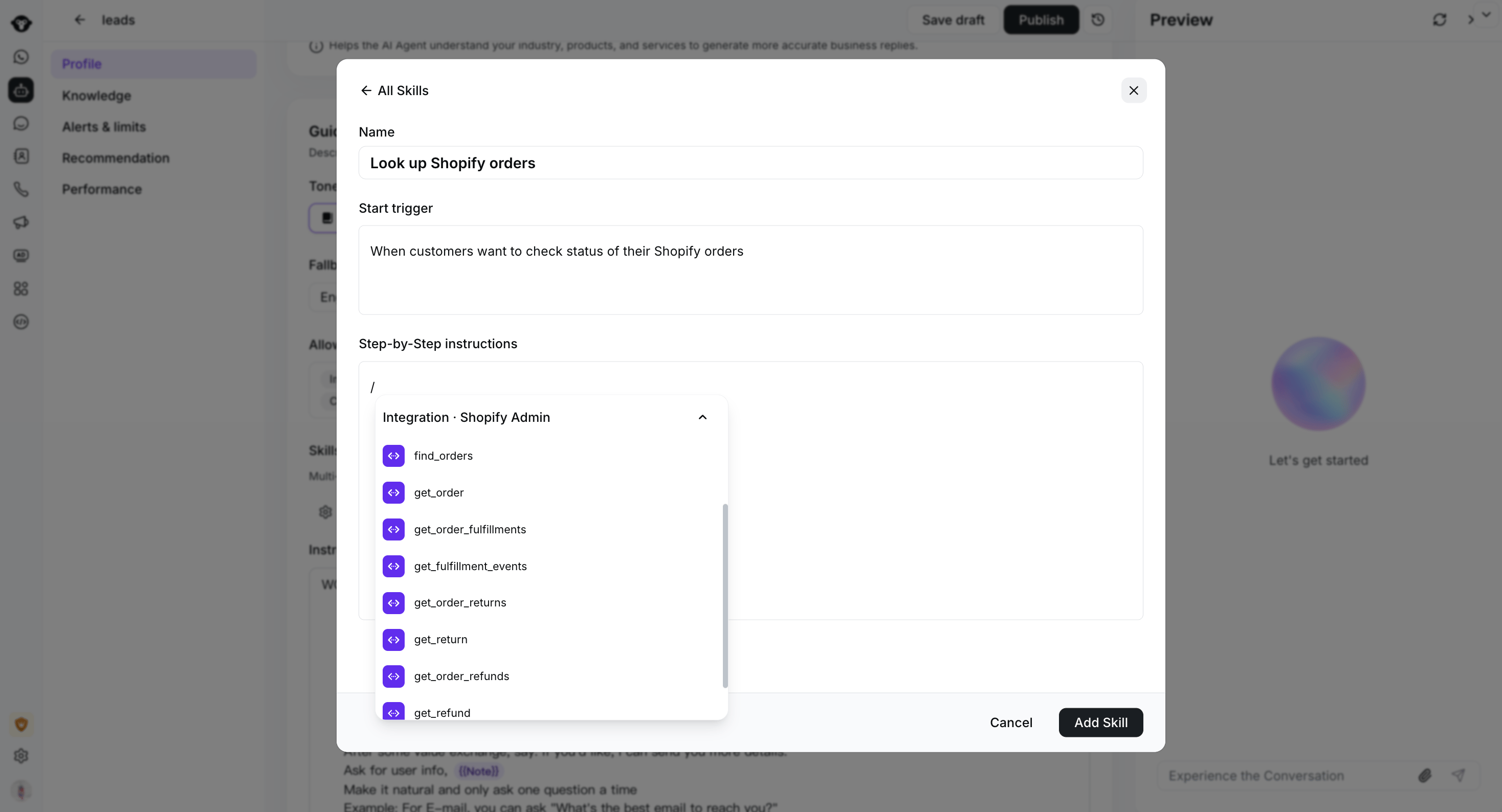
Type / in Step-by-Step instructions, then select a tool from the connected Shopify Admin integration.
Пример: поиск заказа Shopify
В этом примере создается навык, который может отвечать на вопросы о заказе клиента в Shopify и его доставке.1. Подключите Shopify Admin
- Перейдите в AI Agent > Data connectors.
- На вкладке Integrations откройте Shopify Admin и завершите процесс авторизации.
- Убедитесь, что интеграция имеет статус Connected.
find_orders— поиск заказа по информации, предоставленной клиентомget_order— получение выбранного заказаget_order_fulfillments— получение сведений об отправке и выполнении заказаget_fulfillment_events— получение событий отслеживания доставкиget_order_returnsиget_return— получение сведений о возвратеget_order_refundsиget_refund— получение сведений о возмещении средств
2. Создайте навык
В разделе Profile AI-агента выберите Manage в блоке Skills, затем создайте навык со следующими настройками. NameПоиск заказа ShopifyStart trigger
Используйте этот навык, когда клиент спрашивает о статусе заказа, доставки, возврата или возмещения средств в Shopify. Не используйте его для рекомендаций товаров, вопросов об оформлении покупки или запросов на изменение заказа.Step-by-Step instructions
- Запросите у клиента информацию, необходимую для идентификации заказа.
- Введите / и вставьте
find_ordersиз Integration · Shopify Admin. Используйте этот инструмент, чтобы найти соответствующий заказ. - Если заказ не найден или найдено несколько заказов, запросите у клиента дополнительные идентификационные данные. Не пытайтесь угадать, какой заказ он имеет в виду.
- Вставьте и используйте
get_orderдля найденного заказа. - Если клиент спрашивает о доставке, вставьте и используйте
get_order_fulfillments. Используйтеget_fulfillment_events, когда нужны сведения о событиях отслеживания. - Если клиент спрашивает о возврате или возмещении средств, вставьте соответствующий инструмент.
- Обобщайте только информацию, возвращенную инструментами. Если инструмент завершился с ошибкой или запрошенная информация недоступна, сообщите, что результат невозможно подтвердить, и при необходимости передайте диалог оператору.
3. Протестируйте перед публикацией
Протестируйте в Preview как минимум следующие случаи:- Информации клиента соответствует один заказ
- Заказ не найден
- Найдено несколько заказов
- Сведения о выполнении или отслеживании недоступны
- Инструмент Shopify возвращает ошибку
- Клиент просит агента изменить заказ, что невозможно с интеграцией Shopify Admin, доступной только для чтения
Создание коннектора Custom API
Используйте коннектор Custom API, если хотите, чтобы навык AI-агента вызывал ваш собственный HTTPS API. На вкладке Custom API выберите New data connector. Вы также можете искать существующие коннекторы Custom API по названию и фильтровать их по статусу.
Open AI Agent > Data connectors, then select New data connector.
Название и описание
Дайте коннектору название, описывающее его функцию, напримерretrieve_order. В описании укажите, когда следует использовать коннектор и какие данные он возвращает.

Describe the connector's purpose in About before configuring its API request. This draft has not been saved.
Настройка API-запроса
Введите HTTPS-эндпоинт и выберите метод запроса:- GET считывает информацию.
- POST создает информацию.
- PUT заменяет или обновляет информацию.
- PATCH обновляет часть ресурса.
- DELETE удаляет информацию.

Choose the HTTP method and enter the endpoint URL. This incomplete draft has not sent a request.
HTTP-заголовки
Выберите Add header, затем введите каждый обязательный заголовок в виде пары «ключ — значение».
Select Add header and enter each header as a key-value pair. This example has not been saved or sent.
Тело запроса
Для запросов, отправляющих данные, введите корректное тело запроса в формате JSON с полями, необходимыми вашему API.
Enter valid JSON in Request Body. This fictional order example has not been sent.
Проверка ответа
Выберите Test request, чтобы убедиться, что коннектор возвращает ожидаемый ответ.
Select Test Request to run the configured API call. No request has been run in this example.
Активация коннектора
После успешного тестирования выберите Set live. Активные коннекторы Custom API можно выбирать в меню команд / в инструкциях навыка. Чтобы прекратить использование коннектора Custom API, откройте его и выберите Set to draft или отключите его статус в списке коннекторов. Перед переводом коннектора в черновик проверьте и устраните все указанные зависимости.
Use the Status switch in the list to move a live connector to draft. The switches shown here have not been changed.