

- Номер телефона
- Идентификатор пользователя на уровне компании (BSUID)
Как работает фильтрация отписавшихся
При отправке сообщений вы можете выбрать, следует ли исключать пользователей из списка отписавшихся.
Чтобы исключить отписавшихся пользователей при отправке через API, задайте следующий параметр запроса:
Добавление пользователей в список отписавшихся
Добавить пользователя можно тремя способами.1. Добавление пользователей вручную
Вы можете добавить одного или нескольких пользователей непосредственно со страницы «Отписка».Добавление по номеру телефона
- Перейдите в раздел Контакты > Отписка.
- Выберите вкладку Телефон .
- Нажмите Добавить номер телефона.
- Выберите канал.
- Введите один или несколько телефонных номеров с международным кодом. Разделяйте номера запятыми или переносом строки.
- Нажмите Добавить.
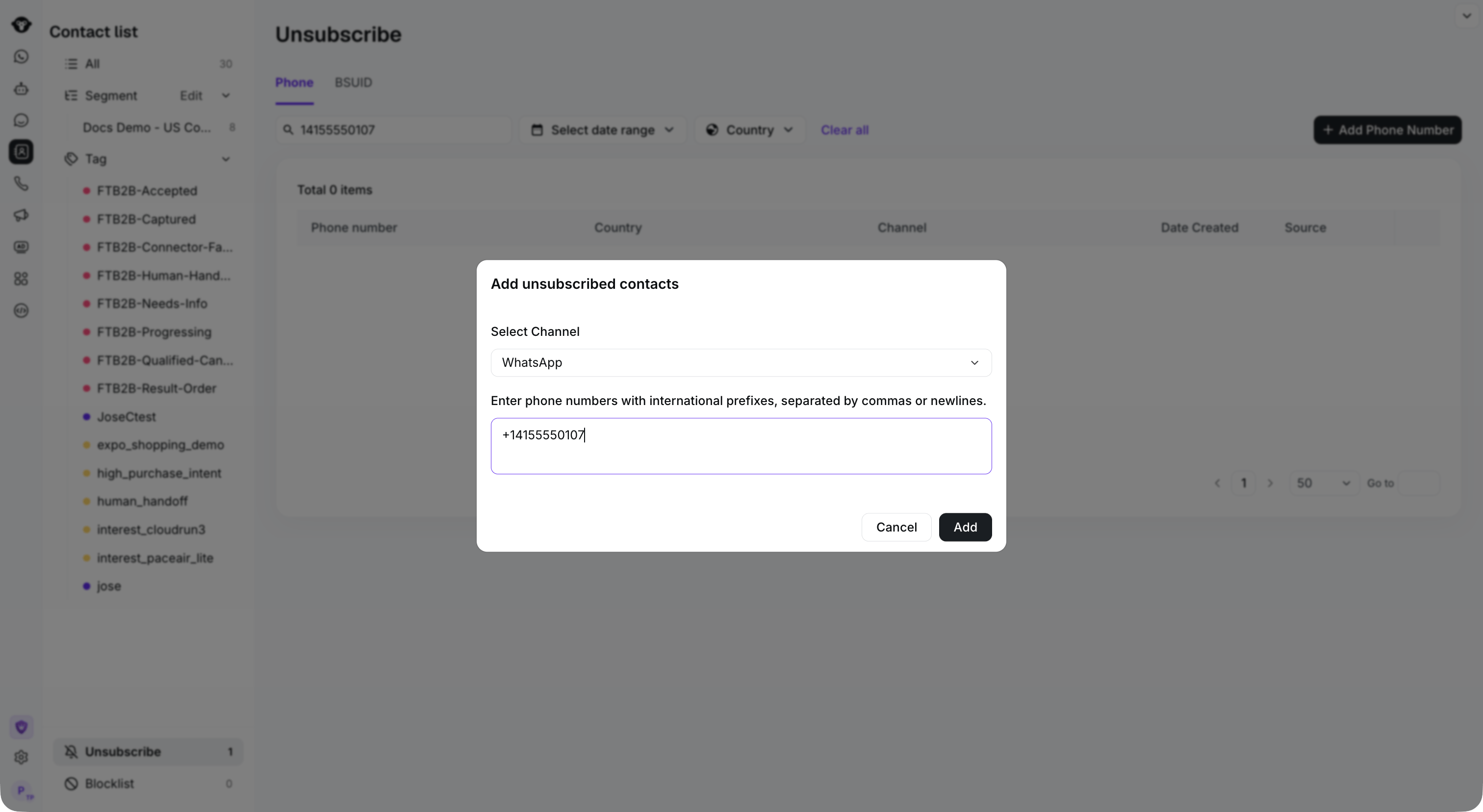
Select the channel and enter phone numbers with international prefixes. This example is not submitted.
Добавление по BSUID
- Перейдите в раздел Контакты > Отписка.
- Выберите вкладку BSUID .
- Нажмите Добавить BSUID.
- Введите необходимые данные BSUID.
- Нажмите Добавить.
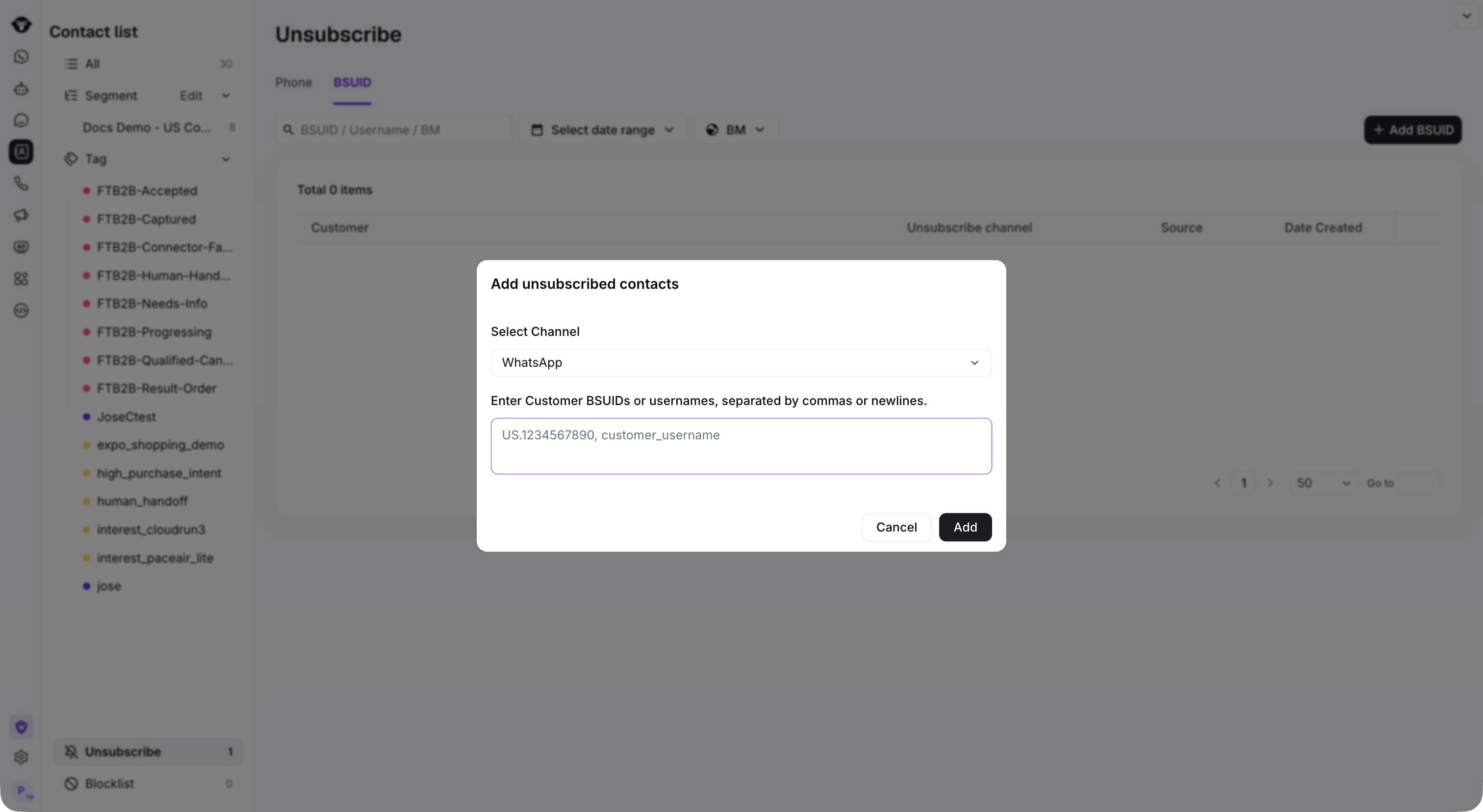
Use the BSUID tab to add customer BSUIDs or usernames to the unsubscribe list.
2. Добавление пользователей через API
Используйте YCloud Unsubscriber API для программного добавления номера телефона или поддерживаемого идентификатора пользователя. Это подходит для синхронизации настроек согласия с вашего веб-сайта, CRM или другой внутренней системы. Формат запроса и поддерживаемые параметры см. в разделе Создание отписавшегося пользователя.3. Добавление пользователей с помощью ИИ-агента
ИИ-агент может добавить клиента в список отписавшихся, если он распознает и подтвердит запрос на отписку во время диалога. Настройте соответствующее поведение отписки в разделе Действия ИИ-агента. Информацию о настройке действий см. в статье Создание и настройка ИИ-агента.Прежде чем добавлять клиента автоматически, настройте агента так, чтобы он подтверждал намерение клиента. Это поможет предотвратить случайные отписки.