Товары
Перед добавлением товаров убедитесь, что вы создали магазин. Узнайте, как настроить магазин.
Добавление товара
- Перейдите в Integrations > Shop > Products.
- Выберите Add new product.

Go to Integrations > Shop > Products, then select Add new product.
- Введите информацию о товаре.

The current product form shows Category, Title, Image, and Description. The example has not been saved or published.
Название и описание
Покупатели видят название и описание на странице товара и в сообщениях, связанных с заказом.
- Title: используйте понятное название товара, включающее основное назначение, сценарий использования, ключевые слова и характеристики.
- Description: добавьте подробный обзор с форматированным текстом и изображениями. Если вы реселлер, составьте оригинальное описание вместо копирования текста производителя.
Изображения товара
Покупатели видят изображения товара на странице сведений о товаре и в подтверждениях заказов.
- Нажмите Upload , чтобы добавить изображения, которые будут отображаться на странице товара.
- Используйте файлы JPG, JPEG или PNG размером менее 1 МБ.
- Используйте квадратное изображение, например 450 × 450 px.
- Можно добавить до 10 изображений. Удалите одно из существующих изображений перед добавлением одиннадцатого.
- Используйте Preview , чтобы проверить, как изображения выглядят для покупателей.
Цены и остатки
Валюта магазина задается при его создании. Подробнее о валюте расчетов.
- Compare-at price: справочная зачеркнутая цена. Отображается только для наглядности.
- Sale price: цена, которую платит покупатель.
Товары с одним артикулом (Single-SKU)

Enter inventory and prices in the product editor. The currency comes from your shop settings.
Товары с несколькими артикулами (Multi-SKU)

Add a variant name and its options before completing the remaining product information.

Use Availability to control whether each SKU can be purchased. This example shows the existing settings of a demo product.
- Enabled: SKU отображается и доступен для покупки.
- Disabled: SKU скрыт и недоступен для заказа.
Категория
Выберите Physical или Virtual.- Physical Product: требуется доставка.
- Virtual Product: доставка не требуется (например, подписка или цифровая лицензия).
Это поле обязательно для интеграций с каталогами.
Тип товара
Для рекламы в каталогах Meta или Google выберите один из следующих вариантов:- New
- Refurbished
- Used
Это поле обязательно для интеграций с каталогами.
Предпросмотр и публикация товаров
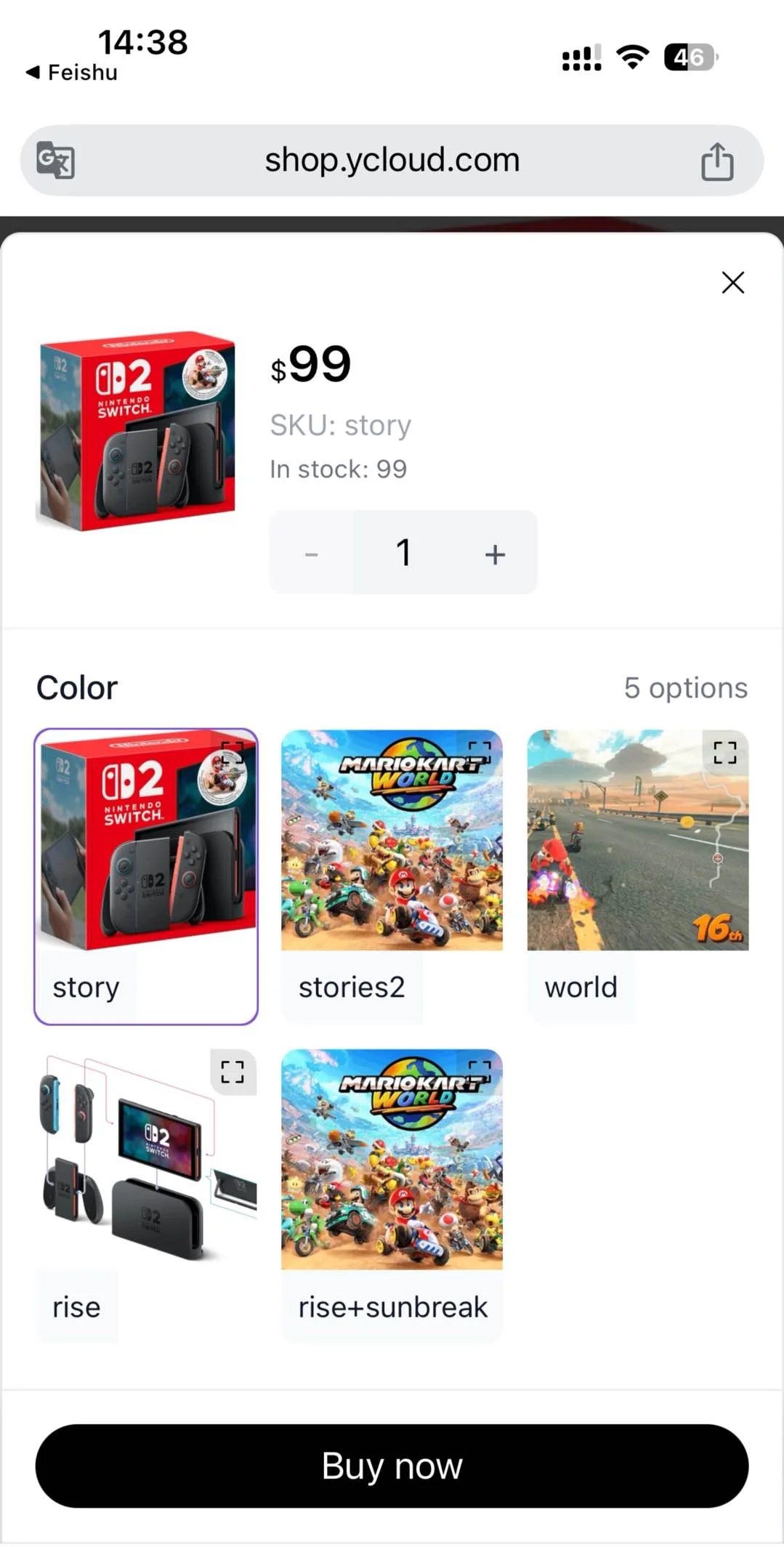
Покупателям видны только опубликованные товары.- Используйте Preview , чтобы проверить информацию о товаре.
- Выберите Publish , чтобы сделать товар активным и делиться ссылкой на него с покупателями.
Предварительный просмотр товара
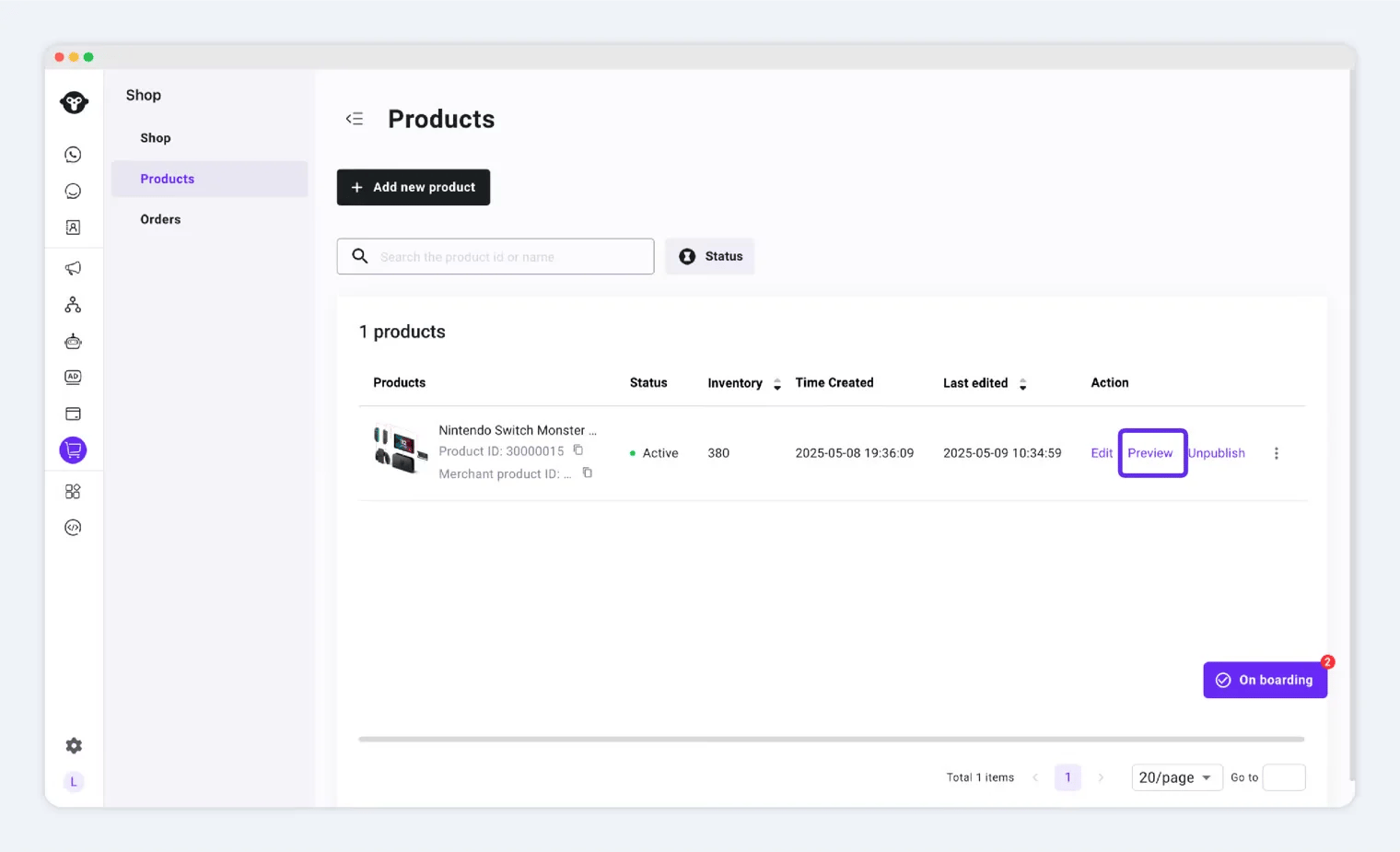
Статусы товара и доступные действия
Новые товары создаются со статусом Inactive (Draft).Публикация товара
Выберите Publish , чтобы сделать товар доступным. Операция считается успешной, когда статус меняется на Active.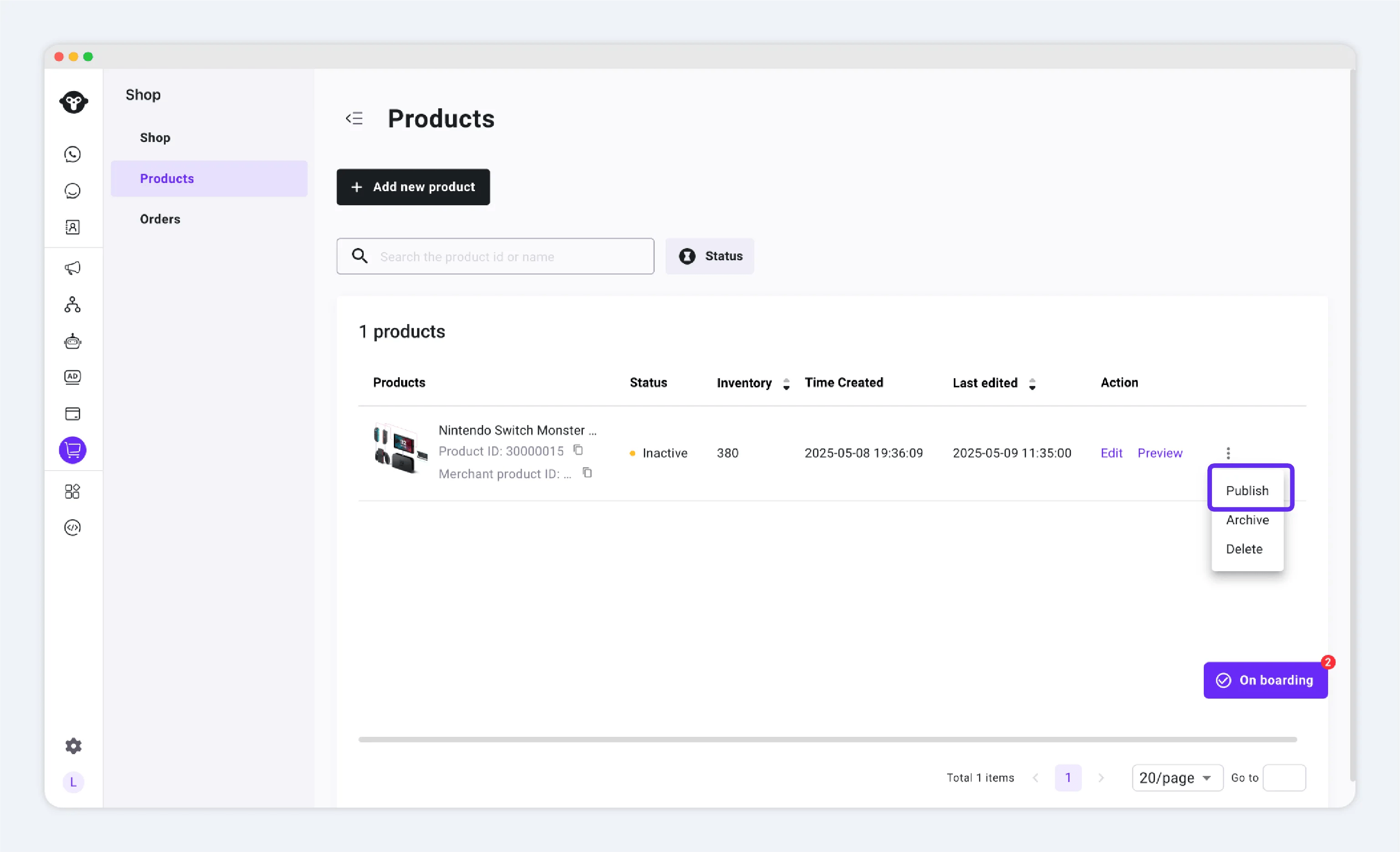
Снятие товара с публикации
При снятии товара с публикации покупатели больше не смогут просматривать или приобретать его.

Scroll the product table to the right to find Unpublish for an active product.
Отправка ссылки на товар в WhatsApp
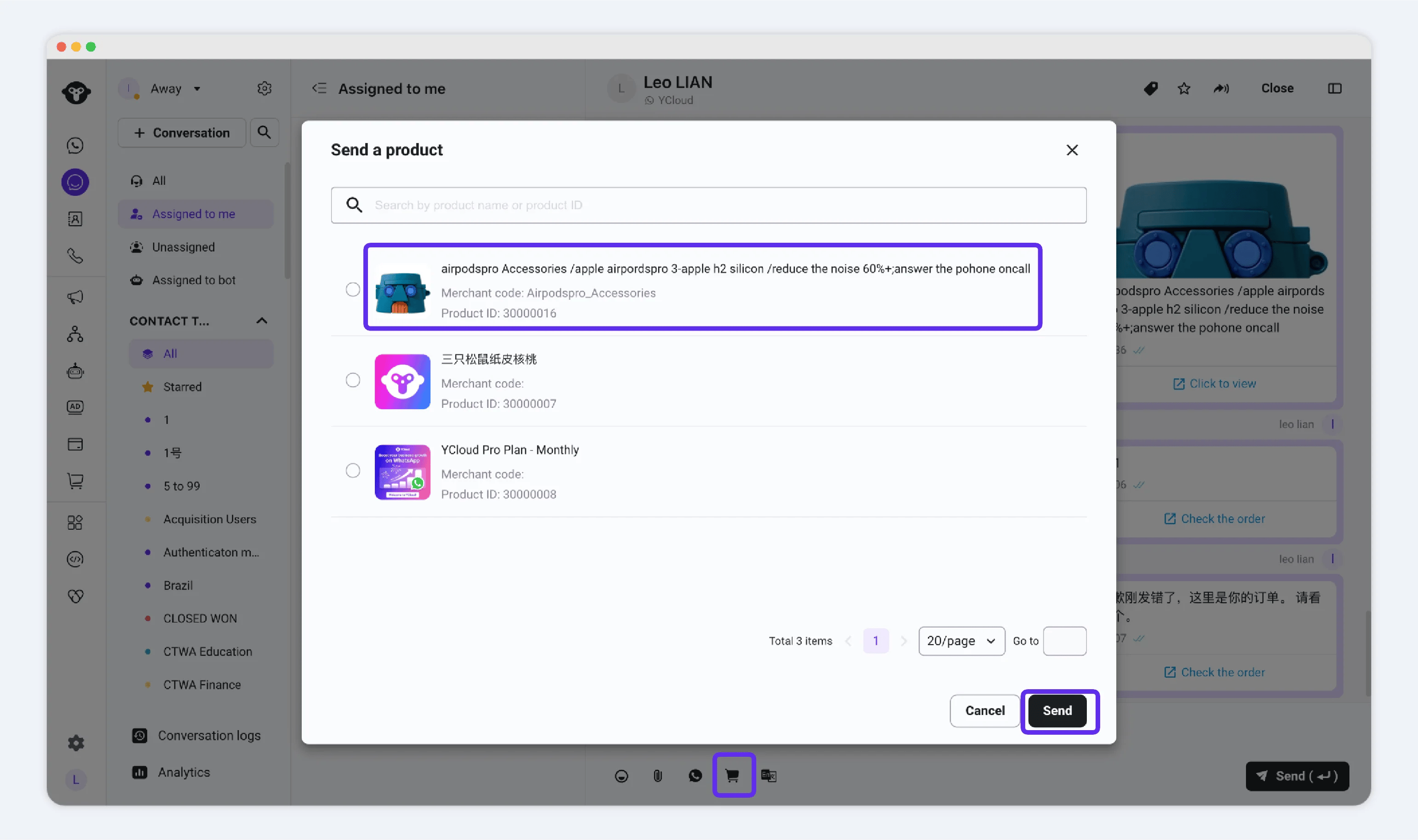
После публикации товара поделитесь ссылкой на него в WhatsApp , чтобы покупатели могли просматривать и покупать его.- В разделе Inbox откройте переписку с клиентом.
- Откройте меню, выберите Send a Product, затем укажите товар для отправки.
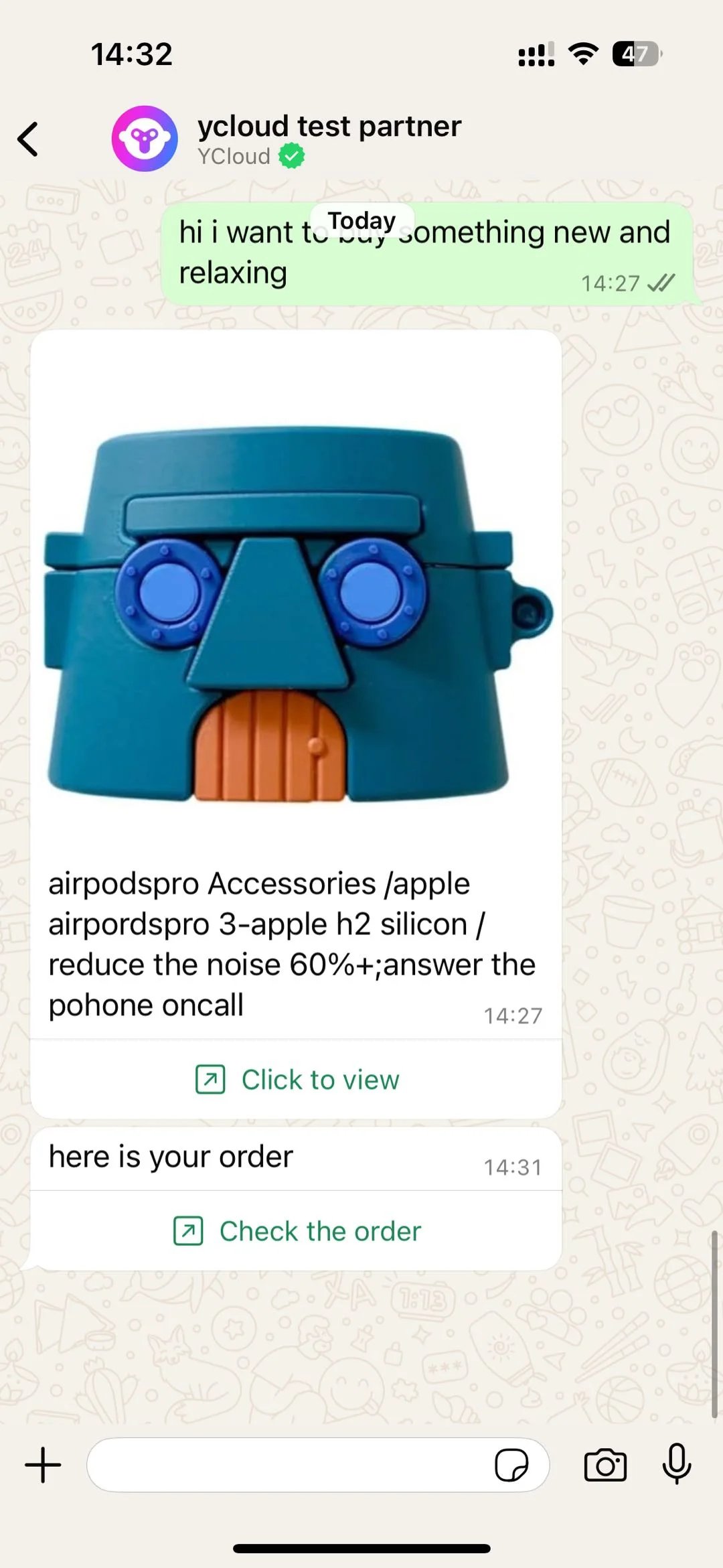
- Клиент выбирает артикул (SKU) и оформляет заказ. Используйте Заказы, чтобы обработать заказ после его размещения.
Отправка товара из Inbox
Просмотр товаров клиентом
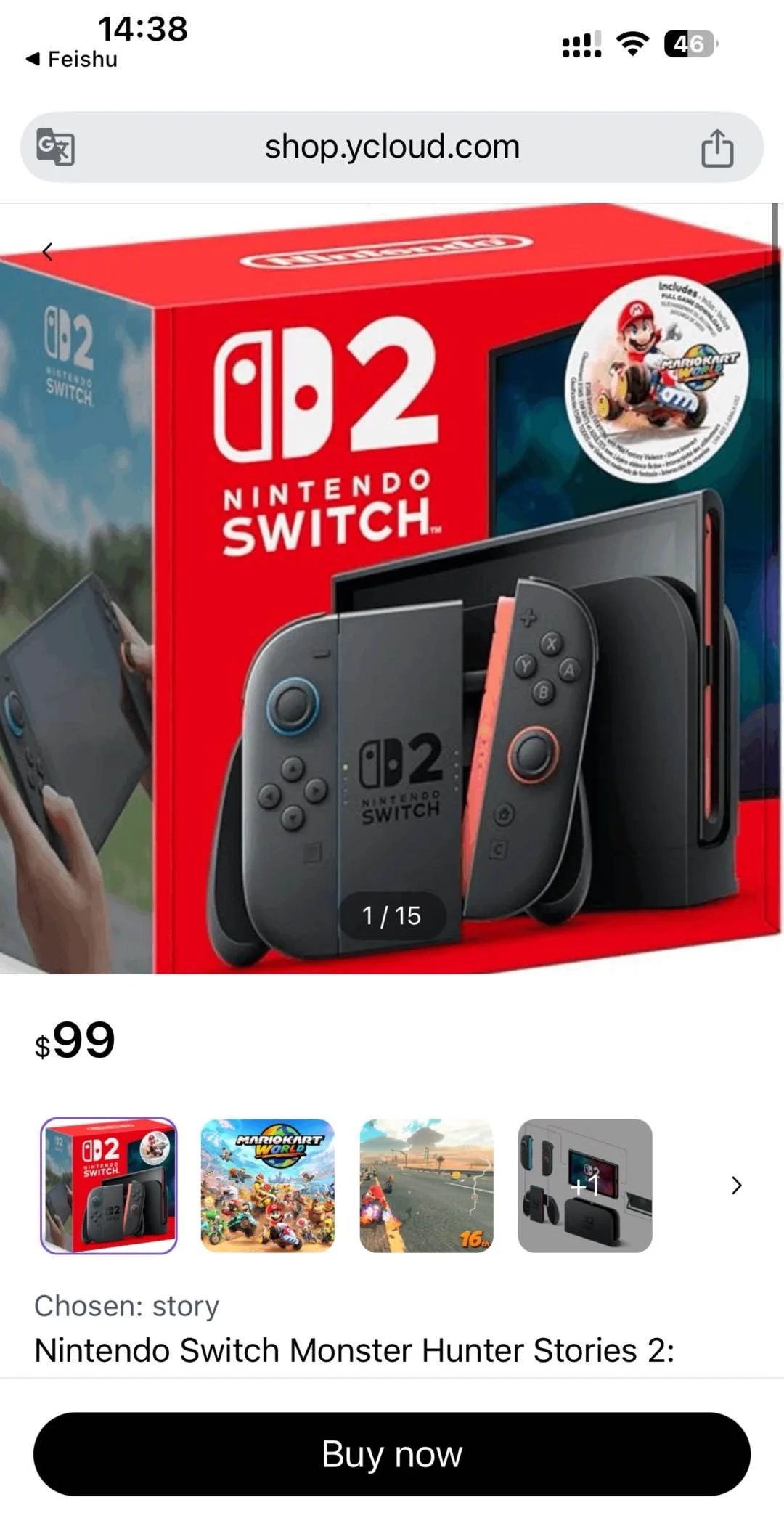
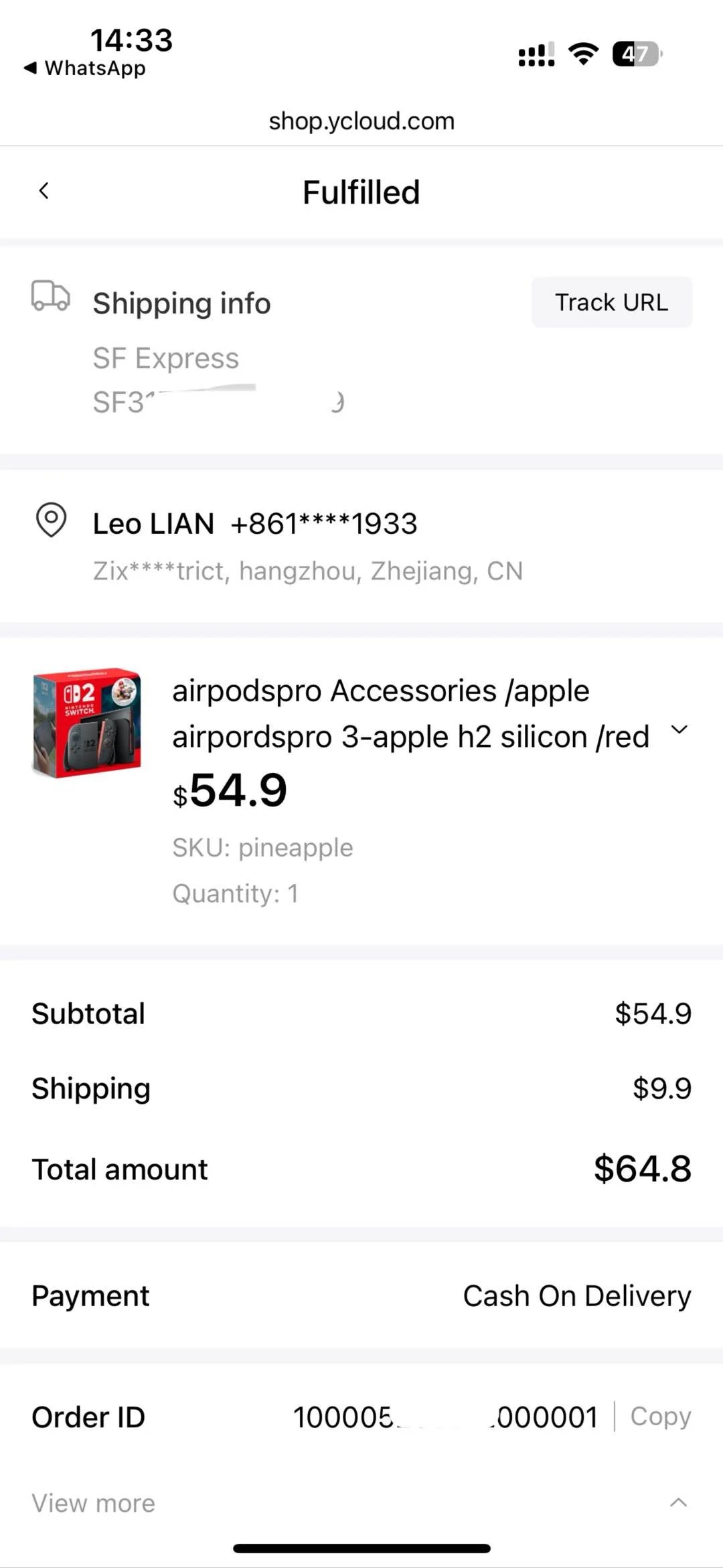
Процесс покупки для клиента