

Настройки оплаты
При первой активации вашего Shop все способы оплаты по умолчанию отключены. Вы можете включить их по мере необходимости.
Добавление способа оплаты
- Перейдите в Интеграции > Shop, затем нажмите Добавить в разделе Платежи .
- Выберите способ оплаты, который хотите включить.

Select Add in the Payments section to choose a payment method.

Choose a payment method in Integrations > Shop > Payments. Selecting an option does not activate it.
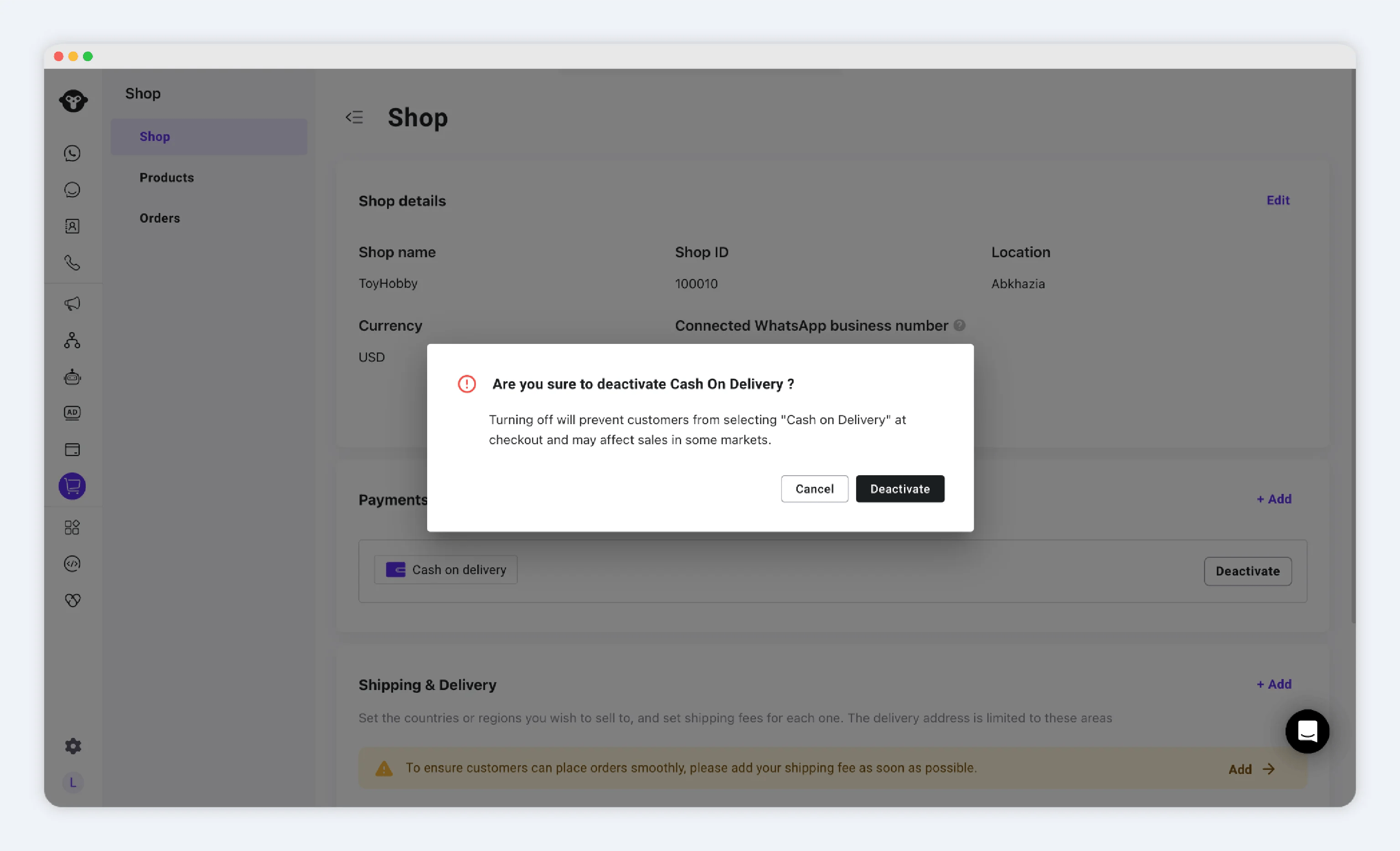
Оплата при доставке (COD)
Шаги по активации:- Выберите Оплата при доставке.
- В диалоговом окне выберите Активировать.

Select Cash on delivery, then Activate when you are ready to enable it. This example has not been activated.
-
После активации:
- COD появится в качестве доступного способа оплаты при оформлении заказа.
- Клиенты смогут оформлять заказы без предоплаты.
- Вы отправляете товар — они платят при получении.
Кошелек PayPal
Шаги по активации:- Выберите PayPal.
- Выберите Активировать.
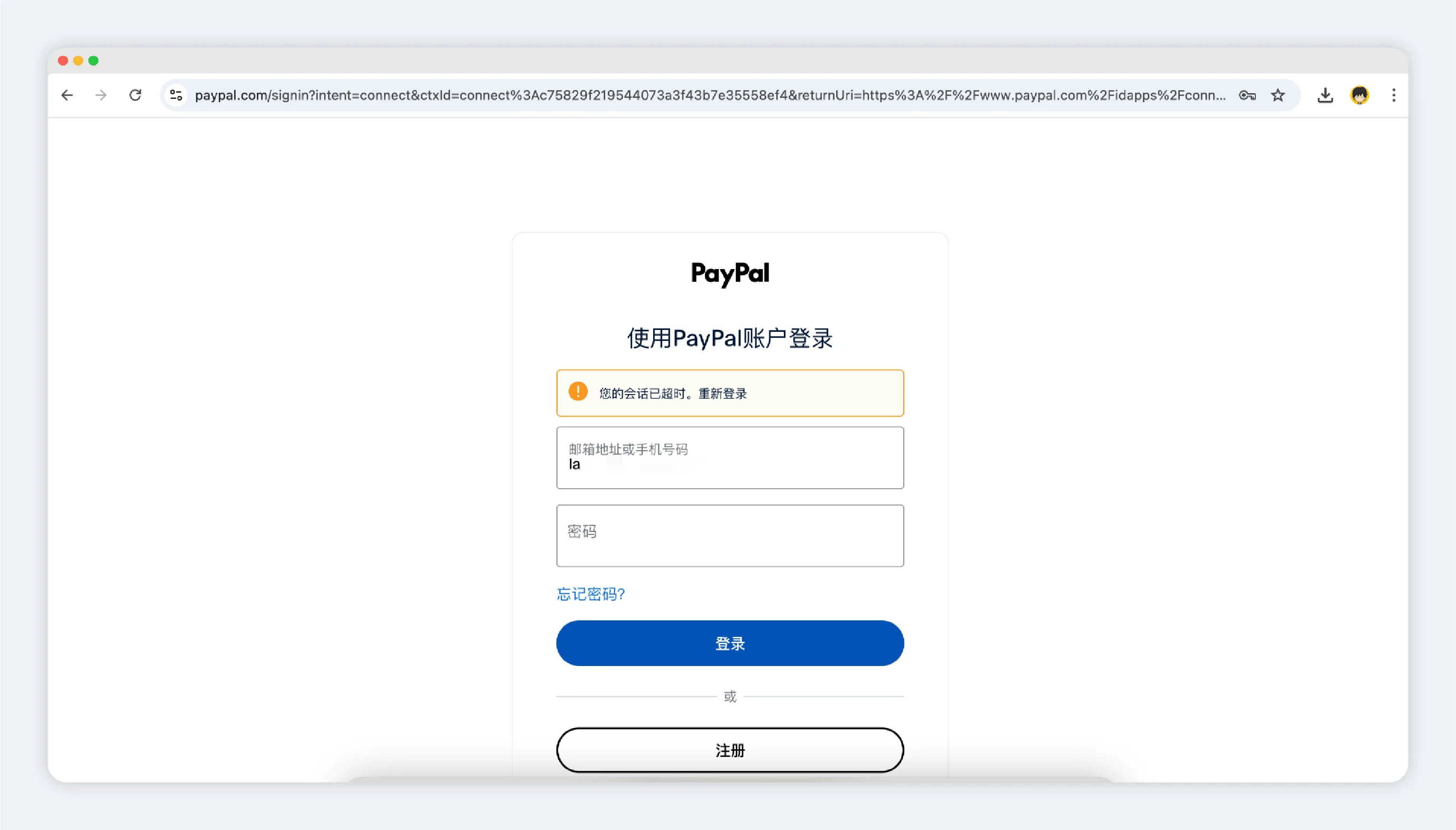
- Вы будете перенаправлены в PayPal для входа и авторизации подключения:
- Необходимо использовать аккаунт PayPal типа Business (личные аккаунты подключить нельзя).
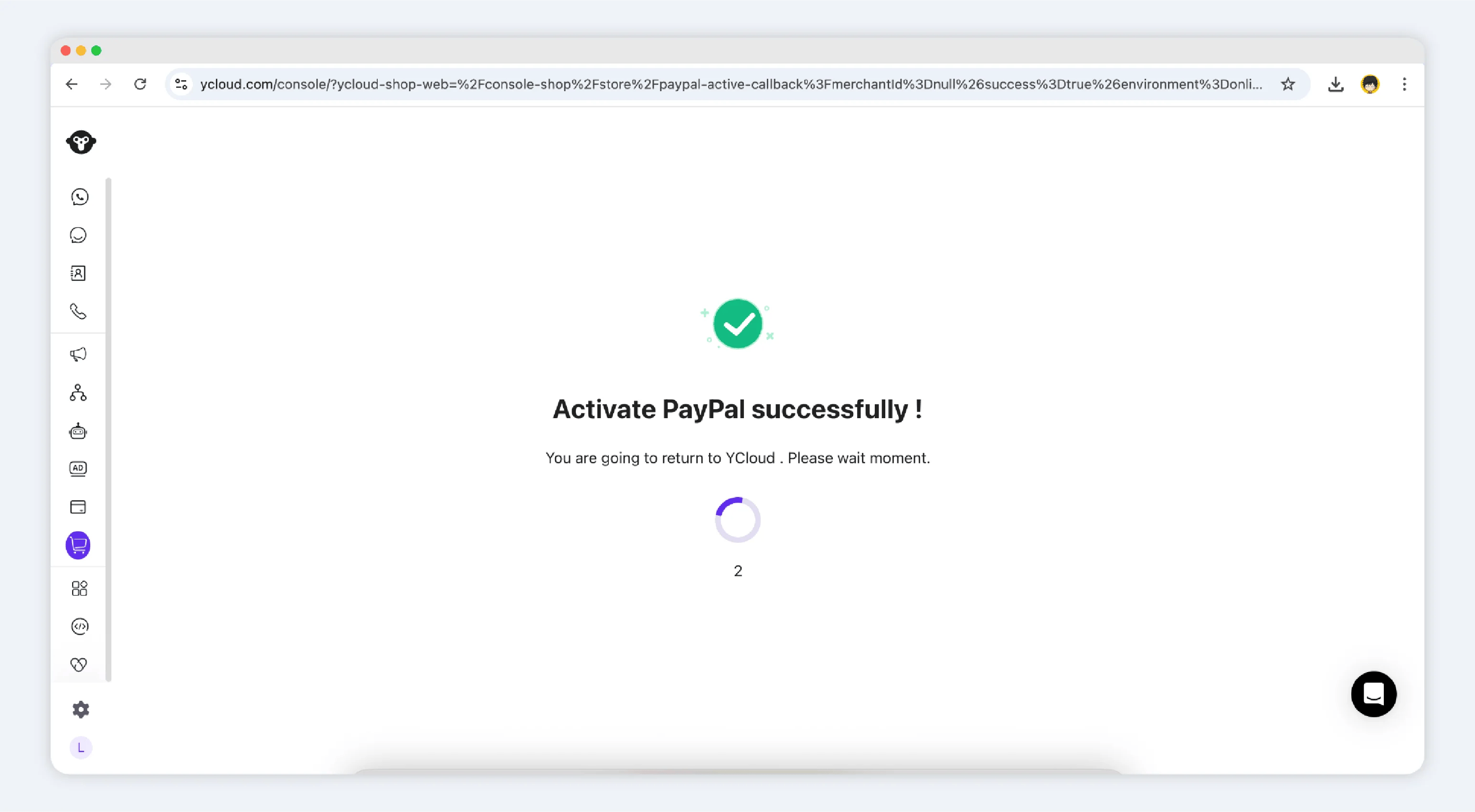
- После авторизации вы вернетесь в панель управления Shop с подтверждением успешной привязки.
- Вы увидите подключенный бизнес-аккаунт PayPal в списке раздела платежей.
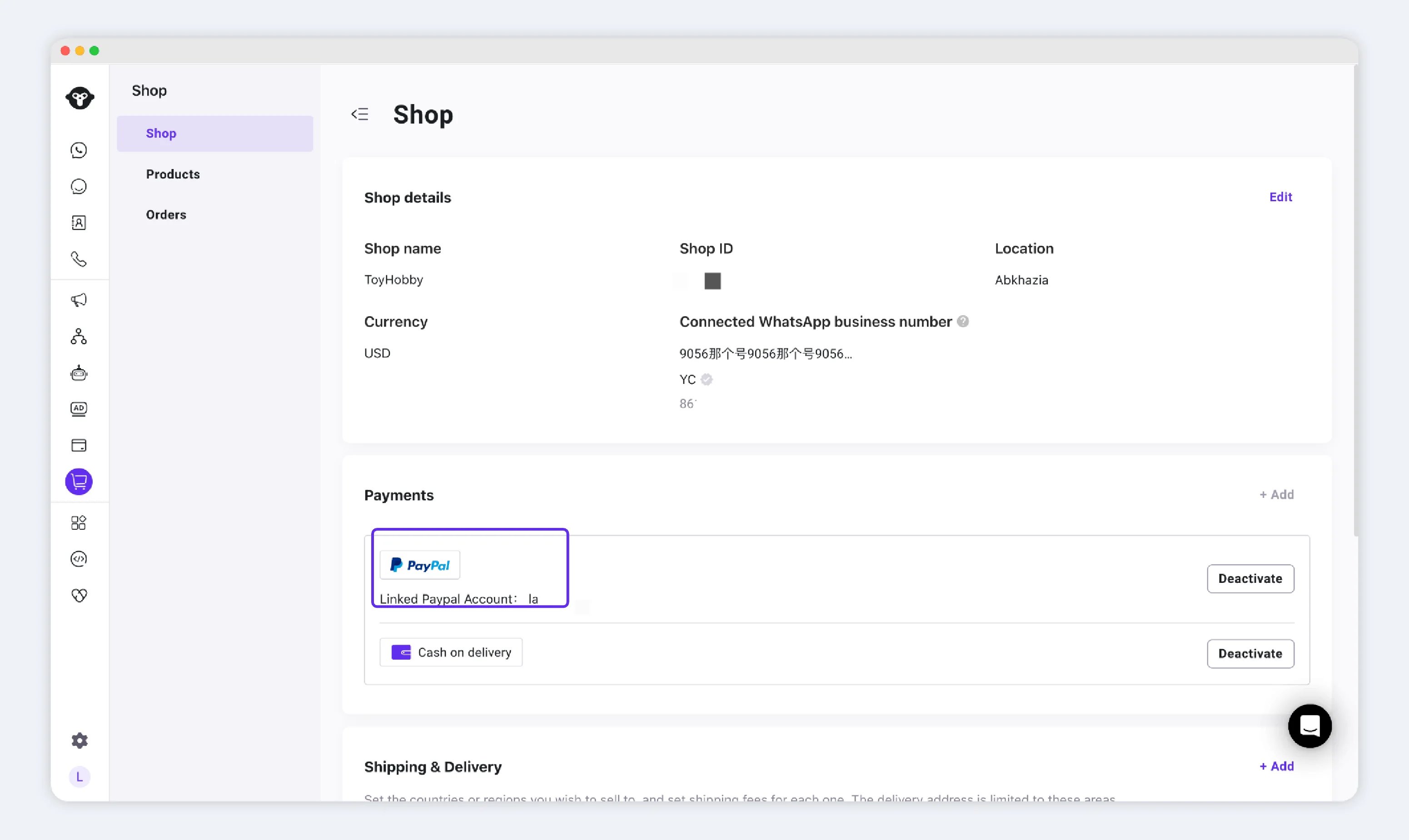
- После активации PayPal станет доступен в качестве варианта оплаты при оформлении заказа.