

Возможности интеграции
- Синхронизация выбранных данных контактов из YCloud в HubSpot.
- Синхронизация изменений ответственных за контакты между YCloud и HubSpot.
- Просмотр выбранных данных контакта HubSpot во входящих сообщениях (Inbox) YCloud.
- Открытие YCloud Inbox из карточки контакта в HubSpot для просмотра и ведения переписок в WhatsApp.
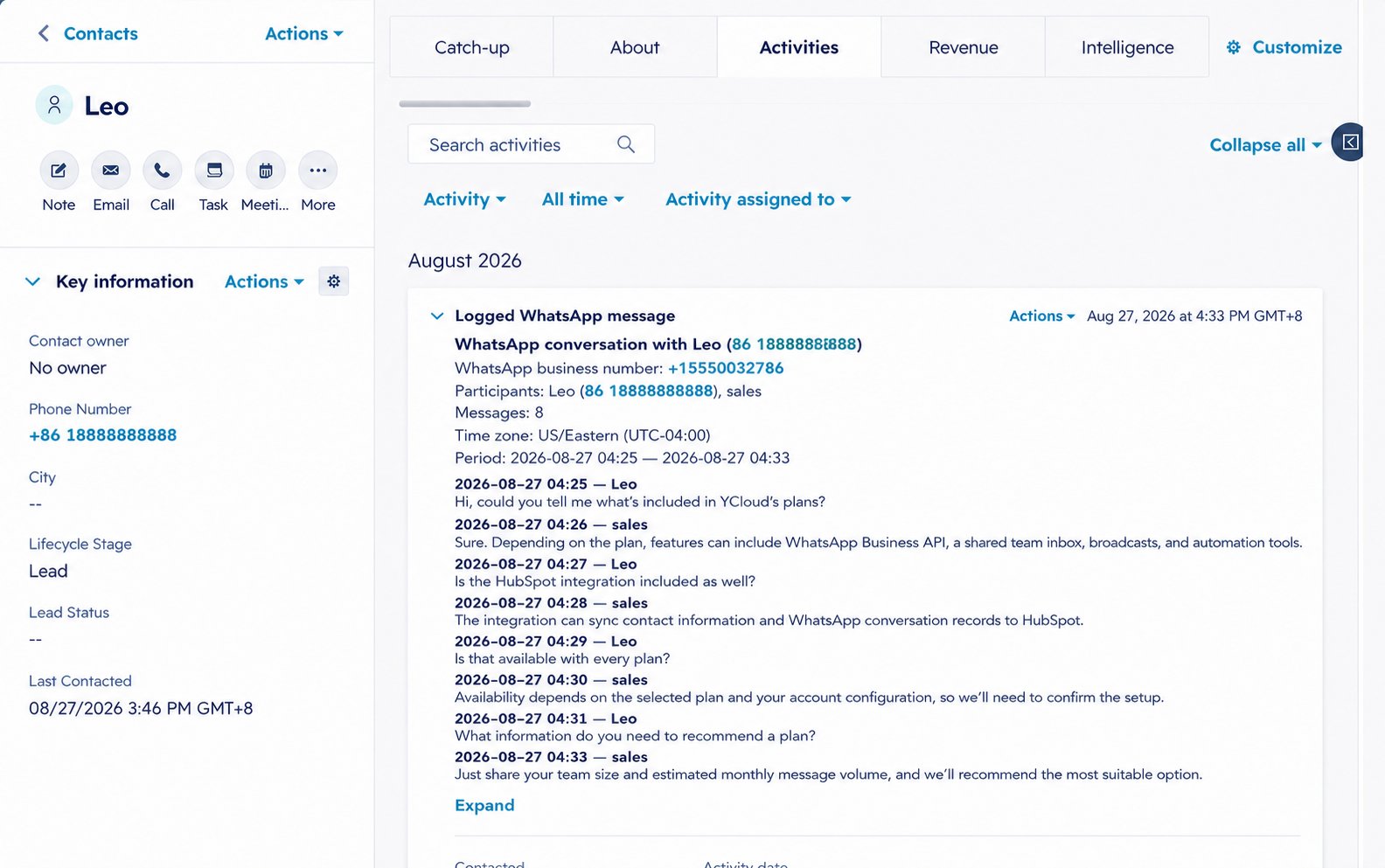
- Сохранение подходящих личных переписок WhatsApp на таймлайне контакта в HubSpot.
- Отправка шаблонов WhatsApp через рабочие процессы HubSpot.
Подключение HubSpot
- В YCloud перейдите в раздел Интеграции и выберите HubSpot.
- Пройдите авторизацию HubSpot, чтобы подключить свой аккаунт.
- Вернитесь в YCloud и проверьте обновленный статус подключения HubSpot.

Select Install on the HubSpot card to begin connecting your account.

HubSpot account authorization completed.
Синхронизация контактов и ответственных
Используйте сопоставление полей контактов, чтобы выбрать, какие данные контактов YCloud синхронизирует с HubSpot. Система поддерживает неизменную связку между Contact ID иycloud_contact_id; это сопоставление нельзя изменить или удалить.
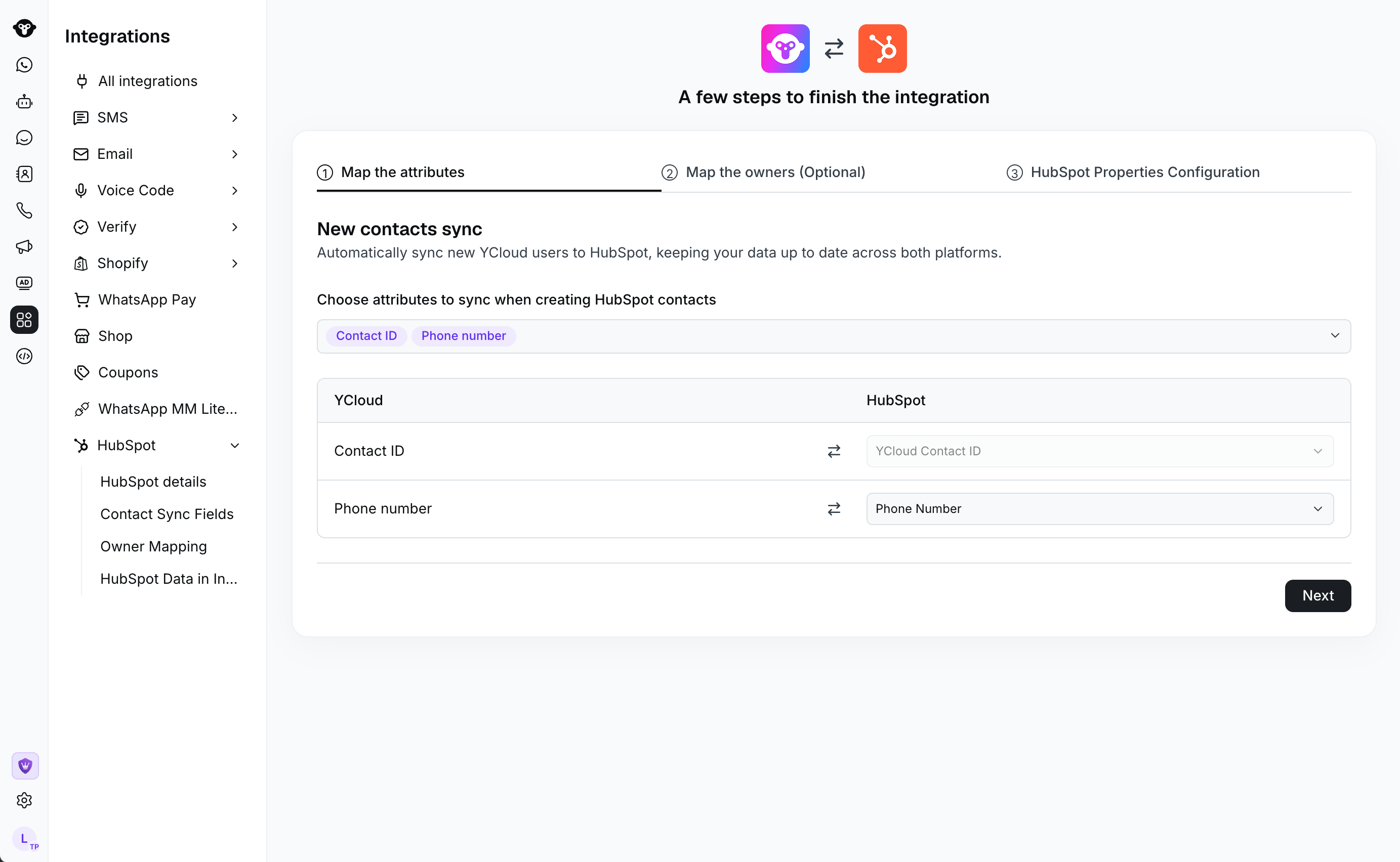
Choose the contact fields to sync from YCloud to HubSpot.
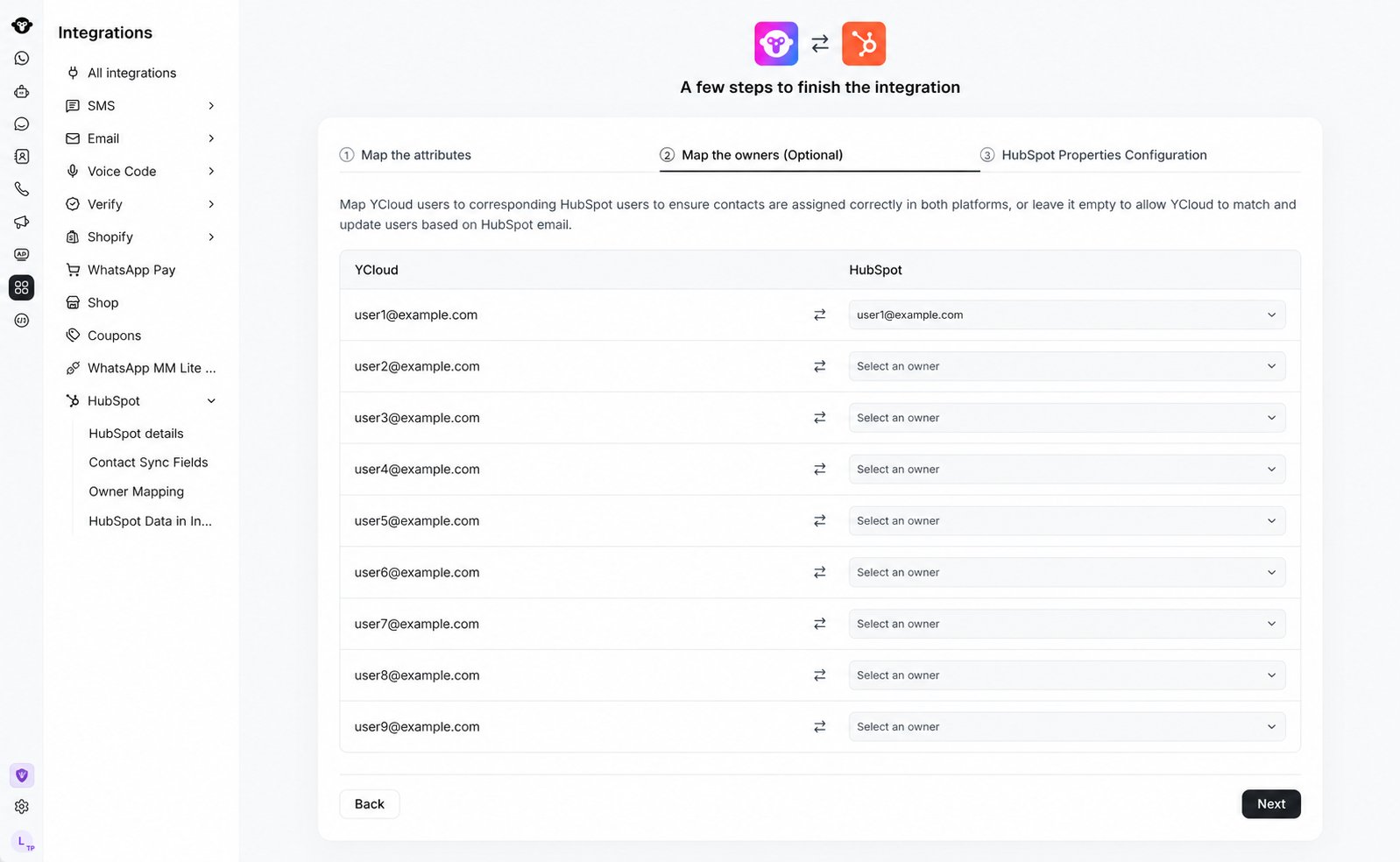
Map YCloud users to their corresponding HubSpot owners.
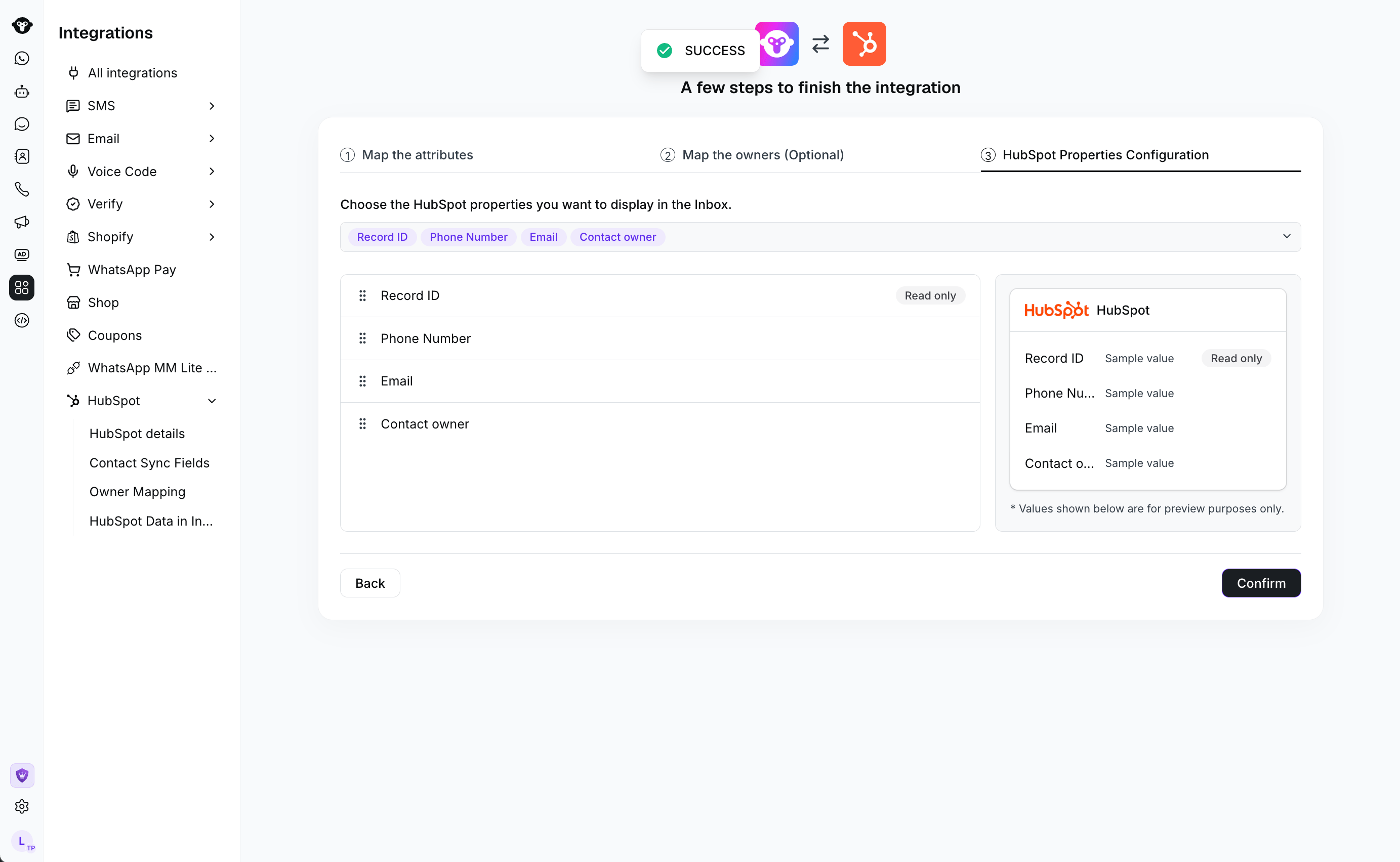
Choose the HubSpot properties to display in YCloud Inbox.
Просмотр данных HubSpot в YCloud Inbox
Вы можете настроить показ данных контакта из HubSpot в блоке сведений о контакте в YCloud Inbox. Это предоставит операторам контекст из HubSpot во время работы в YCloud без необходимости превращать каждое свойство HubSpot в поле YCloud. Это отличается от открытия YCloud Inbox внутри интерфейса HubSpot: в данном случае вы работаете в YCloud и просматриваете сведения из HubSpot рядом с контактом.Чат внутри HubSpot
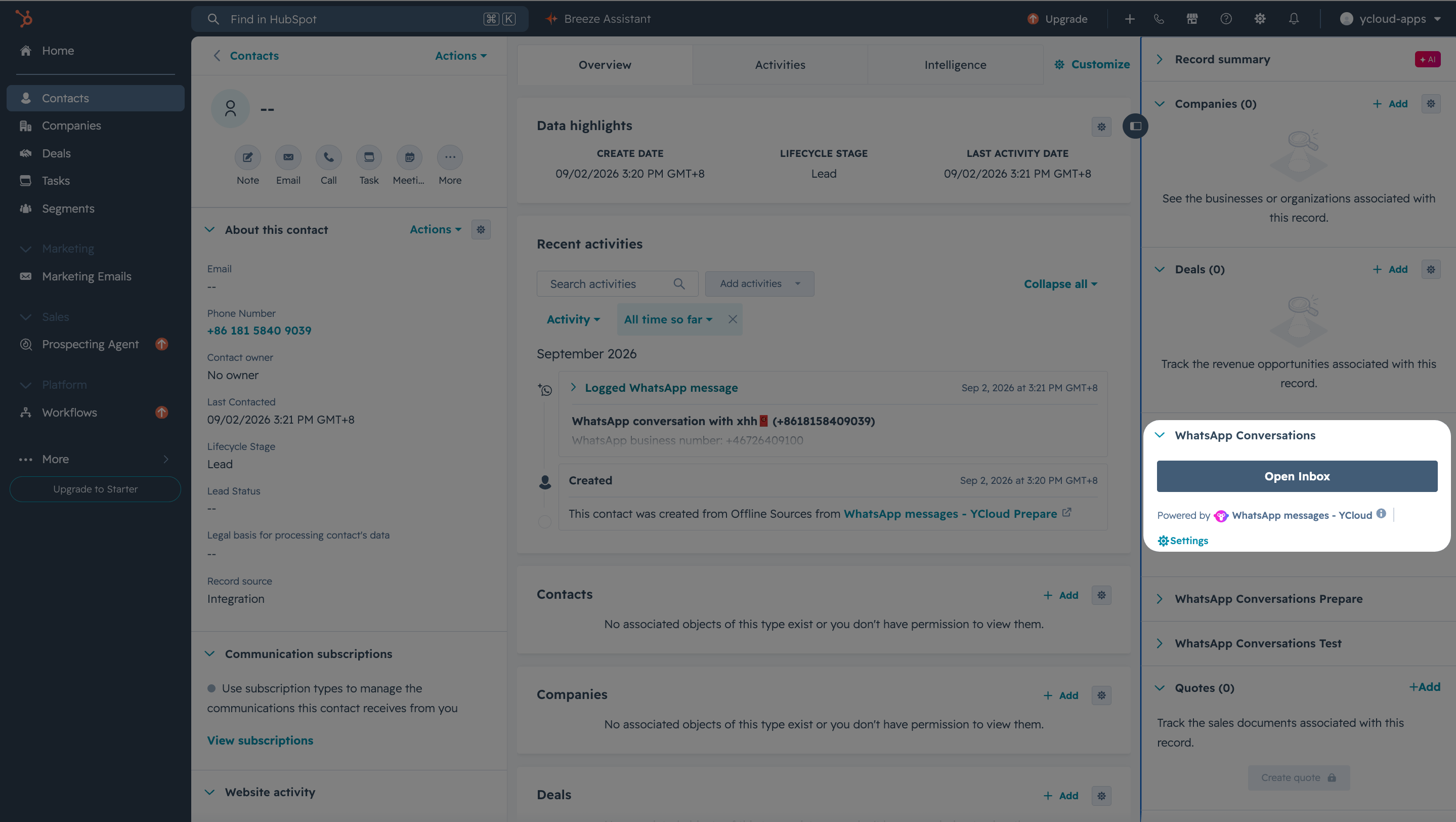
Синхронизация переписок с таймлайном
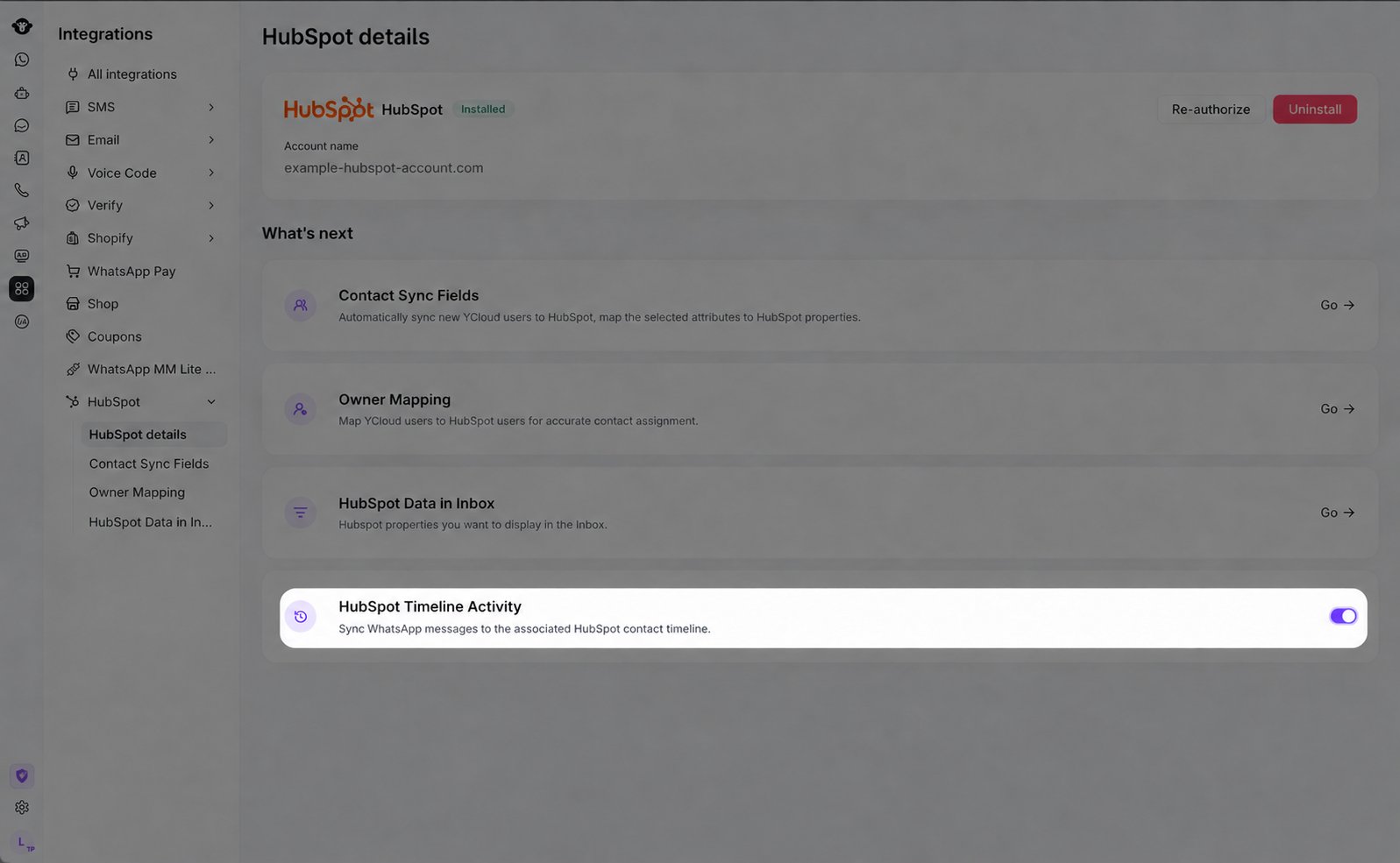
Turn on HubSpot Timeline Activity to sync WhatsApp messages to HubSpot.
Отправка шаблонов из рабочих процессов
- Добавьте действие шаблона YCloud WhatsApp в рабочий процесс HubSpot.
- Настройте рабочий номер отправителя, получателя, утвержденный шаблон, язык и обязательные переменные шаблона.
- Используйте тестовый контакт, к которому у вас есть доступ, чтобы проверить сообщение перед активацией рабочего процесса для клиентов.
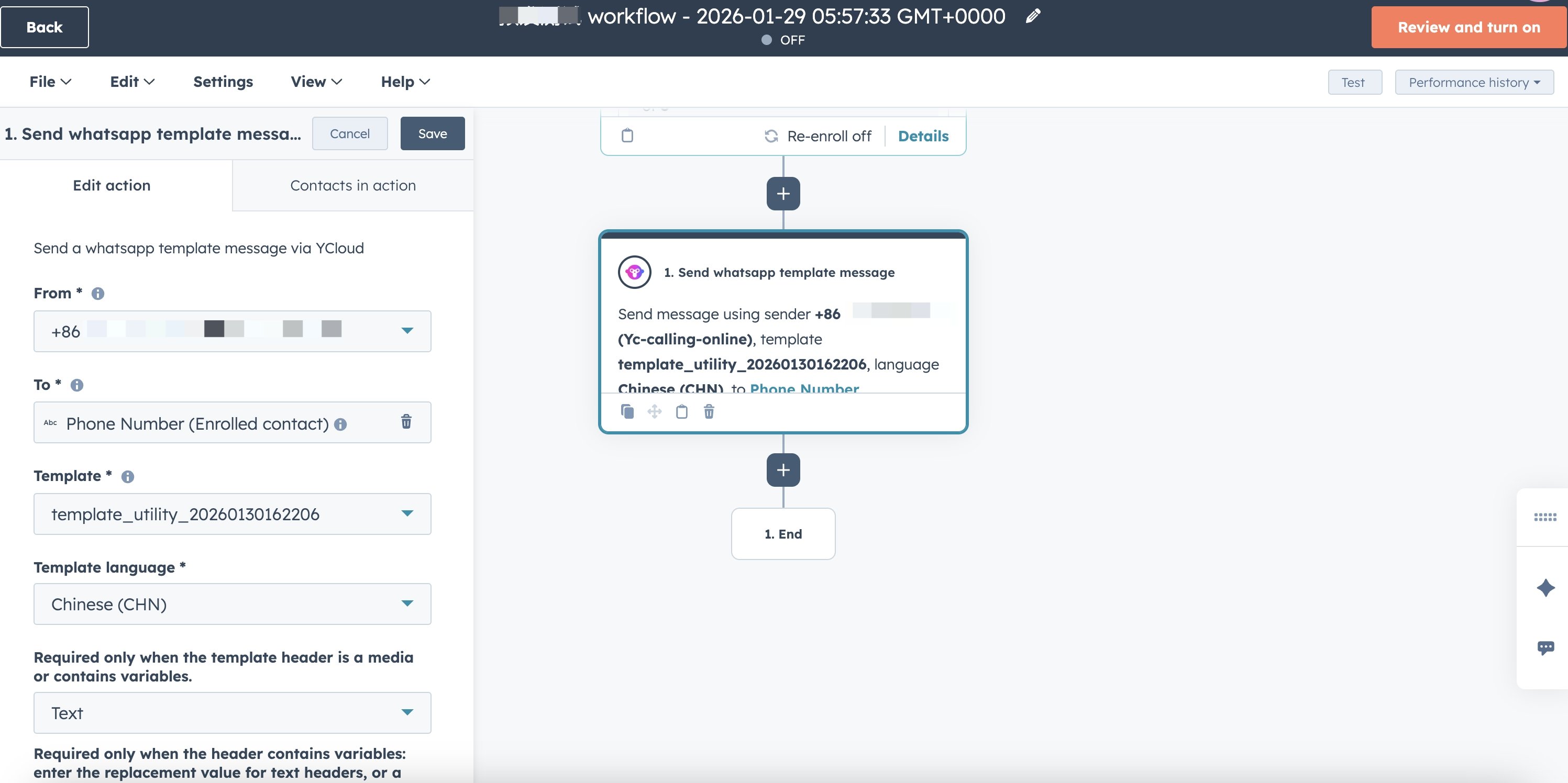
Configure the YCloud WhatsApp template action in a HubSpot workflow.
Часто задаваемые вопросы
Какие тарифные планы YCloud поддерживают интеграцию с HubSpot?
Какие тарифные планы YCloud поддерживают интеграцию с HubSpot?
Интеграция с HubSpot доступна на тарифах YCloud Pro и Enterprise.
Почему не синхронизируется владелец контакта?
Почему не синхронизируется владелец контакта?
Для изменений, внесенных в YCloud, проверьте, что у контакта назначен один действительный владелец и что этот владелец сопоставлен с владельцем в HubSpot. Если хотя бы одно из условий не выполнено, YCloud пропускает поле владельца, при этом остальные сопоставленные данные контакта продолжают синхронизироваться. Эта синхронизация не заполняет историю предыдущих назначений владельцев и не разрешает конфликты при одновременном редактировании владельца в обеих системах.
Переназначает ли смена владельца в HubSpot диалог в YCloud Inbox?
Переназначает ли смена владельца в HubSpot диалог в YCloud Inbox?
Не обязательно. Изменения владельца синхронизируются с владельцем контакта в YCloud. Назначение диалогов в Inbox происходит в соответствии с правилами распределения для конкретного рабочего номера.
Почему сообщение WhatsApp отсутствует на таймлайне HubSpot?
Почему сообщение WhatsApp отсутствует на таймлайне HubSpot?
Убедитесь, что параметр Timeline Activity уже был включен на момент создания сообщения, авторизация HubSpot активна, контакт сопоставлен, а само сообщение является поддерживаемым индивидуальным (one-to-one) сообщением.
Что произойдет при отключении HubSpot?
Что произойдет при отключении HubSpot?
При отключении удаляются авторизация HubSpot, сопоставления владельцев, настройки отображения контактов и сопоставления полей контактов, сохраненные в YCloud. После повторного подключения вам потребуется проверить и настроить эти параметры заново.