

1. Настройка кампании
- В YCloud перейдите в Outbound > Bulk Campaigns > Add Campaign > WhatsApp.
- Введите название кампании.
- Выберите доступного отправителя WhatsApp.
- Выберите одобренный шаблон и язык, доступные для выбранного отправителя и кампании.
- Выберите отправку кампании немедленно или запланируйте ее на более позднее время.
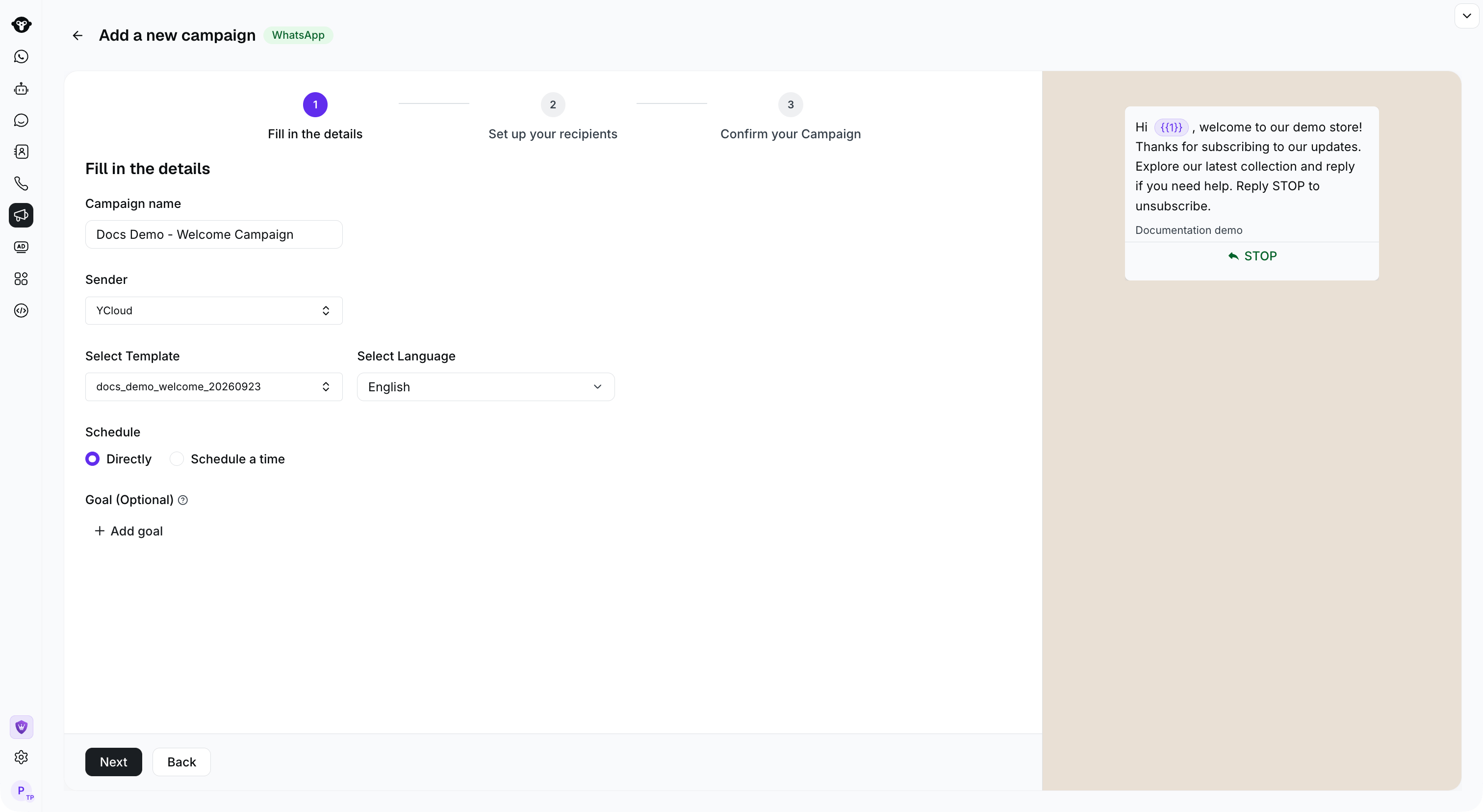
Select the sender, approved template, language, and schedule before choosing recipients.
2. Выбор получателей
Выберите один из следующих способов.Ввод номеров телефонов вручную
Вводите по одному номеру телефона на строку в международном формате, включая код страны. Например, используйте+14155550106 в качестве вымышленного номера США.
Используйте этот метод, когда все получатели должны получить одинаковые значения переменных шаблона. Вы можете задать эти значения как фиксированный текст в разделе Edit Variable на этой же странице.
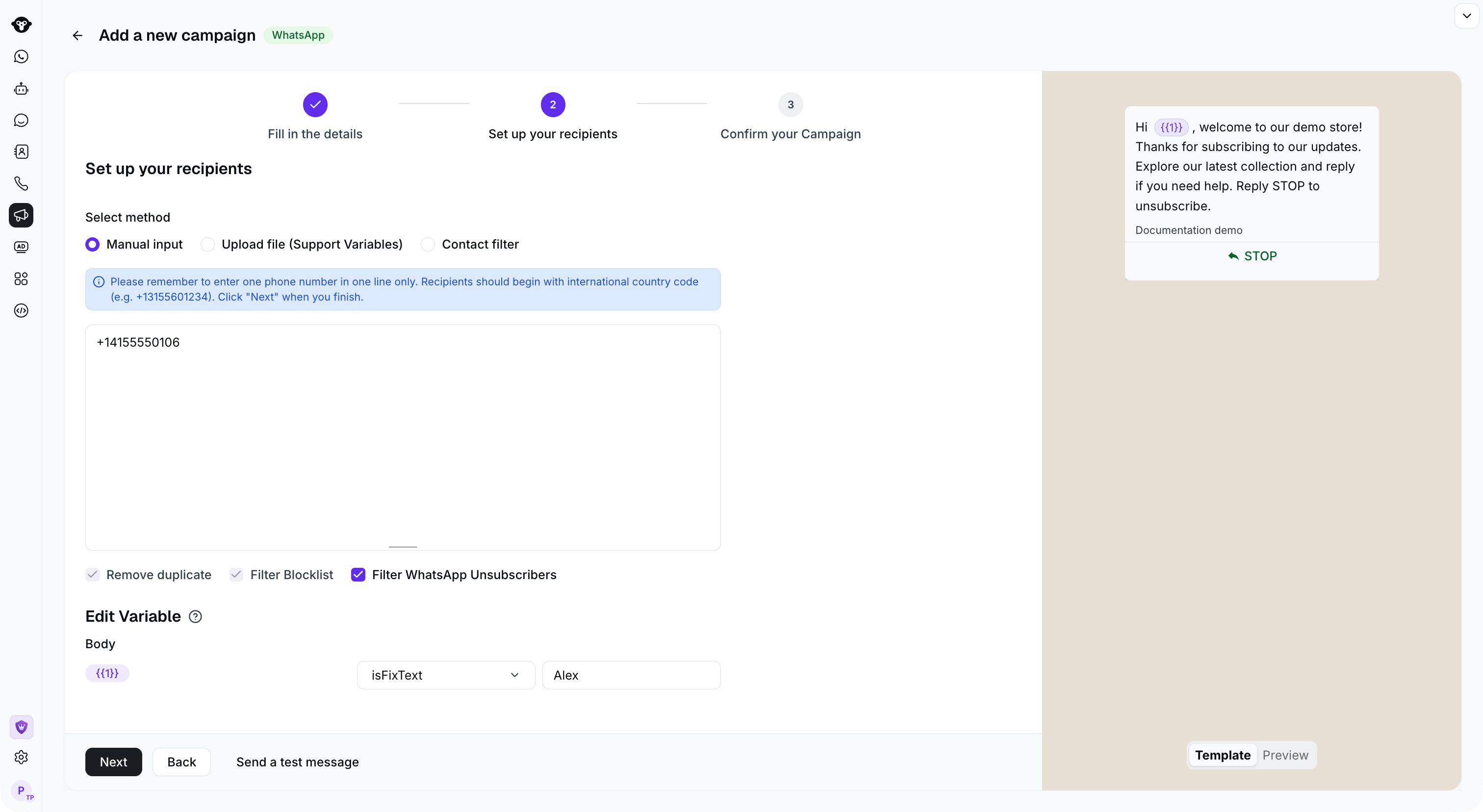
Enter one international phone number per line. This example uses a fictional number.
Загрузка файла XLSX
Используйте файл.xlsx, если вам необходимо отправить разные значения переменных разным получателям.
- Назовите первый столбец
phoneи поместите в него номера телефонов получателей. - Добавьте по одному столбцу для каждой переменной шаблона после столбца
phone. - В разделе Edit Variable на этой же странице сопоставьте каждую переменную шаблона со столбцом файла или задайте фиксированное значение.
{{1}}, вы можете добавить столбец name в ваш файл и сопоставить этот столбец с Body {{1}} в разделе Edit Variable.
Это вымышленные примеры номеров. Сохраните столбцы в формате
.xlsx перед загрузкой. После загрузки проверьте количество действительных, недействительных и повторяющихся номеров на шаге выбора получателей.
Использование фильтра контактов
Используйте фильтр контактов, чтобы выбрать существующие контакты по Contact segment или Contact attributes.- Contact segment: выберите один или несколько сохраненных сегментов. Можно выбрать до 10 сегментов.
- Contact attributes: выберите Add Filter, затем укажите атрибуты контактов, которым должны соответствовать получатели.
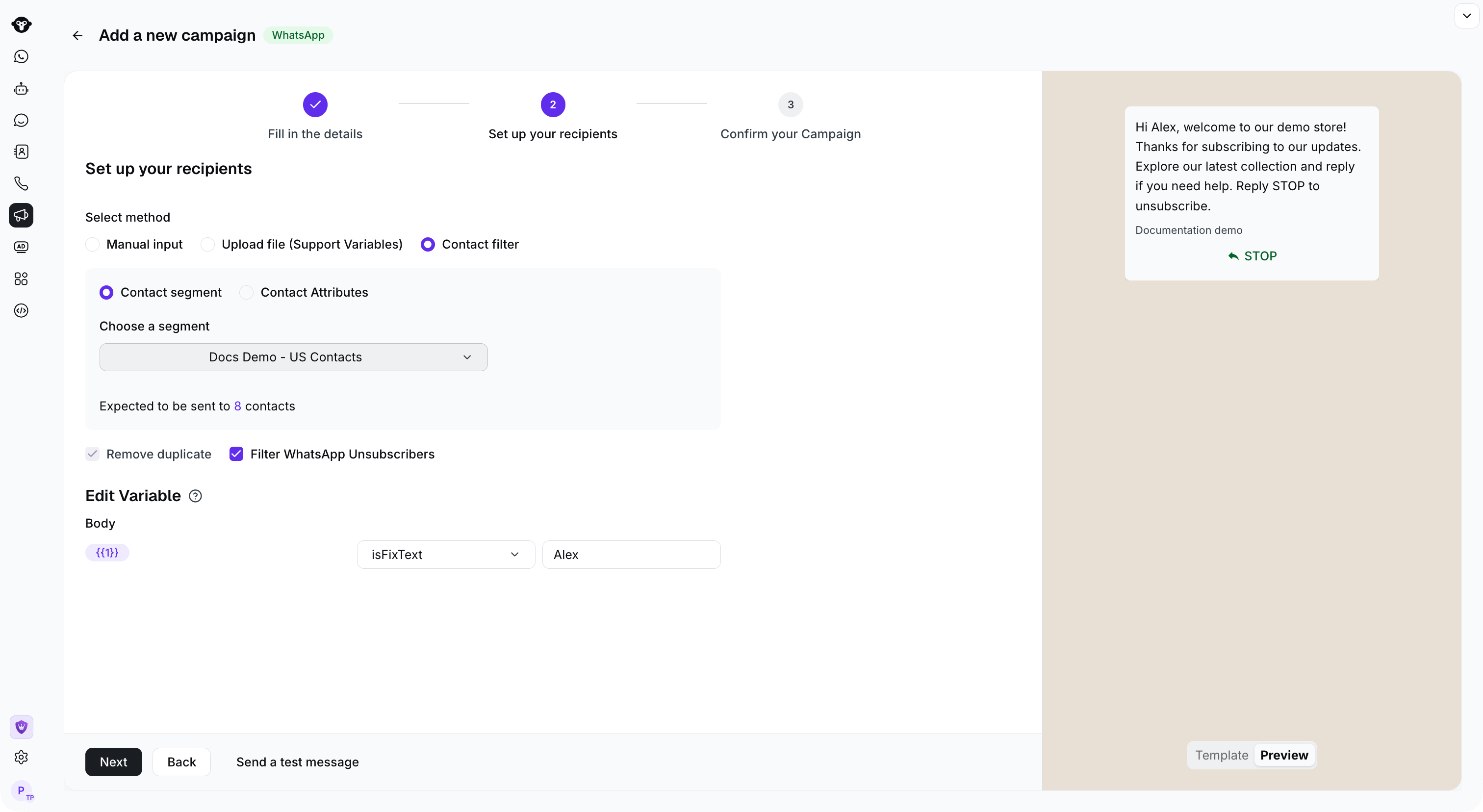
Choose a saved segment and check the estimated audience size.
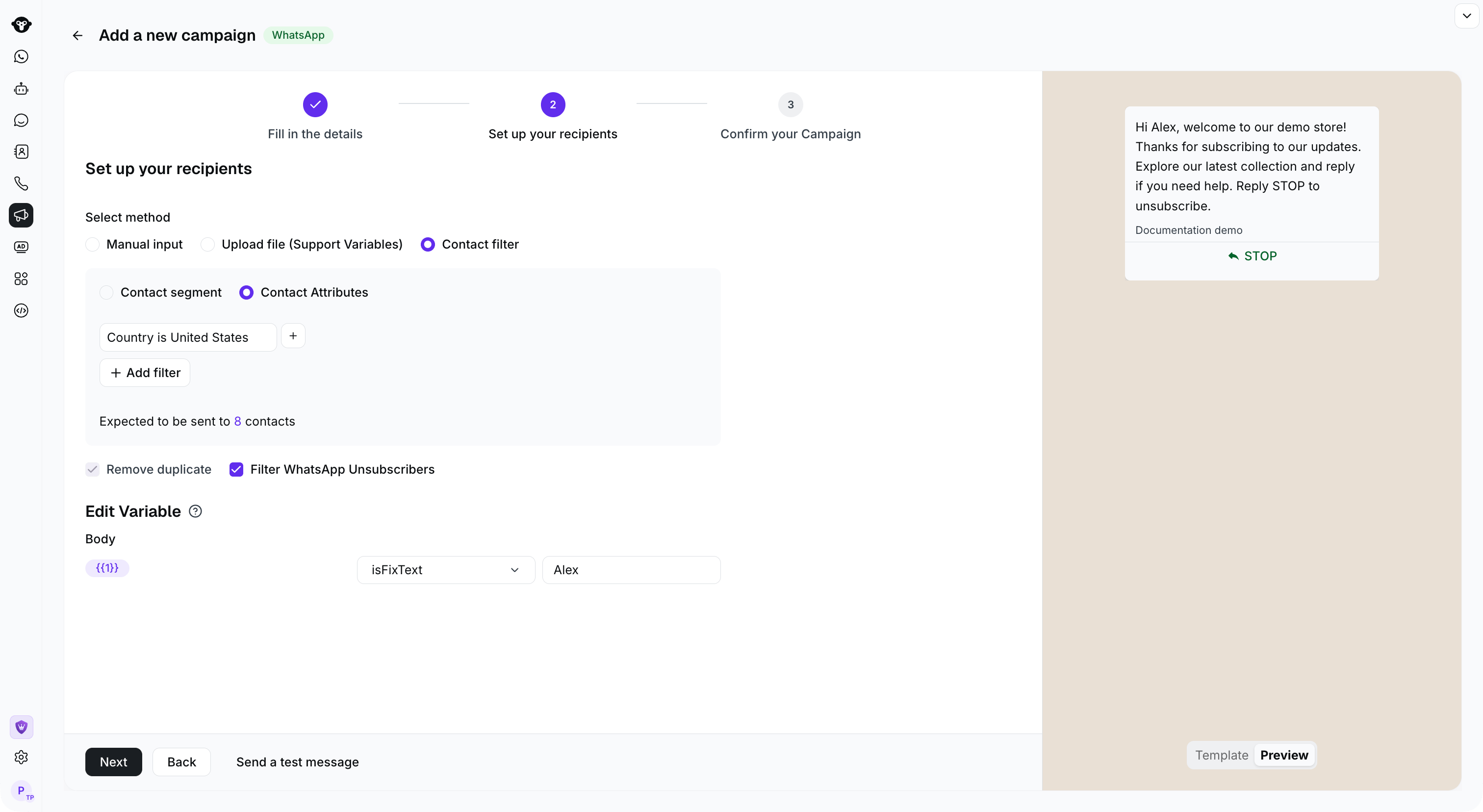
Use Contact Attributes to define the audience, such as Country is United States.
3. Настройка содержимого шаблона
В разделе Set up your recipients настройте контент, если выбранный шаблон содержит переменные или медиазаголовок.Установка значений переменных
Для каждой переменной выберите один из доступных источников:- Сопоставьте ее со столбцом загруженного файла.
- Сопоставьте ее с системным или пользовательским атрибутом контакта при использовании фильтра контактов.
- Задайте фиксированное текстовое значение для всех получателей.
name для Body {{1}} в разделе Edit Variable. На шаге выбора получателей отображаются результаты проверки файла и выбранный столбец. Выберите Preview , чтобы проверить получившееся сообщение перед продолжением.
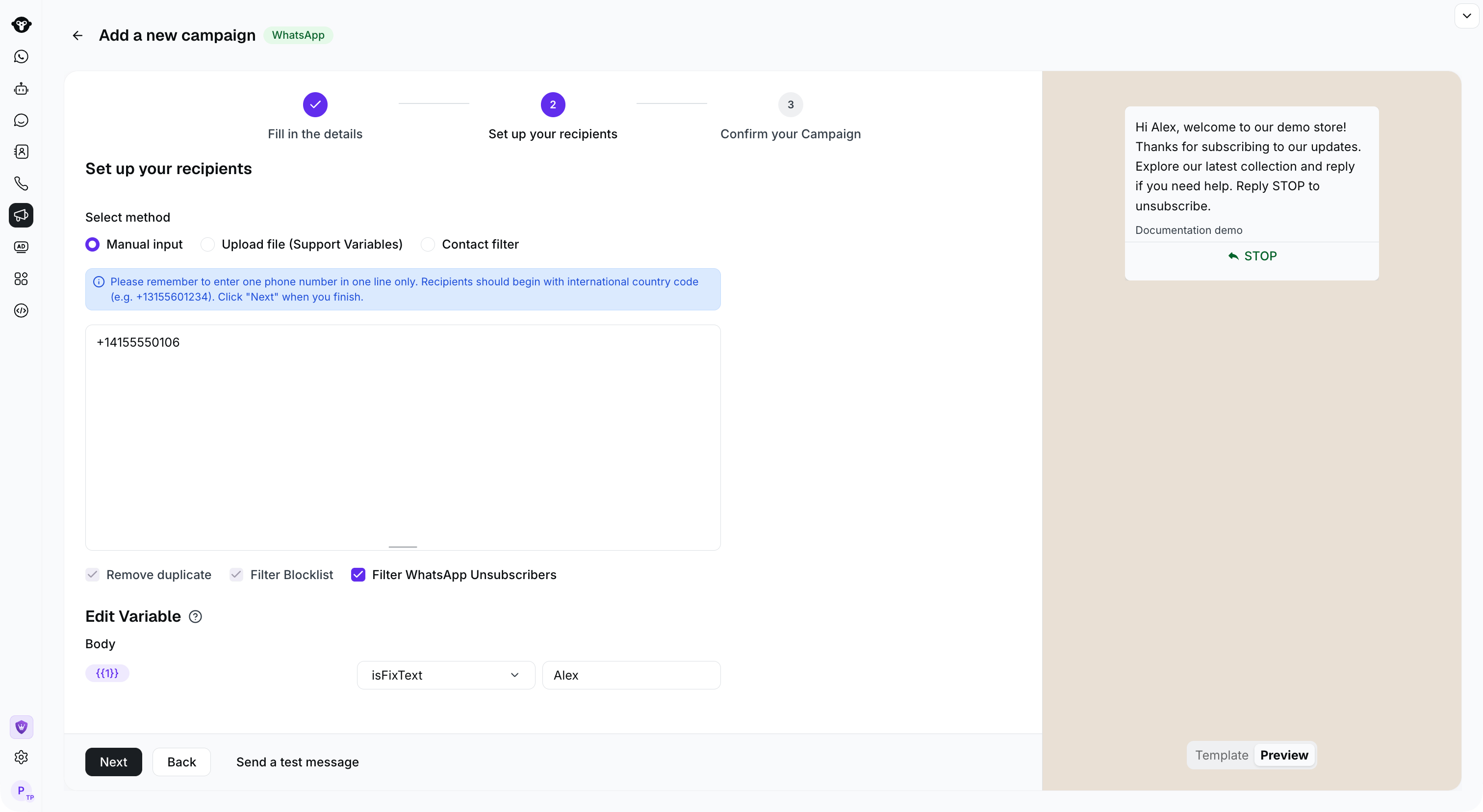
Select Preview on the recipient step to check the message with its variable values.
Настройка медиафайла в заголовке
Для шаблона с заголовком в виде изображения, видео, документа или GIF проверьте предзаполненный медиафайл и загрузите файл, который хотите отправить в этой кампании. Если срок действия ссылки на медиафайл истек, загрузите файл повторно. Нажмите Next , чтобы перейти к проверке кампании.4. Проверка и отправка
Проверьте детали кампании. Убедитесь, что отправитель, получатели, значения переменных, медиафайлы и расписание указаны правильно, затем нажмите Submit.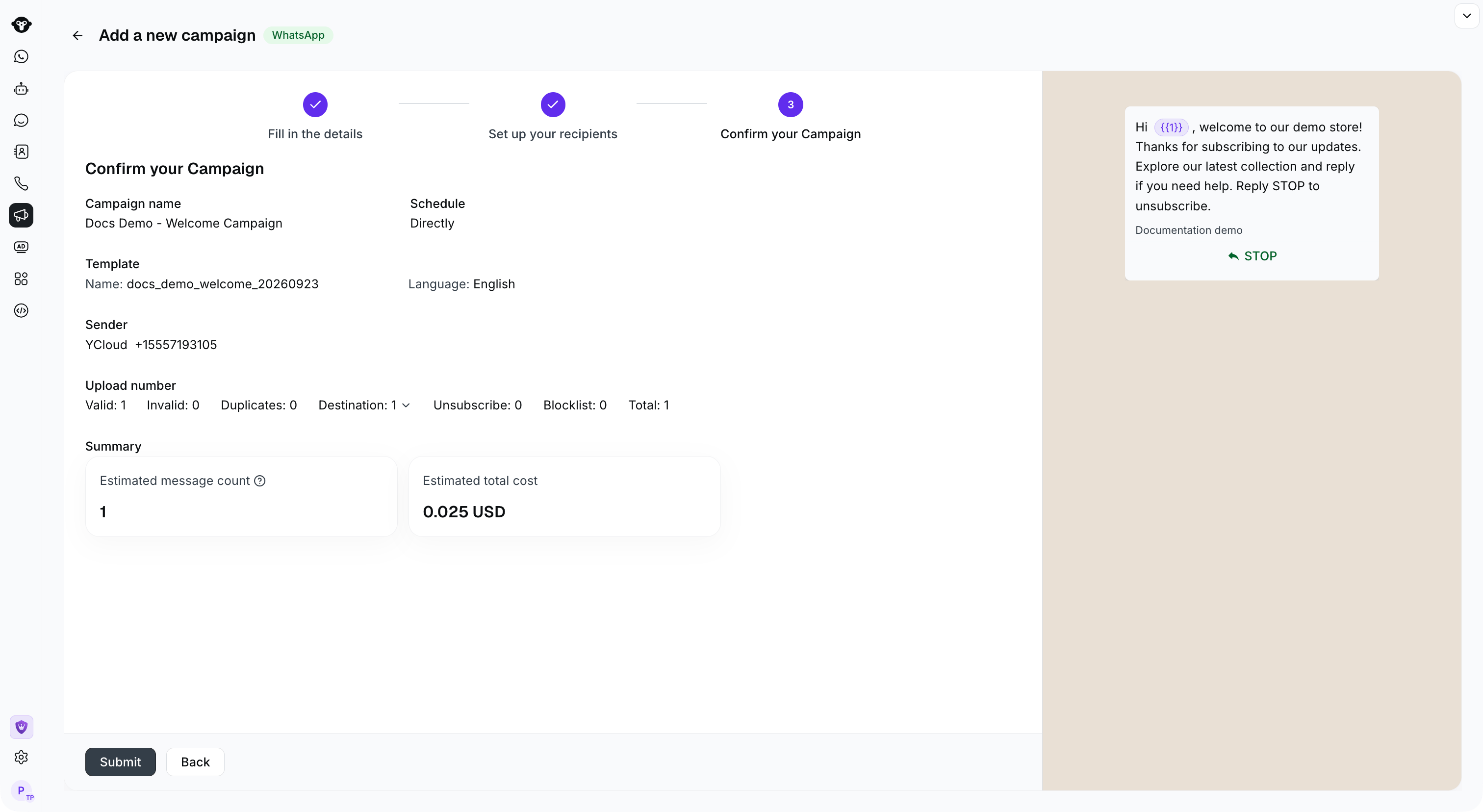
Review the sender, audience counts, schedule, and estimated cost before selecting Submit. This example has not been submitted.