

Что такое шаблон сообщения?
Шаблон сообщения WhatsApp — это формат сообщения, который компания создает и отправляет на проверку в Meta. После одобрения его можно использовать для регулярной коммуникации, инициируемой компанией, включая сообщения, отправляемые вне окна обслуживания клиентов. Шаблоны могут содержать фиксированный текст, переменные, медиафайлы и поддерживаемые кнопки. Их категория, содержимое, статус одобрения и правила обмена сообщениями контролируются Meta. Подробное описание концепций, категорий, форматов, модерации и жизненного цикла шаблонов приведено в разделе Шаблоны сообщений.Владение шаблоном и его идентификация
Шаблон является ресурсом конкретного аккаунта WhatsApp Business (WABA). Его могут использовать только рабочие телефонные номера, принадлежащие этому WABA. Шаблон однозначно идентифицируется комбинацией своего имени и языка. Шаблоны с одинаковым именем, но на разных языках представляют собой отдельные локализованные версии. При отправке шаблонного сообщения используйте точное утвержденное имя шаблона и язык для соответствующего WABA.Инструкция по созданию маркетинговых и служебных шаблонов
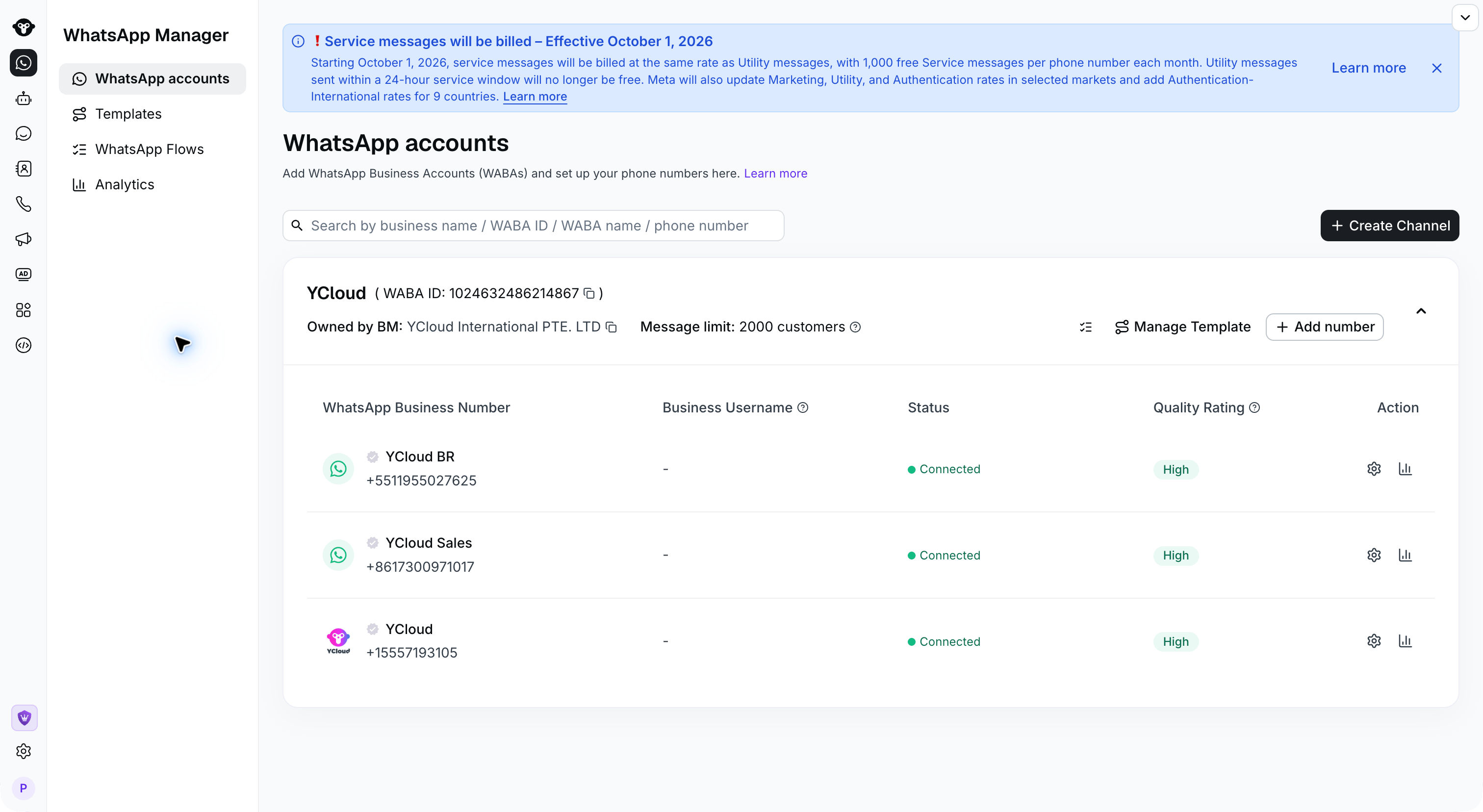
Шаг 1: Перейдите на страницу «Шаблоны»
- Перейдите в раздел «Шаблоны» в левом навигационном меню. Пользователям с несколькими аккаунтами WABA необходимо переключить пространство WABA в правом верхнем углу.

Select New Template to choose the category for your message.
- Перейдите в «Шаблоны» из раздела аккаунтов WhatsApp.
Шаг 2: Укажите имя и выберите тип шаблона
Нажмите New Template. Выберите категорию и укажите Start from scratch при создании маркетингового или служебного шаблона.- Имя шаблона: Название шаблона. В именах поддерживаются только цифры, строчные буквы и символы подчеркивания _.
- Категория: Тип шаблона. Существует три типа шаблонов; выбирайте в зависимости от содержания:
- Utility: Транзакционные шаблоны. Используются для отправки информационных сообщений и уведомлений.
- Marketing: Маркетинговые шаблоны. Все сообщения рекламного характера, а также любые приветственные сообщения.
- Authentication: Шаблоны кодов верификации. Фиксированное содержание; поддерживают только отправку проверочных кодов.

Set the template name and category before editing the selected language.
Шаг 3: Выберите язык
Один шаблон можно настроить на нескольких языках. Нажмите «Add language», чтобы продолжить добавление языков. Несколько языков можно отредактировать одновременно, а затем отправить.
Select Add language, search for the required language, and choose its exact locale.

Select Edit beside the language tabs to reveal their removal controls; select Done when finished.
Шаг 4: Отредактируйте содержимое шаблона
На примере маркетинговых шаблонов и шаблонов уведомлений :- Заголовок (необязательно): Поддерживаемые типы заголовков: текст, изображение, видео, файл.
- Основной текст (обязательно): Текстовое содержимое. Поддерживает эмодзи, жирный шрифт и другие стили текста.
- Нижний колонтитул (необязательно): Текстовый футер.
- Кнопки (необязательно)
- Можно добавить до 10 кнопок
- Типы кнопок включают в себя:
- Быстрый ответ
- Переход на сайт
- Звонок по номеру телефона
- Копирование промокода
- Переменные: Переменные можно добавлять в заголовок, основной текст или URL перехода на сайт. При добавлении переменных необходимо предоставить образец (Sample), чтобы проверяющие могли оценить контекст шаблона целиком. Образец используется только для проверки, а при отправке необходимо передавать фактическое значение переменной.
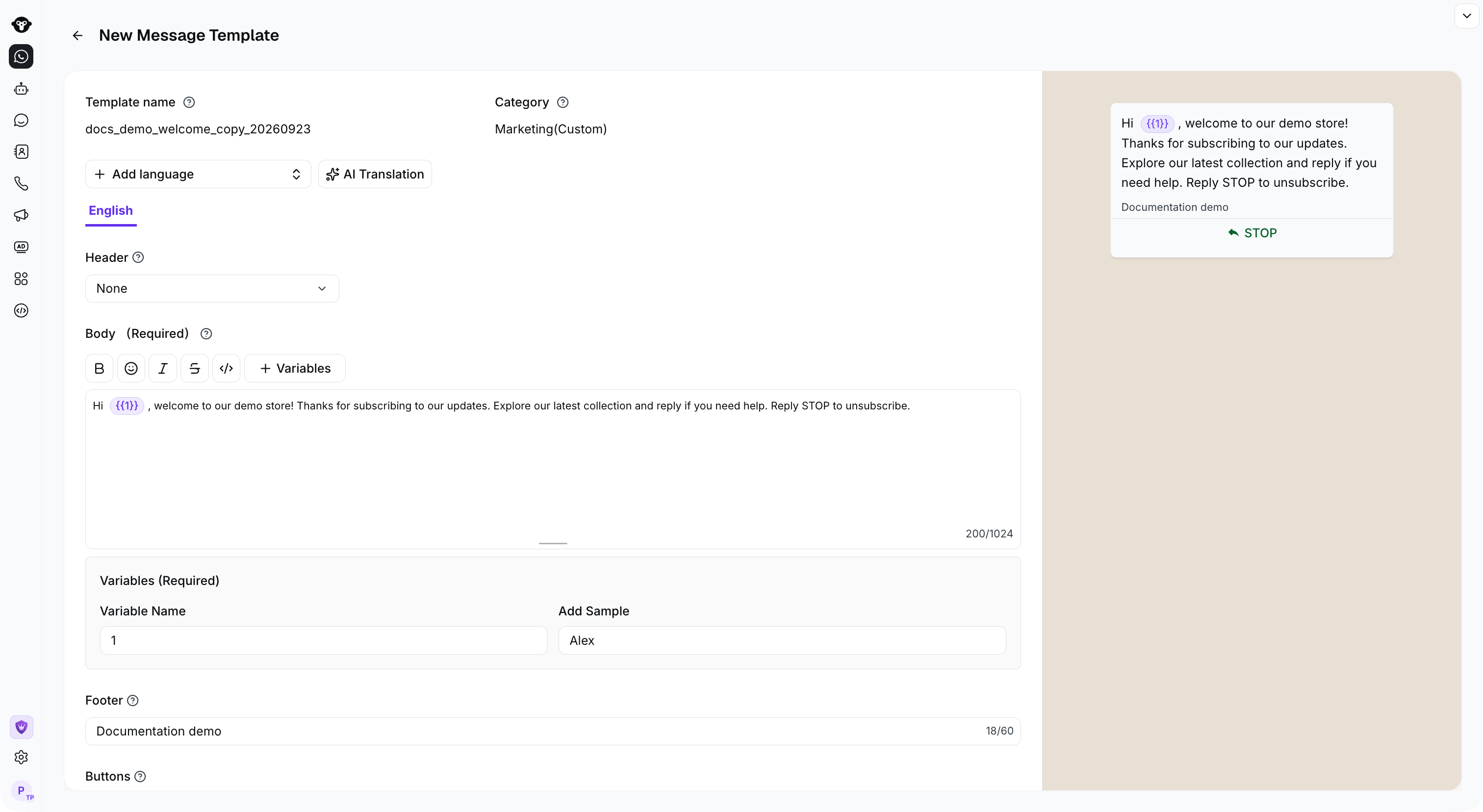
Configure the body and provide a sample for each variable; review the message preview.

Configure the button text, URL type, and destination URL. The preview shows the unsaved example.
Шаг 5: Отправьте шаблон на проверку
После редактирования всех языковых версий прокрутите страницу вниз и нажмите кнопку отправки.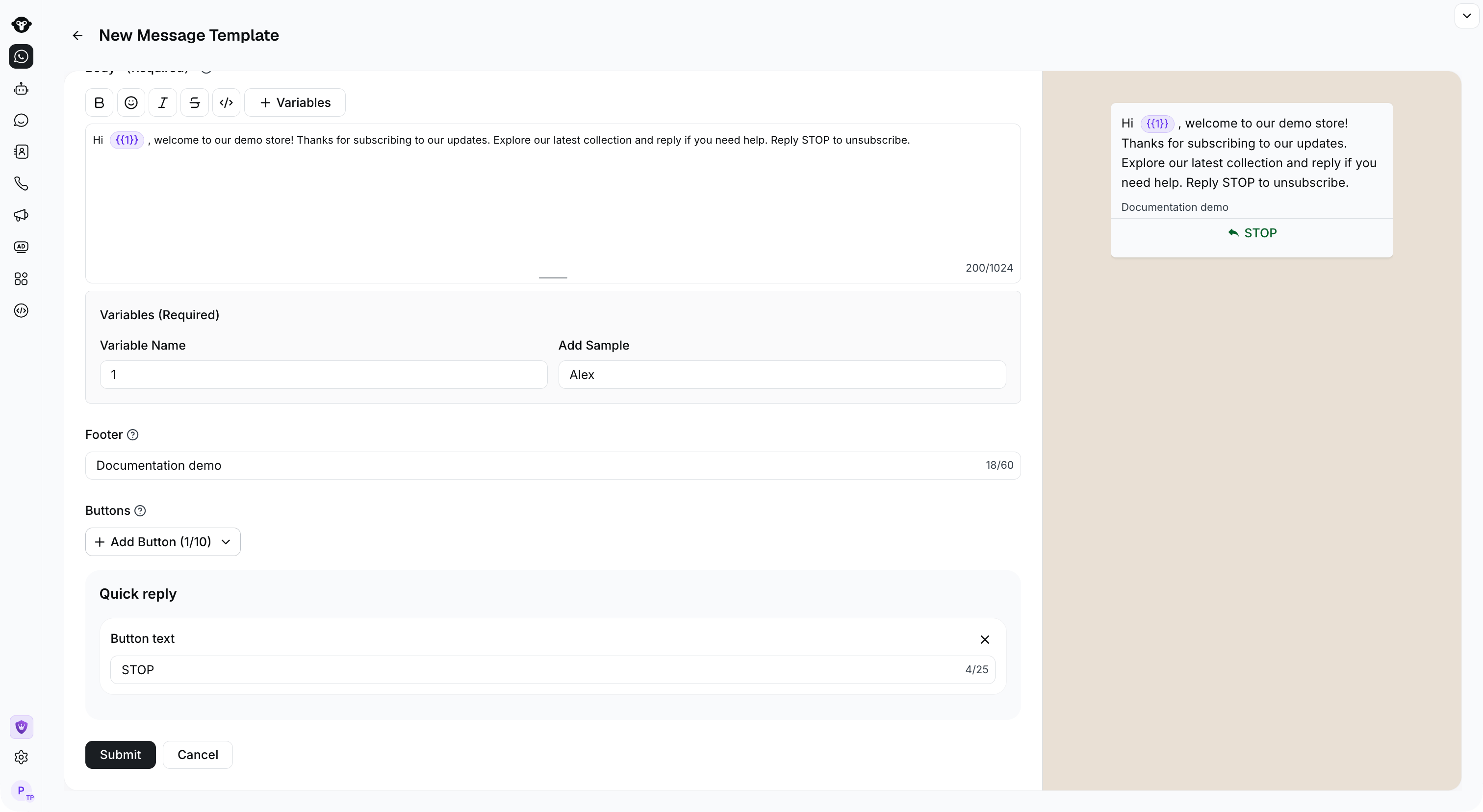
Scroll to the bottom of the editor and click Submit.
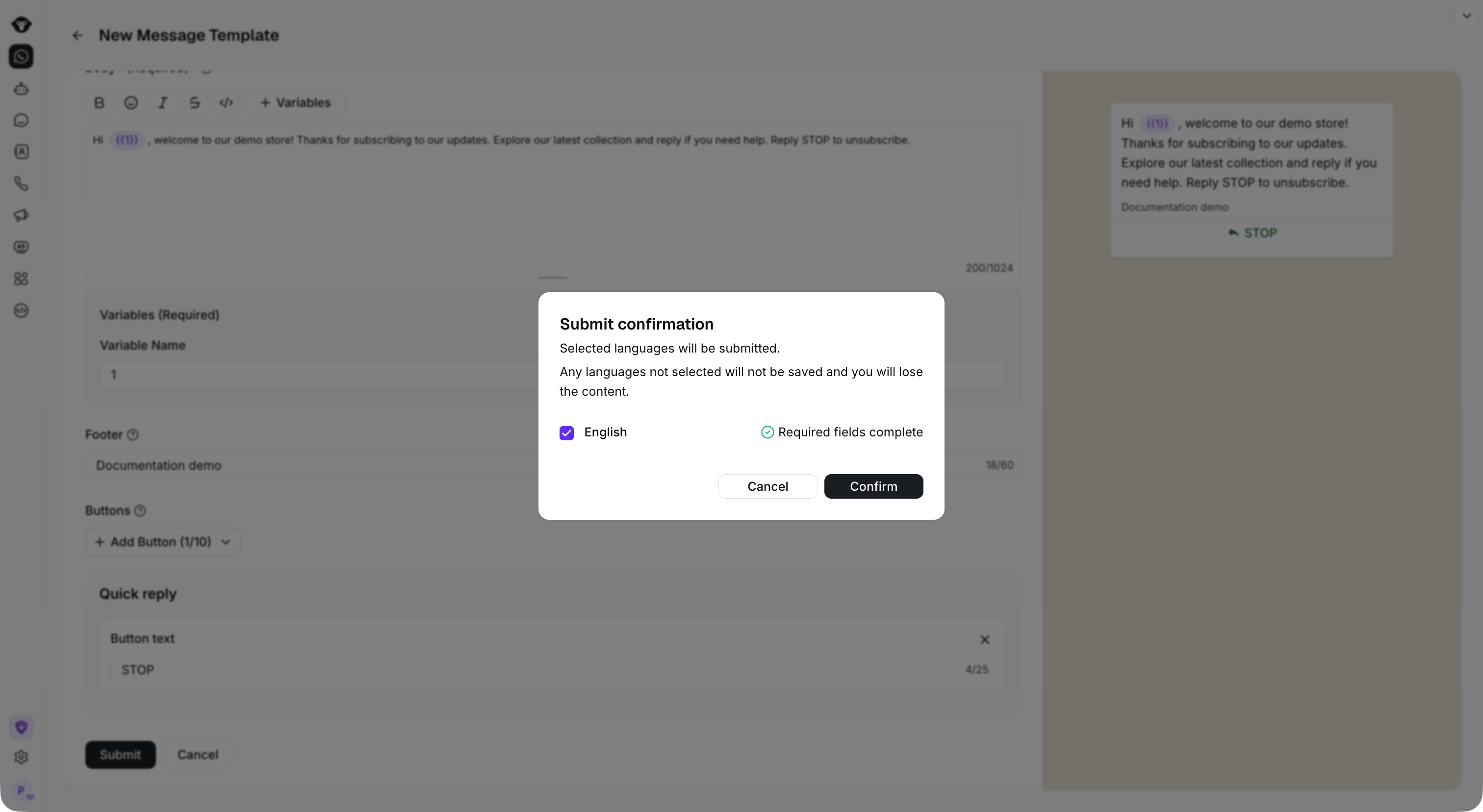
Select the completed languages you want to submit, then click Confirm.
Шаг 6: Дождитесь одобрения
Шаблон проверяется Meta, пожалуйста, проявите терпение. Обычно проверка занимает не более одного дня. Используйте фильтр Status , чтобы найти шаблоны в статусе In review или Rejected . Если шаблон отклонен, вы можете перейти на страницу редактирования, чтобы узнать причину, и изменить шаблон или подать апелляцию в соответствии с подсказкой.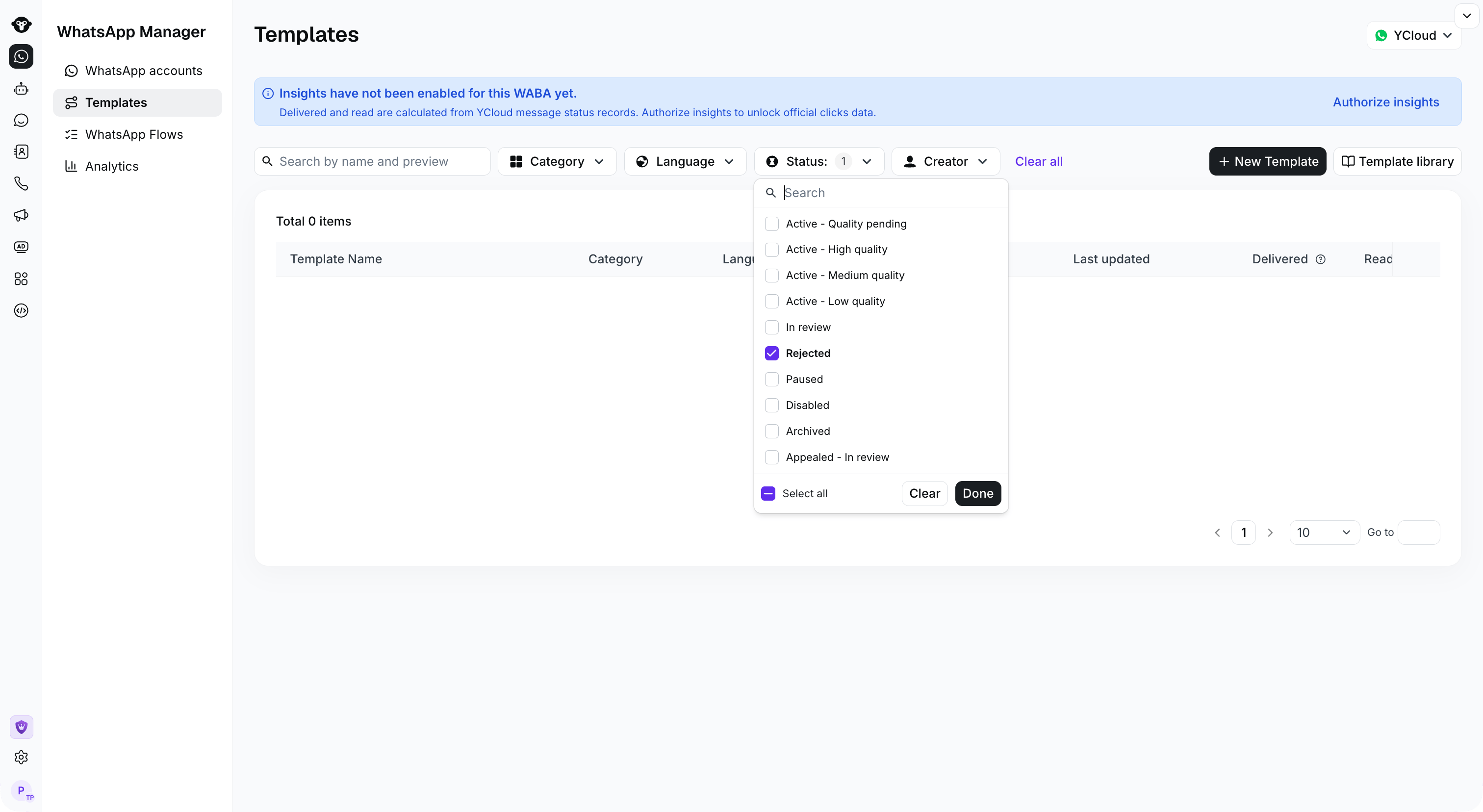
Use Status to find templates that need attention. No rejected templates are present in this example.
Создание шаблонов аутентификации
Шаги по созданию шаблонов аутентификации аналогичны описанным выше, в этом разделе представлены основные настройки шаблонов с кодами подтверждения.Способы доставки кода
Доступно 3 способа доставки кода подтверждения на выбор:Шаблон с копированием кода
Выберите «Копирование кода», при этом вы можете настроить текст кнопки.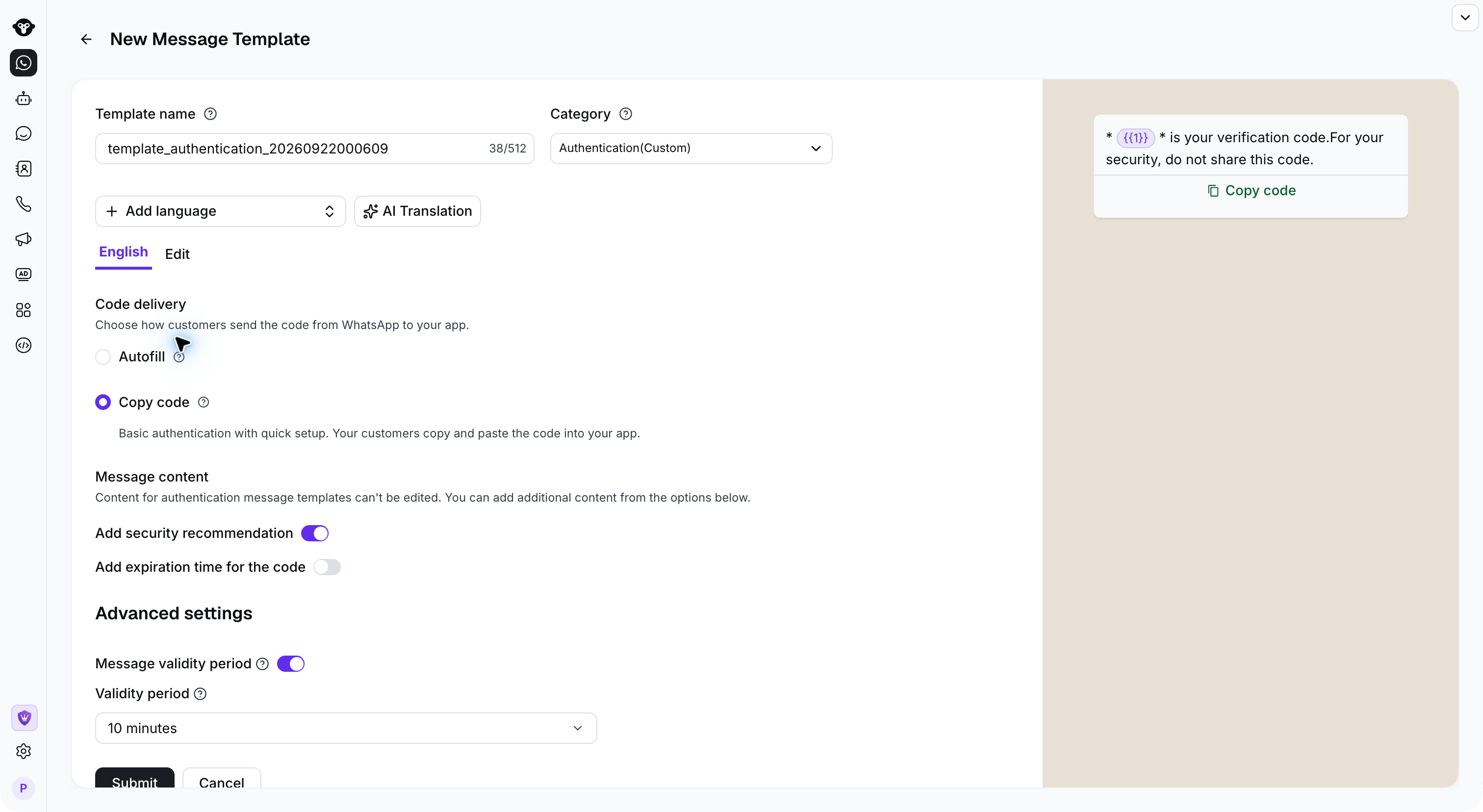
Шаблон с автозаполнением
Выберите Автозаполнение в качестве способа доставки кода. Вы можете настроить текст кнопки и добавить до пяти конфигураций пакетов приложений. Для каждой конфигурации требуется имя пакета приложения и хеш подписи. Для автозаполнения необходимо, чтобы ваше приложение поддерживало процедуру согласования (handshake), используемую для доставки кода подтверждения в одно касание.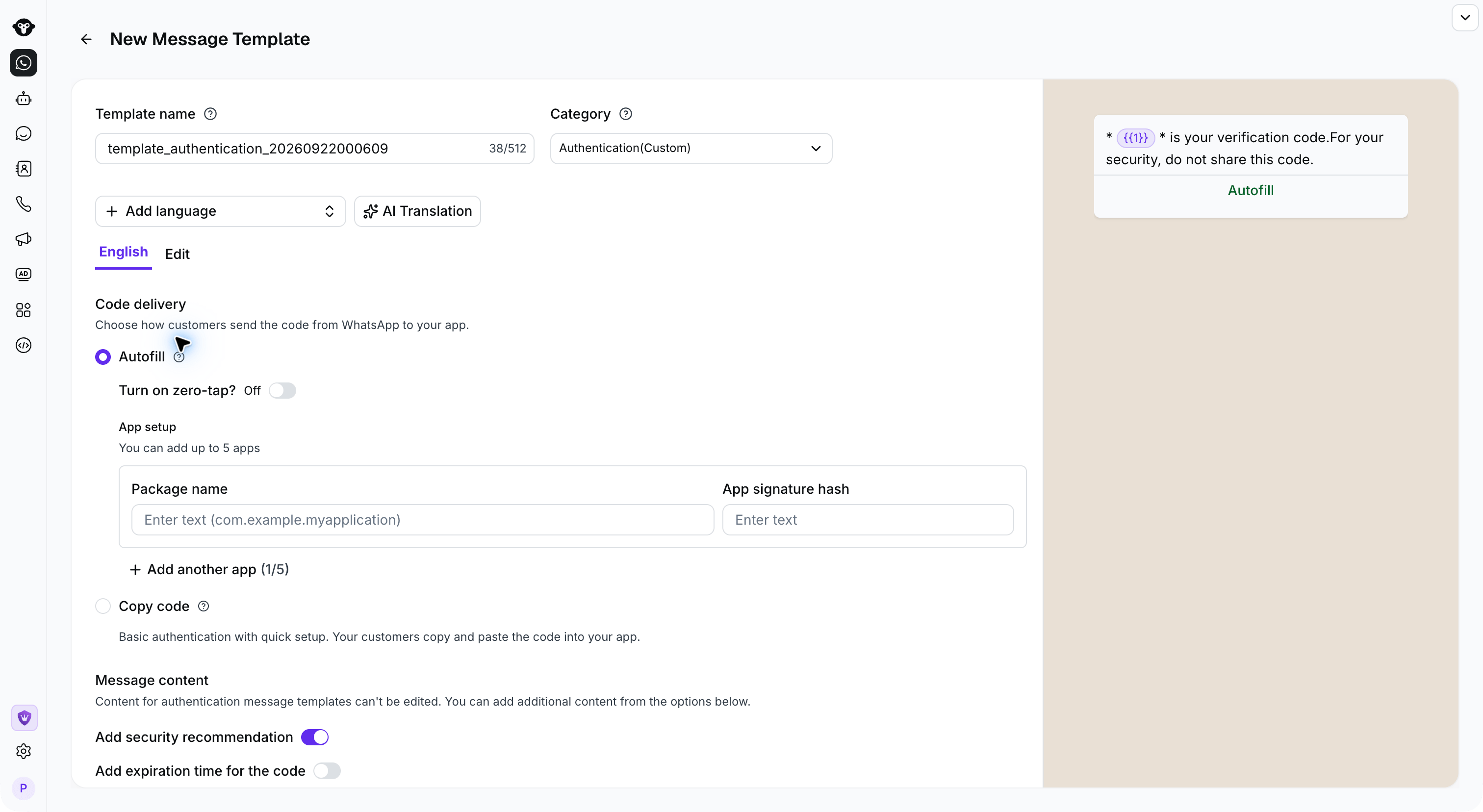
Шаблон Zero-Tap (без касания)
Выберите Zero Tap в качестве способа доставки кода. Укажите имя пакета приложения и хеш подписи, включите параметр Zero-tap и примите применимые условия. Вы можете добавить до пяти конфигураций пакетов приложений. Функция Zero-tap основана на процессе автозаполнения, поэтому ваше приложение также должно поддерживать необходимую процедуру согласования (handshake).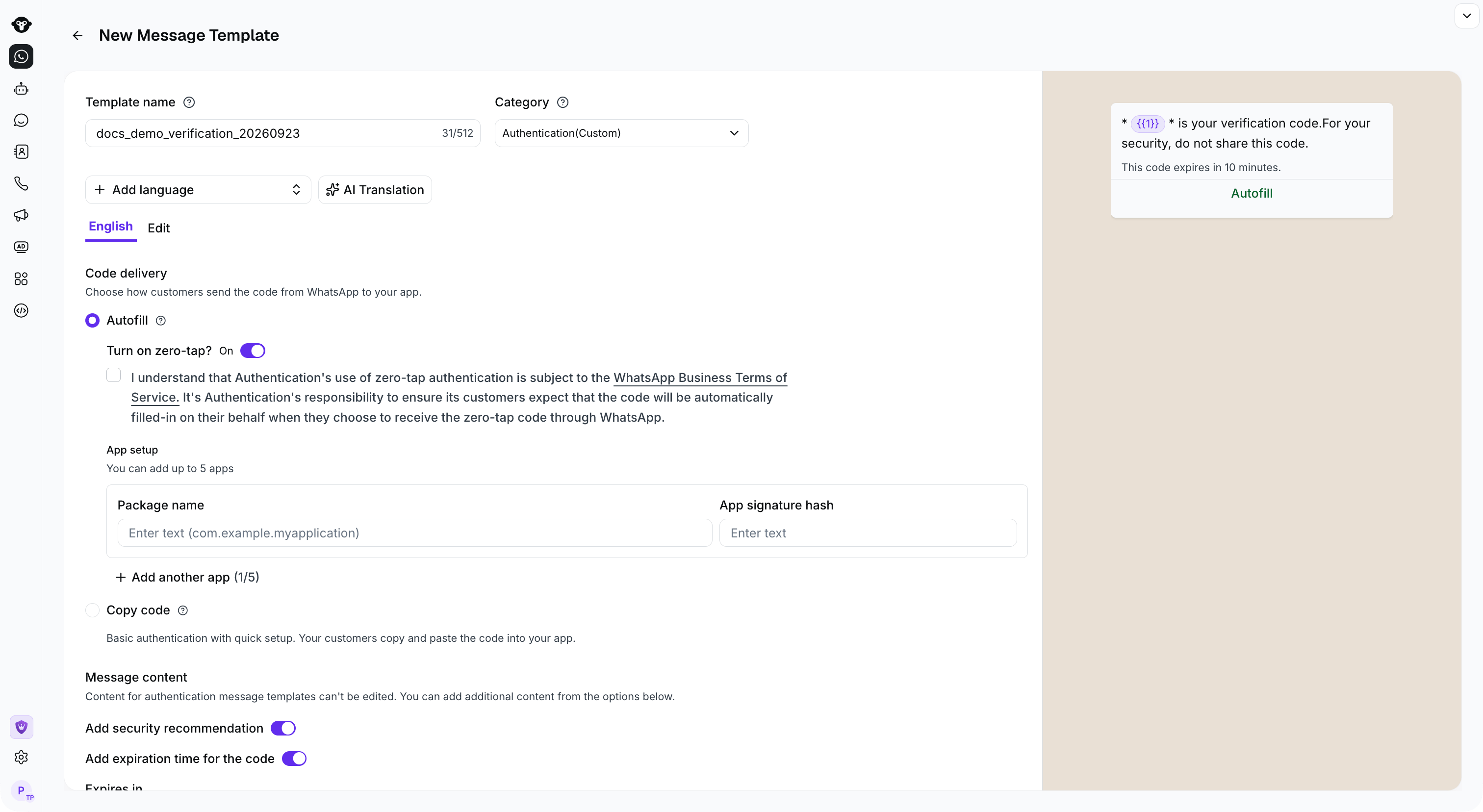
Enable Zero-tap under Autofill, configure your app, and review the applicable terms.
Настройки содержимого шаблона
Хотя текст шаблона с кодом подтверждения фиксирован, вы можете с помощью переключателей добавить срок действия кода подтверждения и советы по безопасности.
Add a security recommendation and an expiration time to the authentication message.
Срок действия сообщения
В обычных условиях сообщения WhatsApp могут оставаться доступными для доставки до 30 дней. Этот интервал слишком велик для сообщений аутентификации, поскольку срок действия кодов подтверждения обычно истекает за считанные минуты. Шаблоны аутентификации позволяют задать более короткий срок действия сообщения. Если WhatsApp не сможет доставить сообщение в течение этого периода, попытки доставки прекратятся, и плата не будет списана. Например, предположим, что вы установили срок действия сообщения равным пяти минутам, в то время как код подтверждения в вашем приложении действителен десять минут. Если получатель не в сети и сообщение все еще обрабатывается по истечении пяти минут, WhatsApp прекратит попытки его доставки, и плата не спишется. Если получатель снова выйдет в сеть и откроет WhatsApp после истечения 5-минутного окна, сообщение не отобразится. Вход в конфигурацию:
Set Message validity period in Advanced settings; this example uses five minutes.