

Доступ
Стандартные роли Admin, Manager и Operator имеют доступ к журналам звонков. Пользовательской роли также можно предоставить соответствующие разрешения для журналов звонков.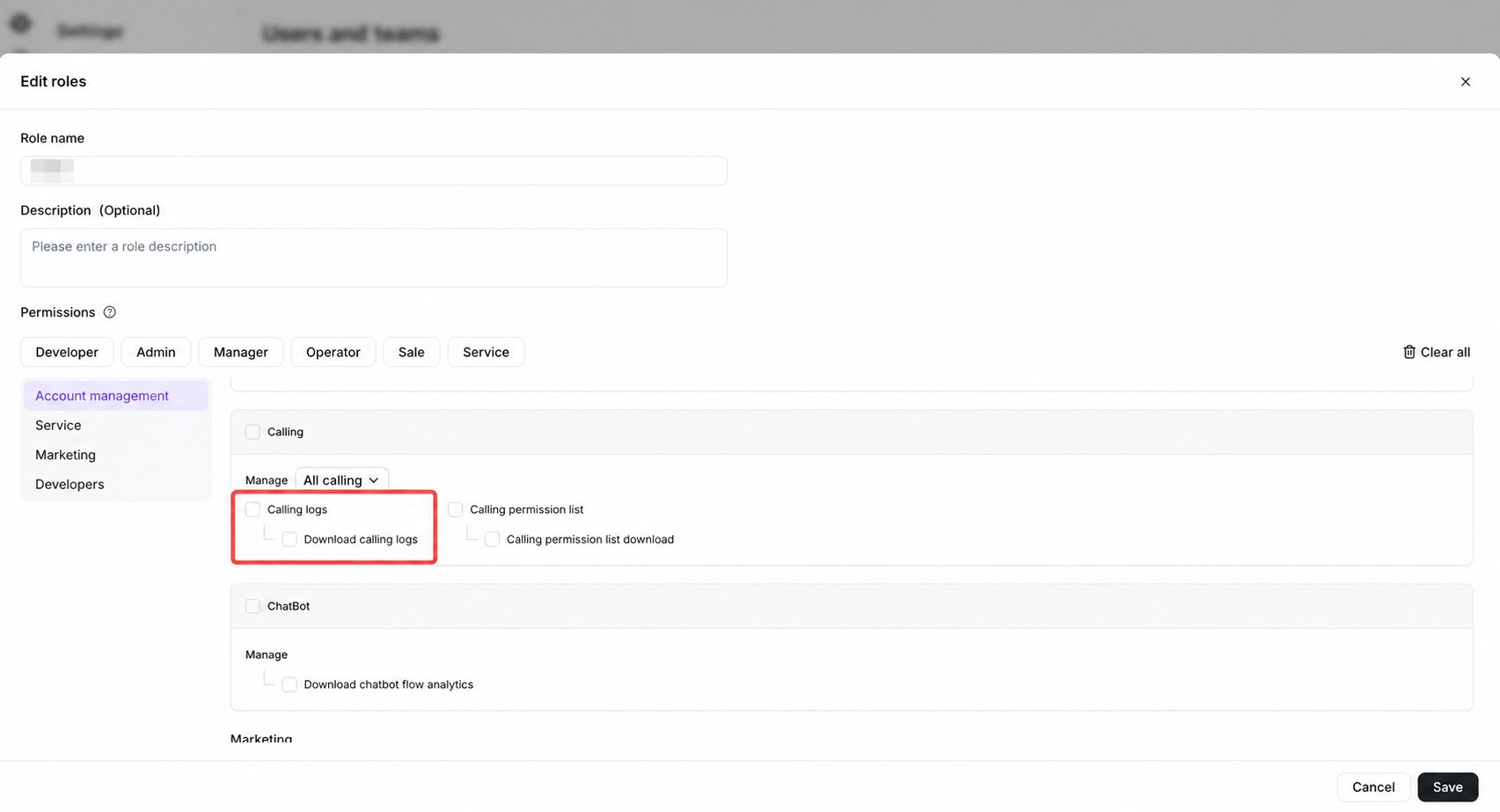
Как открыть журналы звонков
Перейдите в Calling и выберите Calling logs в левом нижнем углу.
Select Calling logs in the lower-left corner of the Calling workspace.
Поиск и фильтрация записей
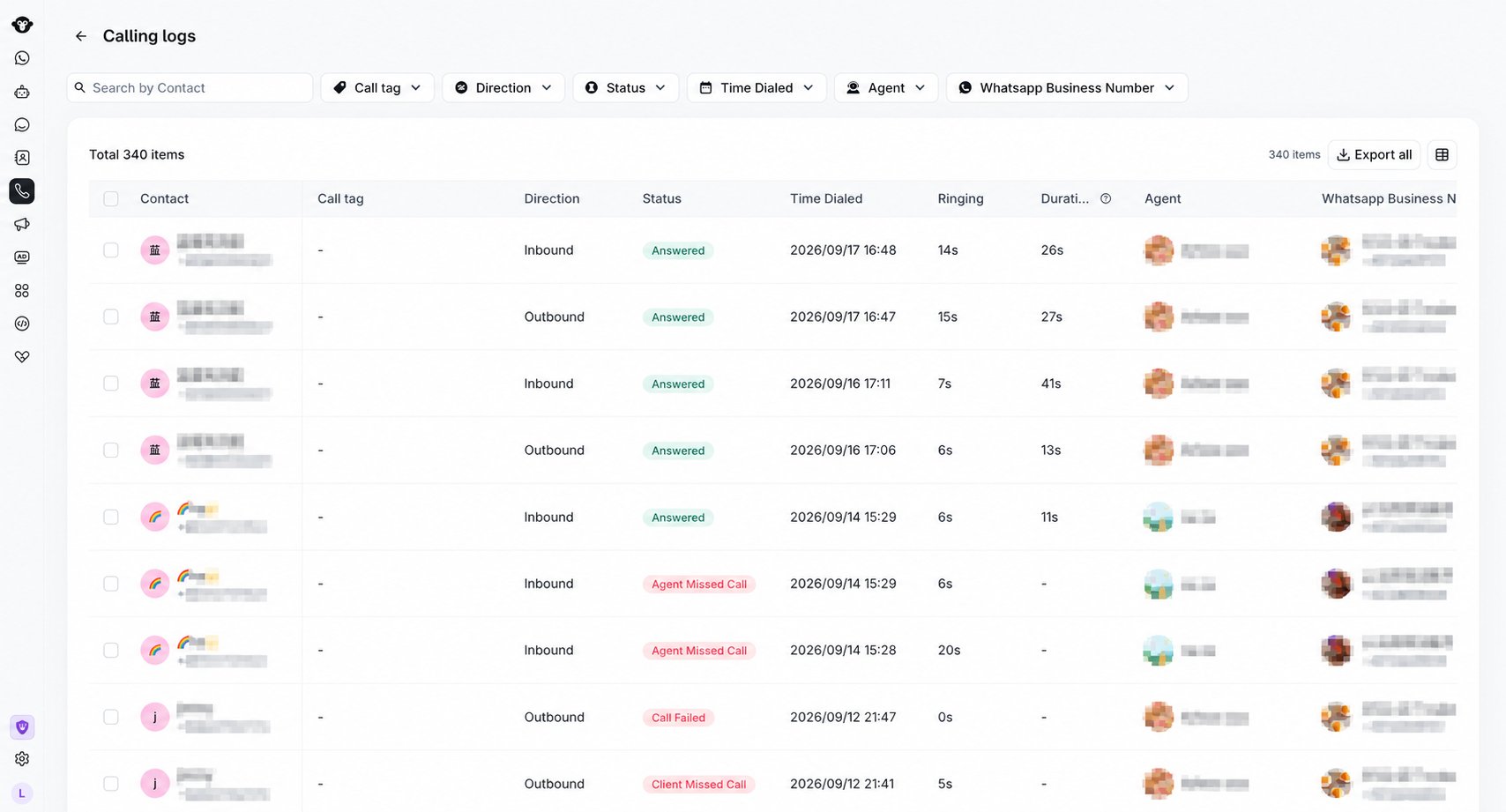
Текущая страница журналов звонков включает:- Поиск по контакту.
- Фильтры по параметрам Call tag, Direction, Status, Time Dialed, Agent и WhatsApp Business Number.
- Export all для экспорта доступных данных журнала.
- Set Displayed attributes для выбора отображаемых полей таблицы.

Search by contact and combine filters to narrow the results. This demonstration search returns no records.
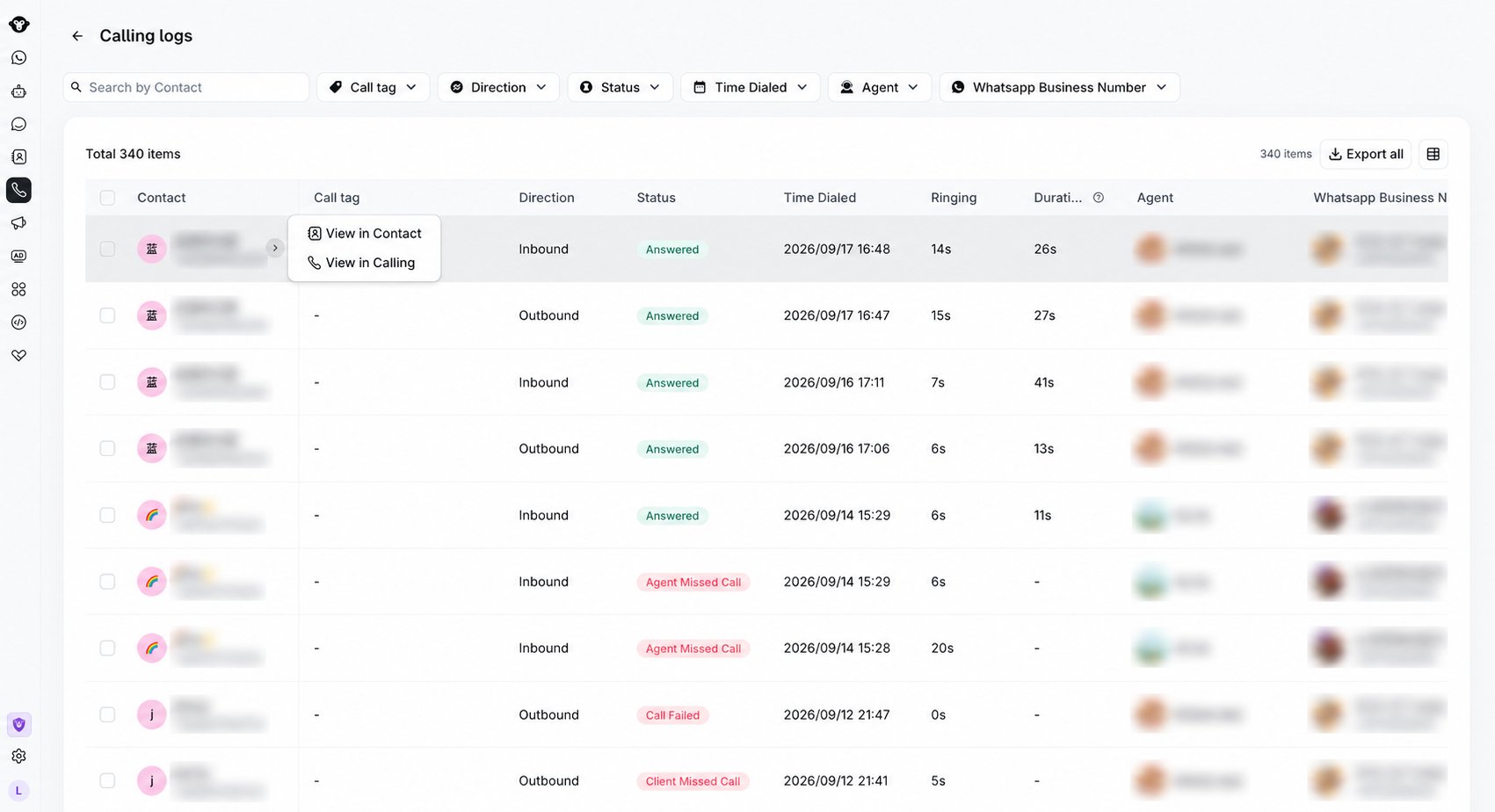
Просмотр деталей журнала
В таблице могут отображаться Contact, Call tag, Direction, Status, Time Dialed, Ringing, Duration, Agent, WhatsApp Business Number, Note, Recording и Transcription.- Поле Recording показывает Available , когда запись можно воспроизвести или скачать. Прочерк означает, что запись недоступна.
- Поле Transcription отображает однострочный предварительный просмотр стенограммы. Речь клиента и компании помечается как
[Customer]и[Business]. Прочерк означает, что расшифровка недоступна.
Запись
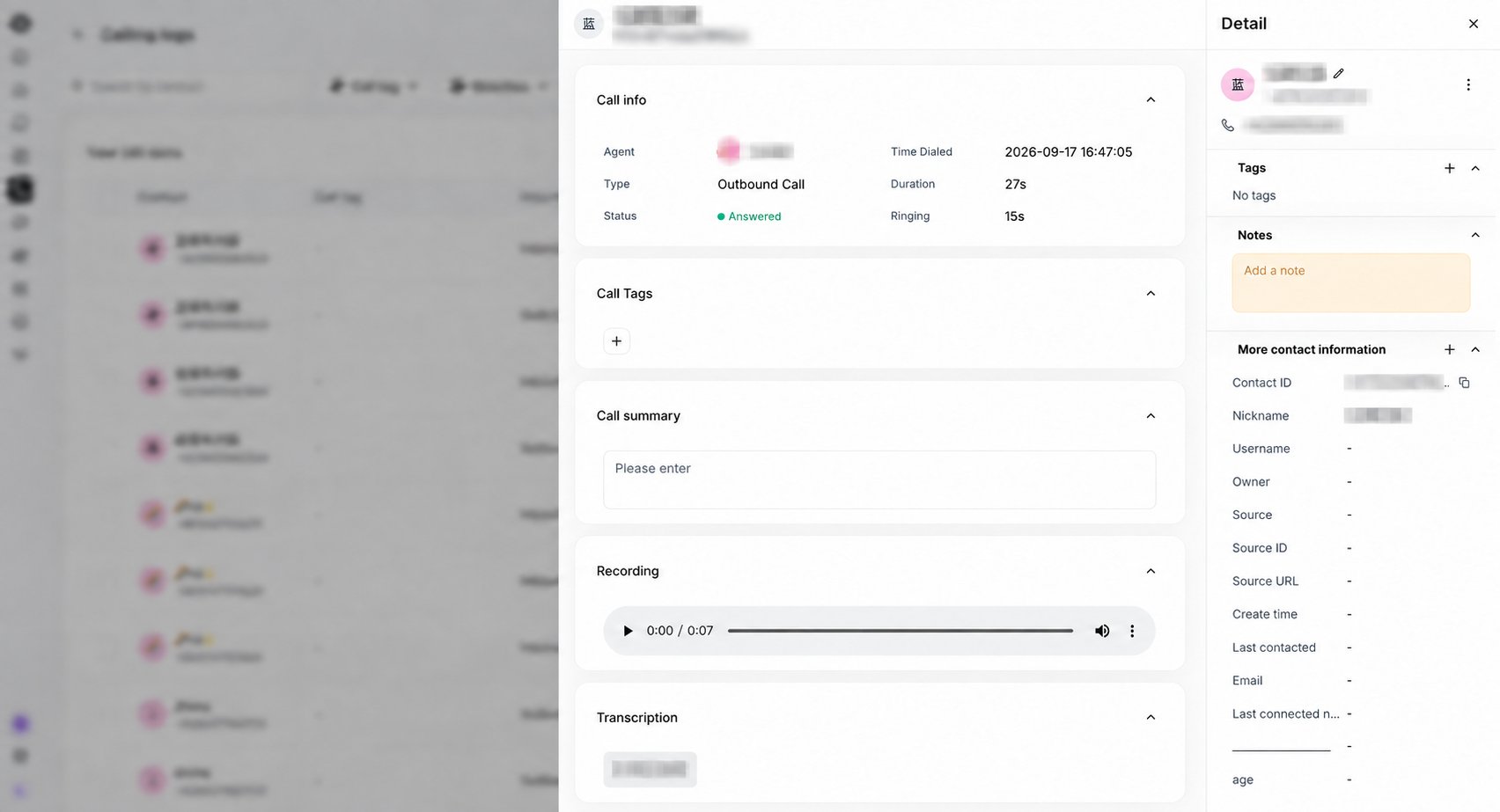
Если запись доступна, используйте проигрыватель для воспроизведения звонка или паузы, перемотки записи, регулировки громкости или загрузки аудиофайла. Проигрыватель отображает текущую позицию и общую продолжительность. Если звонок не был записан, в разделе отображается No recording available.Транскрипция
Стенограмма следует порядку беседы и разделяет реплики участников:- Сообщения клиента отображаются слева.
- Сообщения компании отображаются справа с указанием имени оператора или названия компании, если они доступны.
Экспорт журналов звонков
Используйте кнопку Export all , чтобы экспортировать записи, соответствующие текущим фильтрам. Чтобы экспортировать только определенные звонки, выберите их чекбоксы и используйте Export selected. Для каждого экспортированного звонка:- Поле Recording содержит защищенный URL записи, если аудио доступно.
- Поле Transcription содержит беседу в порядке произнесения фраз с указанием собеседников с помощью
[Business]и[Customer]. - Любое из полей остается пустым, если соответствующий контент недоступен.
Перед продолжением экспорта YCloud запросит верификацию аккаунта. Возможность воспроизведения, скачивания, доступа к расшифровке и экспорта зависит от ваших разрешений для журналов звонков.