

Введение в Journey
Journey помогает автоматизировать последующие действия для контактов, соответствующих заданным условиям. Когда контакт попадает в Journey, дальнейшие действия определяются шагами вашего сценария.Что можно автоматизировать
Используйте Journey для организации цепочки действий, которая может:- Отправлять шаблонные сообщения.
- Делать паузу перед следующим действием.
- Проверять, прочитал ли контакт шаблонное сообщение или ответил на него.
- Добавлять теги контактам, достигшим определенного шага.
- Направлять контакты по разным веткам сценария на основе заданных правил.
Как работает Journey
- Триггер запускает Journey, когда контакт соответствует условиям входа.
- Настроенные вами шаги определяют последующие действия и время их выполнения.
- Вы можете добавить Цель для отслеживания завершения и Правило выхода , чтобы исключать контакты из дальнейших шагов при выполнении условий выхода.
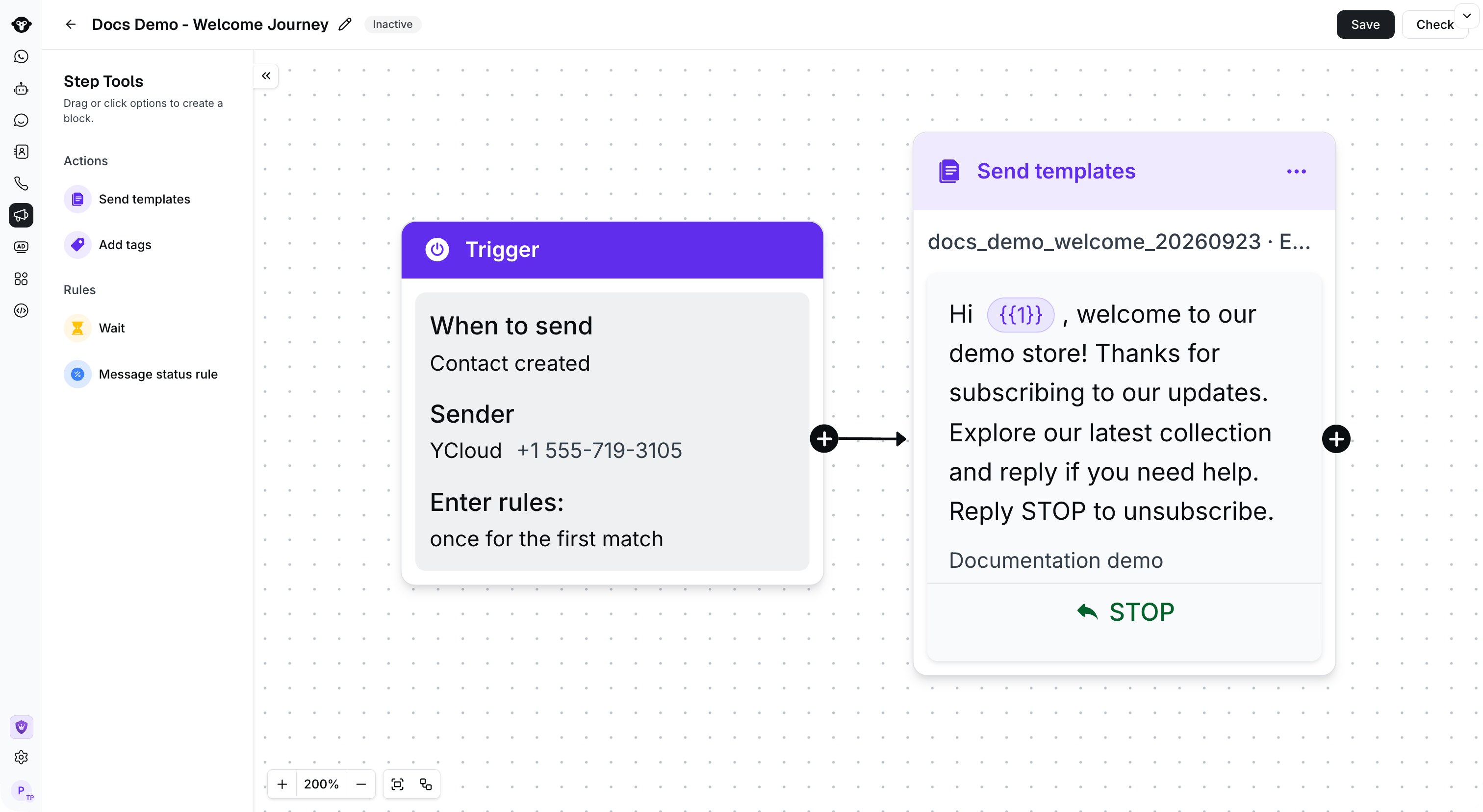
A Journey connects its Trigger to follow-up steps. This demo remains inactive.
Перед началом работы
Перед созданием Journey определите:- Какие контакты должны попадать в сценарий.
- Какого отправителя (Sender) и шаблонное сообщение вы планируете использовать.
- Какие действия должны следовать после отправки сообщения.
- Что считать достижением цели и когда контакт должен покидать сценарий.
Отслеживание завершения и остановка сценария
Используйте Цель для отслеживания завершения. Используйте Правило выхода , чтобы исключать контакты из оставшихся шагов при соответствии настроенным условиям выхода.
Configure a Goal to track completion and an Exit rule to stop follow-up. This example is an unsaved configuration.