

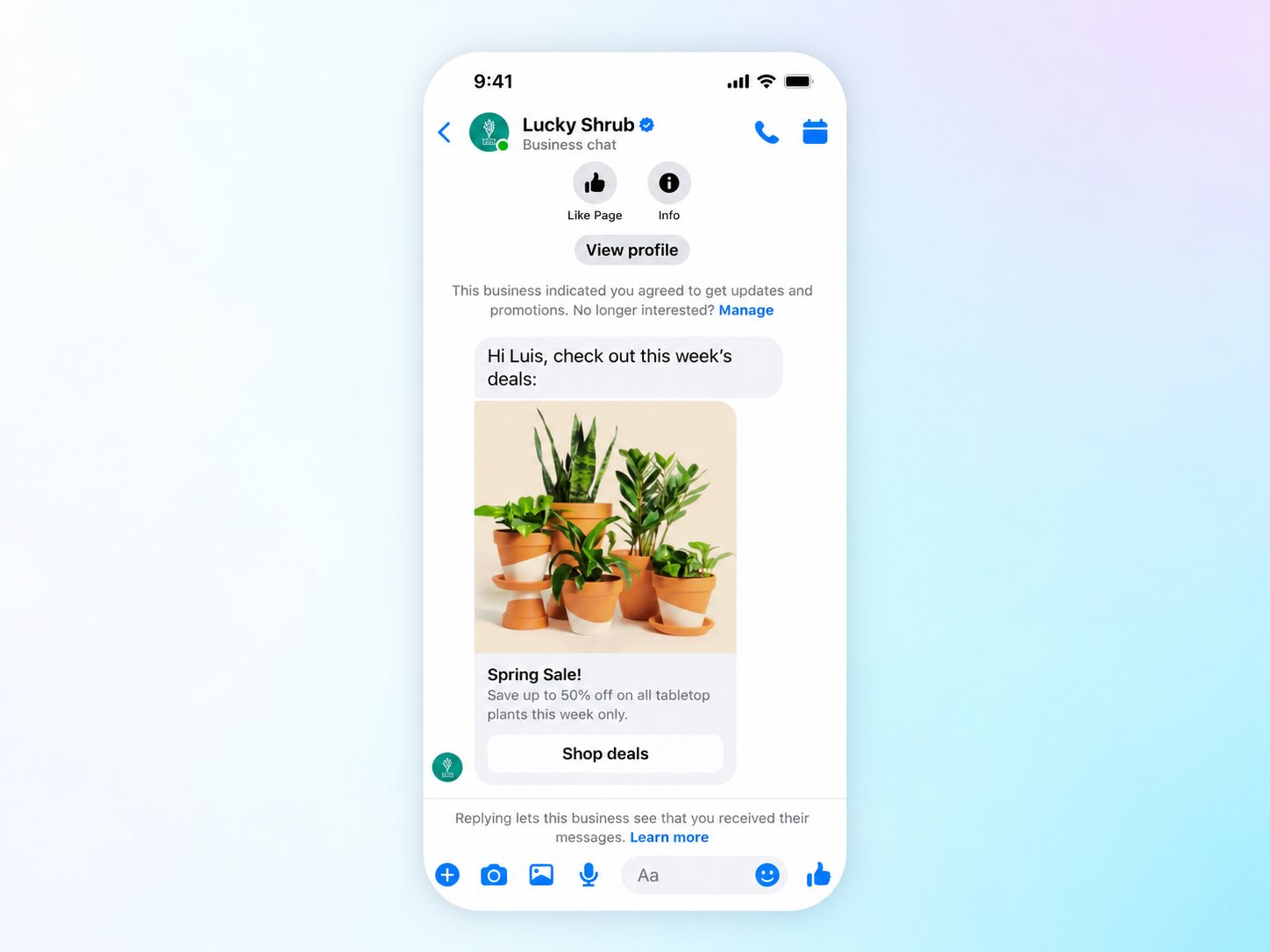
Example of a Messenger marketing message with a greeting, product image, title, description, and a website button.
Перед началом работы
Убедитесь, что у вас есть:- Разрешение на управление каналом Messenger в вашем рабочем пространстве YCloud.
- Аккаунт Facebook с правами на авторизацию нужной Страницы Facebook.
- Список клиентов, который вы имеете право использовать в маркетинговых целях и загружать в Meta.
1. Подключите Страницу Facebook
-
Откройте Интеграции, найдите Messenger и нажмите Установить. Если интеграция уже включена, нажмите Подробнее или откройте Messenger на боковой панели.
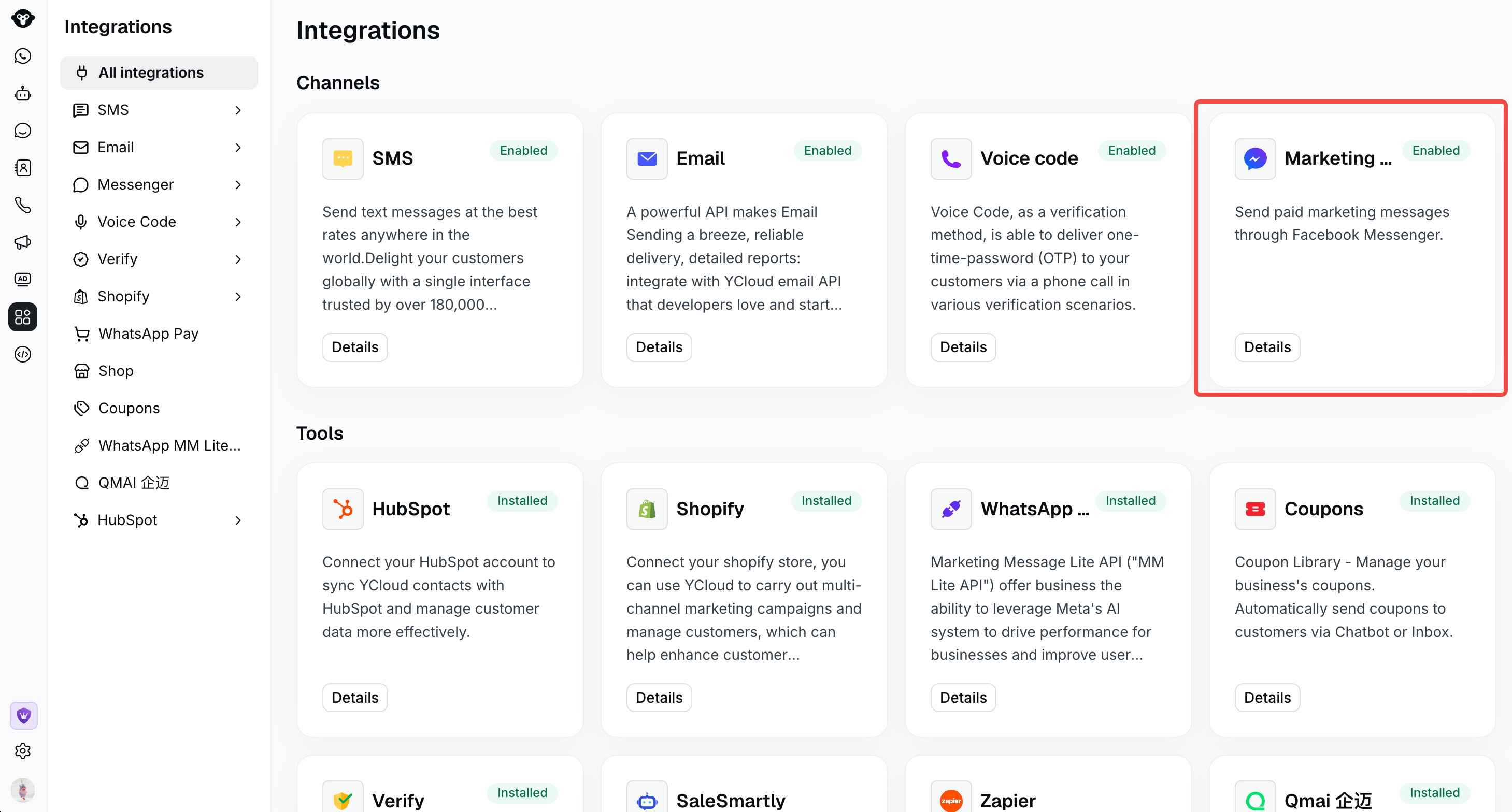
Open the Messenger marketing integration.
-
В Messenger откройте Руководство и нажмите Подключить Страницу.
Вы также можете открыть Страницы Facebook и нажать Подключить Страницу Facebook.
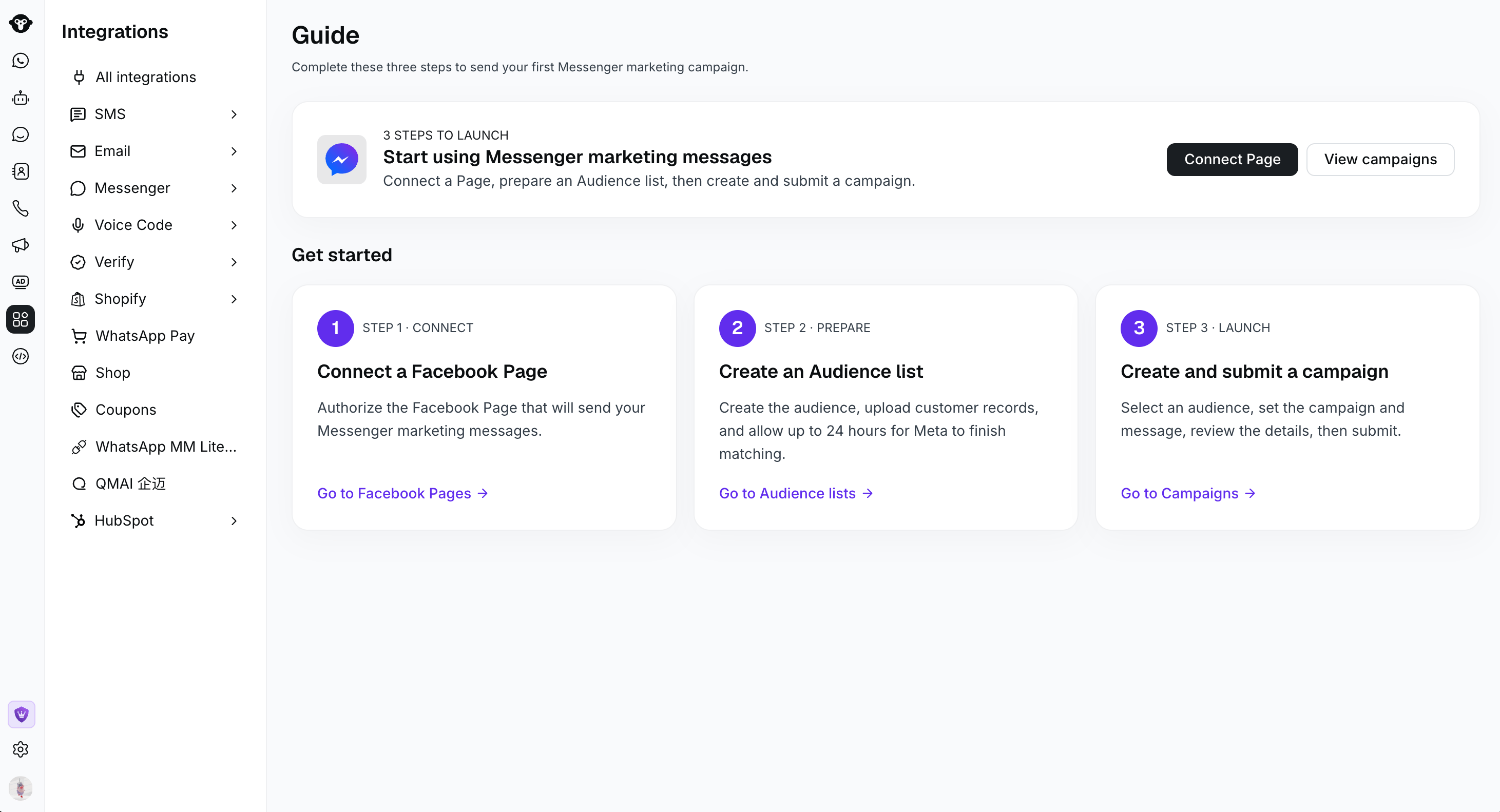
Use the Guide to connect a Page, prepare an audience, and launch a campaign. Matching can take up to 6 hours; the 24-hour estimate shown in this screenshot is outdated.
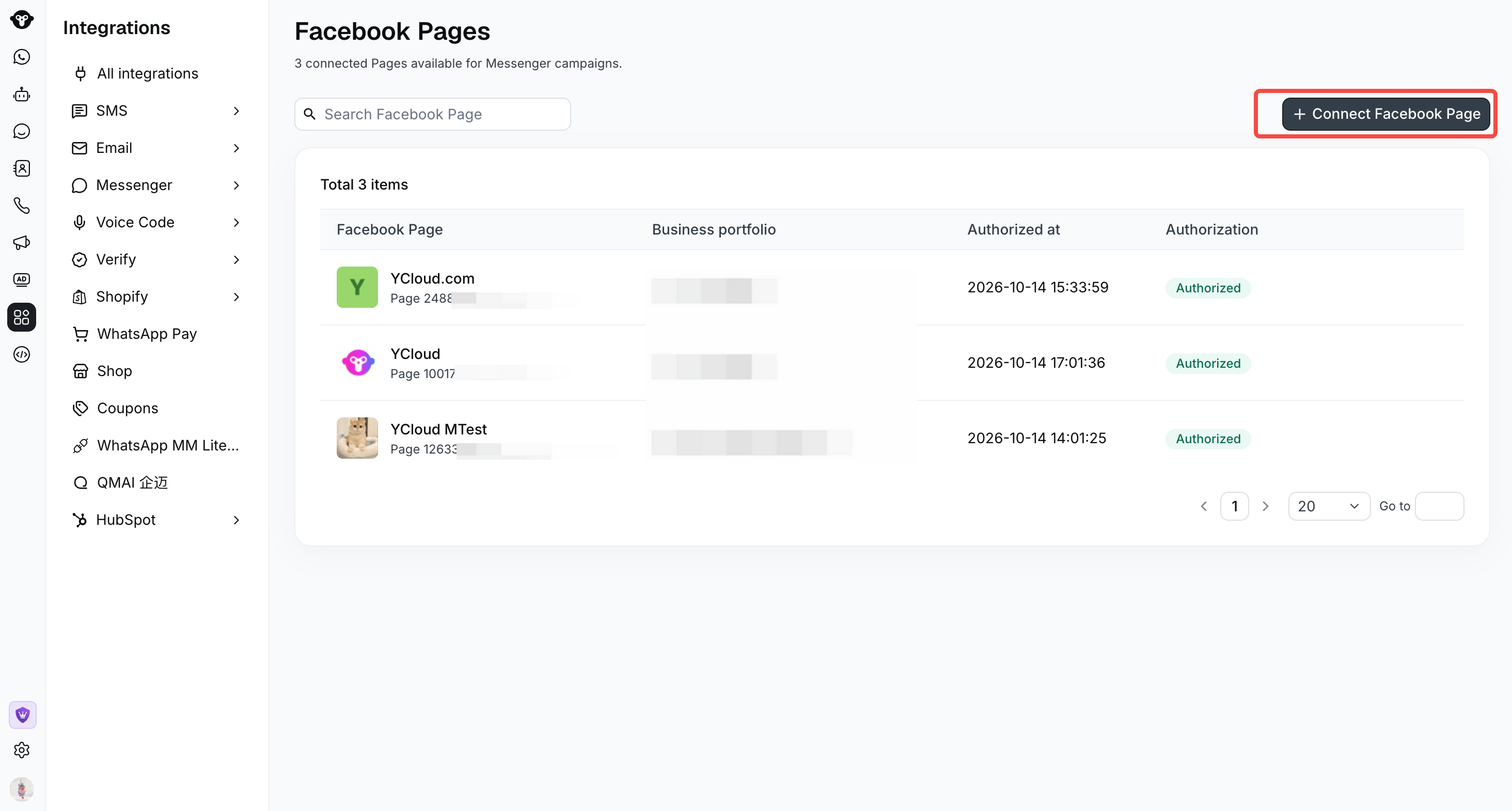
Connect a Facebook Page or review your authorized Pages.
-
Пройдите процедуру авторизации Meta. Выберите бизнес-портфолио и Страницу Facebook, которую хотите подключить, и предоставьте запрашиваемые разрешения.
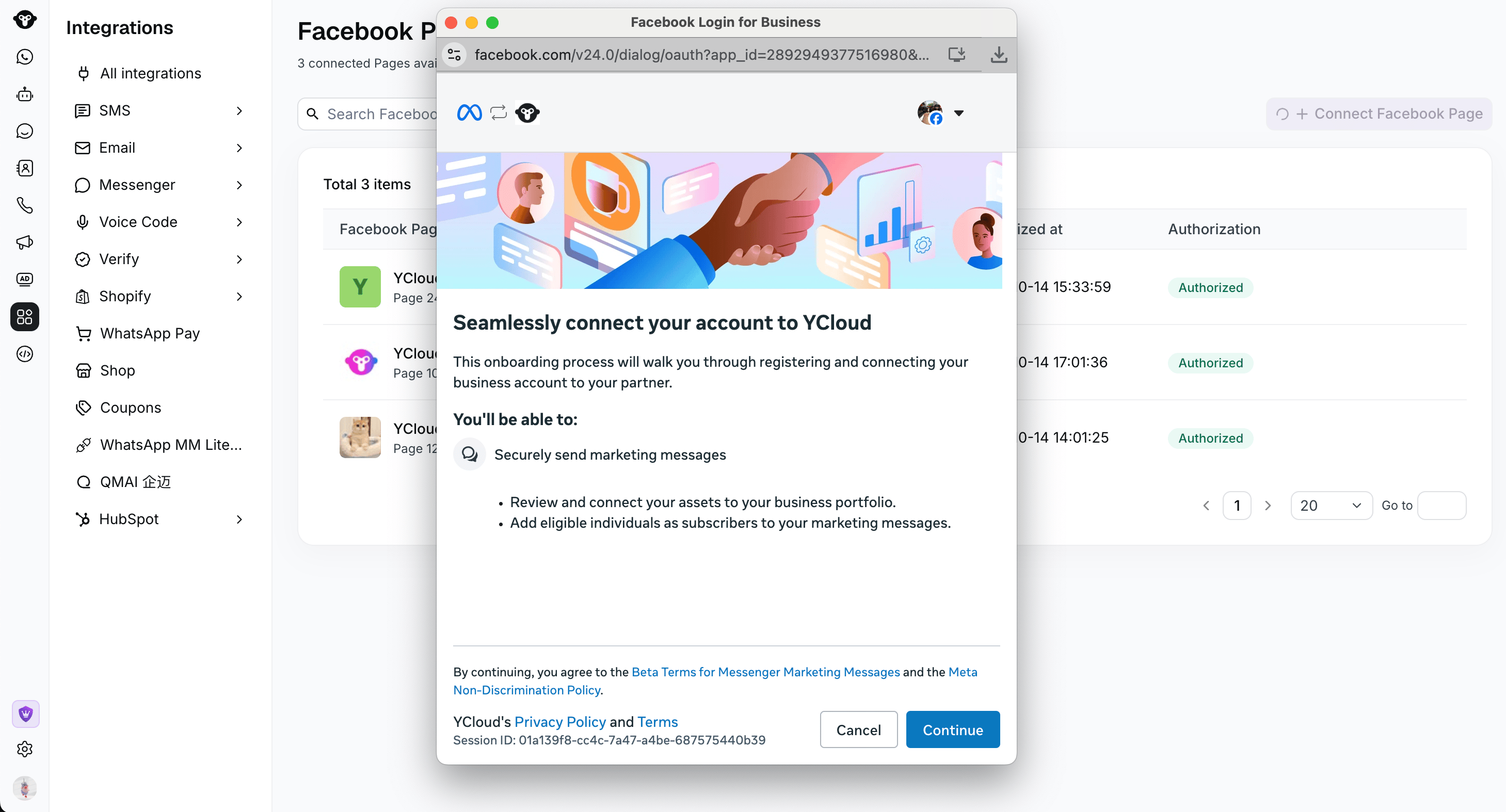
Follow the Meta onboarding flow to authorize your Facebook Page.
- Вернитесь в YCloud. Убедитесь, что Страница отображается в разделе Страницы Facebook с ее ID Страницы, бизнес-портфолио и статусом Авторизовано .
2. Создайте и загрузите аудиторию
Индивидуализированная аудитория связывает список клиентов со Страницей Facebook. Meta сопоставляет загруженные данные клиентов с пользователями, которые могут подойти для получения вашей кампании.Создание аудитории
- Откройте Списки аудиторий и нажмите Создать индивидуализированную аудиторию.
- Введите Название аудитории и, при необходимости, Описание.
- Выберите подключенную Страницу Facebook.
- Нажмите Создать аудиторию , чтобы перейти к шагу Загрузить список клиентов.
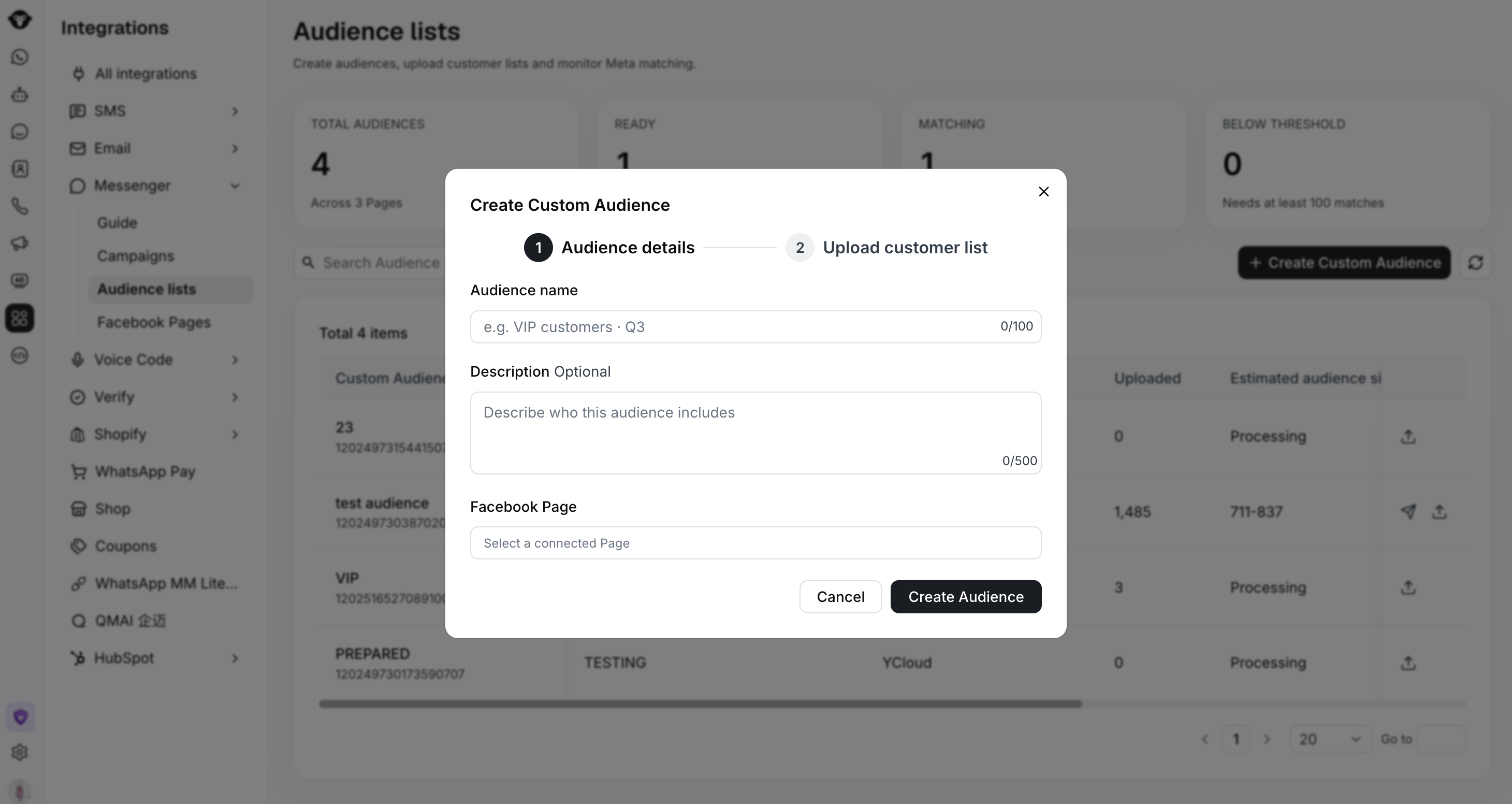
Enter an audience name, an optional description, and the connected Facebook Page.
Загрузите список клиентов
Нажмите Скачать пример файла импорта (.xlsx) в диалоговом окне загрузки и используйте его для подготовки файла. Шаблон содержит всего два столбца:phone и email.
.xlsx или .xls и нажмите Подтвердить. Размер файла может составлять до 15 МБ , а количество строк — до 1 000 000. Разделяйте более крупные списки на файлы меньшего размера.
Если загрузка не удалась, устраните проблему и повторите попытку в диалоговом окне загрузки. У аудитории уже есть идентификатор, поэтому создавать другую аудиторию не требуется.
Проверьте статус сопоставления
Сопоставление может занять до 6 часов. Проверьте статус аудитории в разделе Списки аудиторий: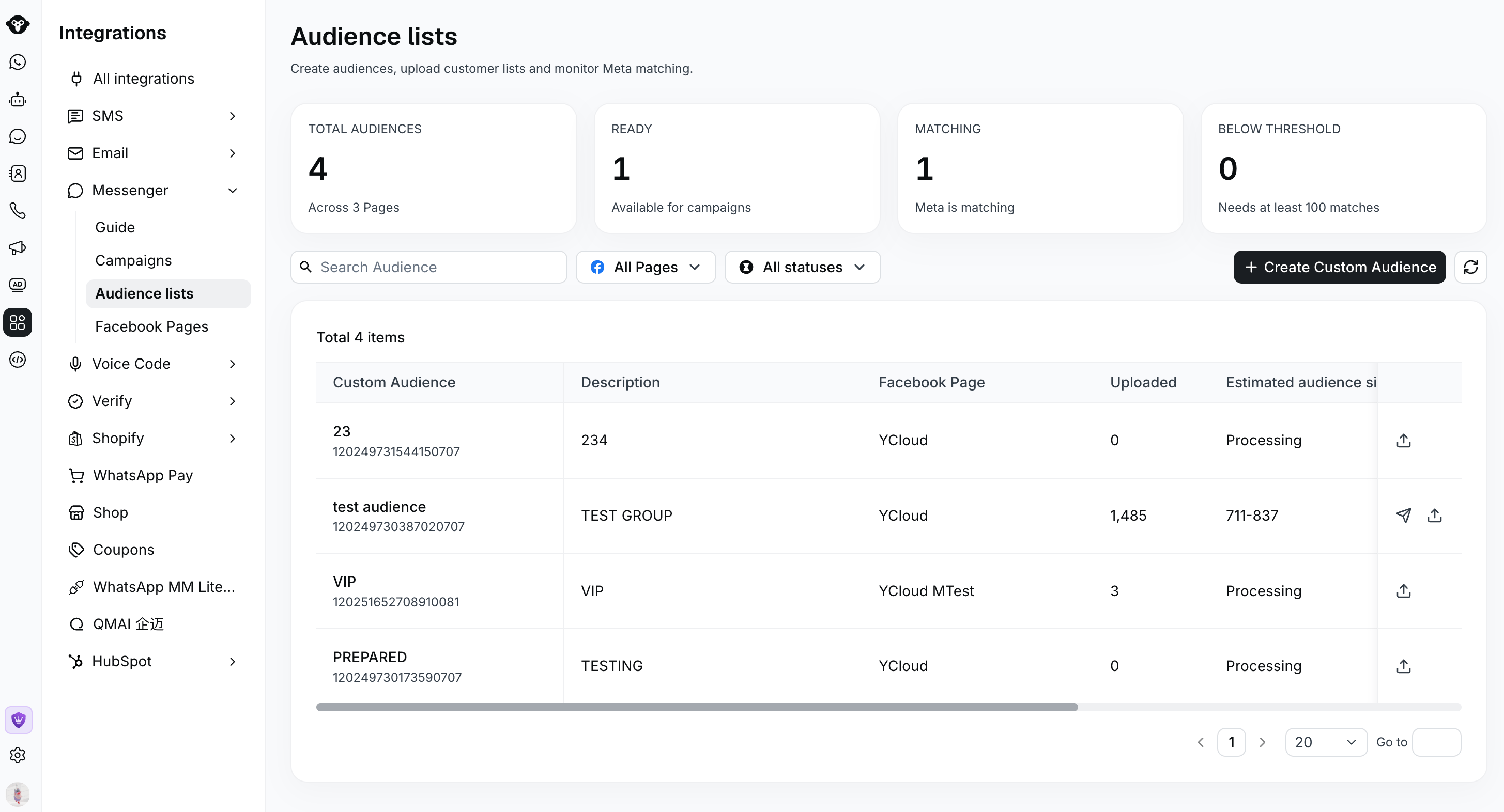
Review uploaded customer counts and estimated audience sizes in Audience lists.
3. Настройка кампании
Откройте Campaigns и нажмите Create campaign. Редактор включает три шага: Campaign setup, Message template и Review.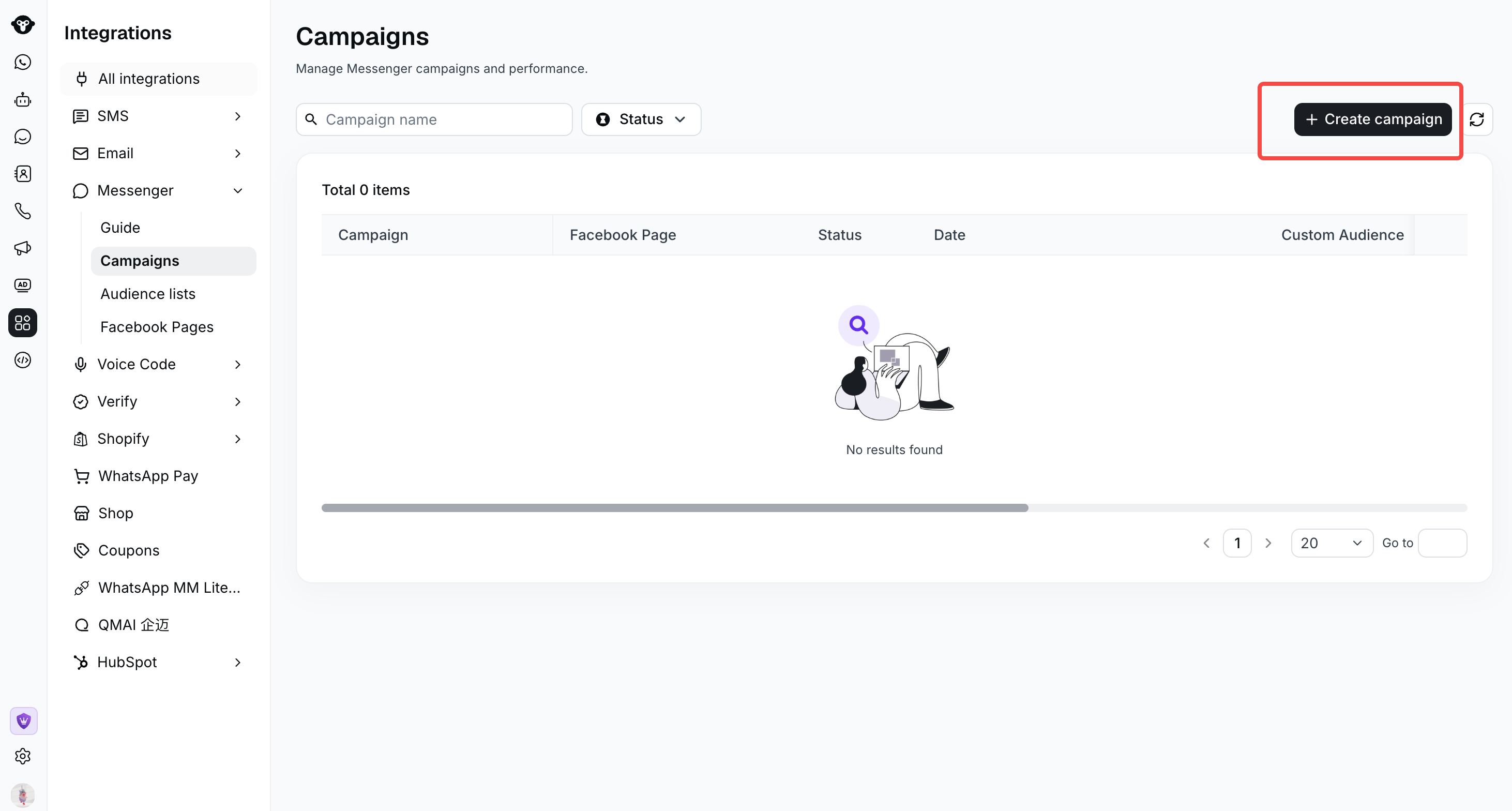
Click Create campaign to start a Messenger marketing campaign.
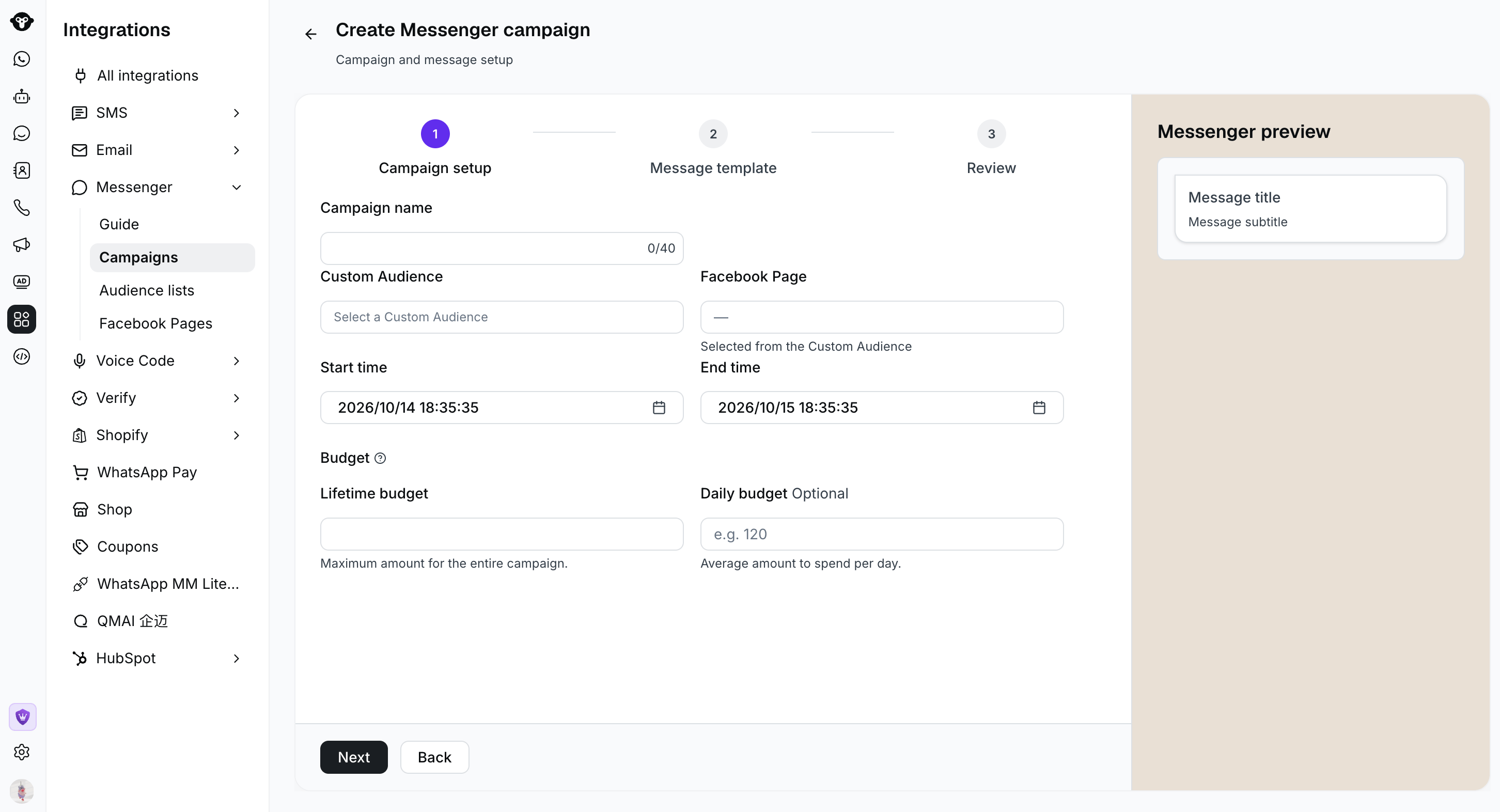
Choose your audience, set the schedule, and configure the lifetime budget. The Daily budget field shown in this screenshot is not currently supported.
4. Составление и предпросмотр сообщения
Используйте Generic message editor для составления сообщения. Предпросмотр обновляется по мере редактирования.Добавление медиафайлов
- None: отправка сообщения без изображения или видео.
- Image: загрузите от 1 до 6 изображений в формате JPG или PNG, каждое размером менее 2 МБ. Выберите одно изображение в качестве основного изображения. Если загружено более одного изображения, получатели смогут просматривать их в виде карусели. Рекомендуются квадратные изображения с разрешением 450 × 450 пикселей . Используйте стрелки предпросмотра, чтобы проверить каждое изображение.
- Video: загрузите один файл в формате MP4 .
Пример сообщения
Для сезонной акции можно использовать:5. Проверка и отправка
- Нажмите Next , чтобы открыть Review.
- Проверьте Страницу Facebook, аудиторию, примерный охват, расписание и общий бюджет на весь срок действия.
- Проверьте предпросмотр сообщения, включая каждое изображение и назначение кнопки.
- Нажмите Submit.
6. Управление кампаниями и отслеживание результатов
Используйте поиск по названию кампании и фильтр по статусу в разделе Campaigns , чтобы найти кампанию. Нажмите на её название, чтобы открыть подробности, или обновите список для получения актуальных результатов.—) означает, что значение недоступно или процент не может быть рассчитан; это не обязательно означает нулевую активность.
Советы для вашей первой кампании
- Добавляйте кнопку «Перейти на сайт» в каждую кампанию. Указывайте ссылку на релевантную целевую страницу и используйте параметры отслеживания кампаний, такие как UTM-метки, совместно с отслеживанием конверсий в аналитике вашего сайта для оценки результатов (например, покупок или регистраций). Кнопка обеспечивает переход на ваш сайт; само по себе её добавление не начинает автоматически отслеживать конверсии.
- Подготовьте аудиторию заранее. Заложите до 6 часов на сопоставление до запланированного времени запуска.
- Начните с узкого сегмента клиентов. Используйте точные идентификаторы клиентов и сообщение, актуальное для этой группы.
- Протестируйте с контролируемым бюджетом. Оцените доставку, прочтения, клики и фактические расходы, прежде чем увеличивать инвестиции в будущих кампаниях.
- Проверьте часовой пояс. В расписаниях кампаний используется локальный часовой пояс вашего компьютера.
- Проверяйте контент перед отправкой. Редактирование доступно, пока кампания запланирована или ожидает сопоставления. Приостановка активной кампании не делает её доступной для редактирования.