

Роли по умолчанию
YCloud предоставляет 6 системных ролей: Admin (Администратор), Operator (Оператор), Developer (Разработчик), Inbox Manager (Менеджер входящих), Service (Сервис) и Sale (Продажи). Права ролей по умолчанию можно посмотреть, нажав «Check permissions» (Проверить права) при приглашении пользователей. Права системных ролей нельзя редактировать. Если вам требуются другие права, создайте настраиваемую роль.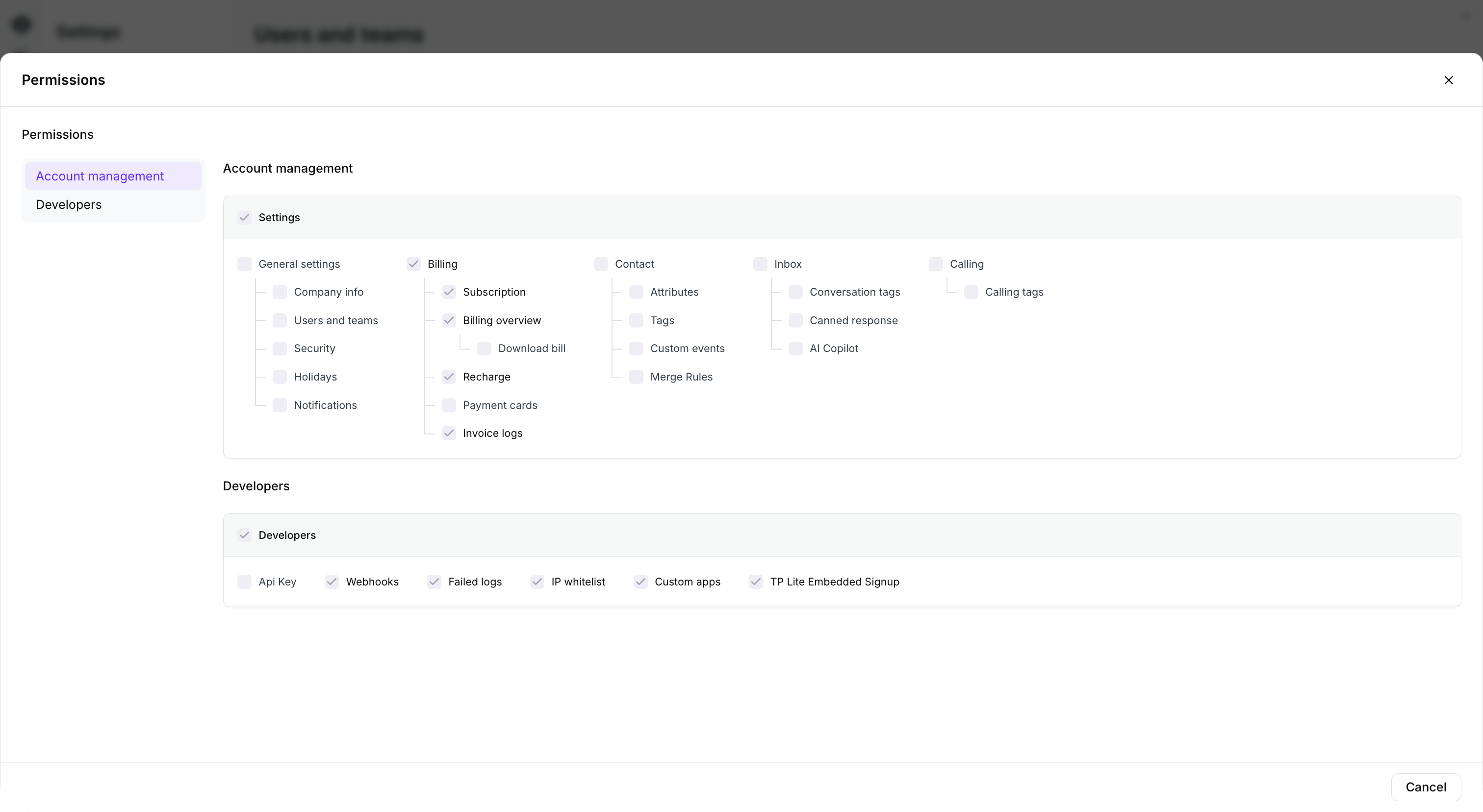
Select Check permission when inviting a user to review the selected system role.
Настраиваемые роли
Вы можете создавать собственные роли и настраивать для них различные права. Инструкция по созданию:- Перейдите в раздел Пользователи и команды и нажмите «Add roles» (Добавить роли).

Open the Roles tab and select Add roles.
- Заполните информацию о роли, включая Role name (Название роли), Description (Описание) и Permissions (Права доступа). Вы можете выбрать системную роль для быстрой настройки и изменить права на её основе. Нажмите «Save» (Сохранить) после завершения настройки.

Start with a system-role preset, then review the permissions for your custom role.
Супервайзеры команд
В разделе «Команды» система позволяет назначать супервайзеров для каждой команды. Пользователи с этой ролью могут контролировать переписки участников команды во «Входящих» (Inbox) и звонки в «Вызовах» (Calling).Приглашение пользователей
Чтобы добавить пользователей в свой аккаунт, выполните следующие действия:- Перейдите в раздел Пользователи и команды и нажмите кнопку «Invite user» (Пригласить пользователя) на странице.

Select Invite user in the Users tab. The example search returns no users.
- Заполните основную информацию о приглашаемом участнике и нажмите кнопку «Add» (Добавить). Система отправит письмо с активацией на электронную почту участника.
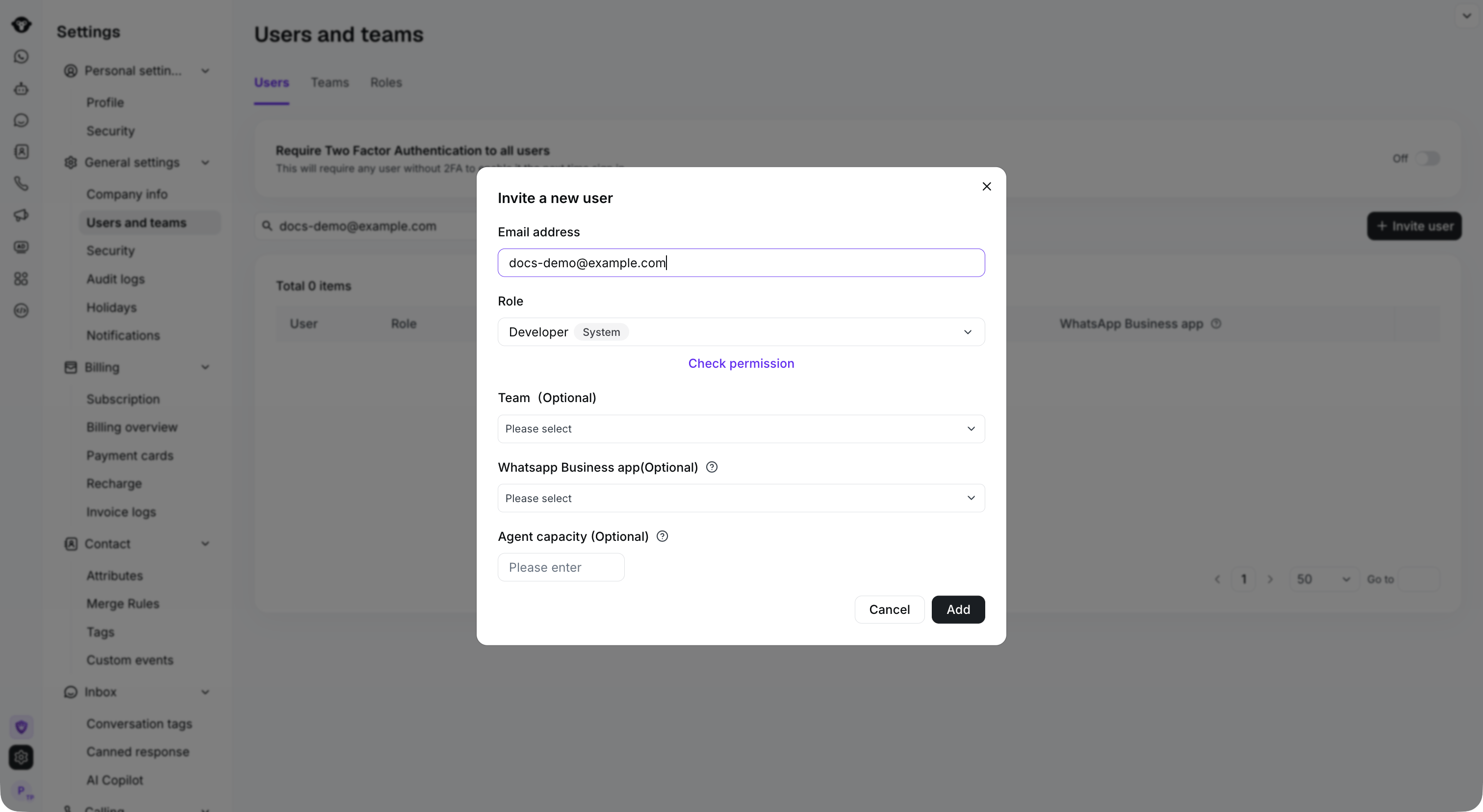
Enter the email address and review the role and optional settings before sending an invitation. This example is not submitted.
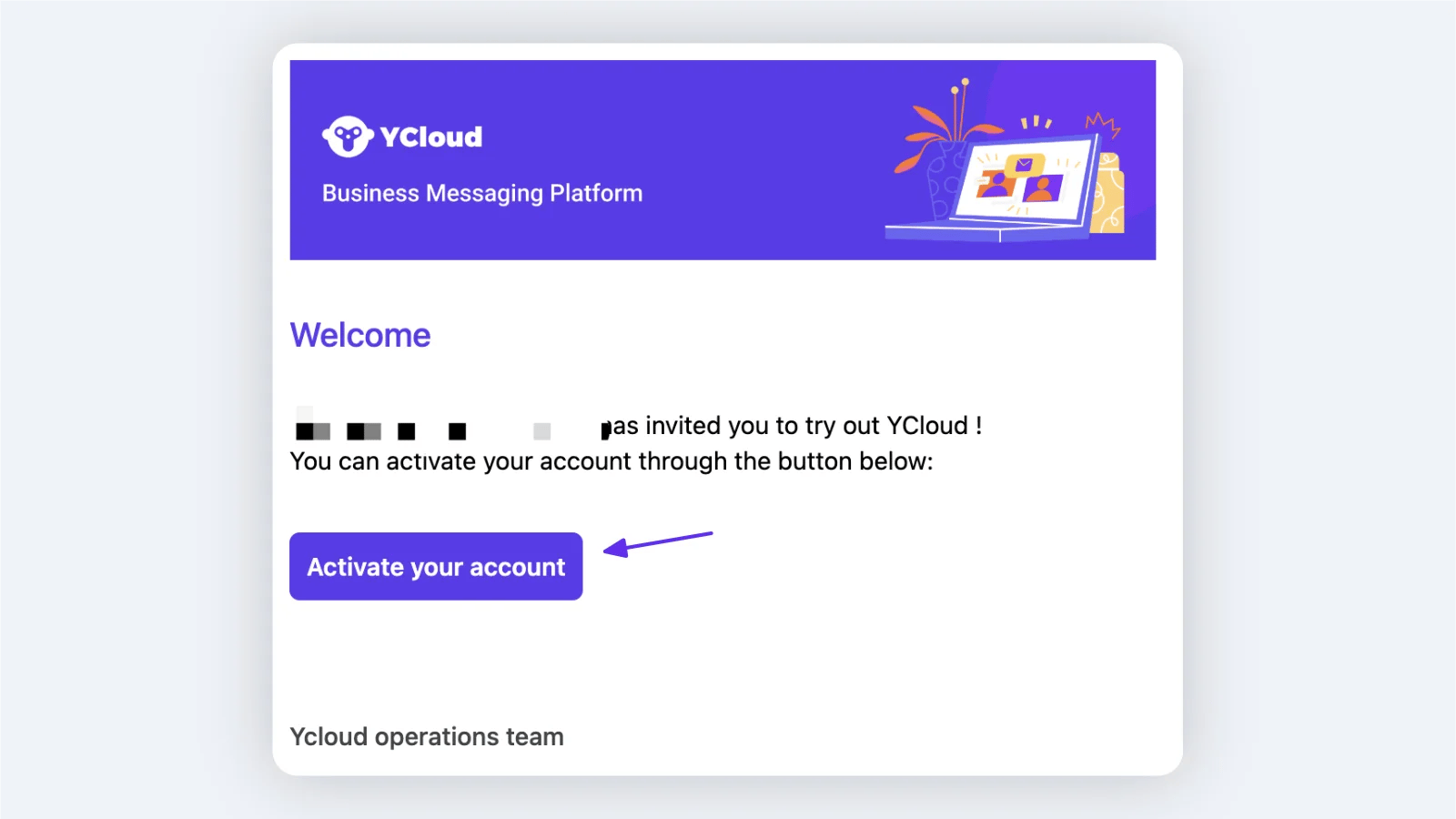
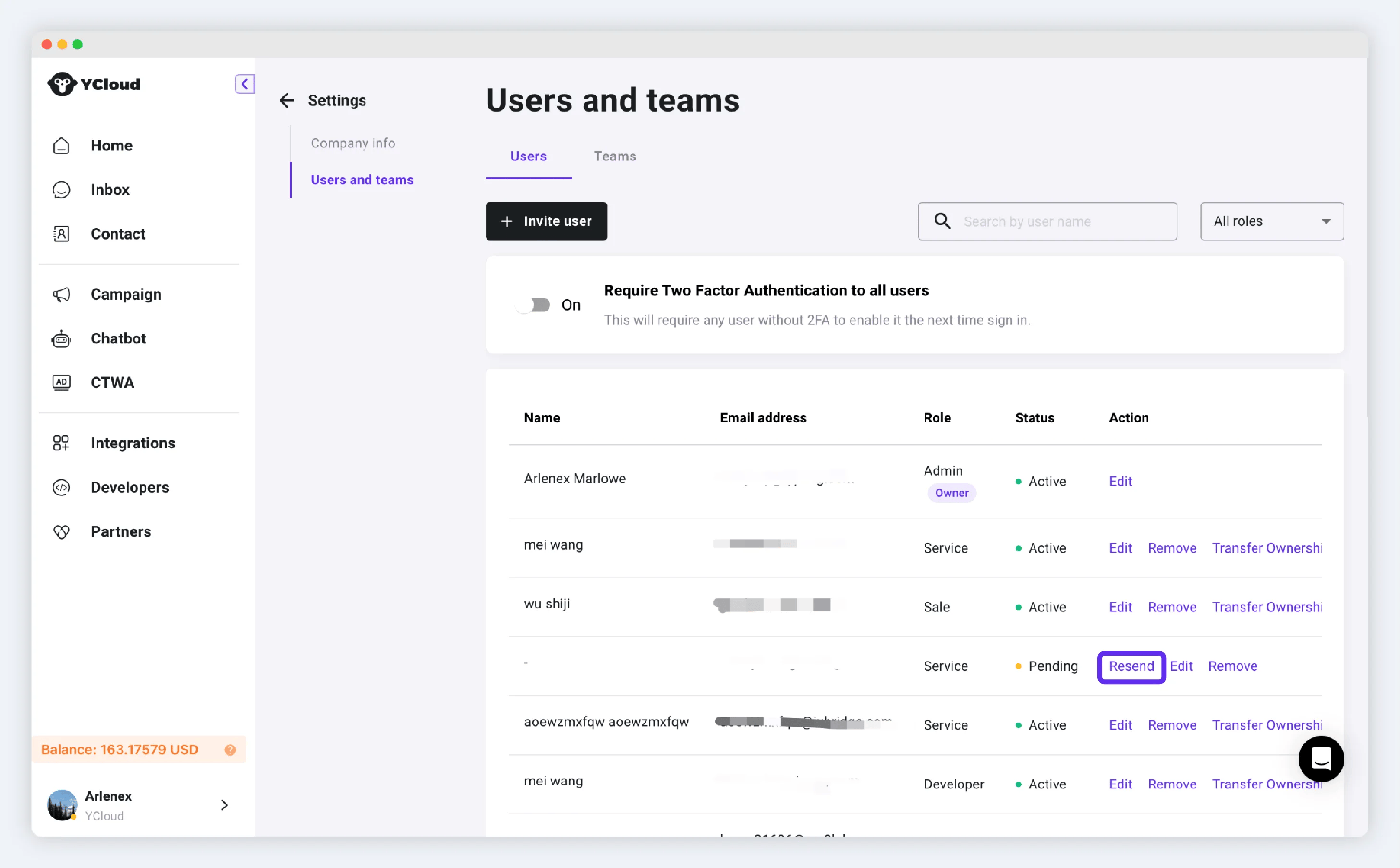
- Принятие приглашения участниками команды
Удаление пользователей
Нажмите кнопку «Remove» (Удалить) в строке соответствующего пользователя, чтобы удалить его навсегда.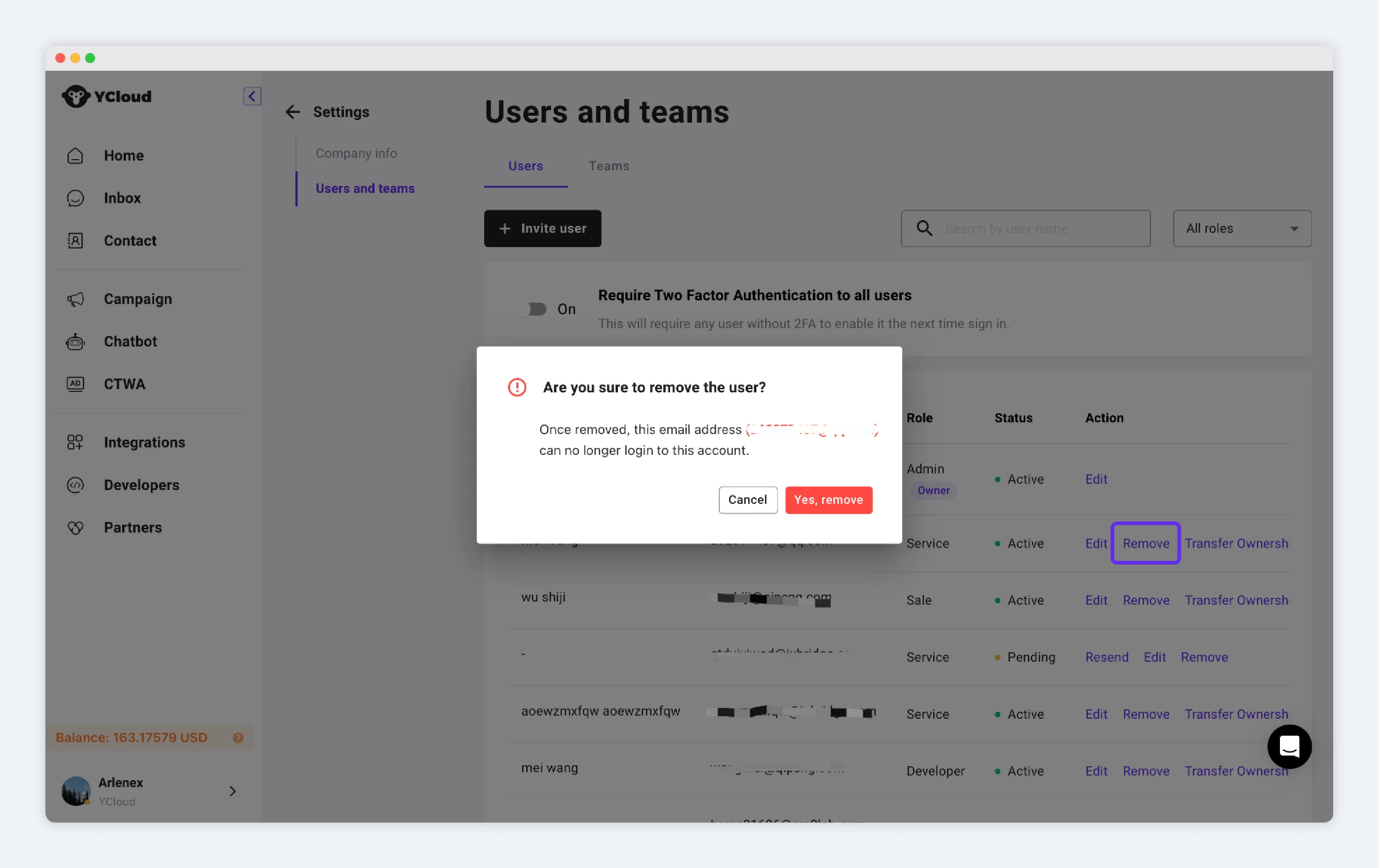
Редактирование пользователей
Изменение роли пользователя
Нажмите кнопку редактирования в столбце действий. Во всплывающем окне вы можете изменить роль и команду пользователя. Адрес электронной почты пользователя изменить нельзя. После внесения изменений нажмите «Edit» (Изменить).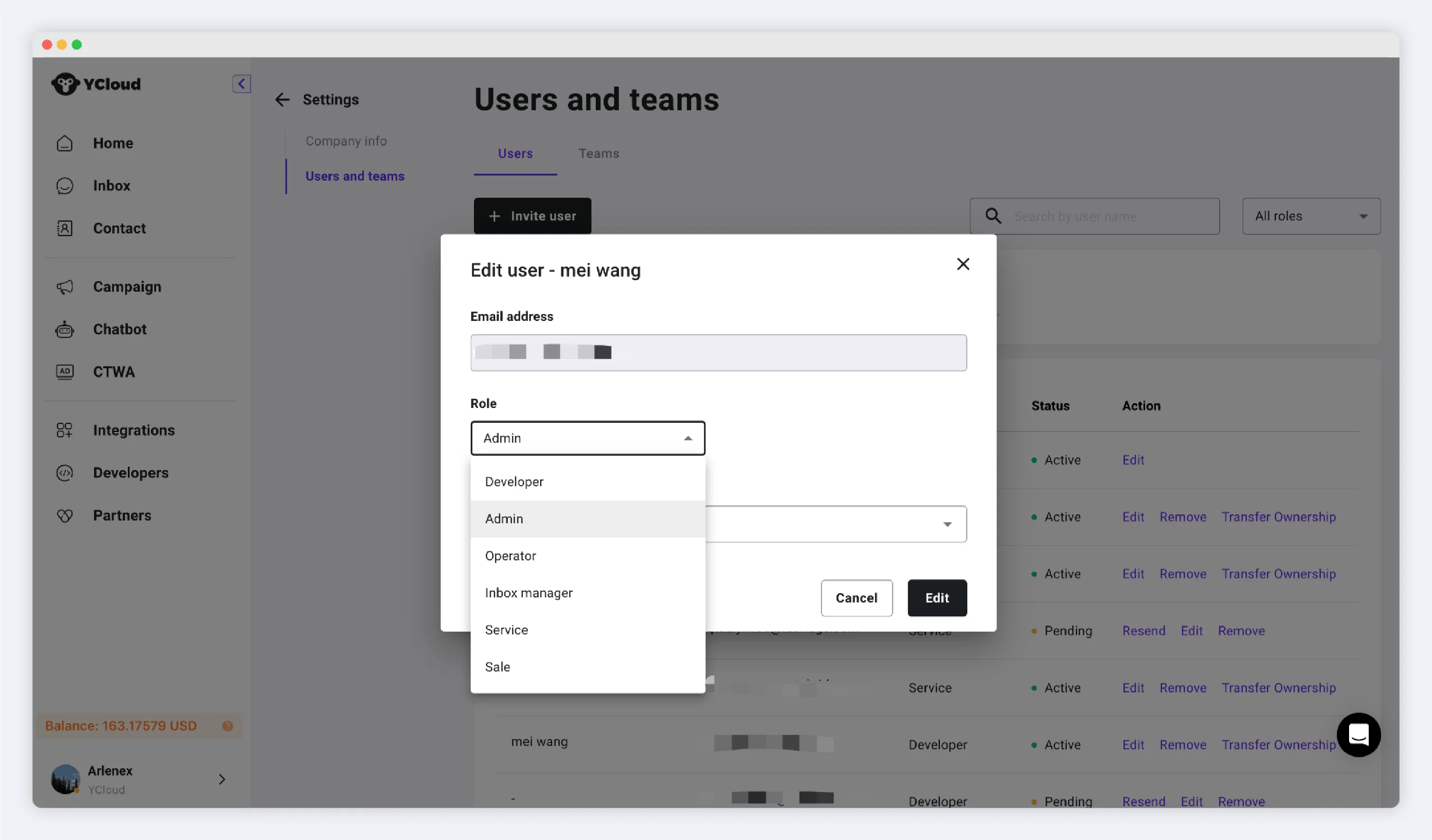
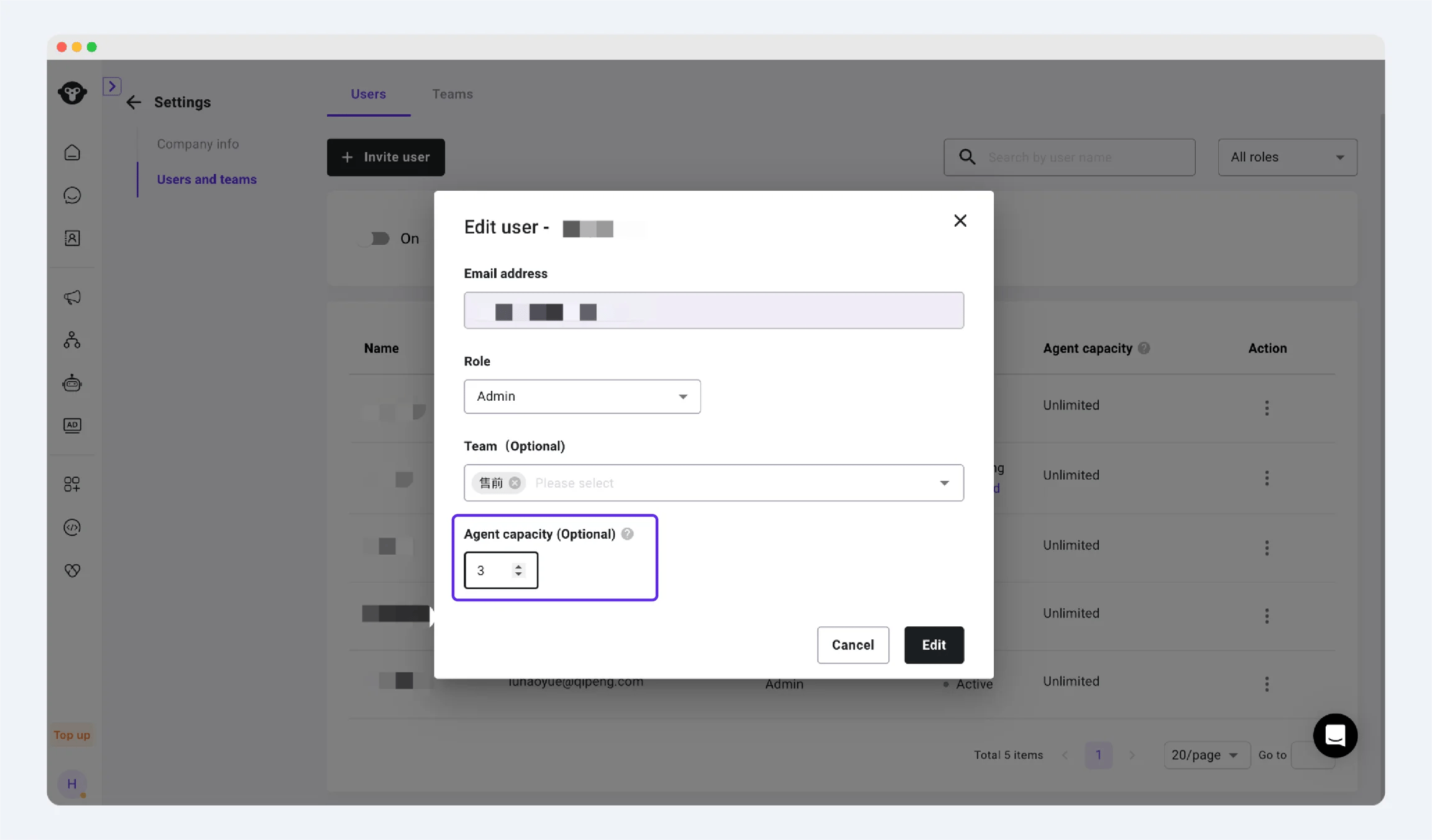
В столбце «Действия» выберите Agent capacity (Лимит нагрузки оператора), чтобы задать максимальное количество текущих переписок, которые пользователь может получать при распределении внутри команды. Лимит нагрузки оператора действует только тогда, когда пользователь состоит в команде и диалоги распределяются ему по правилам маршрутизации этой команды. Когда пользователь достигает своего лимита, новые диалоги ожидают в очереди команды до тех пор, пока у него не освободится место. Лимит нагрузки оператора не действует, если правило маршрутизации направляет диалог напрямую конкретному пользователю. В этом случае диалог назначается немедленно и отображается в представлении пользователя Назначено мне , даже если он уже достиг установленного лимита.
Передача прав владельца
Владельца (Owner) аккаунта нельзя удалить, пока он сохраняет за собой роль Owner. Только текущий владелец может передать права владения аккаунтом; наличия роли Admin для этого недостаточно. Права владения можно передать одним из следующих способов:- Выбрать существующего пользователя: передать владение пользователю, который уже является участником аккаунта.
- Пригласить нового пользователя: ввести адрес электронной почты, чтобы пригласить человека, который ещё не состоит в аккаунте, и сделать его новым владельцем (Owner).
- Войдите под текущим владельцем и перейдите в Настройки > Пользователи и команды > Пользователи.
- Откройте меню действий для текущего владельца и выберите Transfer Owner (Передать права владельца).
- Выберите вариант Select existing users (Выбрать существующего пользователя) или Invite new user (Пригласить нового пользователя).
- Выберите существующего пользователя или введите адрес электронной почты нового пользователя.
- Проверьте данные и подтвердите передачу.
Включение 2FA для всех участников
Для повышения безопасности аккаунта, если пользователи еще не включили 2FA, администратор аккаунта может активировать переключатель двухфакторной аутентификации, требуя от всех участников прохождения проверки 2FA при входе в корпоративный аккаунт.
The account-wide two-factor authentication control is at the top of the Users tab. It is off in this example.
Создание команд и управление ими
Команда объединяет операторов, обрабатывающих один и тот же тип обращений клиентов, например отдел продаж, службу поддержки или региональную сервисную группу. При создании команды YCloud также создает соответствующую Входящую почту команды в разделе Inbox. При настройке распределения диалогов вы можете направлять обращения конкретной команде. Затем YCloud использует правило распределения команды, чтобы определить, нужно ли и как именно назначить диалог участнику команды. Чтобы создать команду, выполните следующие действия:- Перейдите в раздел Пользователи и команды и нажмите кнопку «Добавить команду» на странице.
- Введите название команды и добавьте операторов, которые должны в нее входить.
- При необходимости выберите одного или нескольких супервайзеров из числа операторов команды. Супервайзеры команды могут контролировать диалоги участников своей команды в Inbox и звонки в Calling.
- Выберите Правило распределения входящих сообщений команды:
- Не назначено: диалоги, перенаправленные в команду, не назначаются автоматически. Они остаются неназначенными до тех пор, пока оператор или супервайзер не назначит их вручную или не примет в работу.
- Равномерное распределение: диалоги назначаются участникам команды по очереди, независимо от того, доступен участник или отошел.
- Циклический (Round Robin): диалоги назначаются по очереди тем участникам команды, которые в данный момент доступны.
- Сбалансированное: диалоги назначаются доступному участнику команды с наименьшим количеством открытых обращений.
- Сохраните команду. Позже вы сможете изменить название команды, участников, супервайзеров и правило распределения или удалить команду с помощью столбца «Действия».

Open the Teams tab and select Add a team.

Choose how conversations routed to this team are assigned to its members.
Часто задаваемые вопросы
Как изменить адрес электронной почты для входа?
Как изменить адрес электронной почты для входа?
- Тот же человек продолжит использовать YCloud: перейдите на страницу «Профиль» и измените свой адрес электронной почты для входа. См. раздел Настройки персональных предпочтений. Изменение только личного адреса электронной почты не меняет существующий пароль для входа.
- YCloud будет использовать другой коллега: перейдите в раздел Настройки > Пользователи и команды и пригласите коллегу в аккаунт YCloud. Если коллеге также необходимо стать Владельцем аккаунта, используйте функцию Передать права владельца. Приглашенный коллега самостоятельно активирует свой аккаунт и задает собственный пароль.
Могу ли я ограничить доступ пользователя управлением только определенными WABA?
Могу ли я ограничить доступ пользователя управлением только определенными WABA?