

Перед началом работы
Убедитесь, что:- Ваш аккаунт использует платный тариф YCloud. Пользовательские приложения недоступны на бесплатном тарифе Free.
- Ваша роль имеет доступ к разделу Developers > Custom apps в панели управления YCloud.
- Телефонные номера WhatsApp Business, необходимые приложению, уже добавлены в ваш аккаунт YCloud.
- Вы знаете, какие разрешения API требуются интеграции.
- У вас есть общедоступный эндпоинт HTTPS, если приложению требуются события Webhook.
Создание приложения
- Войдите в панель управления YCloud.
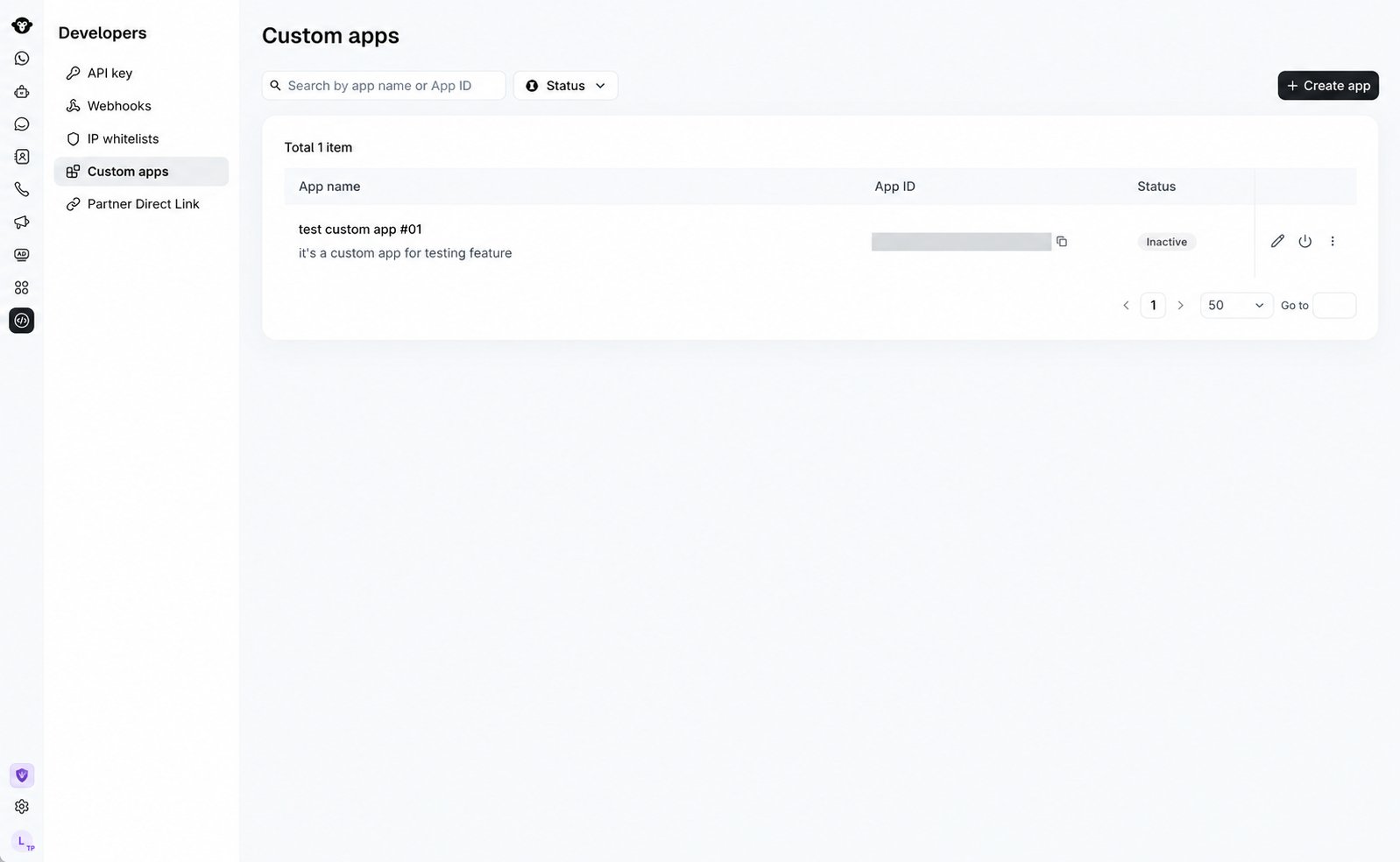
- Перейдите в Developers > Custom apps.
- Нажмите Create app.
- Введите App name. Название может содержать до 64 символов.
- Необязательно: введите Description длиной до 512 символов, чтобы ваша команда знала, для чего используется приложение.
- Нажмите Create.
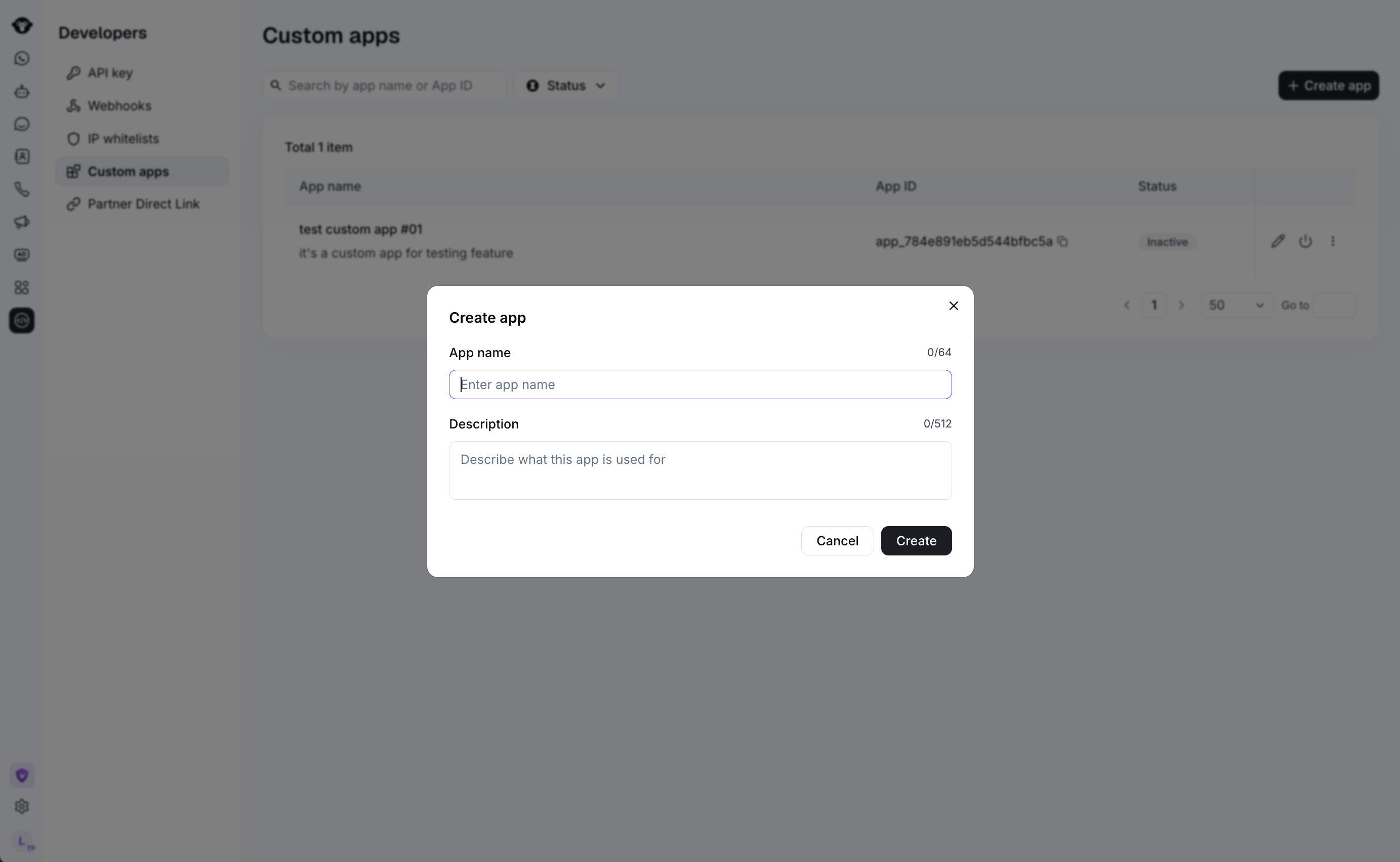
Enter an app name and, optionally, a description before selecting Create.
Назначение телефонных номеров WhatsApp
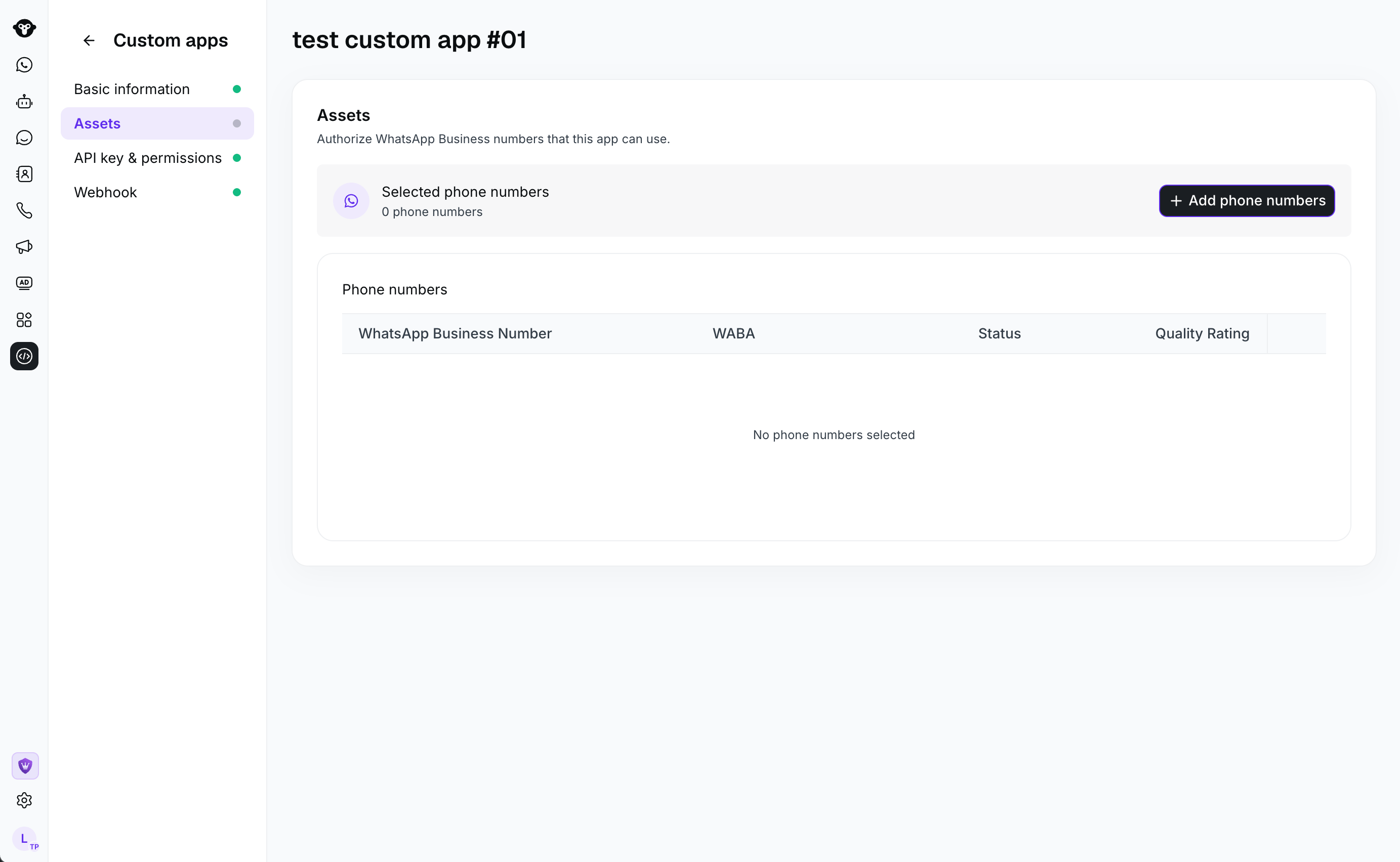
Назначайте только те телефонные номера, к которым интеграции нужен доступ.- Откройте приложение и выберите Assets.
- Нажмите Add phone numbers.
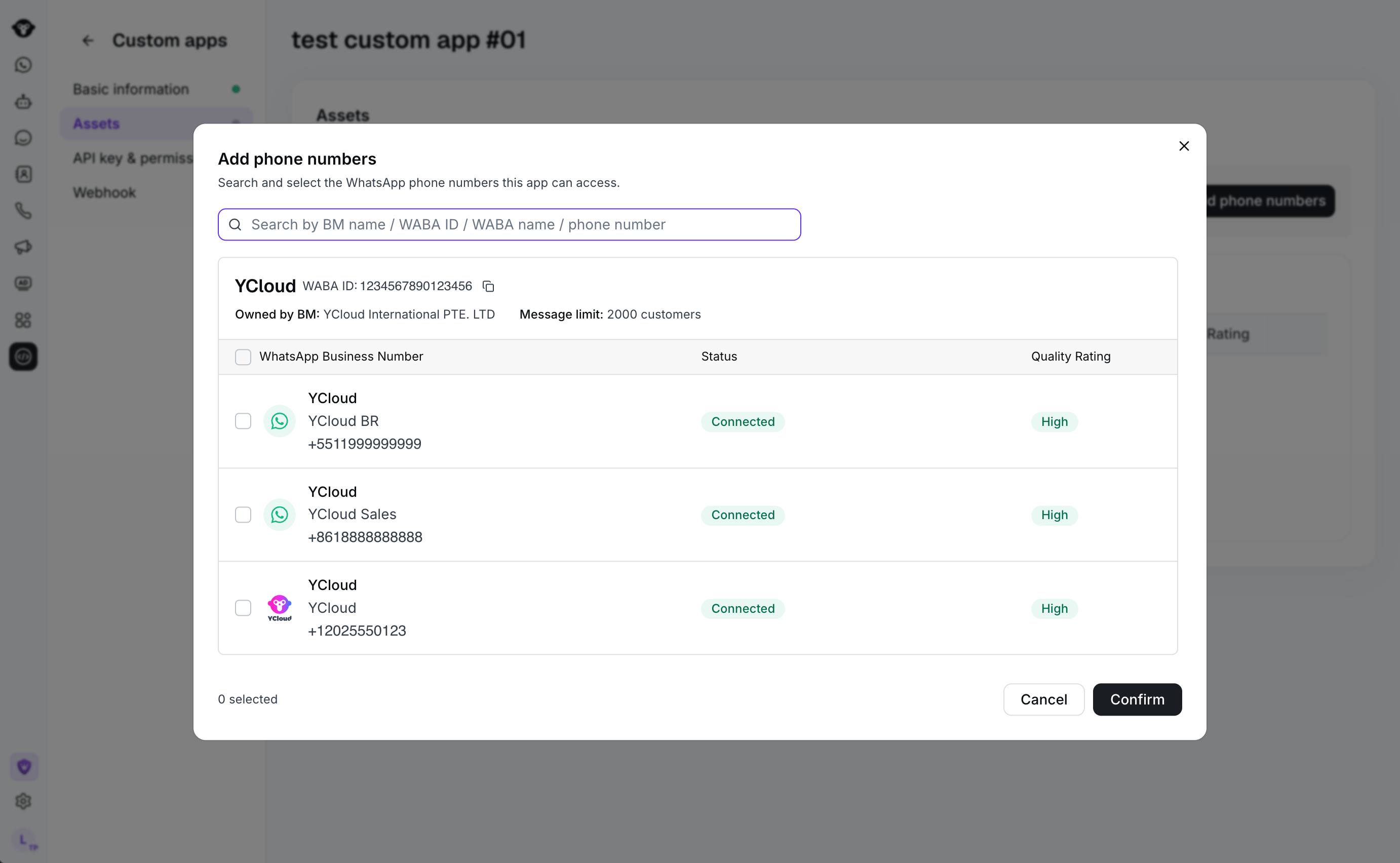
- Найдите номер по названию Business Manager, идентификатору WABA, названию WABA или номеру телефона.
- Выберите один или несколько телефонных номеров WhatsApp Business.
- Нажмите Confirm.
Настройка ключа API и разрешений
YCloud отображает ключ API приложения в разделе API key & permissions. Ключи пользовательских приложений начинаются сyc_ak_. Скопируйте ключ для безопасного сохранения, а затем добавьте только те разрешения, которые требуются интеграции.
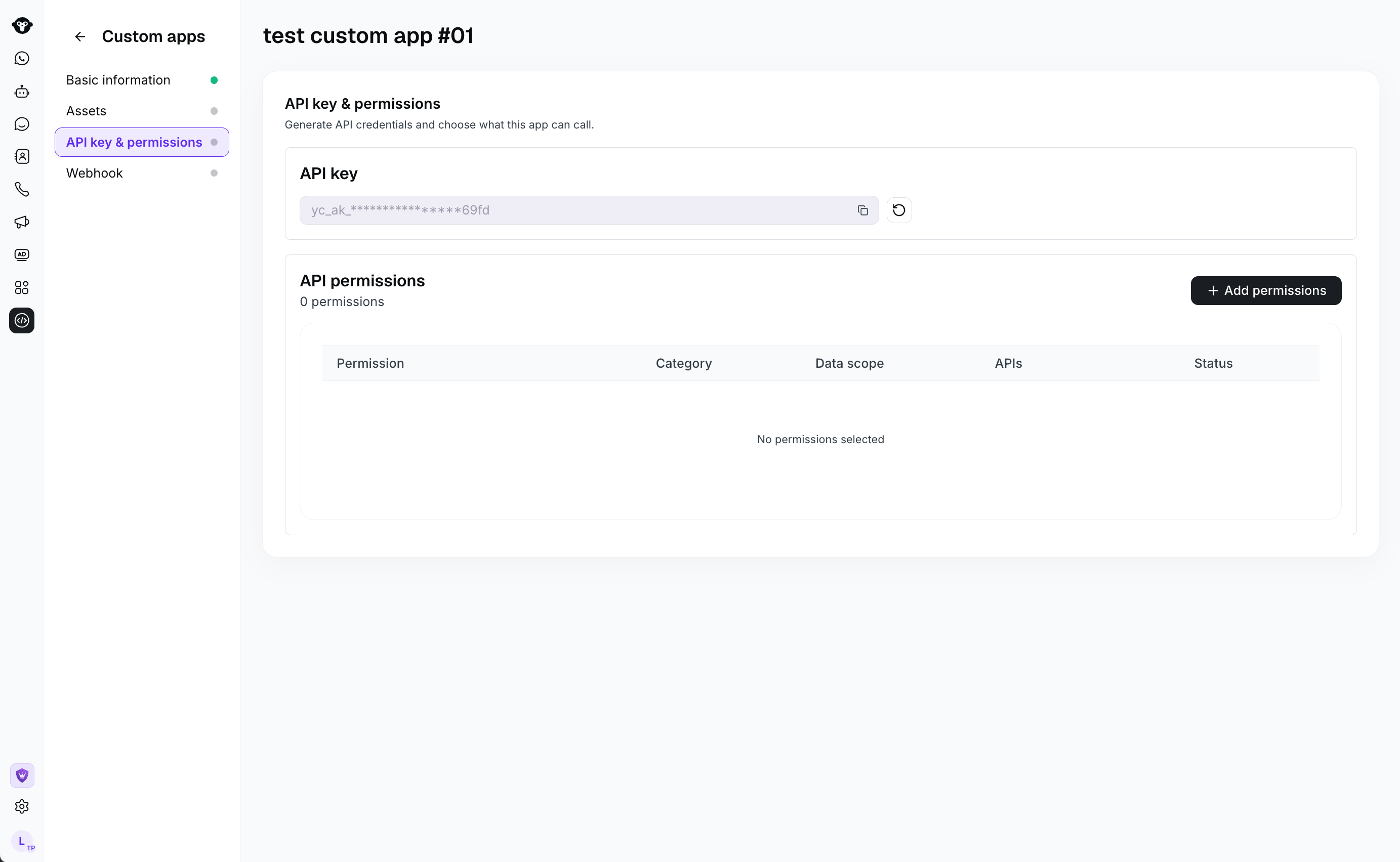
- Выберите API key & permissions.
- В блоке API permissions нажмите Add permissions.
- Отфильтруйте по категории или выполните поиск по названию разрешения либо области действия (scope).
- Выберите каждое необходимое разрешение. Например, разрешения для контактов разделены на области чтения, создания или обновления и удаления.
- Нажмите Confirm.
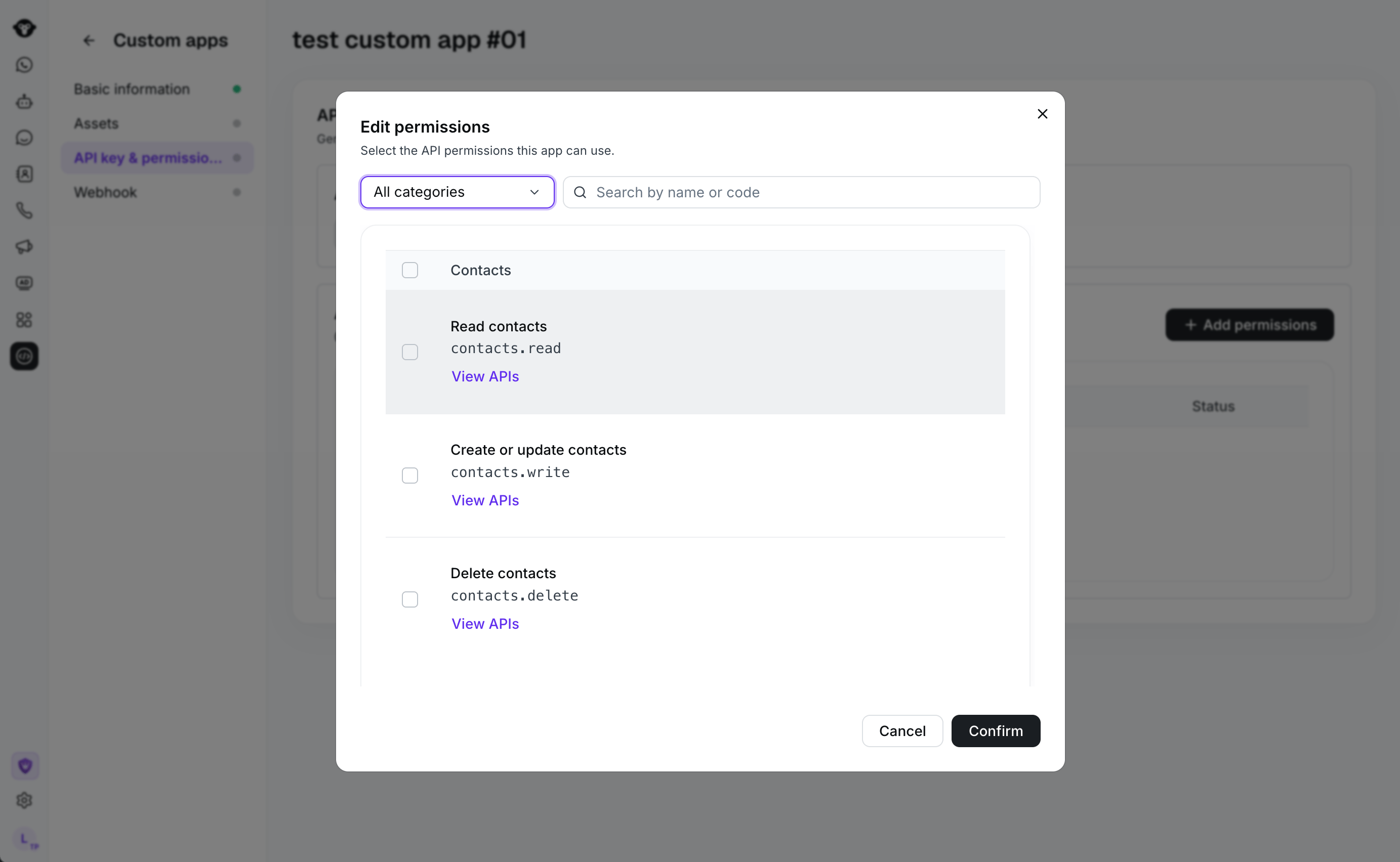
X-API-Key и используйте его только из доверенного серверного кода. YCloud проверяет, активно ли приложение и соответствует ли запрос одному из выбранных разрешений API. Когда API работает с ресурсом WhatsApp, YCloud также проверяет, есть ли у приложения доступ к соответствующему номеру телефона или WABA.
Не все API YCloud доступны для пользовательских приложений. В доступе к API, который не отображается в окне выбора разрешений, для ключа пользовательского приложения будет отказано. Ключи пользовательских приложений также нельзя комбинировать с заголовком X-Managed-Account-ID.
Информацию о заголовке запроса и рекомендации по работе с учетными данными см. в разделе Authentication.
Настройка Webhook
Настройте отдельный адрес назначения для событий, необходимых этому приложению. Webhook приложений отделены от эндпоинтов Webhook, настроенных в разделе Developers > Webhooks.- Выберите Webhook.
- Укажите ваш публичный HTTPS-эндпоинт в поле Endpoint URL и сохраните его.
- Сохраните сгенерированный Signing secret в надежном месте.
- В блоке Added events нажмите Add events.
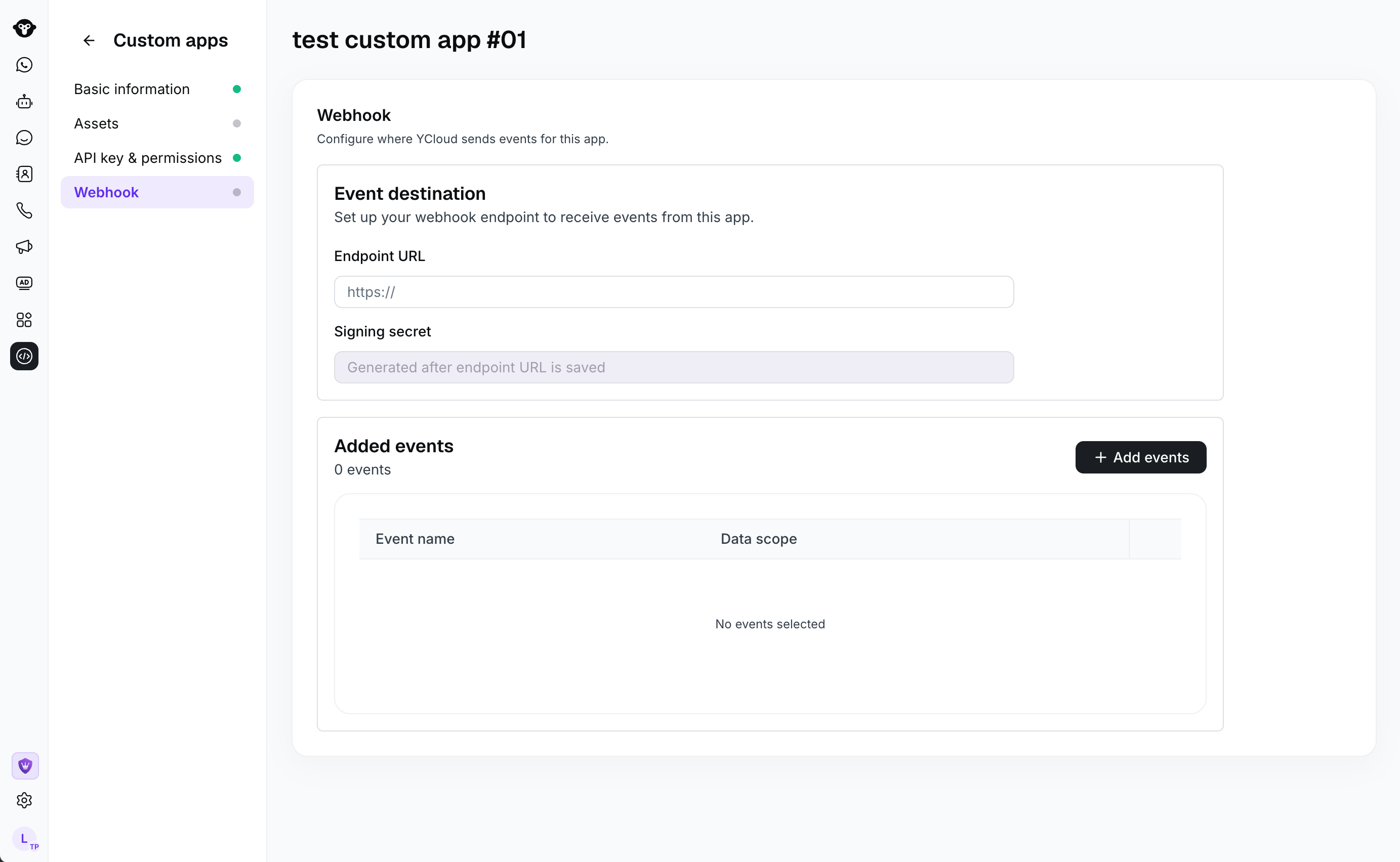
- Отфильтруйте по категории или выполните поиск по названию или типу события.
- Выберите события, которые должен получать ваш эндпоинт.
- Если для события доступны параметры области данных (data-scope), выберите область, соответствующую вашей интеграции.
- Нажмите Confirm.
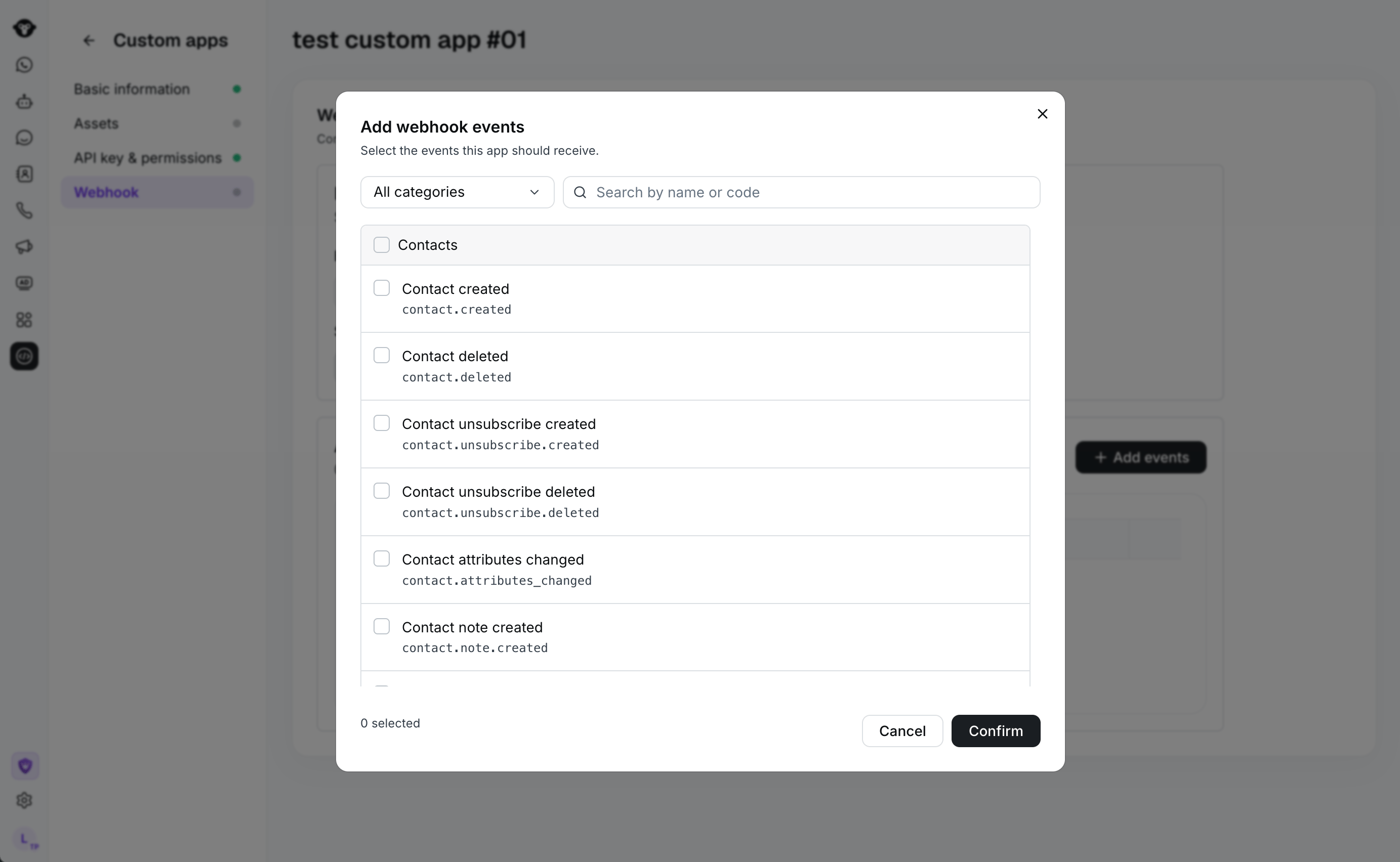
2xx. См. раздел Настройка вебхуков для получения инструкций по валидации подписи, обработке доставки и безопасности. См. раздел Полезная нагрузка событий вебхуков для ознакомления со схемами событий.
Включение и проверка приложения
Перед использованием приложения в продакшене:- Убедитесь, что приложение содержит ожидаемые телефонные номера WhatsApp Business.
- Проверьте каждое разрешение API и отзовите доступ, который не требуется для интеграции.
- Вернитесь в раздел Разработчикам > Кастомные приложения и включите приложение через меню действий.
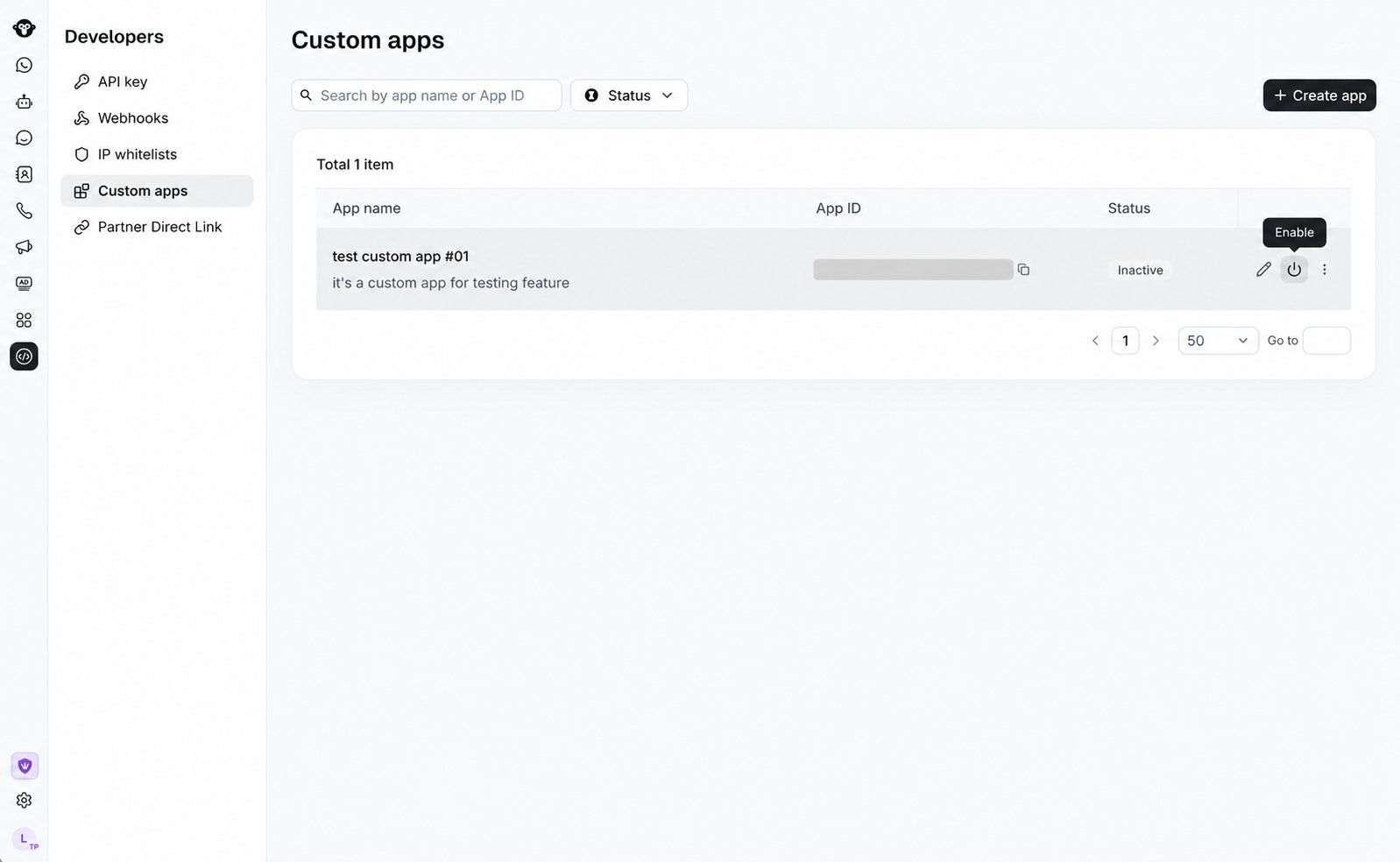
- Убедитесь, что статус приложения — Active.
- Отправьте тестовый запрос с ключом API приложения из безопасной серверной среды.
- Вызовите выбранное событие и убедитесь, что ваш эндпоинт проверяет и обрабатывает его.