

Добавление виджета чата в магазин Shopify
Добавьте виджет WhatsApp-чата YCloud на подключенную витрину Shopify, чтобы посетители могли начать диалог в WhatsApp прямо из вашего магазина.Перед началом работы
- Подключите свой магазин Shopify к YCloud.
- Подключите доступный номер телефона WhatsApp Business в YCloud.
- Создайте активный виджет Chatlink Widget для этого номера телефона.
Настройка виджета
- В YCloud перейдите в раздел Integrations > Shopify > Chat Widget.
- Выберите Start using Chat Widget.
- В разделе Configure Widget выберите нужный WhatsApp Business Number и используемый Chatlink Widget .
- Нажмите Save and Continue.
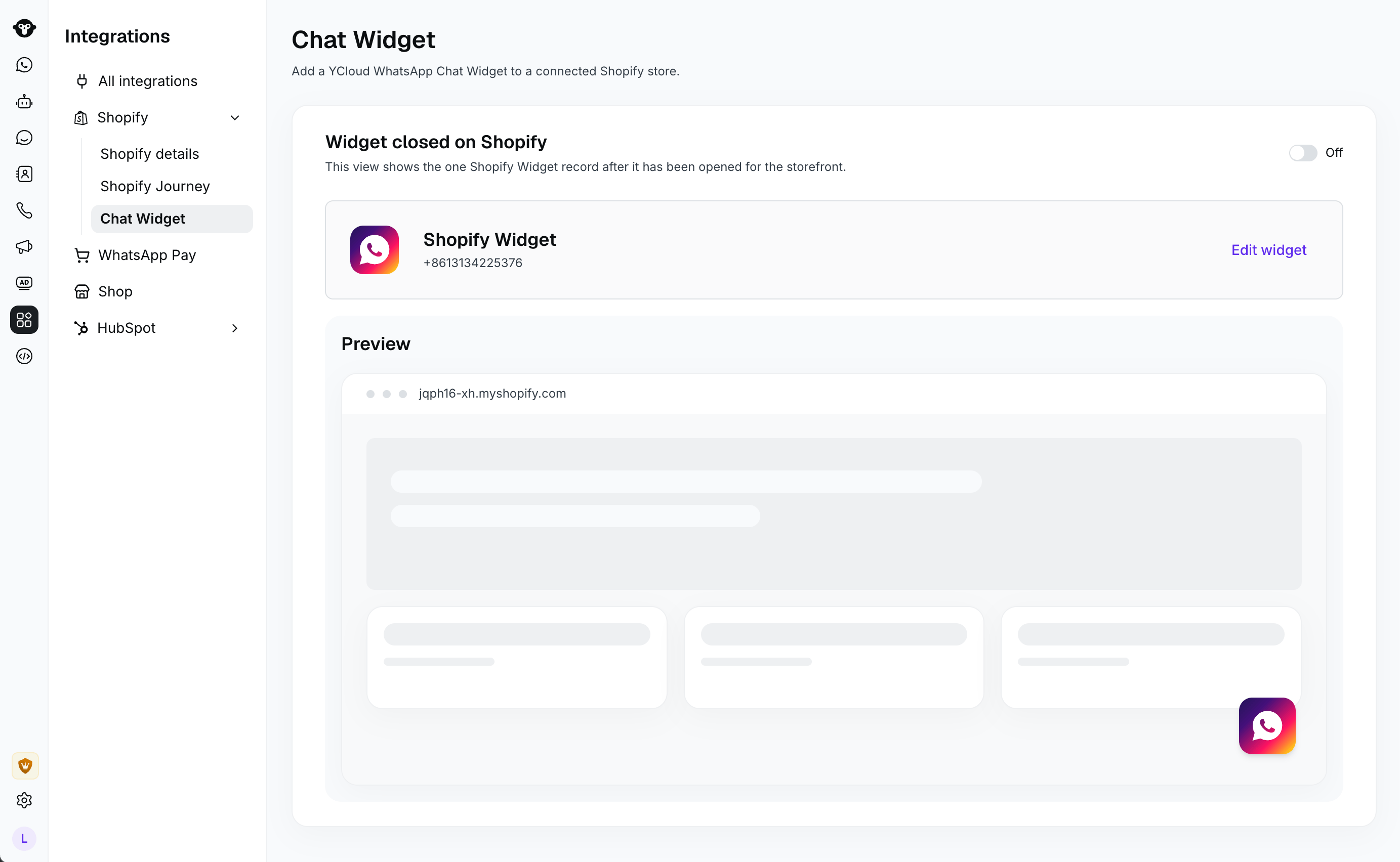
- Включите виджет.
Включение встраивания приложения Shopify (App embed)
После включения виджета в YCloud активируйте YCloud Chat в Shopify и сохраните тему. Виджет появится на витрине только после того, как будет включено встраивание приложения YCloud Chat.Проверка виджета
Откройте витрину магазина и нажмите кнопку WhatsApp, чтобы убедиться, что открывается настроенный чат.Устранение неполадок
- Если YCloud запрашивает повторную авторизацию Shopify, выберите Re-authorize перед настройкой виджета.
- Если нет доступных виджетов Chatlink Widget, создайте его для выбранного номера телефона WhatsApp Business.
- Если виджет не отображается на витрине, убедитесь, что он включен в YCloud и что в Shopify активирован параметр YCloud Chat .
Часто задаваемые вопросы
Можно ли использовать любой Chat Link для виджета Shopify?
Можно ли использовать любой Chat Link для виджета Shopify?
Выберите активный виджет Chatlink Widget для указанного номера телефона WhatsApp Business. Чтобы виджет был доступен на витрине магазина, он должен оставаться активным.
Почему виджет включен в YCloud, но не отображается на витрине магазина?
Почему виджет включен в YCloud, но не отображается на витрине магазина?
Включите встраивание приложения YCloud Chat в Shopify и сохраните тему. Должны быть включены как настройки виджета в YCloud, так и встраивание приложения в Shopify.