

Отправка товаров Shopify и управление заказами в Inbox
При подключенном магазине Shopify операторы могут отправлять товары, находить заказы, обновлять подходящие адреса доставки и отправлять данные для отслеживания посылок прямо из переписки в Inbox.Перед началом работы
Подключите и авторизуйте магазин Shopify в разделе Интеграции > Shopify. Эти функции станут доступны после подключения магазина и подтверждения авторизации. Сообщения с товарами и информацией об отслеживании отправляются в рамках существующей переписки WhatsApp. Их можно отправлять только в том случае, если диалог находится в пределах 24-часового окна обслуживания клиентов и к переписке привязан номер WhatsApp.Отправка товара Shopify
- В поле ввода сообщения нажмите Отправить товар Shopify.
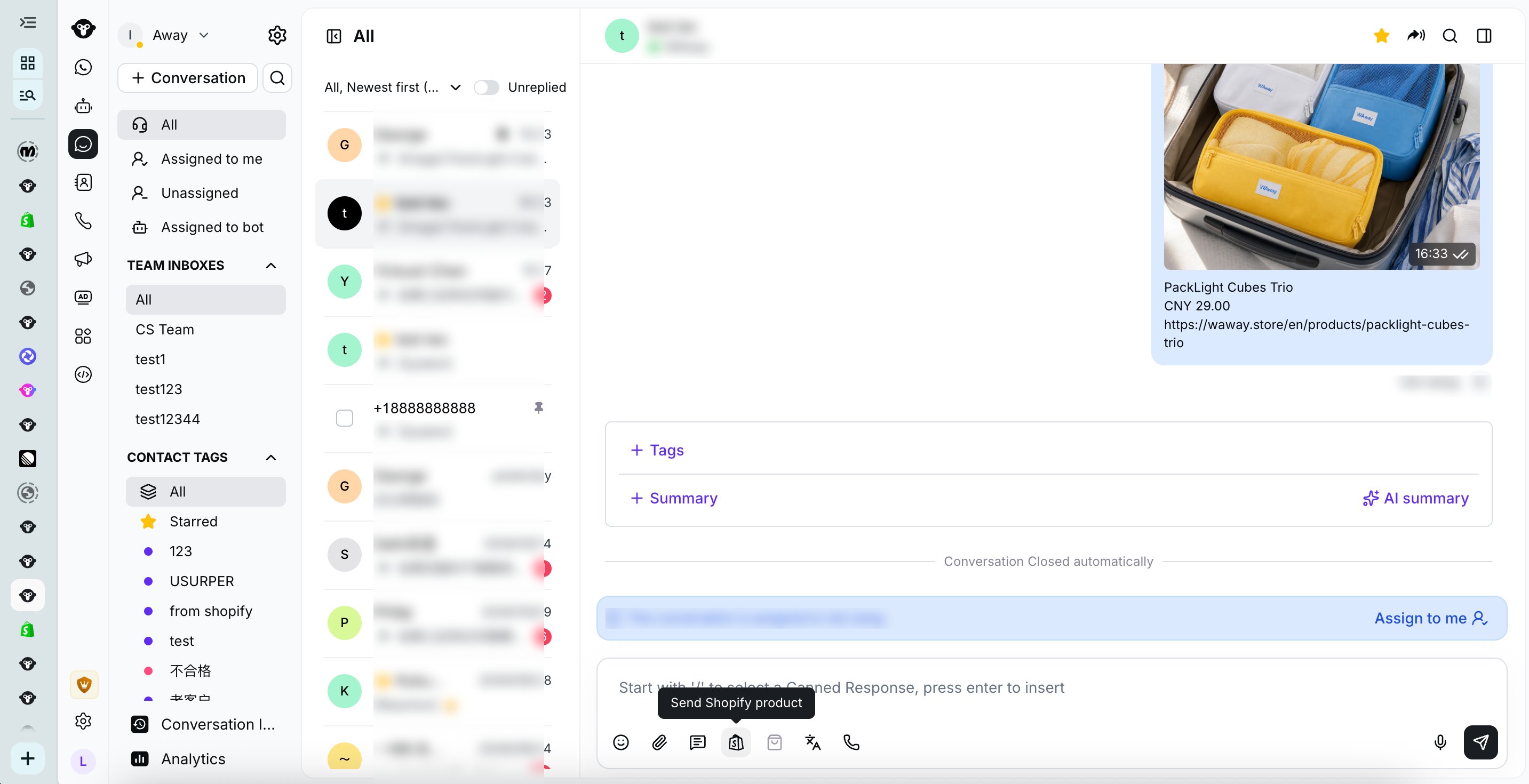
Open the Shopify product picker from an Inbox conversation
- Выполните поиск по названию товара и выберите нужный товар. В списке отображаются изображение товара, его название и цена в валюте магазина.
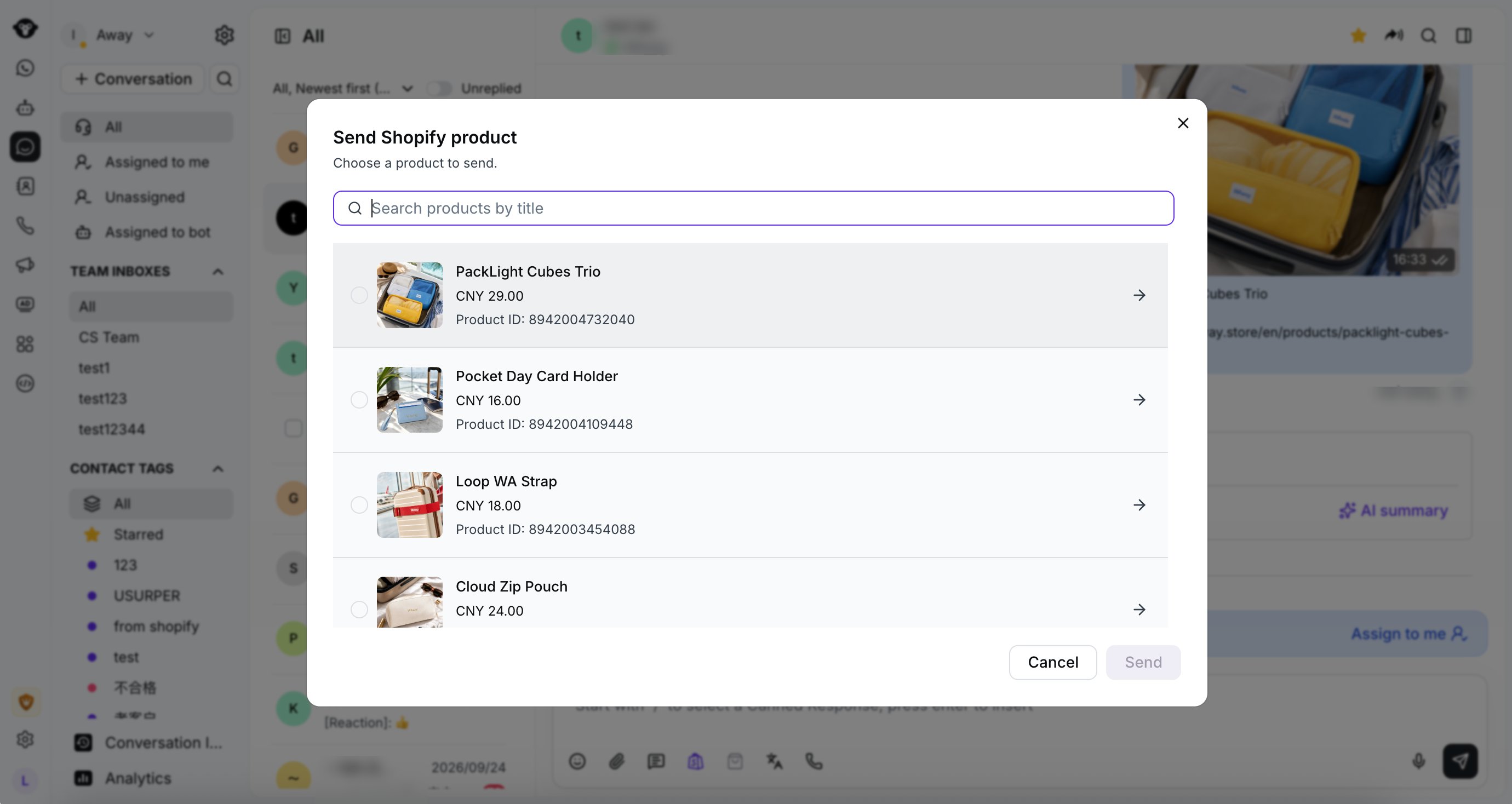
Search Shopify products by title
Мгновенная отправка
Выберите товар и нажмите кнопку Отправить внизу, чтобы отправить его сразу.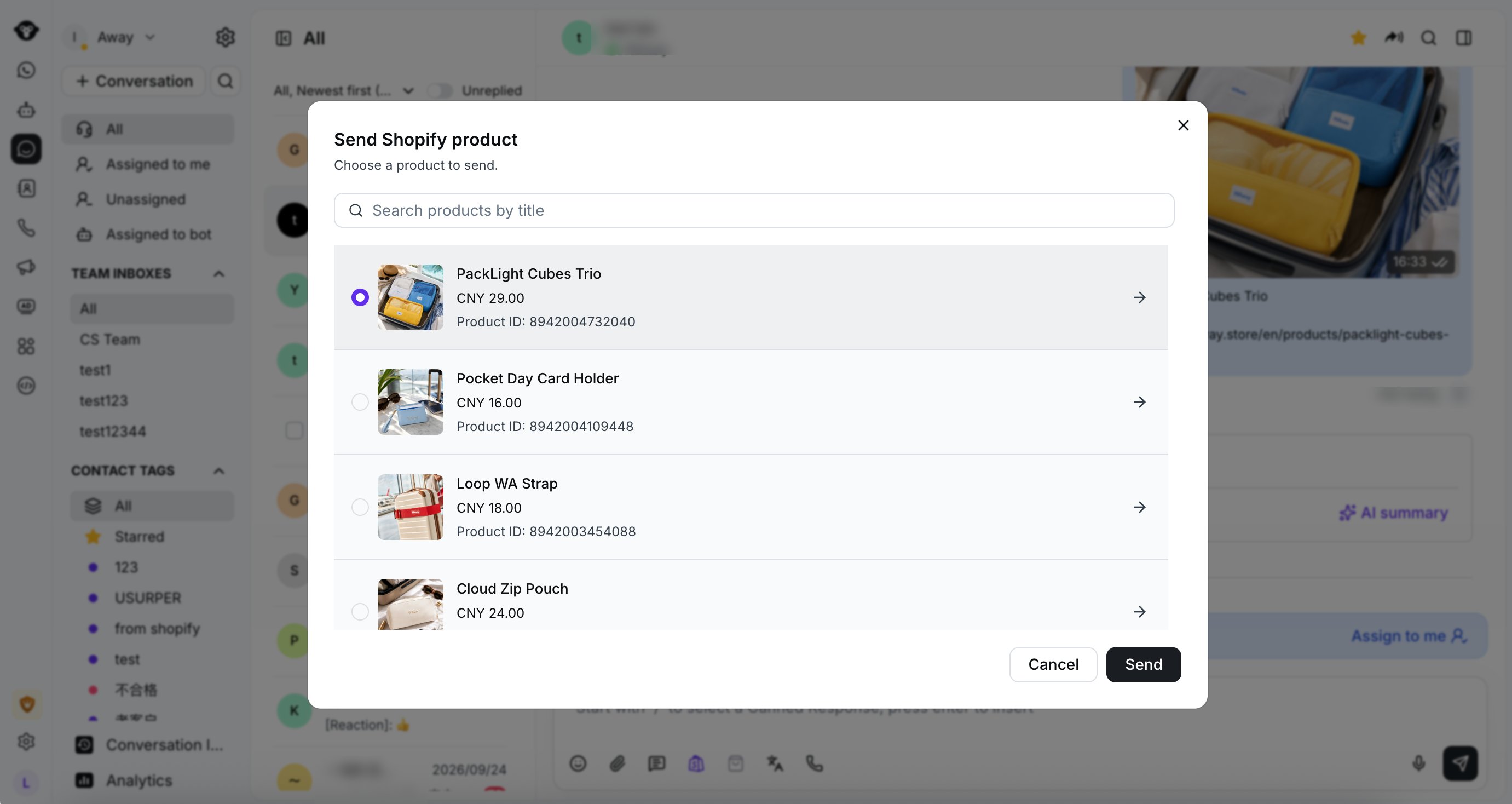
Select a Shopify product and send it immediately
Предпросмотр и редактирование перед отправкой
Нажмите на стрелку в строке товара, чтобы открыть окно предпросмотра.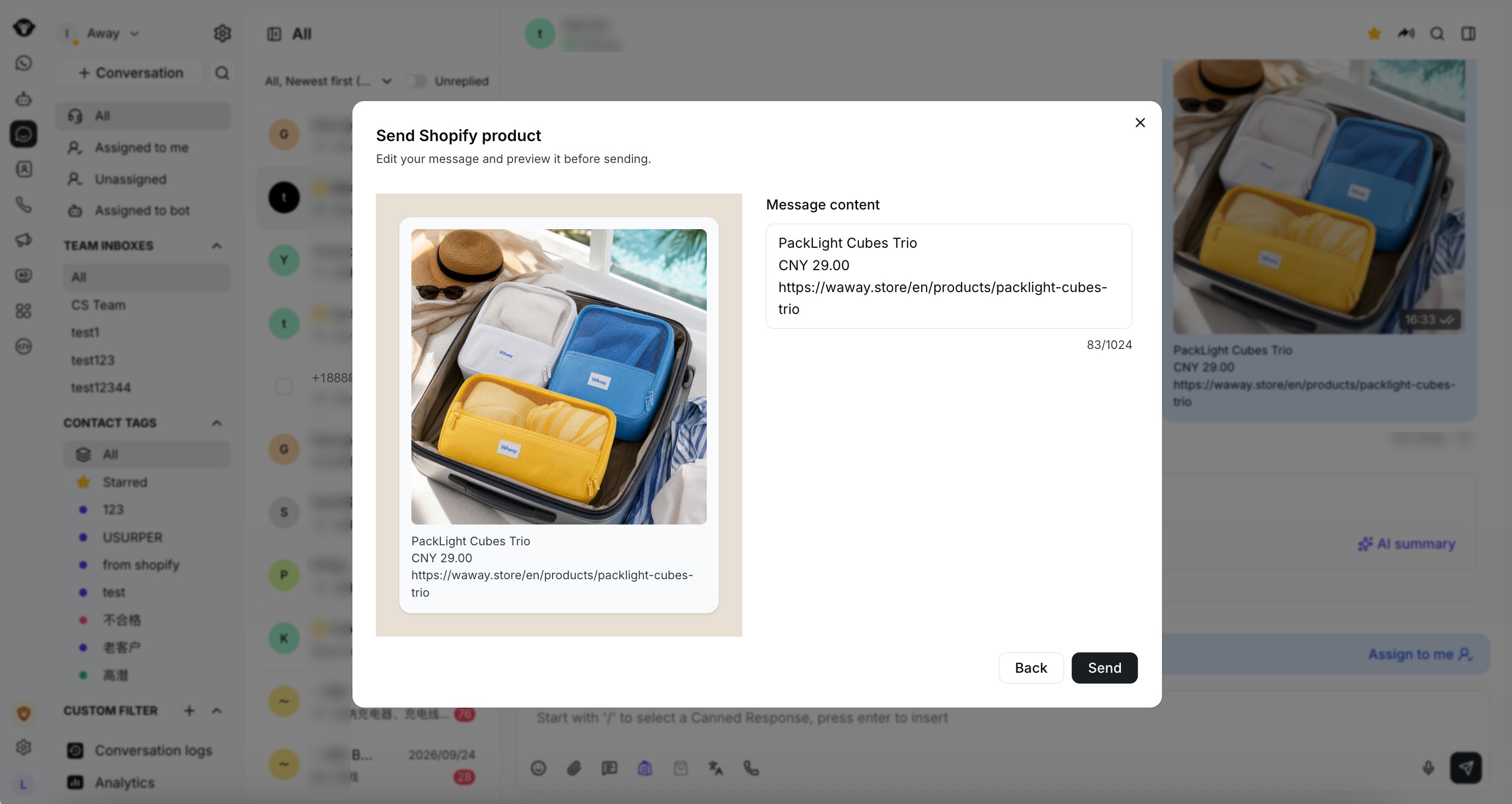
Open a preview of a Shopify product message
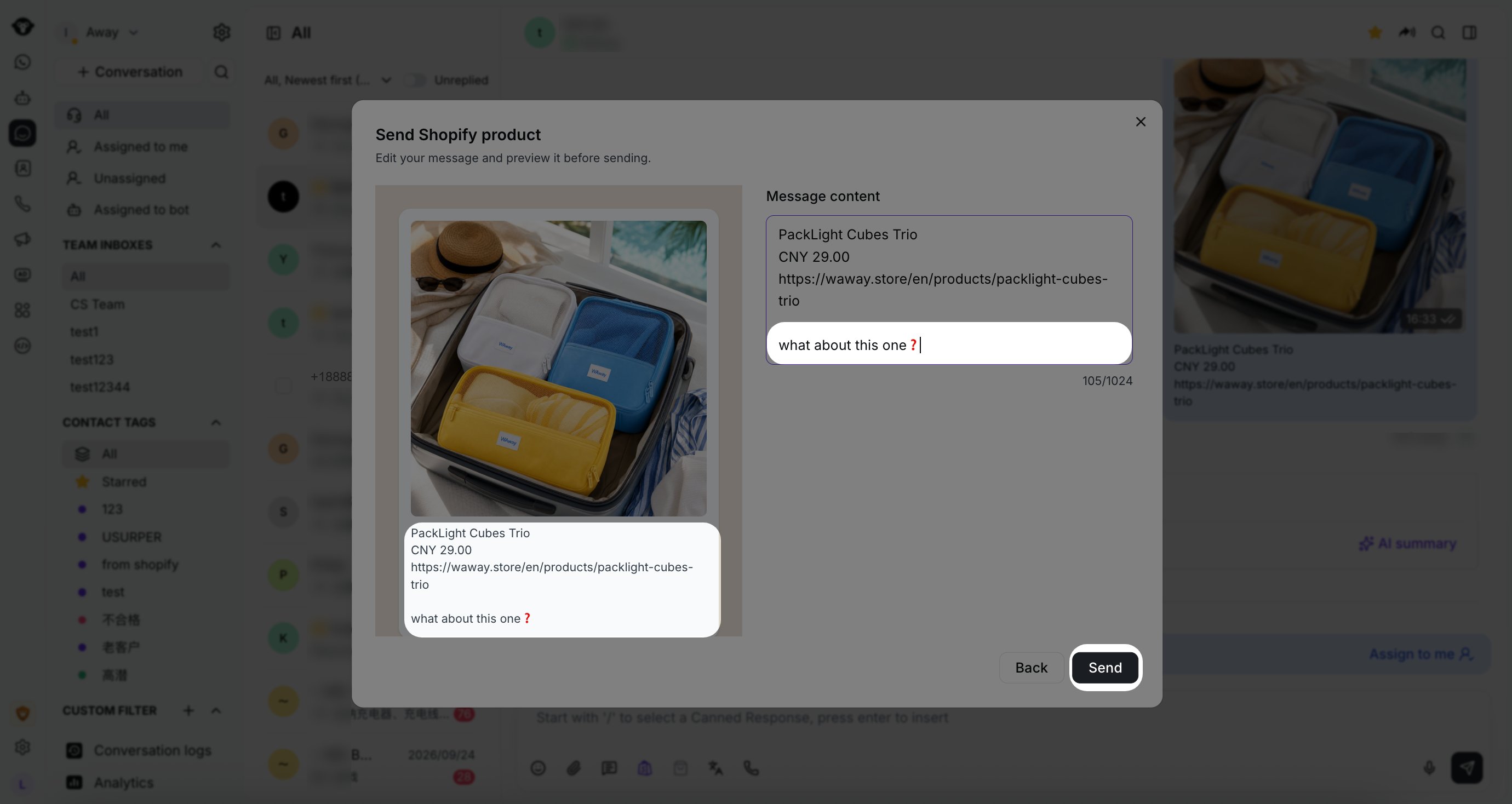
Edit the product message before sending
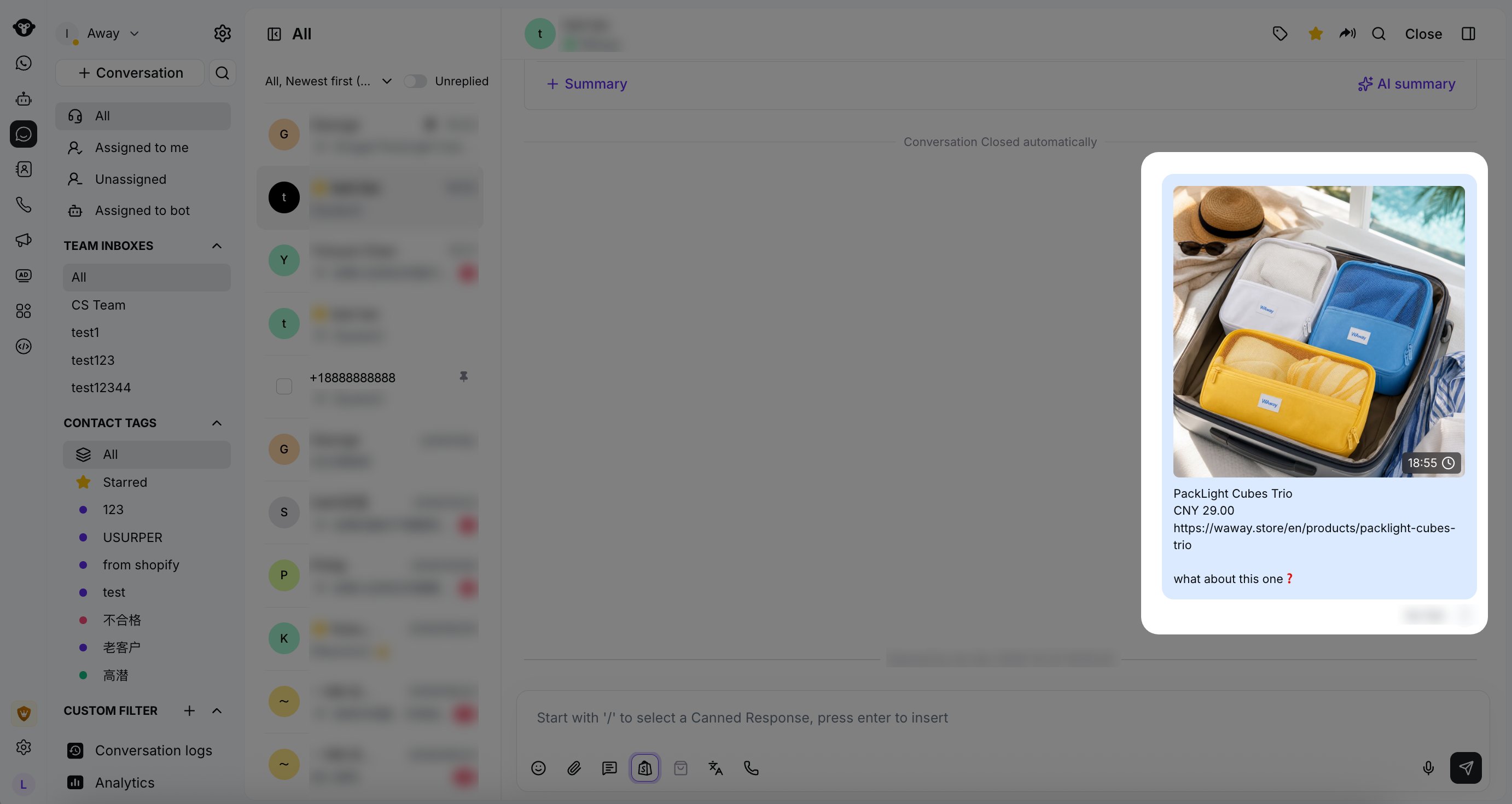
A Shopify product sent in a WhatsApp conversation
Поиск и просмотр заказов Shopify
Откройте раздел Заказы Shopify на панели данных контакта в переписке Inbox. Если номер телефона контакта WhatsApp совпадает с номером клиента в Shopify, синхронизируйте контакт перед поиском его заказов. После этого Inbox отобразит заказы Shopify, связанные с этим клиентом. Чтобы найти другой заказ, используйте поле Искать все заказы по номеру заказа или email. Введите номер заказа или адрес электронной почты, использованный для связи с клиентом по заказу. Очистите поиск, чтобы вернуться к заказам текущего клиента.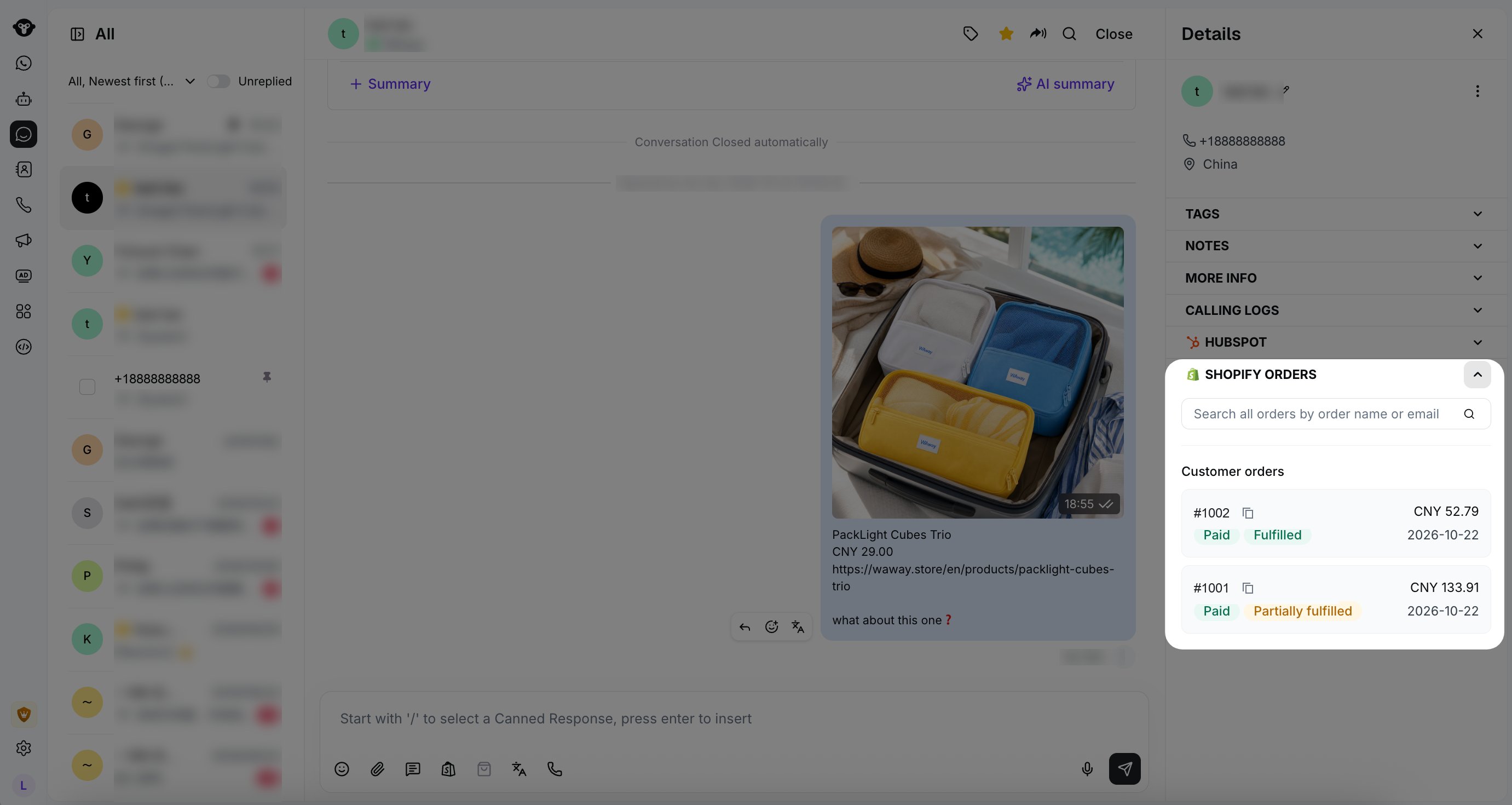
Customer orders and order search in Inbox
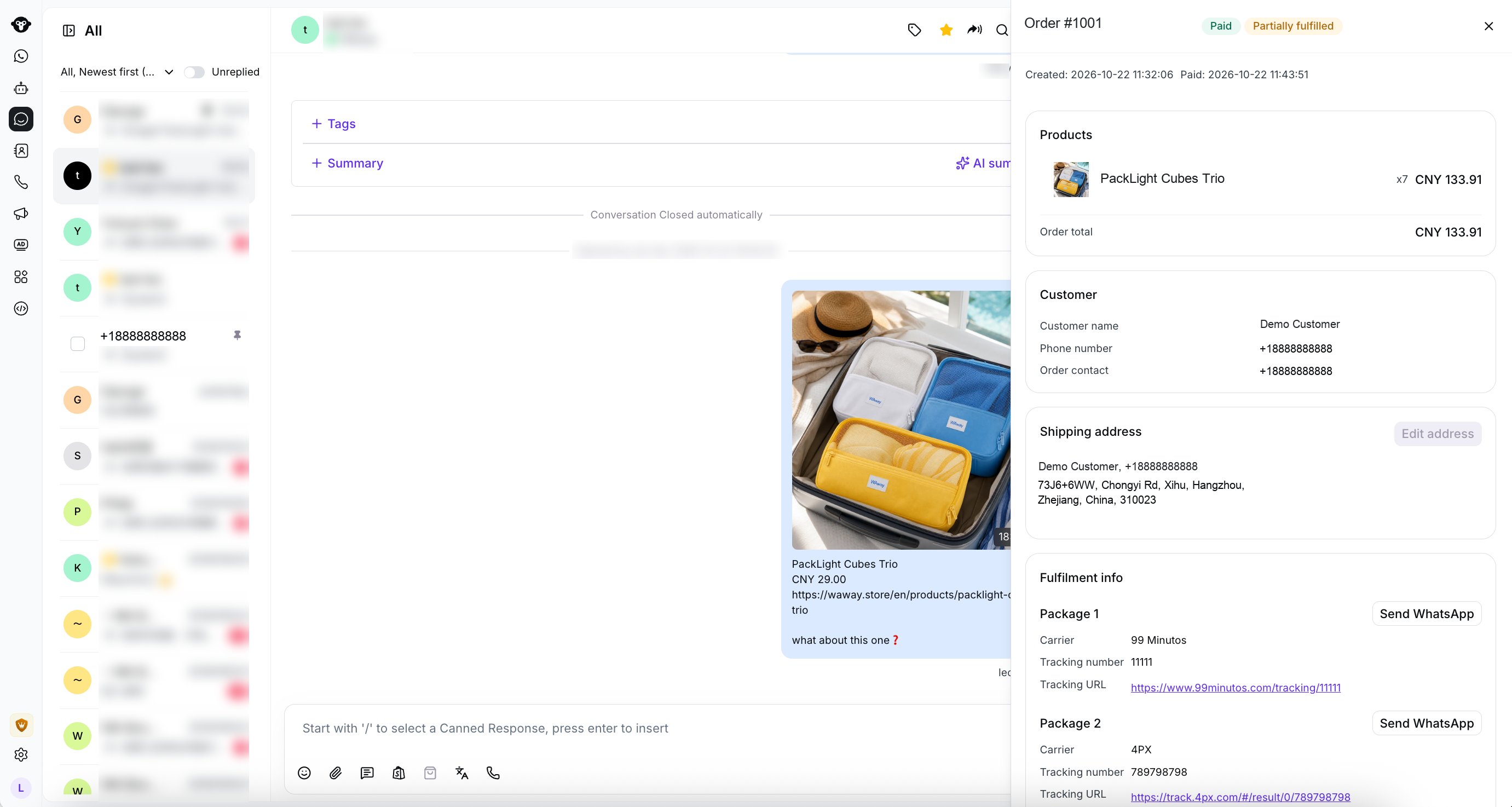
Order details, shipping address, and fulfillment information
Обновление адреса доставки
В блоке адреса доставки заказа выберите Редактировать адрес , если эта опция доступна. Данное действие возможно только при наличии существующего адреса доставки и отсутствии записей об исполнении заказа. Inbox не позволяет добавить адрес к заказу, у которого он изначально отсутствует. Отредактируйте адрес, затем проверьте поля Текущий адрес и Новый адрес на экране подтверждения. Измененные значения будут выделены до сохранения. Выберите Назад , чтобы скорректировать изменения, Отмена , чтобы сбросить их, или Сохранить изменения , чтобы применить новый адрес.Отправка информации об отслеживании посылки
В разделе Данные об исполнении каждая посылка привязана к фактической записи об отслеживании. Нажмите Отправить в WhatsApp для той посылки, информацией о которой вы хотите поделиться. Сообщение содержит номер заказа, а также перевозчика, трек-номер и URL отслеживания (если они доступны). Посылки без данных об отслеживании отправить нельзя.Send tracking information for a Shopify package
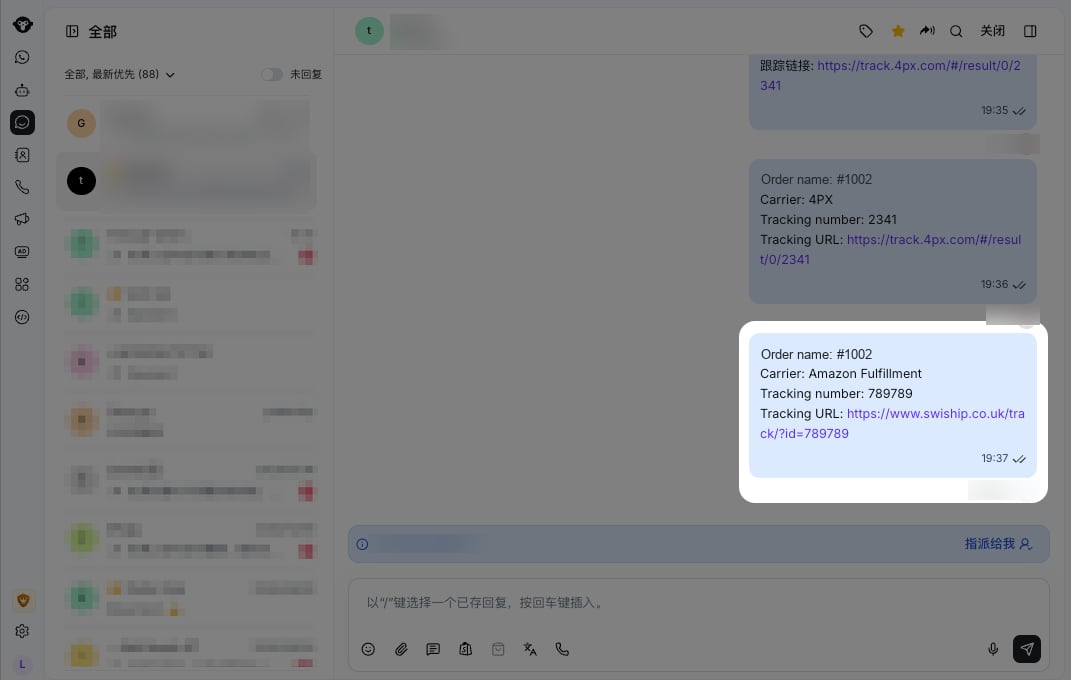
Package tracking information sent in a WhatsApp conversation
Часто задаваемые вопросы
Почему не удается найти товар, который точно есть в Shopify?
Почему не удается найти товар, который точно есть в Shopify?
Inbox выполняет поиск по названиям товаров в Shopify. Механизм поиска по названиям в Shopify может возвращать не все частичные совпадения, а описания товаров при этом не учитываются. Попробуйте указать более точное слово из названия товара.
Почему кнопка «Отправить» недоступна для товара?
Почему кнопка «Отправить» недоступна для товара?
Для отправки товара в виде сообщения с изображением у него должно быть загружено изображение. Кроме того, требуется активная переписка WhatsApp в пределах 24-часового окна обслуживания клиентов и привязанный номер WhatsApp.
Почему не отображаются заказы клиента?
Почему не отображаются заказы клиента?
Синхронизируйте контакт, когда текущий номер телефона WhatsApp совпадает с номером телефона клиента в Shopify. Если связанные заказы не отображаются, выполните поиск по магазину по названию заказа или адресу электронной почты для связи по заказу.
Почему я не могу изменить адрес доставки заказа?
Почему я не могу изменить адрес доставки заказа?
Inbox отображает Edit address только тогда, когда у заказа уже есть адрес доставки и нет записей о выполнении (fulfillment). Вы по-прежнему можете просмотреть адрес и информацию о посылке в деталях заказа.