

Примечание. Процесс регистрации аккаунта WhatsApp Business API состоит из двух шагов:
- Создание WABA: данное руководство посвящено этому шагу.
- Привязка номера телефона к WABA: Нажмите здесь, чтобы ознакомиться с руководством по привязке номера.
Предварительные требования
| Материалы | Примеры | Подробности | |
|---|---|---|---|
| 1 | Аккаунт Facebook | / | Аккаунт, зарегистрированный более месяца назад (перед началом вы можете перейти по ссылке, чтобы проверить статус аккаунта), используется для создания Meta Business Manager (далее — BM) |
| 2 | Номер телефона | +1 12035948979 | Номер должен иметь возможность принимать коды подтверждения и не должен ранее использоваться для регистрации в приложении WhatsApp или для бизнес-аккаунта. Если номер использовался для регистрации личного аккаунта WhatsApp, перед началом работы личный аккаунт WhatsApp необходимо удалить. |
| 3 | Отображаемое имя WhatsApp Business | YCloud_Service | Должно быть связано с официальным сайтом бренда и используется в качестве названия бизнес-аккаунта WhatsApp. |
| 4 | Название компании | YCLOUD INTERNATIONAL PTE. LTD | Название компании должно точно совпадать с указанным в свидетельстве о регистрации или лицензии на ведение деятельности. |
| 5 | Адрес компании | 9 TEMASEK BOULEVARD #04-03SUNTEC TOWER TWOSINGAPORE(038989) | Адрес компании должен точно совпадать с указанным в свидетельстве о регистрации или лицензии на ведение деятельности. |
| 6 | Свидетельство о регистрации / лицензия на деятельность | Business_Pofile.pdf | Соответствующее свидетельство о регистрации или документ о регистрации предприятия |
| 7 | Официальный сайт | www.ycloud.com | 1. Сайт должен использовать шифрование https; 2. Содержимое сайта должно четко отражать сферу деятельности компании; 3. В нижней части сайта должны быть указаны название и адрес компании, например: COPYRIGHT @ |
| 8 | Корпоративная электронная почта | lyndsey.shu@ycloud.com | Домен корпоративной почты должен совпадать с доменным именем сайта бренда. Например, www.ycloud.com и lyndsey.shu@ycloud.com соответствуют требованиям; этот адрес будет использоваться для получения письма с кодом подтверждения при верификации компании. |
Если у вас уже есть аккаунт BM (Facebook Business Manager) и вам нужно создать аккаунт WhatsApp API под вашим существующим аккаунтом BM, вы можете войти в систему с помощью аккаунта Facebook администратора аккаунта BM на шаге 2 и выбрать существующий аккаунт BM на шаге 4.
Создание нового аккаунта
После завершения регистрации аккаунта YCloud вы можете создать аккаунт WhatsApp на главной странице. В дополнение к текстовой инструкции ознакомьтесь с видеоуроком: https://www.bilibili.com/video/BV1Aa4y1g7di/Шаг 1: Нажмите кнопку создания
Перейдите в раздел Аккаунты WhatsApp, нажмите Создать канал и выберите Начать в разделе WhatsApp Business API.
Select Get started under WhatsApp Business API.

Read the onboarding tutorial, then select I'm ready to start.
Шаг 2: Войдите в Facebook
После нажатия на кнопку входа появится всплывающее окно авторизации Facebook. Войдите с помощью подготовленного вами аккаунта Facebook. Если аккаунт не тот, вы можете нажать «Войти в другой аккаунт», чтобы переключиться. Убедитесь, что выбран нужный аккаунт, и нажмите «Продолжить» для перехода к следующему шагу.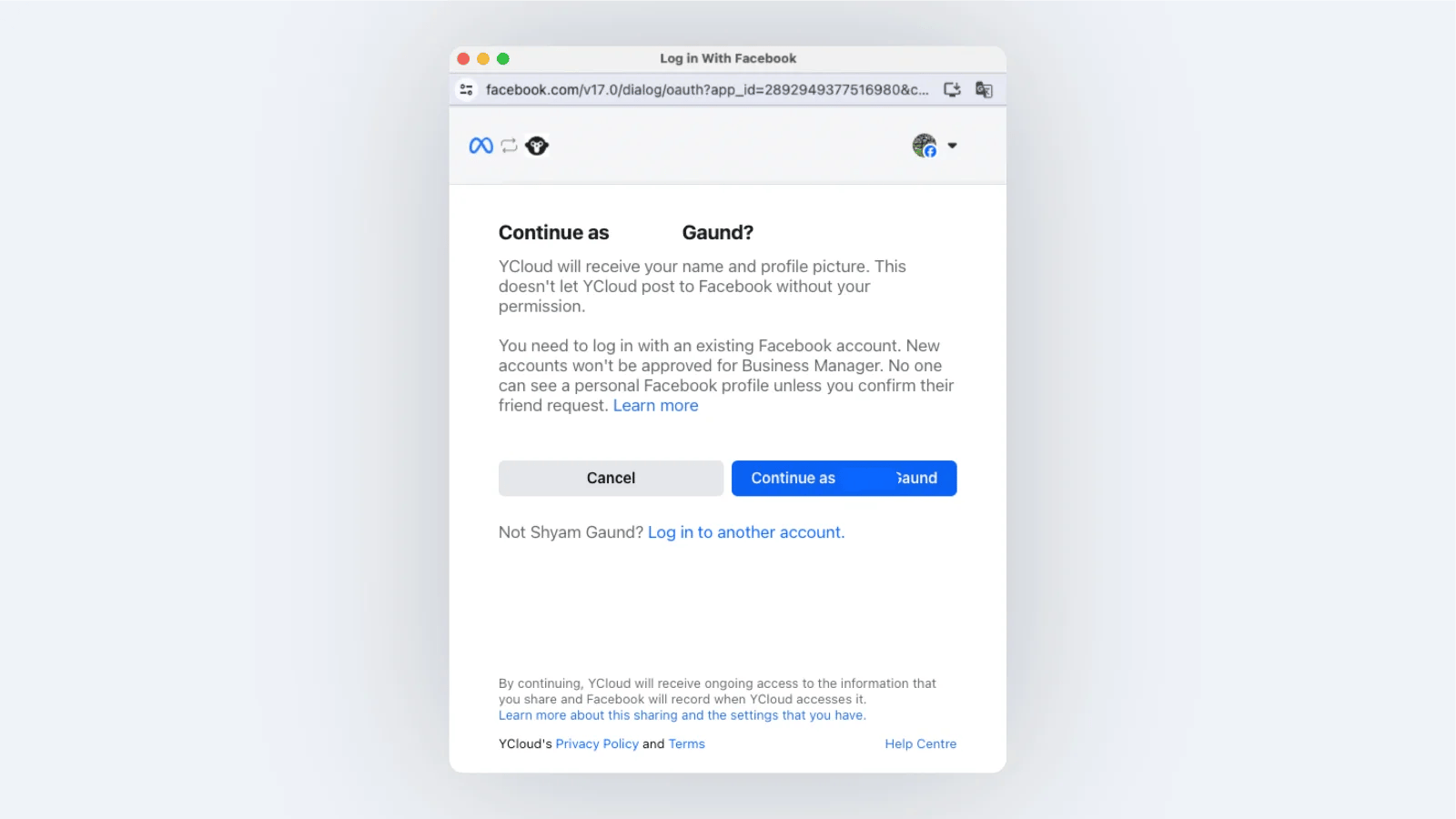
Шаг 3: Подтвердите согласие
Нажмите «Начать», чтобы продолжить создание.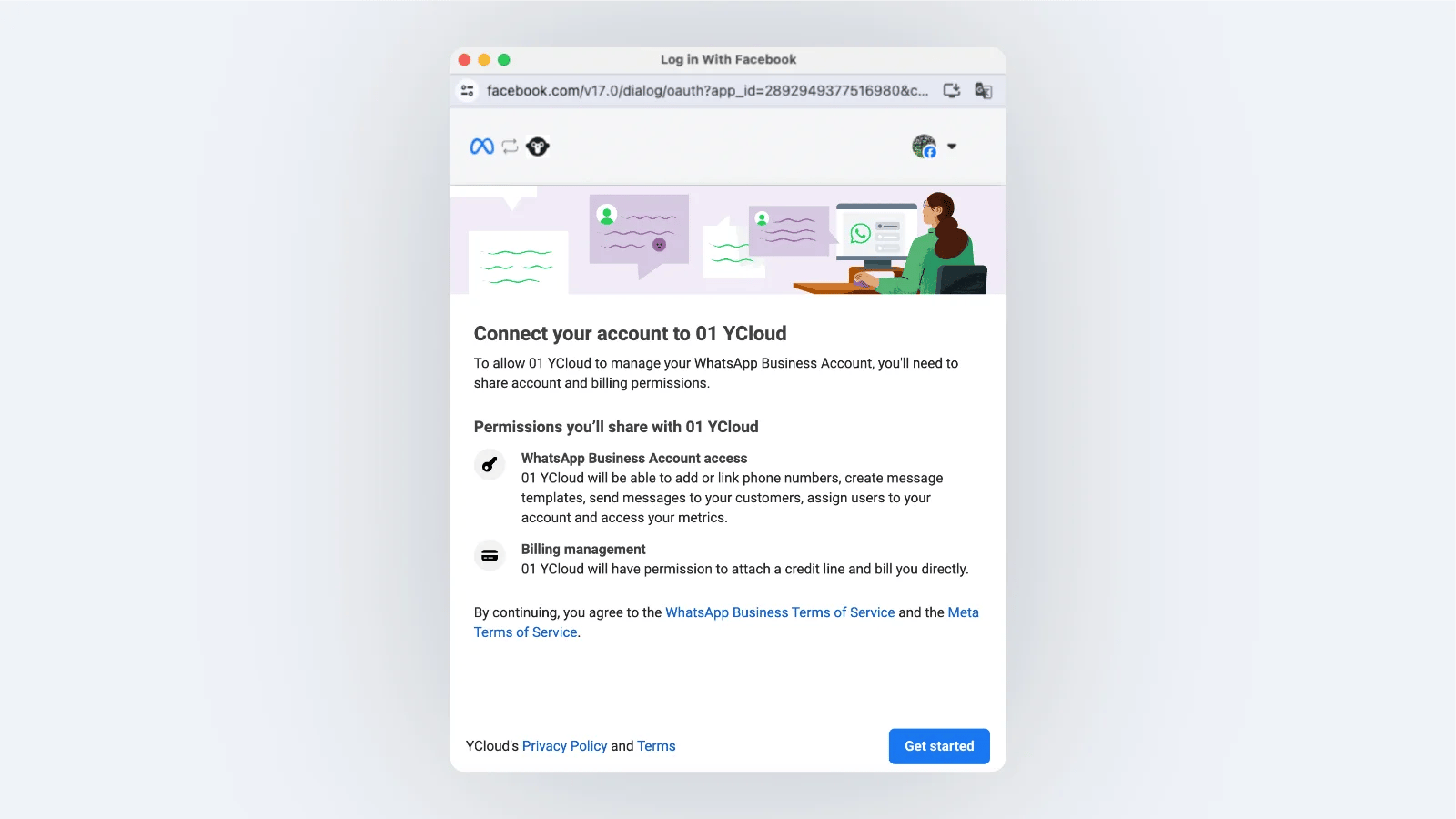
Шаг 4: Создайте аккаунт BM
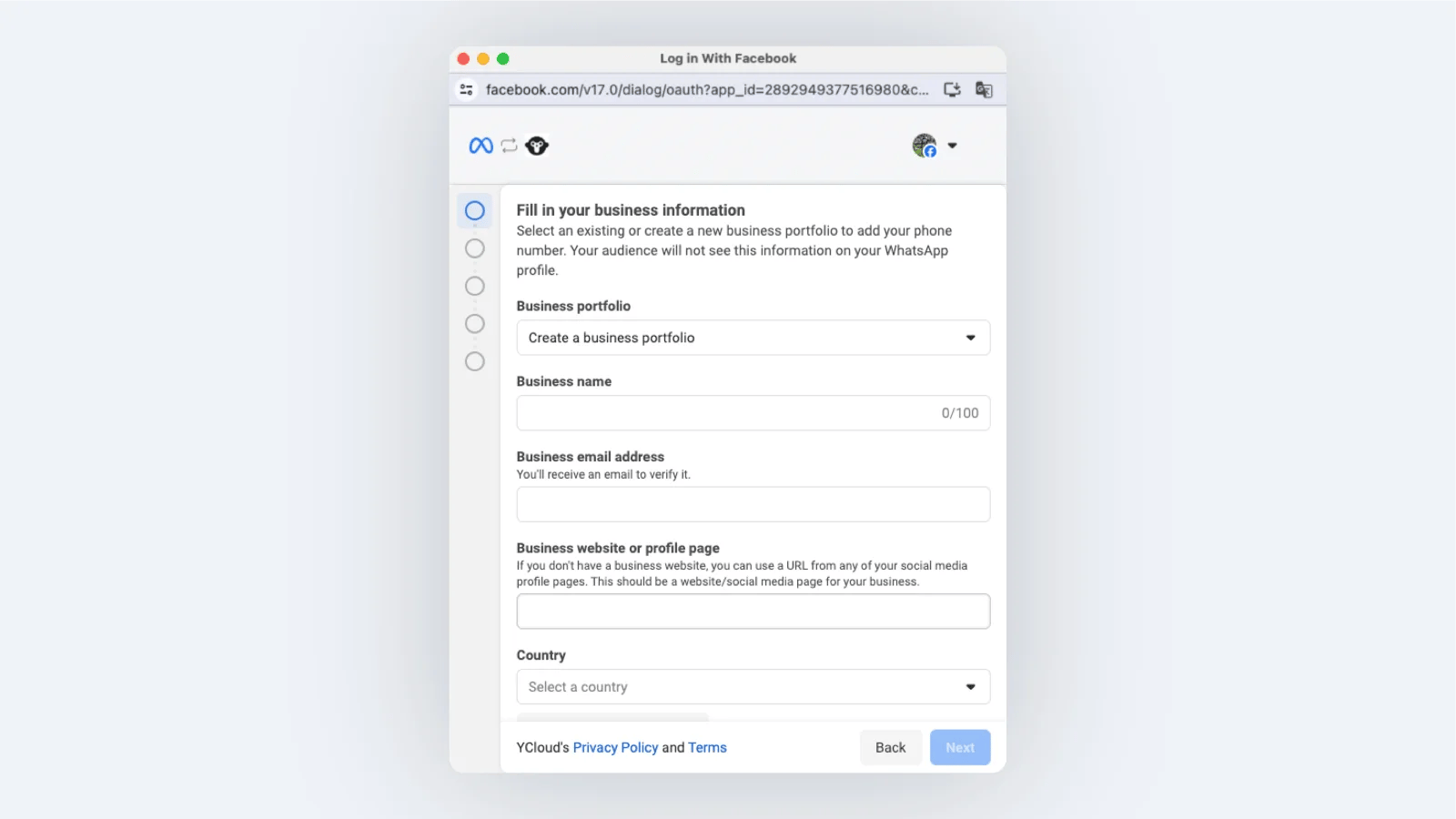
Введите информацию о вашей компании:- Название компании: название компании должно в точности совпадать с данными в вашей бизнес-лицензии. Не вводите сокращенное название компании или бренд.
- Рабочий адрес электронной почты: рекомендуется использовать адрес электронной почты, соответствующий домену вашего сайта.
- Сайт или страница профиля компании: URL компании. Обратите внимание, что URL компании должен использовать протокол HTTPS.
- Страна: страна, в которой работает компания. Обязательно выберите страну, в которой зарегистрирована ваша компания для прохождения верификации. Например, если для подтверждения компании вы предоставляете индонезийскую бизнес-лицензию, выберите Индонезию.
Если у вас уже есть аккаунт BM, вы можете выбрать его в пункте «Портфолио компании».
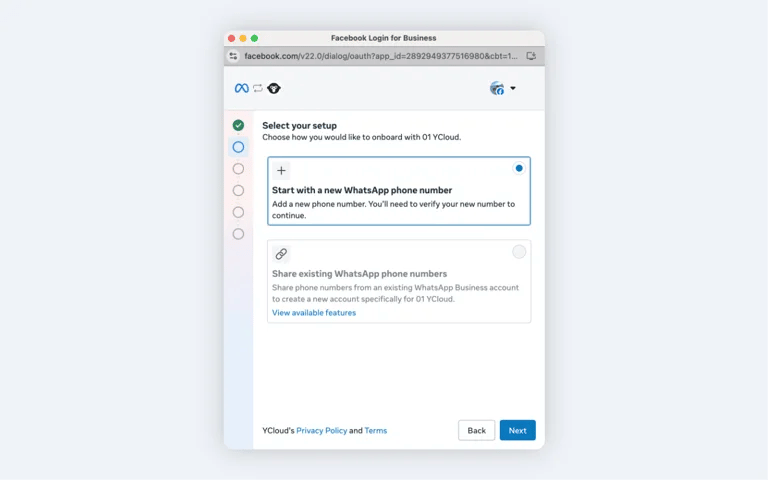
Шаг 5: Начните с новым номером телефона WhatsApp
Шаг 6: Создайте WABA
Выберите или создайте новый WABA. Если у вас уже есть WABA, вы можете выбрать его из выпадающего списка, в противном случае выберите создание нового.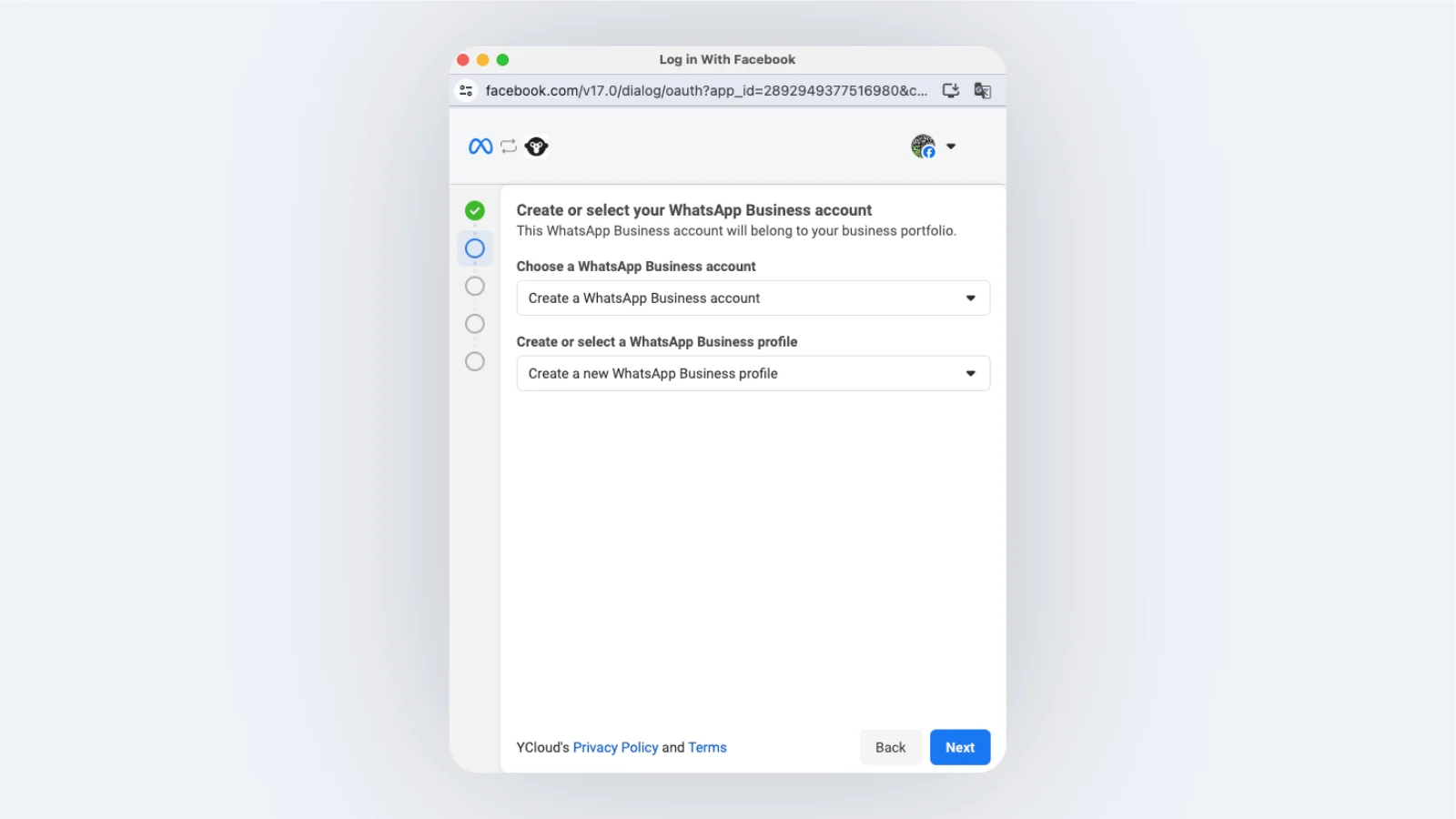
Шаг 7: Настройте параметры WABA и номера
- Имя аккаунта WhatsApp Business: название WABA. Оно используется для внутренней дифференциации бизнеса и не будет видно вашей аудитории в профиле аккаунта WhatsApp.
- Отображаемое имя WhatsApp Business: имя номера. Отображаемое имя будет показываться вашим клиентам и должно быть связано с названием вашей компании или бренда. Нажмите, чтобы просмотреть руководство по отображаемым именам.
- Категория: отрасль
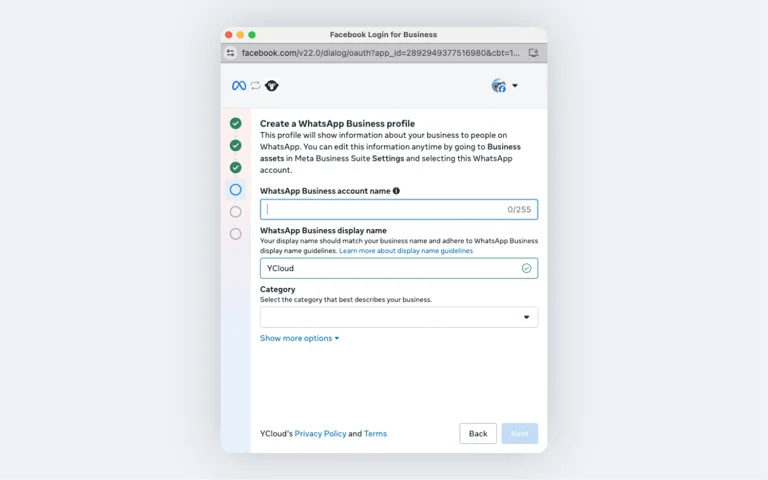
Шаг 8. Добавьте номер телефона
Введите подготовленный номер телефона.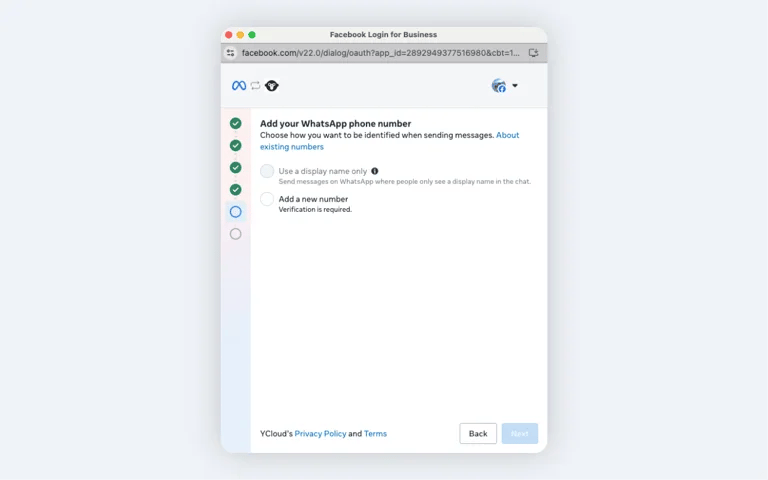
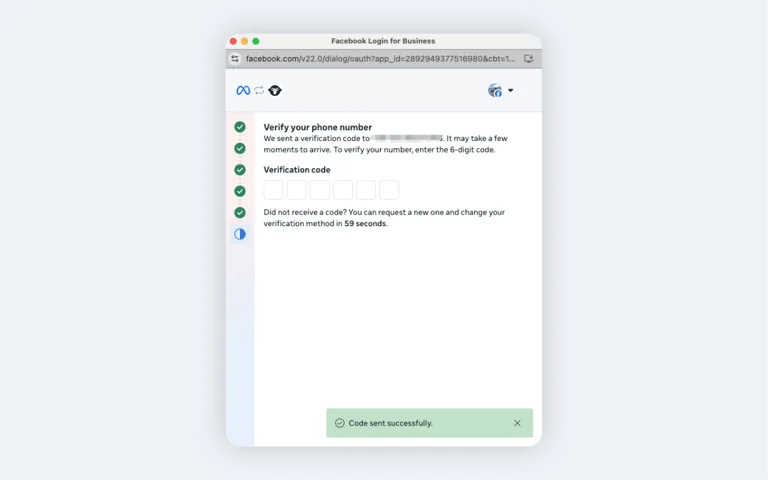
Шаг 9. Успешное создание
Следуйте приведенным ниже инструкциям в зависимости от кнопки, отображаемой на финальном экране встроенной регистрации.Вариант 1: отображается Finish
Meta покажет сообщение об успешной регистрации. Нажмите Finish , чтобы завершить процесс регистрации и закрыть всплывающее окно.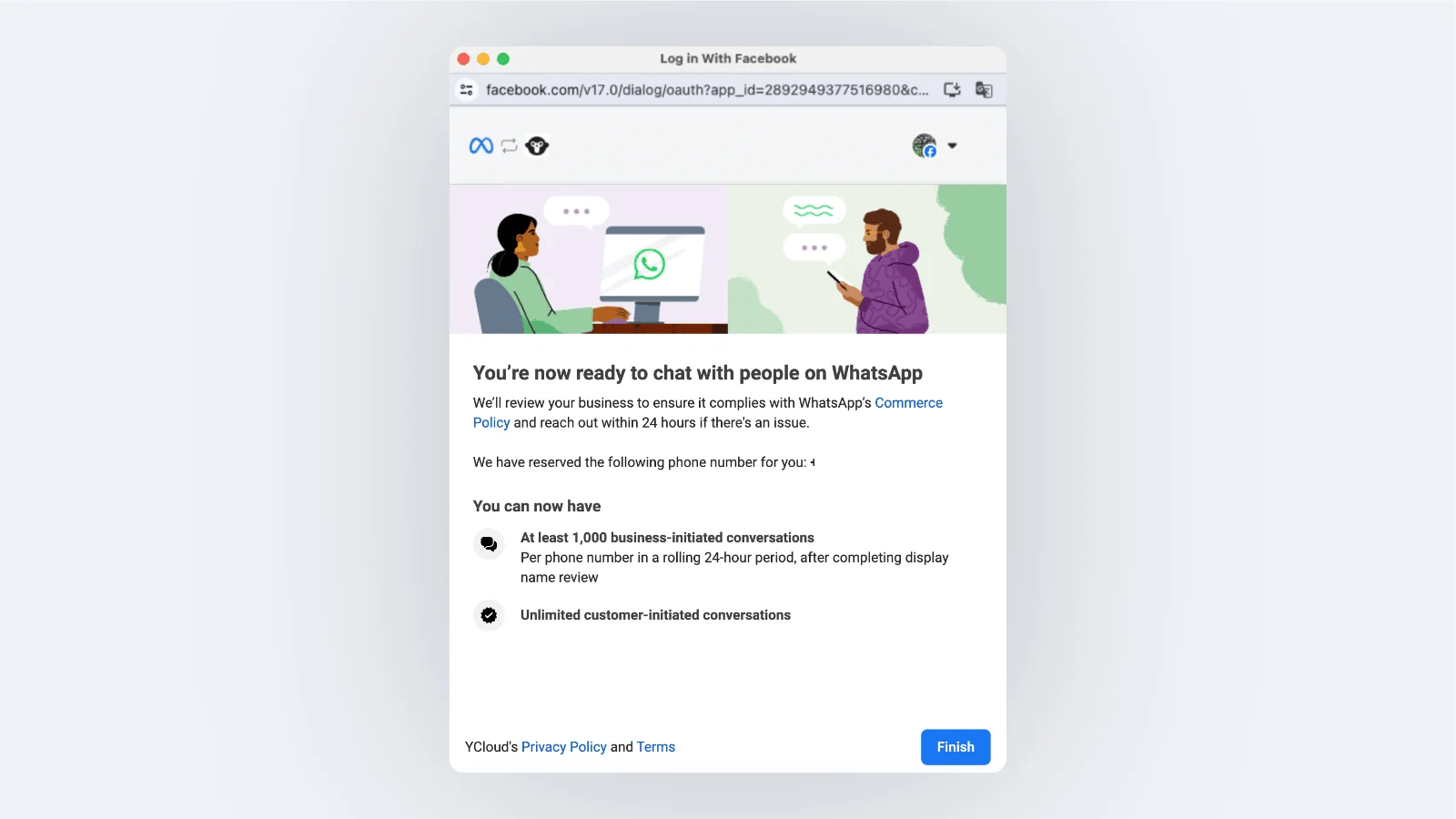
Вариант 2: отображается Verify by Alipay
Если во всплывающем окне отображается Verify by Alipay , нажмите ее, чтобы пройти верификацию компании через Alipay. Подробнее см. в разделе Верификация компании через Alipay.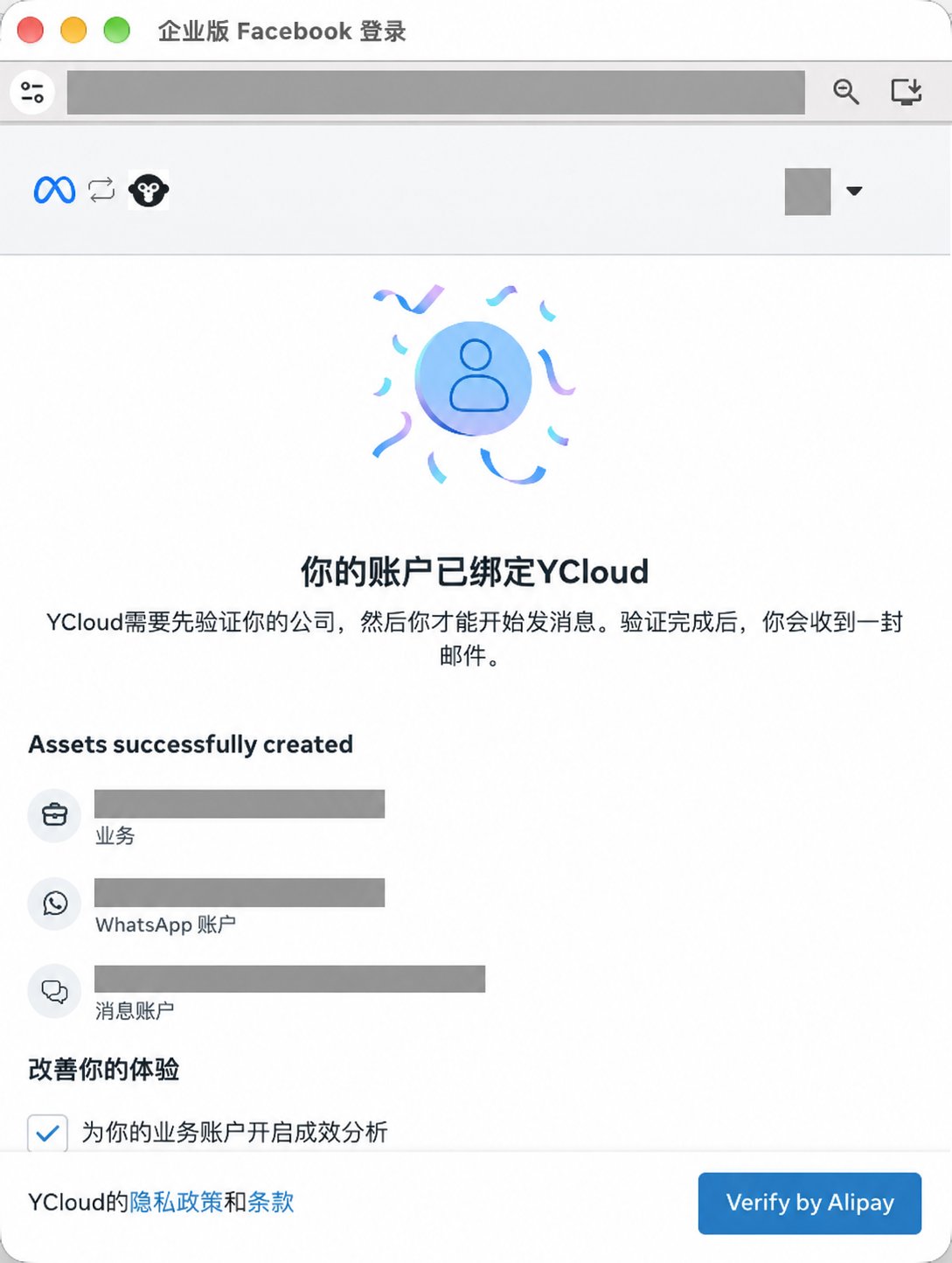
Verify your business through Alipay.
Посмотрите видеоинструкцию👇
Открыть связанный ресурсЧто дальше:
phone-number-profile-settings.md business-verification.md add-numbers.mdЧасто задаваемые вопросы
Можно ли регистрировать номера материкового Китая (+86)?
Можно ли регистрировать номера материкового Китая (+86)?
Да, если на телефонные номера успешно приходят коды подтверждения, их можно зарегистрировать.
Сетевые ошибки, такие как «Network error», во время процесса создания
Сетевые ошибки, такие как «Network error», во время процесса создания
Рекомендуется вернуться на шаг назад либо закрыть всплывающее окно и перезапустить процесс. Проверьте, есть ли уже созданные WABA в выпадающих списках BM и WABA.
При привязке номера появляется сообщение о том, что этот номер уже зарегистрирован в аккаунте WhatsApp
При привязке номера появляется сообщение о том, что этот номер уже зарегистрирован в аккаунте WhatsApp
Внимательно прочтите сообщение — оно может указывать на две ситуации:
- Этот номер уже зарегистрирован в WhatsApp или WhatsApp Business. В этом случае вам необходимо удалить исходный аккаунт и подождать некоторое время, прежде чем вы сможете использовать его для регистрации аккаунта WhatsApp API. Поскольку удаление аккаунта приведет к потере истории чатов, мы рекомендуем использовать для регистрации новый номер.
- Этот номер уже зарегистрирован в аккаунте WhatsApp API и относится к вашему текущему аккаунту BM. В этом случае подсказка проведет вас через процесс миграции, требуя отключить двухшаговую проверку для этого номера. Пожалуйста, следуйте инструкциям, чтобы завершить миграцию. Подробные инструкции приведены в документации по миграции WhatsApp API.
Что делать, если не удается получить код подтверждения?
Что делать, если не удается получить код подтверждения?
Помимо SMS, вы можете попробовать получить его с помощью голосового звонка. Для номеров материкового Китая (+86) подходит получение через голосовой звонок. Если несколько запросов завершились сбоем, рекомендуется изменить номер для регистрации.
Why can't I select "Use a display name only"?
Why can't I select "Use a display name only"?
Использовать только отображаемое имя означает, что Meta предоставляет виртуальный номер телефона США, начинающийся с
+1 555.Эта опция может быть недоступна по одной из следующих причин:- Ваша компания достигла максимального количества бесплатных номеров телефонов, которое она может получить.
- Ваша компания пока не соответствует критериям для этой опции на основе оценки доверия и соответствия критериям Meta.