

开始之前
- 在开始之前,您必须是经过批准的 YCloud 技术合作伙伴。如果您尚未申请,请按照成为 YCloud 技术合作伙伴操作。
- 如果您不打算创建自己的 Meta 应用,可以使用合作伙伴直链。比较两种集成方式
第 1 步:成为 Meta 技术提供商
1. 创建 Meta 业务资产组 (BM)
如果您已有 BM,请跳过此步骤。 访问 business.facebook.com 并使用您的 Facebook 凭据创建 Meta Business Suite 账户。这将生成一个业务资产组(Business Portfolio),用于存储您后续创建的任何 WhatsApp 相关资产。2. 注册成为 Meta 开发者
如果您已注册为 Meta 开发者,请跳过此步骤。 前往 developers.facebook.com,点击右上角的 Get Started 按钮,并完成注册流程。这会将您的 Facebook 账户转换为创建应用程序所必需的 Meta 开发者账户。3. 创建应用程序
前往 developers.facebook.com/apps 并创建一个新的 Business 应用。这将生成您的 Meta App ID。 在 Use case 中,选择 “Connect with customers through WhatsApp.”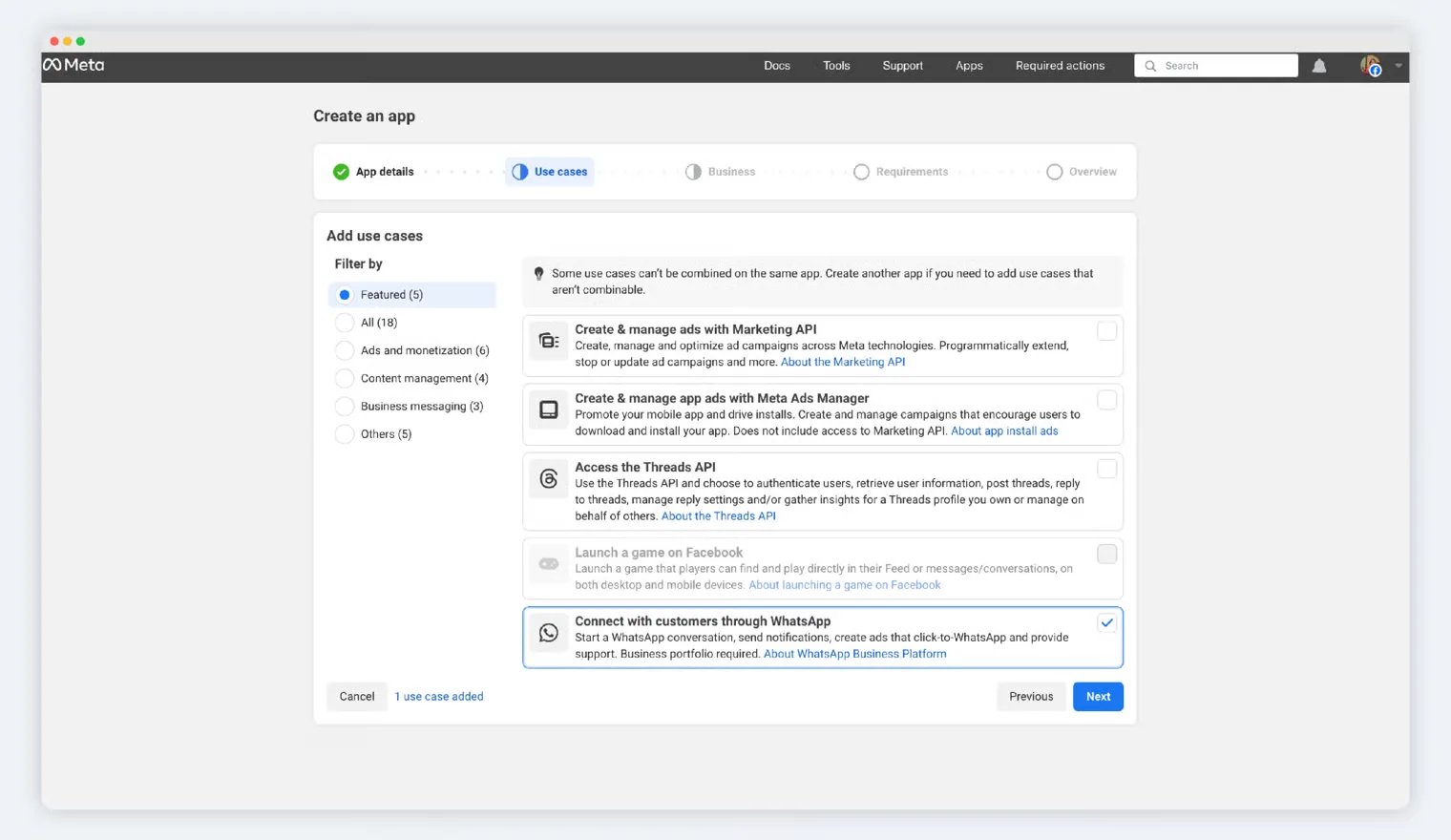
4. 添加关于应用的基本信息
在 App Dashboard 中,导航至 App Settings > Basic 并添加以下信息:- 应用图标
- 隐私政策 URL
- 类别
- 平台
5. 成为技术提供商
按照图示流程操作:Use case > Quickstart > Become a Tech Provider > Start onboarding
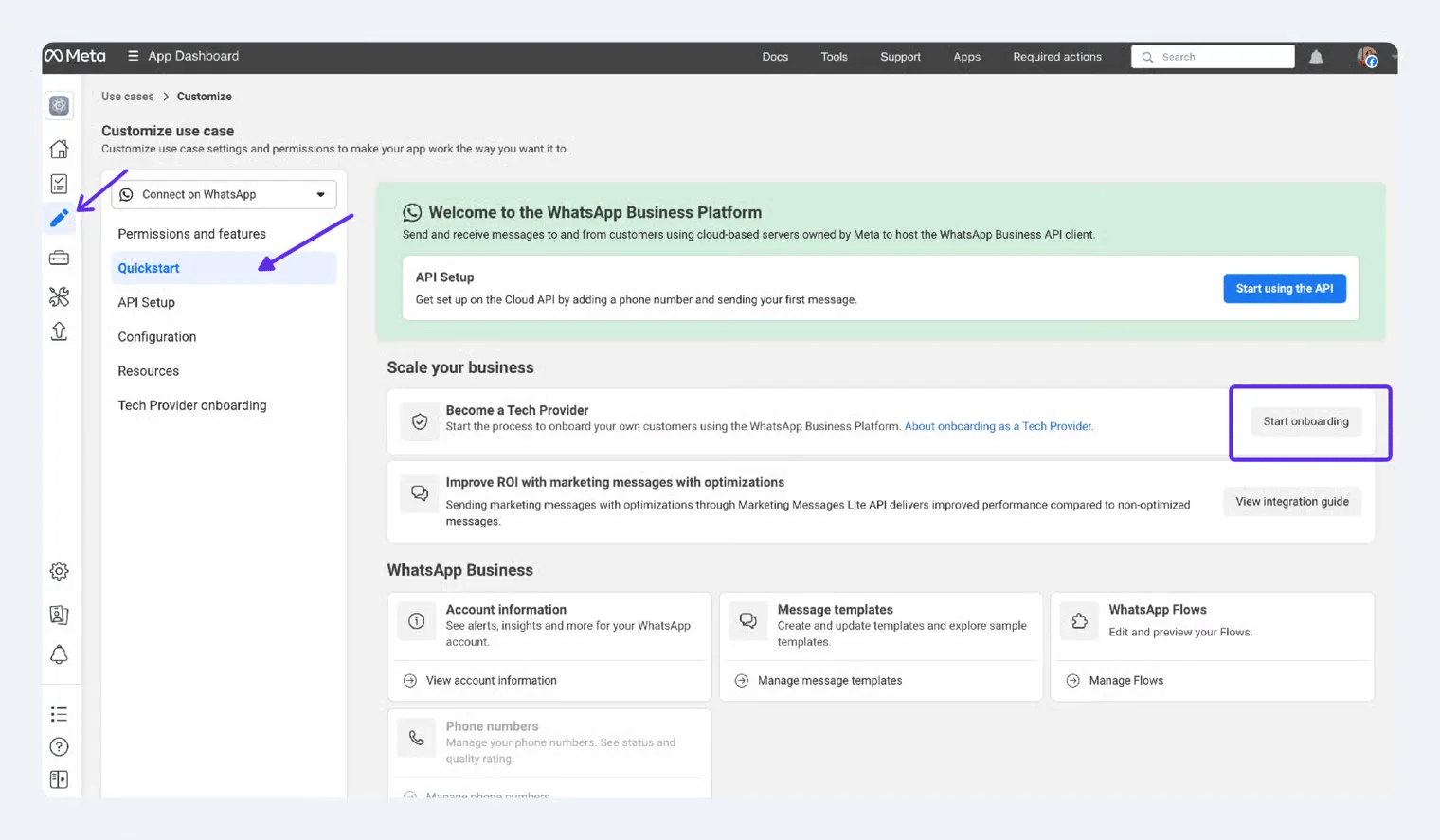
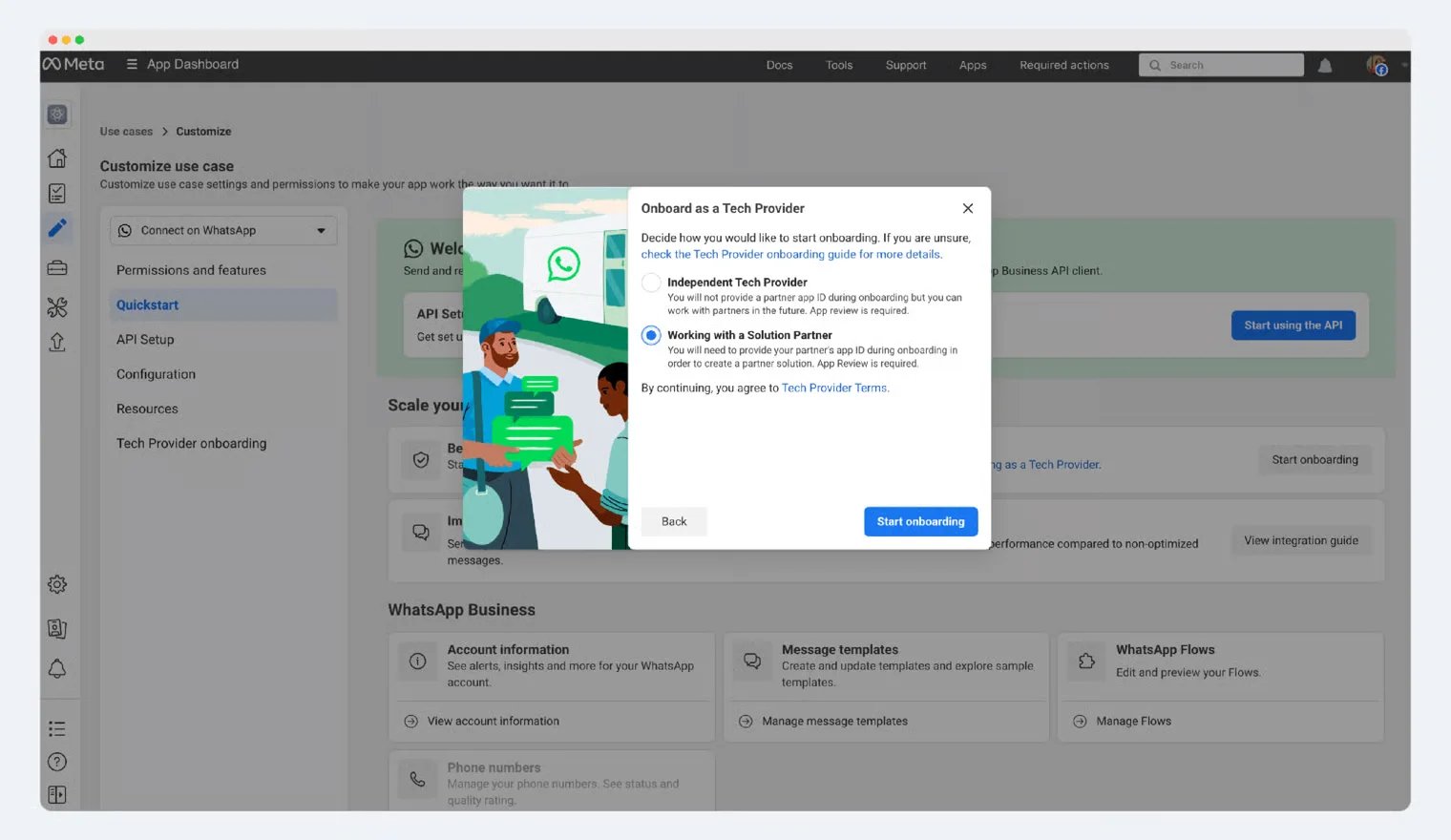
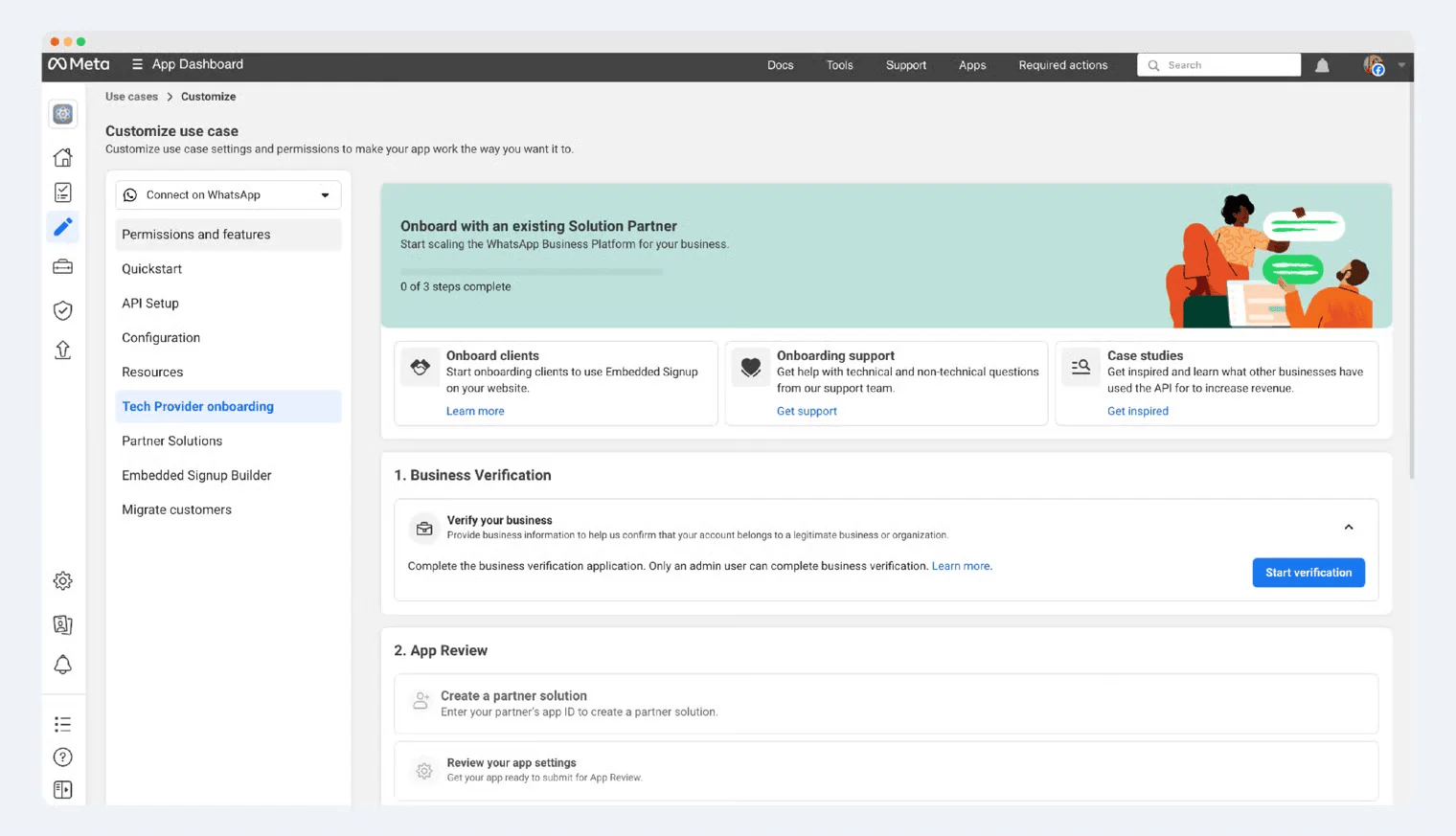
第 2 步:完成企业认证(如尚未认证)
已认证的企业会显示绿色勾选标记,并在下拉菜单中显示绿色的 Approved 标签。如果您的企业已完成认证,请跳过此步骤。 否则,请前往 Meta Business Suite > Business Information,然后提交认证申请。 只有在企业认证完成后,您才能继续后续步骤。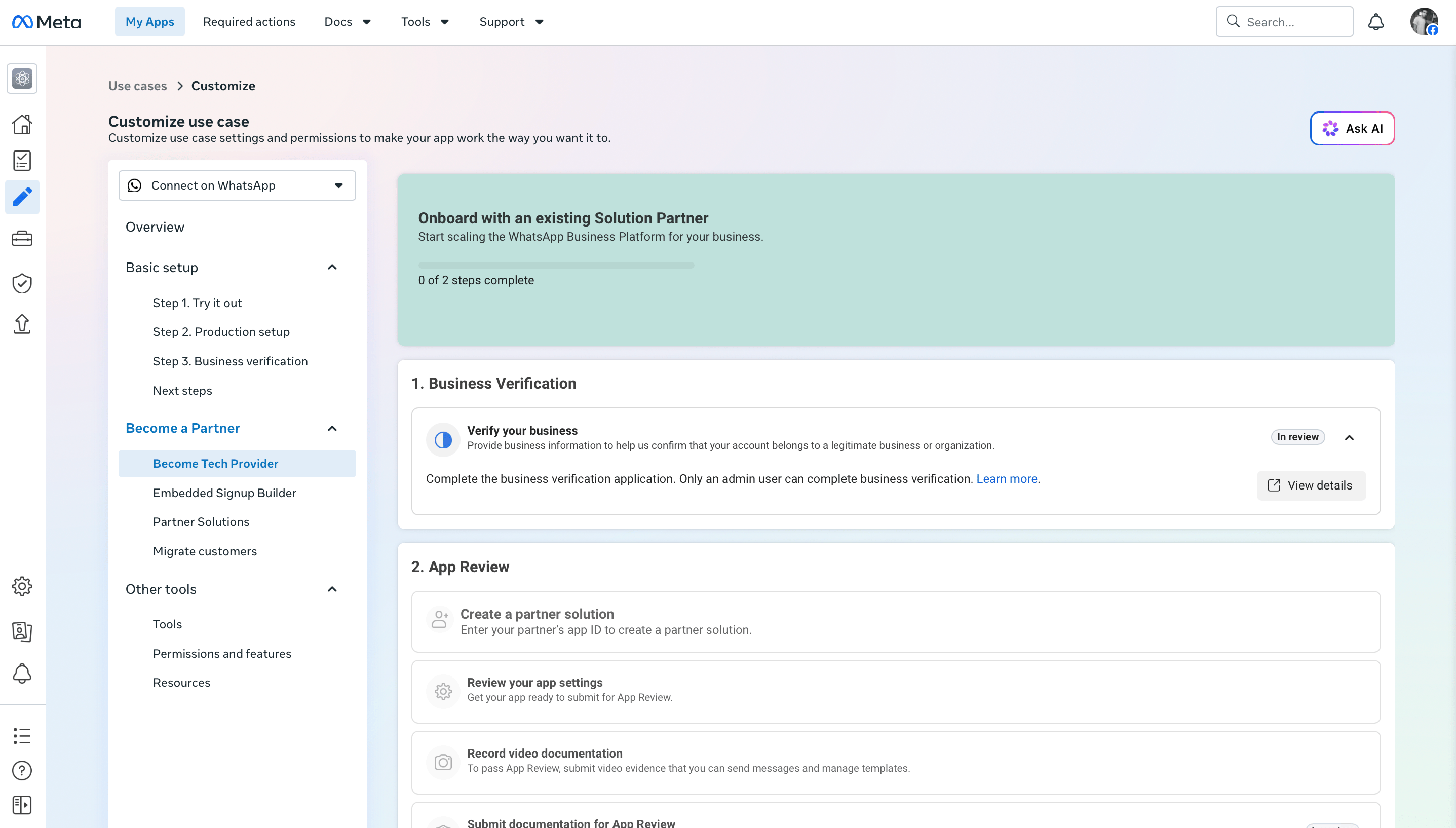
Business verification submitted and awaiting Meta review.
第 3 步:创建合作伙伴解决方案
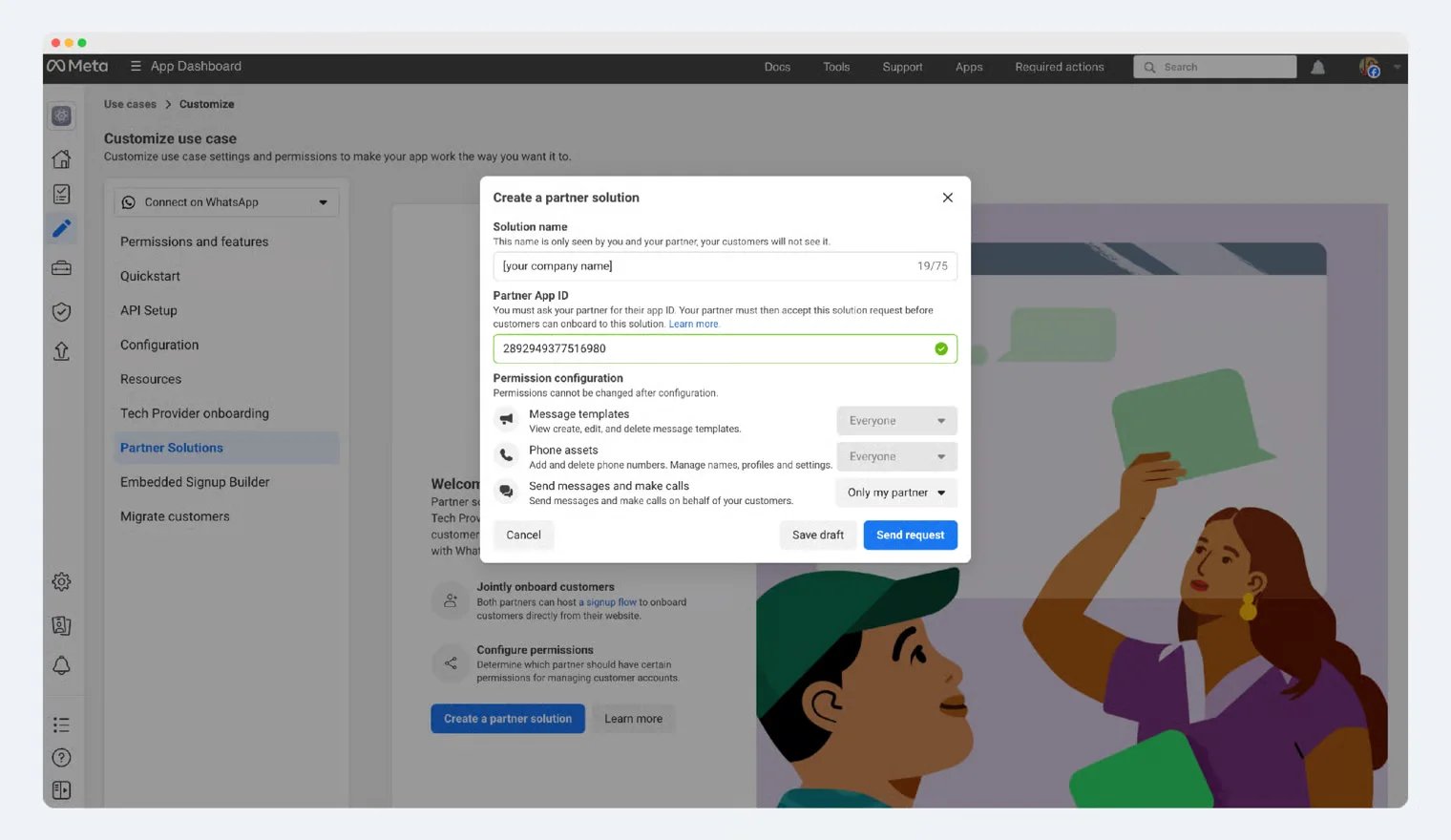
在 Partner solution 页面上,点击 “Create a partner solution” 按钮并按如下所示填写合作详情:- Solution name:输入您的公司名称
- YCloud App ID:
2892949377516980 - Permission settings:
针对 Send messages and make calls,选择 “Only my partner.”
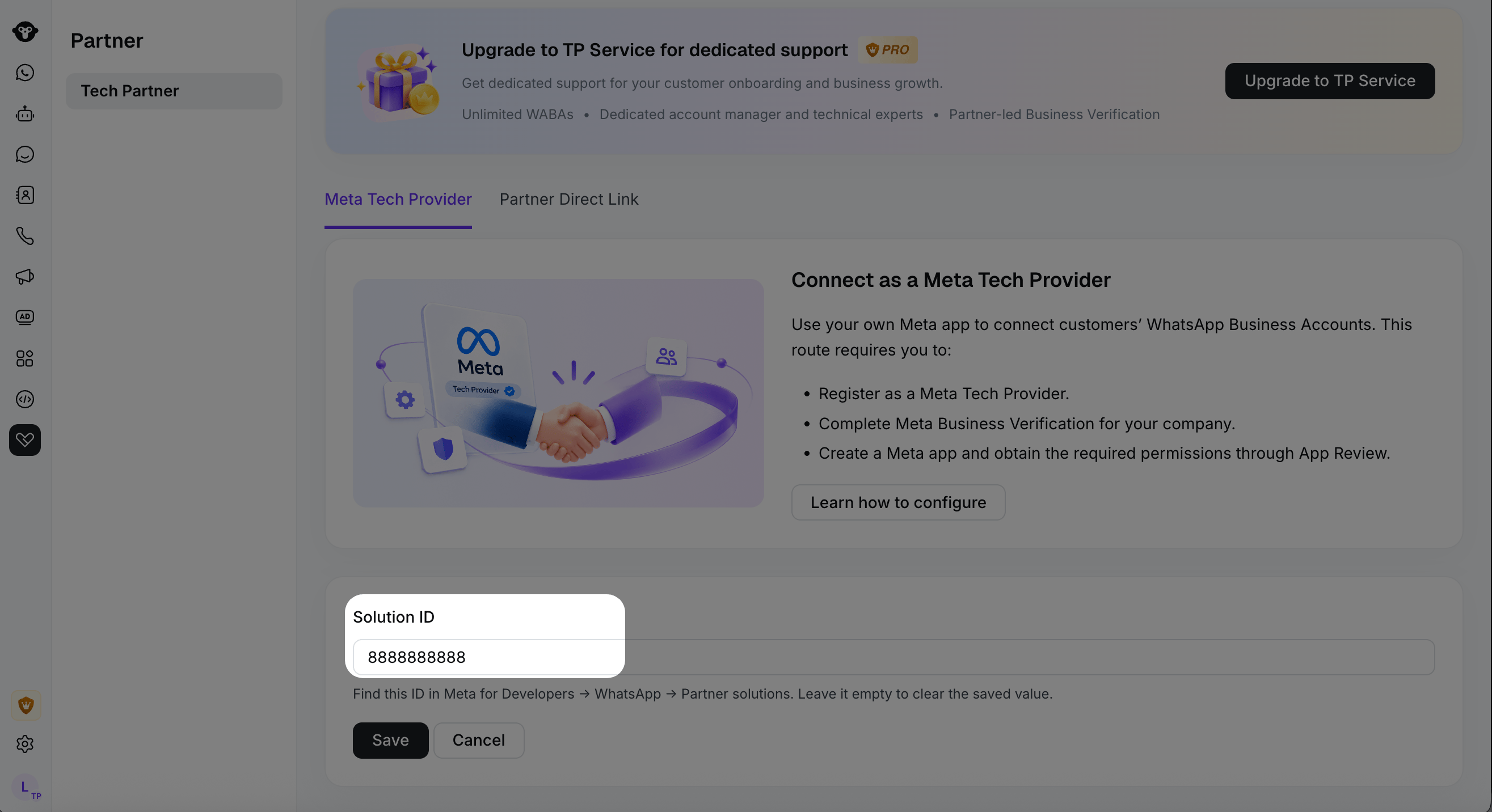
Enter your Solution ID in YCloud Partner and save the change.
第 4 步:审核应用设置
在 Use case > Tech Provider onboarding 中,找到 App Review,然后点击 “Review app settings” 按钮。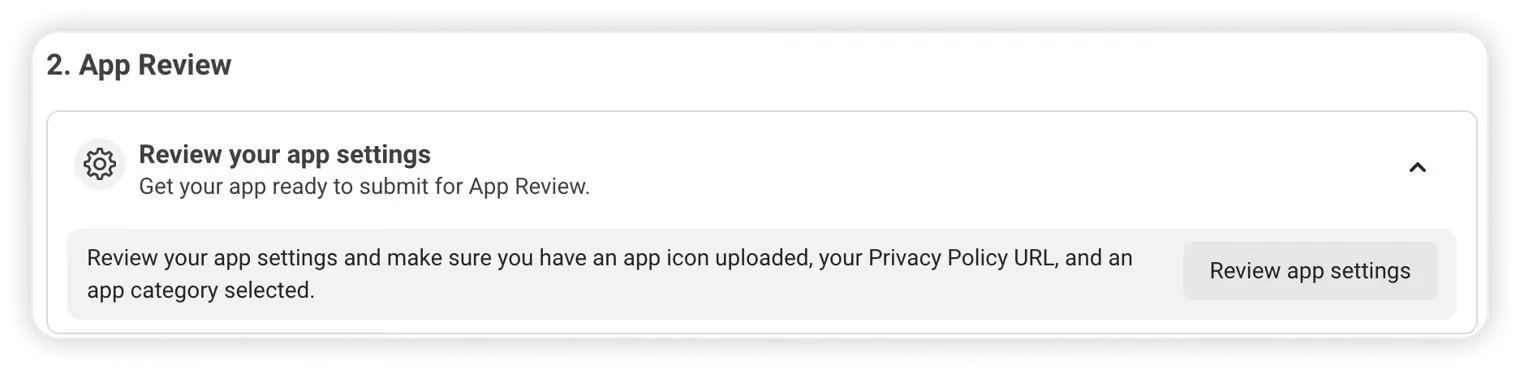
第 5 步:录制用于应用审核的视频
在此步骤之前,您需要完成 WhatsApp API 集成,以便在您的平台内演示并录制所需的视频。 在 Tech Provider Onboarding 面板中,找到标记为 “Record video documentation.” 的行。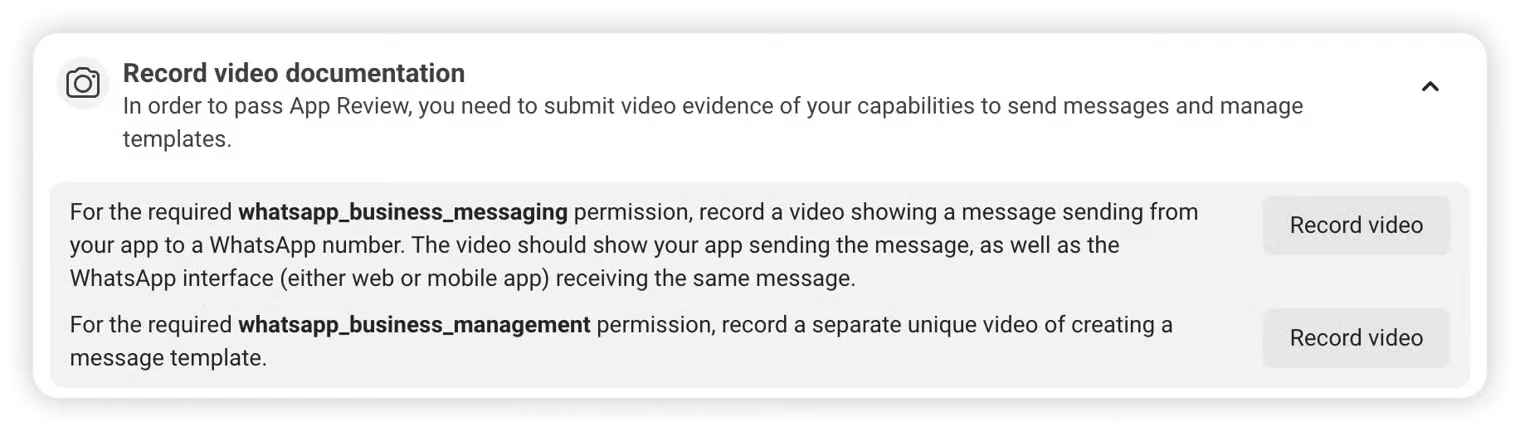
- 第一个视频必须展示从您的应用程序创建并发送消息,并在 WhatsApp 客户端(移动应用或网页端)中接收该消息。
- 第二个视频必须展示如何使用您的应用程序创建消息模板。
第 6 步:提交用于应用审核的视频
在 Tech Provider Onboarding 面板中,找到 “Submit documentation for App Review” 并点击 “Start App Review” 按钮。 此操作将加载 App Review > Requests 面板,您将在其中看到一个可编辑的应用审核请求。 在说明您的应用如何使用每项权限时,附上在上一步中录制好的对应录屏或视频。 完成流程并提交您的请求。 审核结果将通过电子邮件和开发者通知进行送达,状态也将在 App Review > Requests 面板中更新。第 7 步:完成访问权限验证
在 Tech Provider Onboarding 面板中,找到 “Access Verification” 行,然后点击 “Start Verification” 按钮。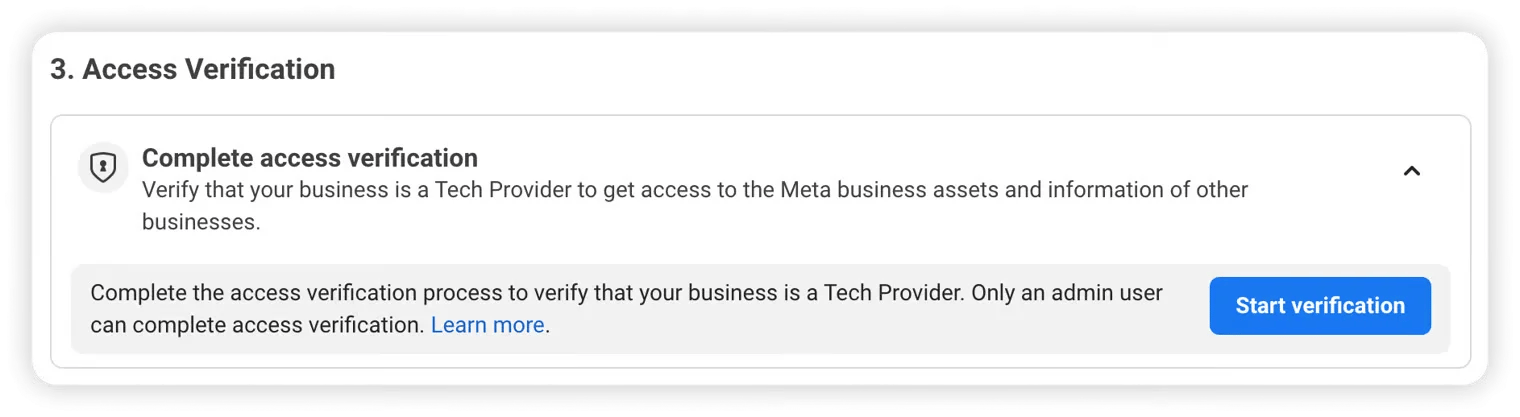
第 8 步:上线
一切准备就绪后,您可以将应用模式切换为 Live ,并告知您的企业客户如何使用它。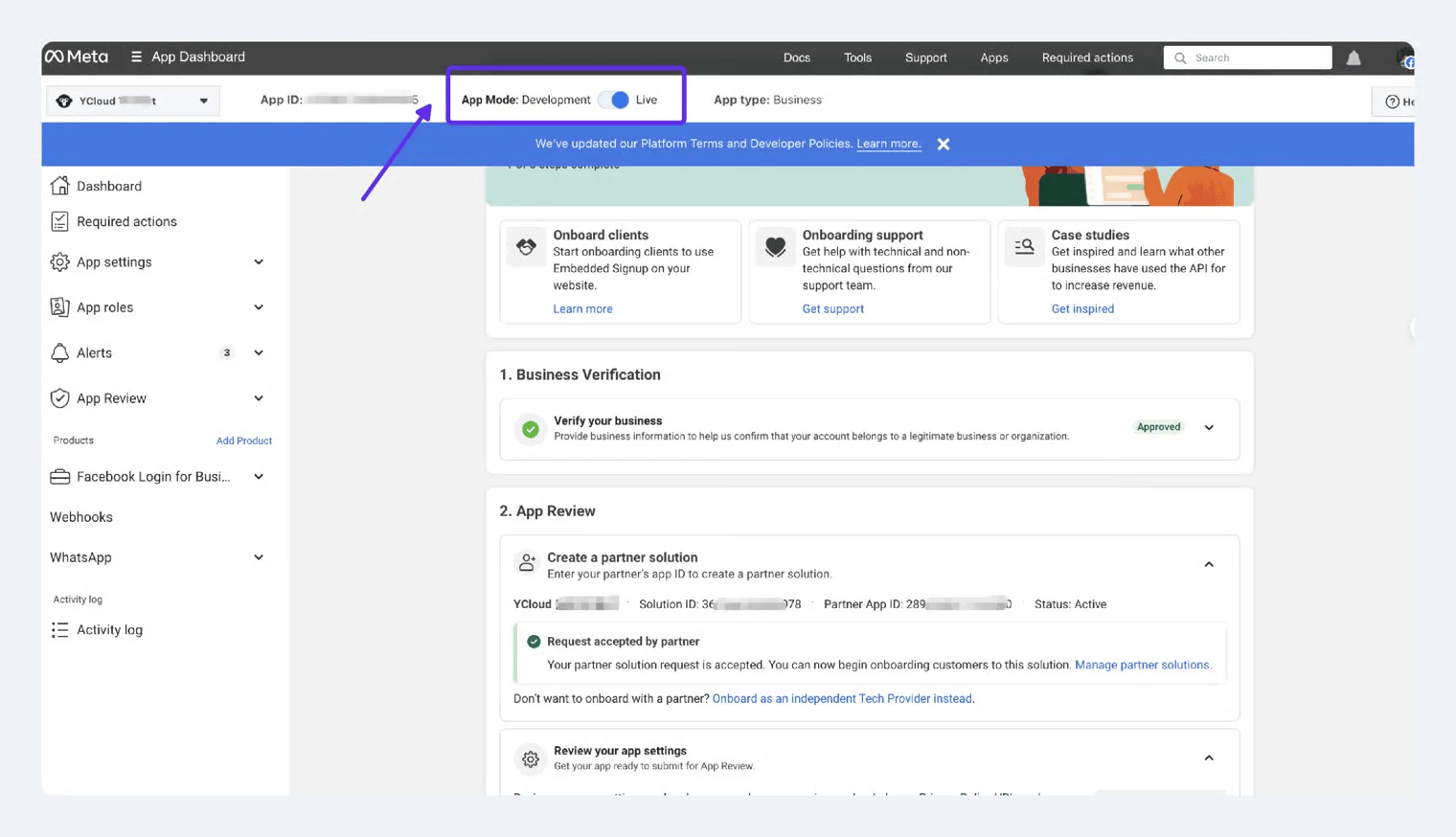
后续步骤
嵌入式注册(Embedded Signup)——引入企业客户
确认您的 Tech Provider 身份后,即可开始通过 Embedded Signup 吸引企业客户。构建 WhatsApp API 集成
作为 YCloud 技术开发合作伙伴,您将能够使用直接 API 来管理已引入客户的 WABA 和电话号码。您还将接收发送至这些号码的消息 Webhook。获取 API Key
登录 YCloud 平台,前往 开发者 > API 密钥:https://www.ycloud.com/console/#/app/developers/apikey

Open Developers > API key to manage your integration credentials. Existing keys remain masked.
配置 Webhook
请参阅 YCloud 配置 Webhook。订阅所有与 WhatsApp 相关的事件(前缀为
whatsapp.)并将其集成到您的系统中。