

Etapa 1: Adicionar domínios permitidos
Faça login no Painel de aplicativos do Meta Developer e acesse Facebook Login for Business > Configurações > Configurações do OAuth do cliente: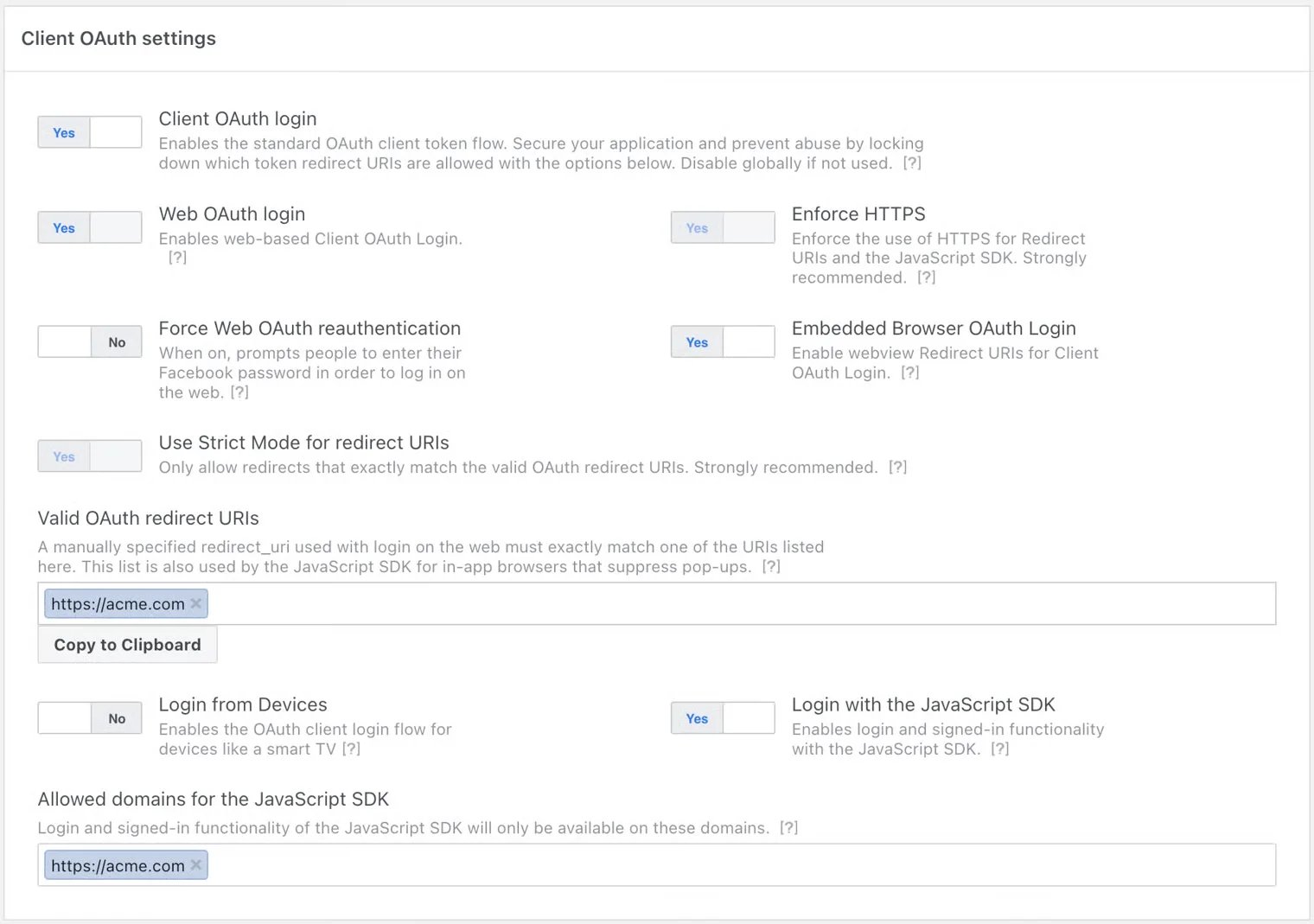
- Login do OAuth do cliente
- Login do OAuth na Web
- Forçar HTTPS
- Login do OAuth no navegador incorporado
- Usar modo estrito para URIs de redirecionamento
- Fazer login com o SDK do JavaScript
- O Embedded Signup depende do SDK do JavaScript.
- Quando os clientes corporativos concluem o fluxo de Embedded Signup, a ID da WABA, a ID do número de telefone comercial e um código de token trocável são retornados para a janela que iniciou o fluxo, mas apenas se o domínio dessa página tiver sido adicionado a Domínios permitidos e URIs de redirecionamento do OAuth válidos.
- Adicione todos os domínios onde você planeja implantar o Embedded Signup (incluindo domínios de teste em ambientes de desenvolvimento).
- Apenas domínios habilitados para HTTPS são suportados.
Etapa 2: Criar uma ID de configuração do Facebook Login for Business
Uma configuração do Facebook Login for Business define quais permissões solicitar e quais informações adicionais coletar quando os clientes corporativos usarem o Embedded Signup. No console, navegue até Facebook Login for Business > Configurações.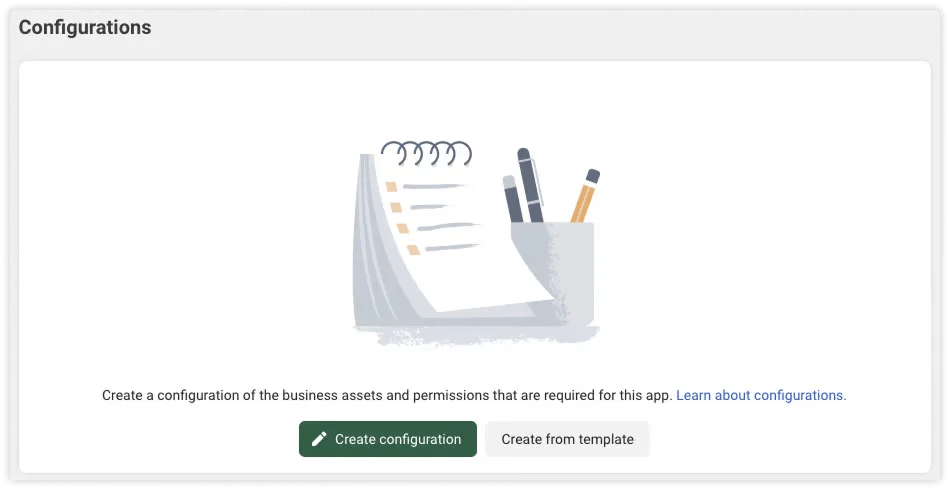
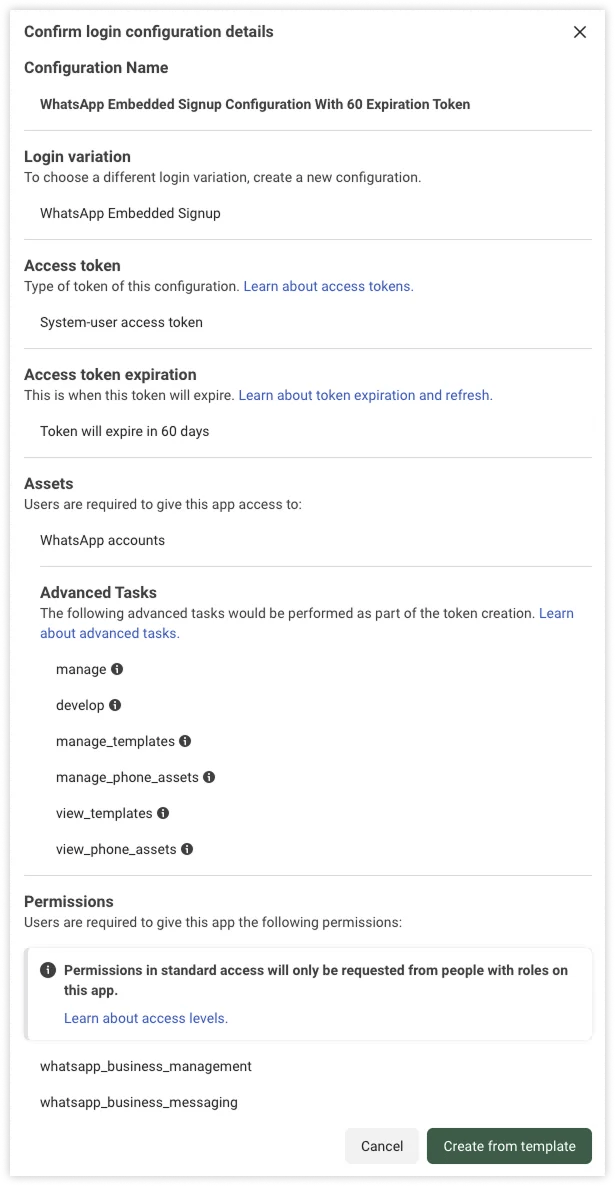
Etapa 3: Integrar o Embedded Signup ao seu site
Adicione o seguinte código HTML e JavaScript ao seu site. Este é o código completo necessário para implementar o Embedded Signup. Recomendamos criar fluxos de Embedded Signup diferentes dependendo da sua solução ou das necessidades do cliente:Embedded Signup – Criando uma conta da API do WhatsApp
1. Criar o botão de Embedded Signup
- Substitua
appId,config_idesolutionIDpor valores reais. - O frontend deve passar
waba_idephone_number_idpara o seu backend para recuperar a WABA e registrar o número (veja abaixo).
waba_id e o phone_number_id, e os passará para o seu backend para chamadas de API subsequentes.
Vincular WABA
Chame a API de vinculação de WABA da YCloud e associe-a à conta de cliente correspondente no seu sistema.
Exemplo de solicitação:
paymentMethodAttached for true, isso indica que a YCloud vinculou com sucesso um método de pagamento a esta WABA. Caso contrário, entre em contato com a equipe da YCloud para resolver o problema.
Registrar número de telefone
Embedded Signup – Coexistência do aplicativo WhatsApp Business
1. Criar o botão de Embedded Signup
2. Recuperar WABA e vincular à YCloud
Depois que os clientes concluírem o Embedded Signup, seu frontend receberáwaba_id. Passe-o para o seu backend para chamadas adicionais de API.
Chame a API SMB Bind da YCloud. Depois de concluído com sucesso, associe a WABA à conta do seu cliente no seu sistema.
Perguntas frequentes
Como verificar se a configuração do Embedded Signup está correta?
Como verificar se a configuração do Embedded Signup está correta?
Se você configurou o solutionID corretamente, os clientes verão o nome real do Solution Partner durante a autorização do Facebook.
Se eles não virem, a configuração não entrou em vigor.Certifique-se de que a Análise do app foi concluída.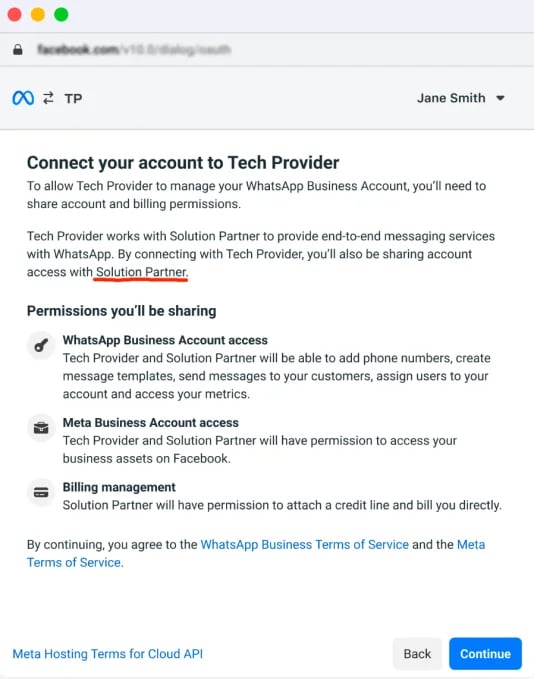
Se eles não virem, a configuração não entrou em vigor.Certifique-se de que a Análise do app foi concluída.
Em quais casos a YCloud pode falhar ao anexar um método de pagamento a uma WABA?
Em quais casos a YCloud pode falhar ao anexar um método de pagamento a uma WABA?
Isso pode acontecer se o usuário selecionar uma WABA existente em vez de criar uma nova.
A WABA existente pode já ter um método de pagamento que não foi removido.
A WABA existente pode já ter um método de pagamento que não foi removido.
Erro no Embedded Signup: Aplicativo não ativo
Erro no Embedded Signup: Aplicativo não ativo
Ao abrir a página do Embedded Signup, a seguinte mensagem pode aparecer:Aplicativo não ativo
No momento, este aplicativo não está acessível e o desenvolvedor do aplicativo está ciente do problema. Você poderá fazer login quando o aplicativo for reativado.Isso acontece quando o aplicativo está no modo de Desenvolvimento , no qual apenas usuários de teste têm permissão (consulte Painel de aplicativos > Funções do aplicativo > Funções / Usuários de teste).Solução:
Alterne o modo do aplicativo para Ao vivo por meio de Aplicativos da Meta, abrindo o aplicativo correspondente no Painel.
Como alternativa, autorize o usuário atual. Consulte: Atribuir ativos empresariais a pessoas no seu portfólio empresarial.
No momento, este aplicativo não está acessível e o desenvolvedor do aplicativo está ciente do problema. Você poderá fazer login quando o aplicativo for reativado.Isso acontece quando o aplicativo está no modo de Desenvolvimento , no qual apenas usuários de teste têm permissão (consulte Painel de aplicativos > Funções do aplicativo > Funções / Usuários de teste).Solução:
Alterne o modo do aplicativo para Ao vivo por meio de Aplicativos da Meta, abrindo o aplicativo correspondente no Painel.
Como alternativa, autorize o usuário atual. Consulte: Atribuir ativos empresariais a pessoas no seu portfólio empresarial.
Erro no Embedded Signup: Recurso indisponível
Erro no Embedded Signup: Recurso indisponível
Ao abrir a página do Embedded Signup, a seguinte mensagem pode aparecer:Recurso indisponível
O Login do Facebook está indisponível para este aplicativo no momento, pois estamos atualizando detalhes adicionais para ele. Tente novamente mais tarde.Solução:
Acesse Painel de aplicativos > Análise do aplicativo > Permissões e recursos e solicite o acesso avançado para public_profile .
O Login do Facebook está indisponível para este aplicativo no momento, pois estamos atualizando detalhes adicionais para ele. Tente novamente mais tarde.Solução:
Acesse Painel de aplicativos > Análise do aplicativo > Permissões e recursos e solicite o acesso avançado para public_profile .