

Este guia aborda o caminho do Provedor de Tecnologia da Meta (Tech Provider). Se a YCloud tiver habilitado o Link Direto do Parceiro (TP Lite) para a sua conta, você poderá usar uma página de cadastro hospedada ou um botão de SDK sem se tornar um parceiro da Meta. Siga o guia do Link Direto do Parceiro.
Etapa 1: Enviar uma solicitação de parceria
Acesse a página de Parceiros da YCloud e envie o formulário de solicitação:https://www.ycloud.com/zh/tech-partner A equipe comercial da YCloud entrará em contato em até 1 dia útil.
Etapa 2: Cadastrar uma conta na YCloud
Antes de começar, você precisa registrar uma conta na YCloud e fornecer o endereço de e-mail utilizado para a equipe comercial da YCloud. Concederemos a você as permissões de Parceiro de Desenvolvimento Técnico. Link de cadastro:https://www.ycloud.com/console/#/entry/register
Etapa 3: Tornar-se um Provedor de Tecnologia da Meta
1. Criar um Portfólio Empresarial da Meta (BM)
Se você já tiver um BM, pule esta etapa. Acesse business.facebook.com e use suas credenciais do Facebook para criar uma conta do Meta Business Suite. Isso gerará um Portfólio Empresarial que armazenará quaisquer ativos relacionados ao WhatsApp criados posteriormente.2. Cadastrar-se como Desenvolvedor da Meta
Se você já estiver cadastrado como Desenvolvedor da Meta, pule esta etapa. Acesse developers.facebook.com, clique no botão Começar no canto superior direito e conclua o processo de cadastro. Isso converte sua conta do Facebook em uma conta de Desenvolvedor da Meta, necessária para criar aplicativos.3. Criar um aplicativo
Acesse developers.facebook.com/apps e crie um novo aplicativo de Empresa . Isso gerará o seu ID do aplicativo da Meta. Para Caso de uso, selecione “Conectar-se com clientes por meio do WhatsApp.”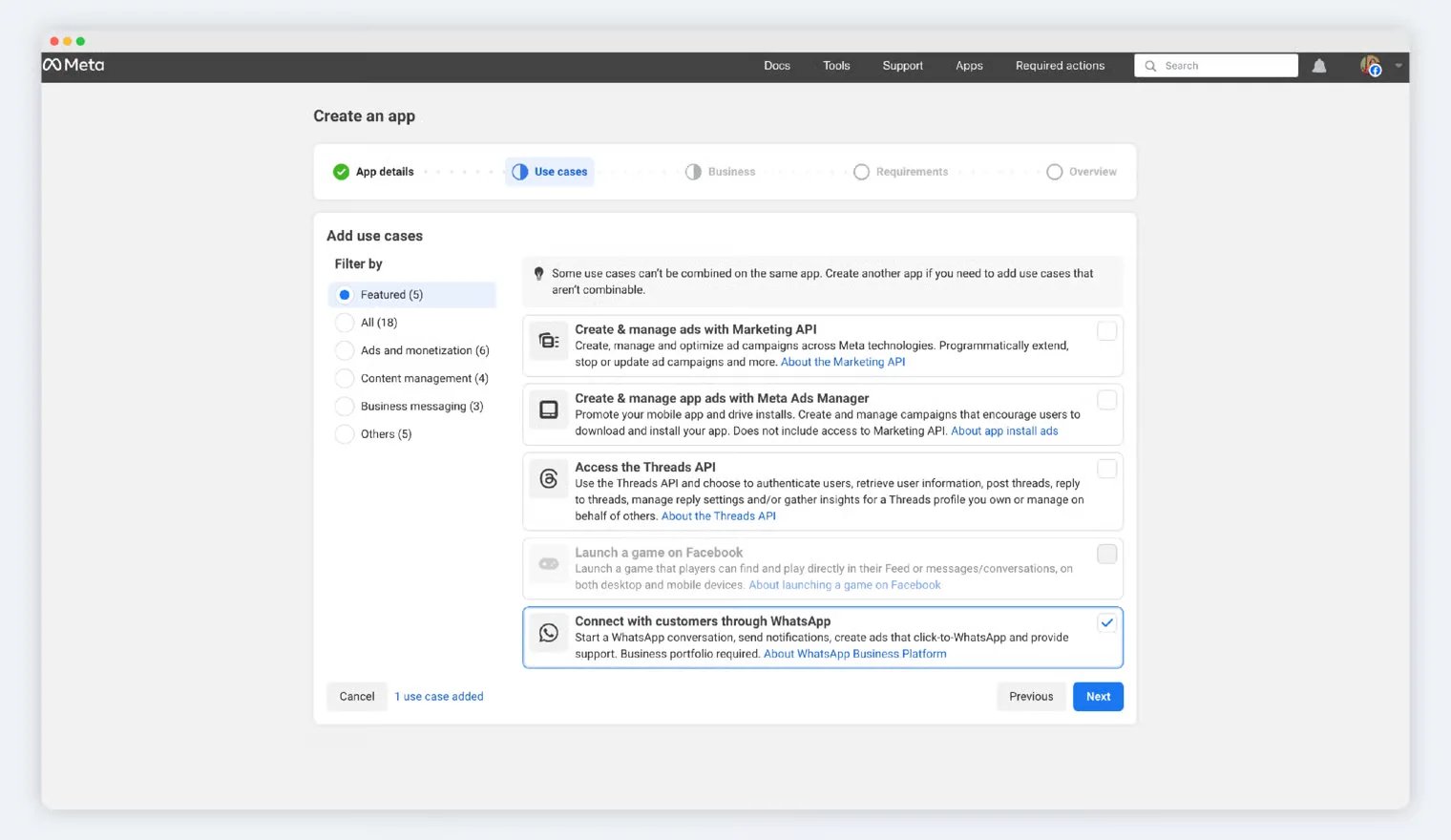
4. Adicionar dados básicos sobre seu aplicativo
No Painel de aplicativos, navegue até Configurações do app > Básico e adicione as seguintes informações:- Ícone do aplicativo
- URL da Política de Privacidade
- Categoria
- Plataforma
5. Tornar-se um Provedor de Tecnologia
Siga o fluxo ilustrado:Caso de uso > Início rápido > Tornar-se um Provedor de Tecnologia > Iniciar integração
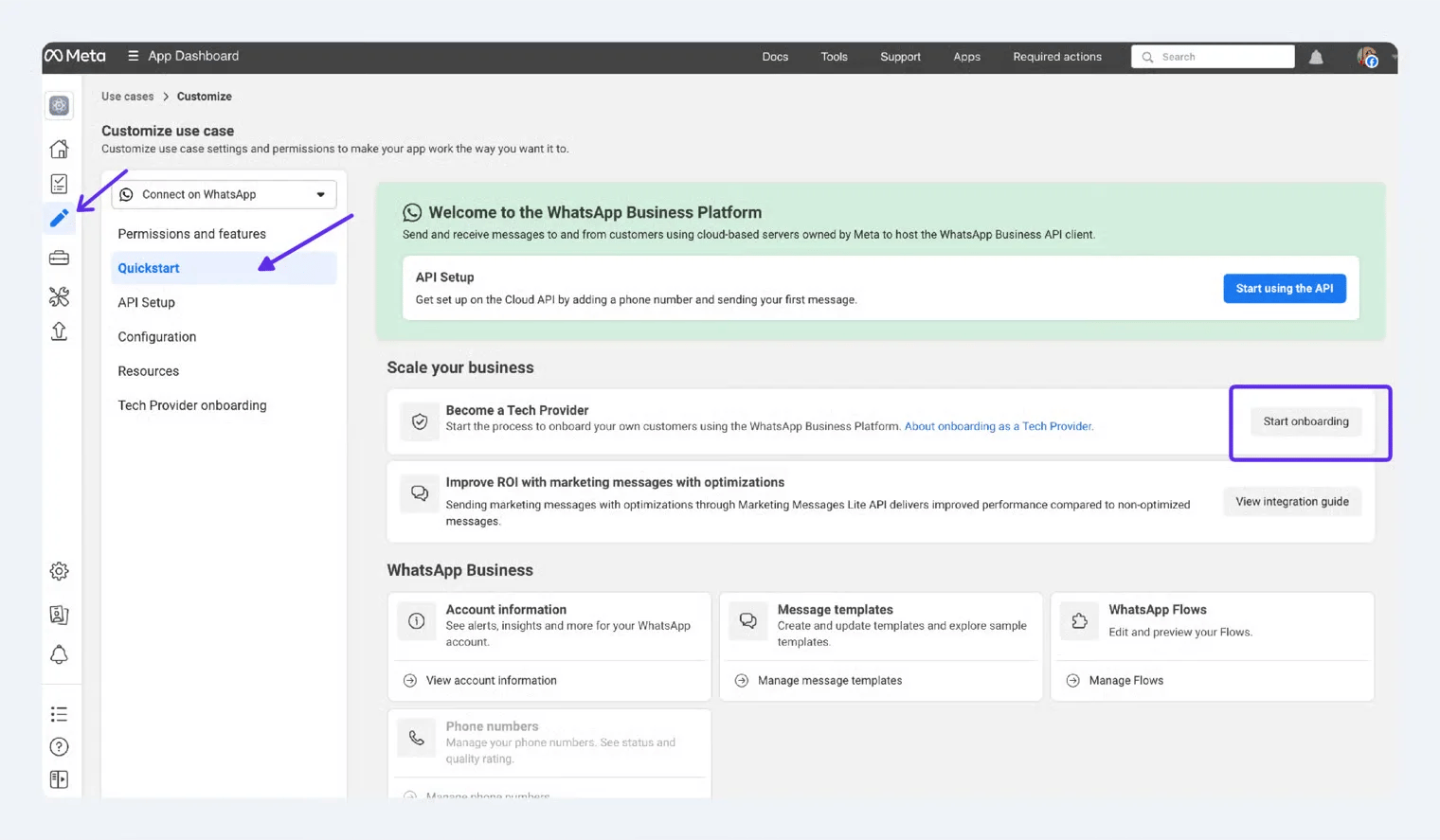
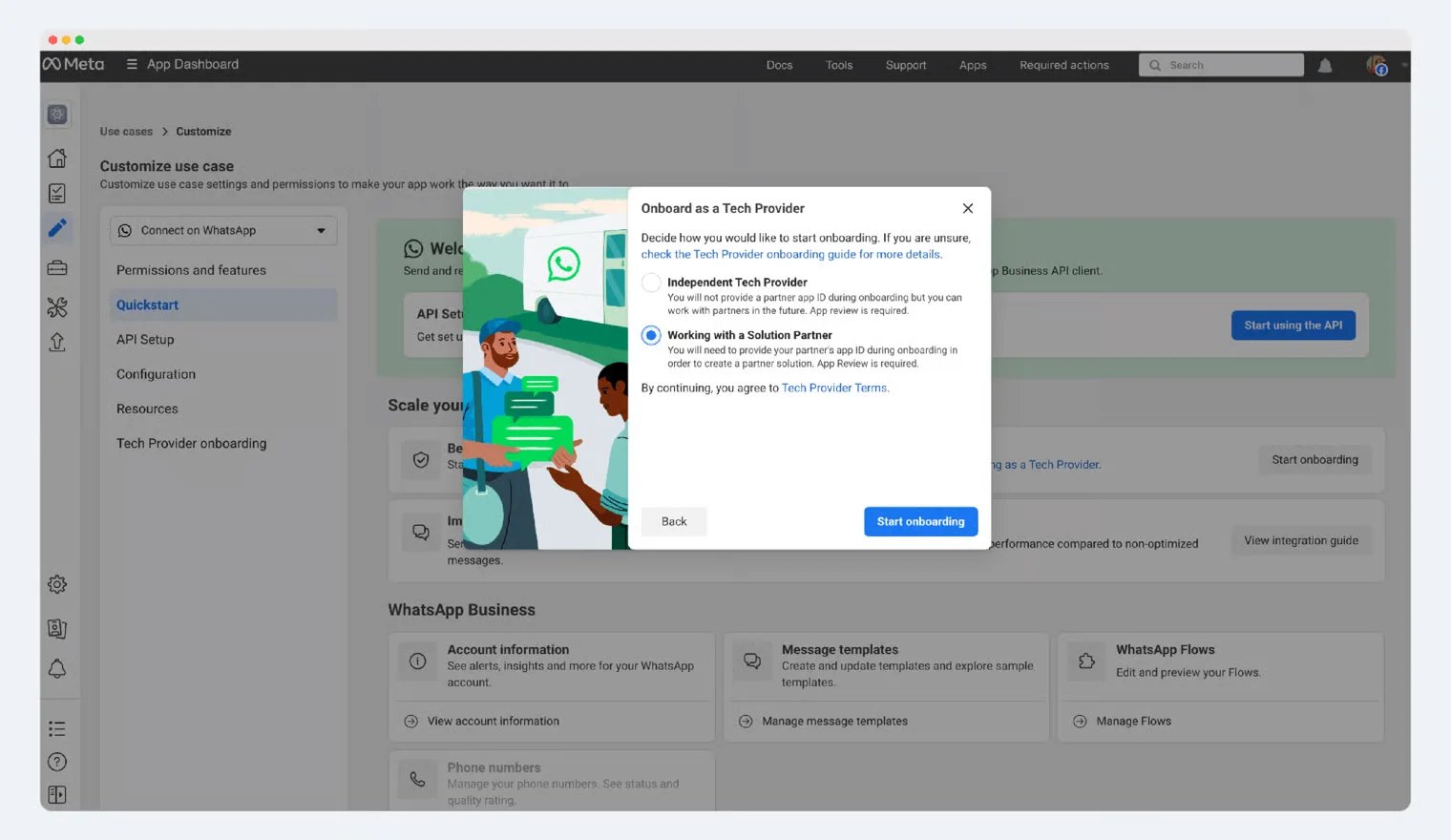
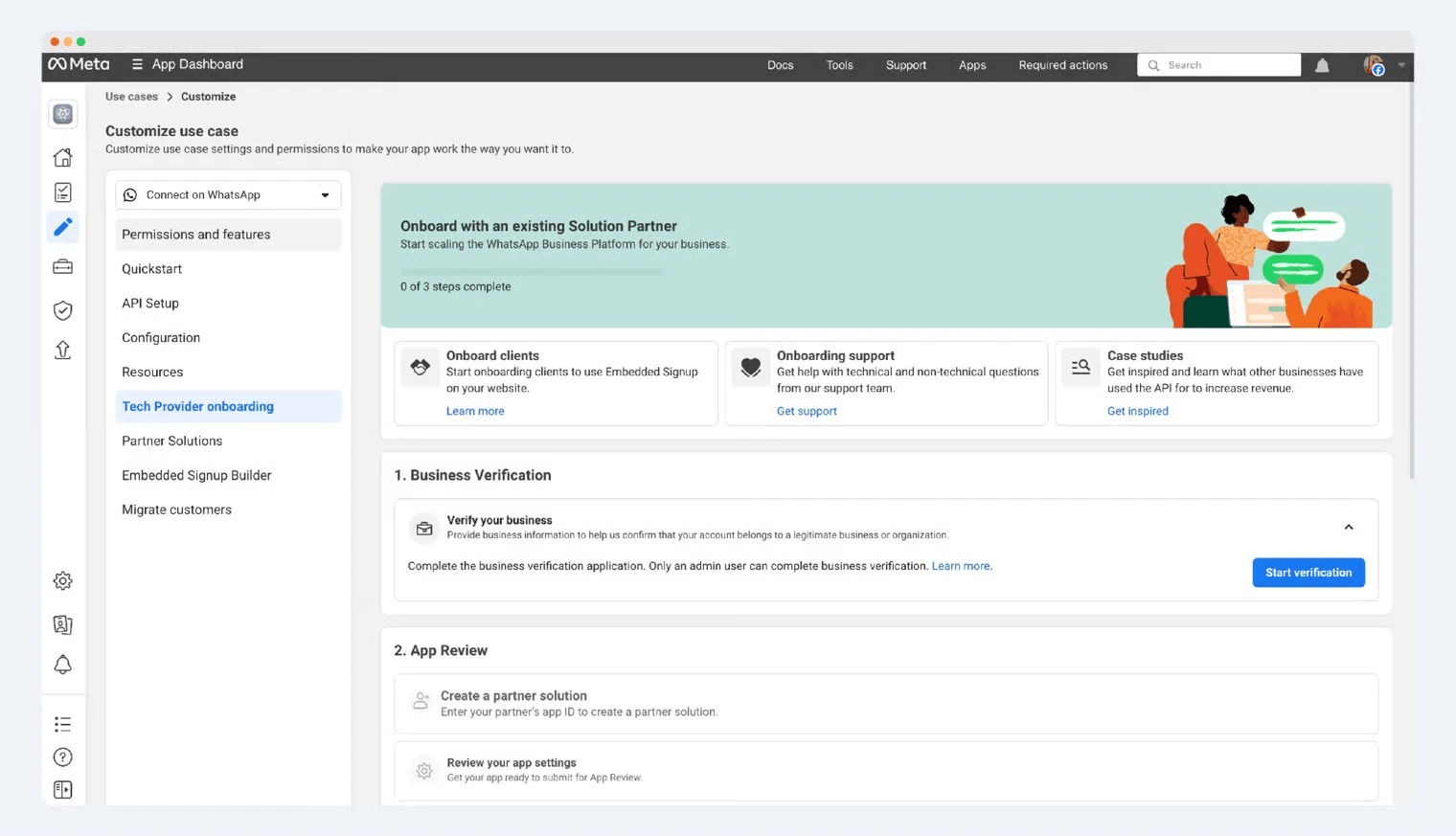
Etapa 4: Criar uma solução de parceiro
Na página de Solução de parceiro , clique no botão “Criar uma solução de parceiro” e preencha os detalhes da parceria da seguinte forma:- Nome da solução: insira o nome da sua empresa
- ID do aplicativo da YCloud:
2892949377516980 - Configurações de permissão:
Para Enviar mensagens e fazer ligações, selecione “Apenas meu parceiro.”
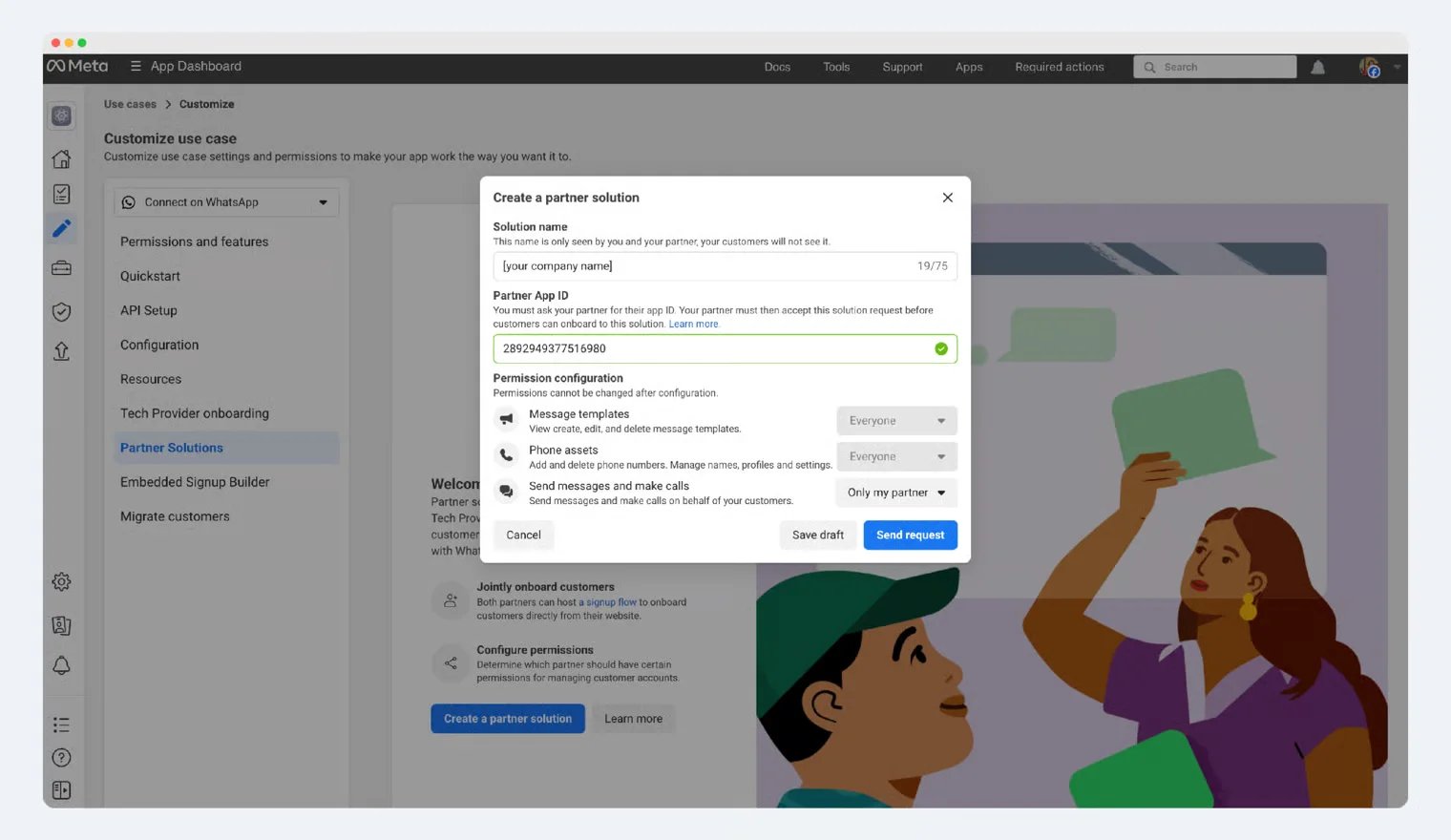
Etapa 5: Analisar as configurações do aplicativo
Em Caso de uso > Integração de Provedor de Tecnologia, localize a seção Análise do app e clique no botão “Analisar configurações do app” .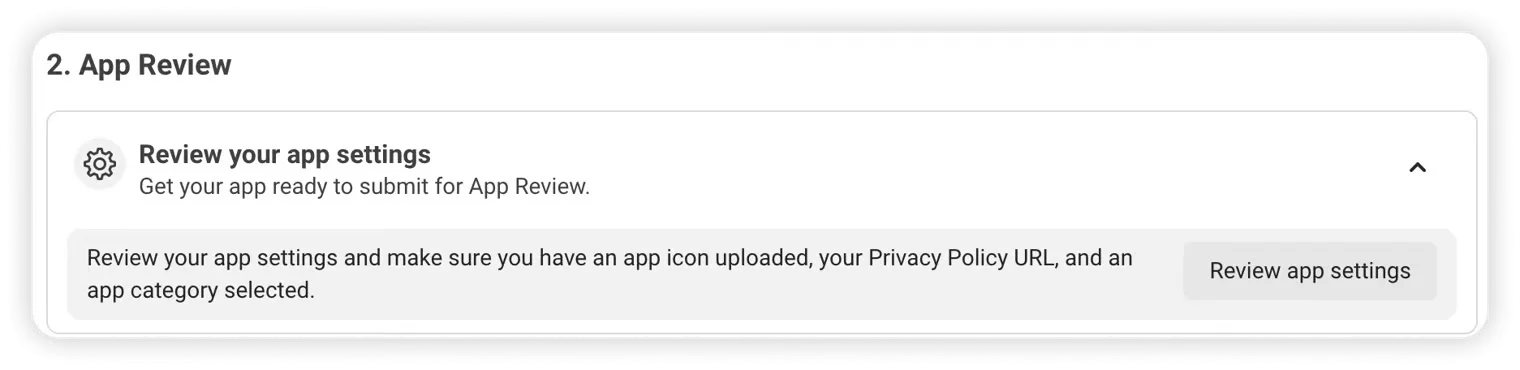
Etapa 6: Gravar vídeos para a análise do aplicativo
Antes desta etapa, você precisa concluir a integração com a API do WhatsApp para demonstrar e gravar os vídeos necessários na sua plataforma. No painel de Integração de Provedor de Tecnologia , localize a linha rotulada como “Gravar documentação em vídeo.”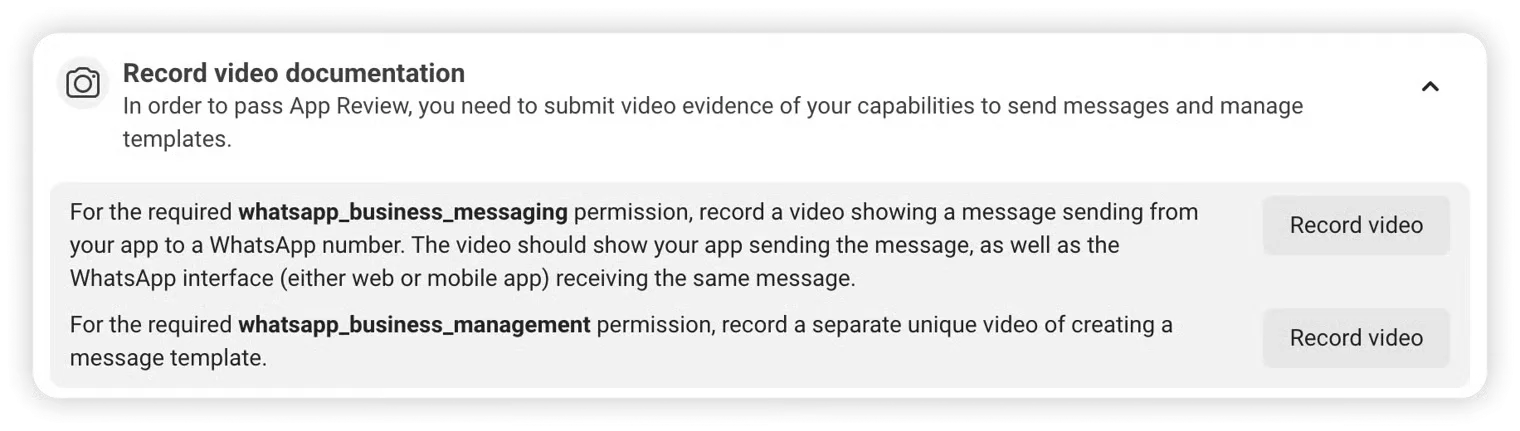
- O primeiro vídeo deve mostrar uma mensagem criada e enviada pelo seu aplicativo, e recebida no cliente do WhatsApp (aplicativo móvel ou aplicativo web).
- O segundo vídeo deve mostrar como o seu aplicativo é usado para criar modelos de mensagem.
Etapa 7: Enviar vídeos para a análise do aplicativo
No painel de Integração de Provedor de Tecnologia , localize “Enviar documentação para Análise do app” e clique no botão “Iniciar Análise do app” . Esse processo carregará o painel App Review > Requests , onde você verá uma solicitação editável do App Review. Ao descrever como seu aplicativo usa cada permissão, anexe a gravação de tela ou vídeo correspondente criado na etapa anterior. Conclua o processo e envie sua solicitação. O resultado será comunicado por e-mail e notificações para desenvolvedores, e o status será atualizado no painel App Review > Requests .Etapa 8: Concluir a Verificação de Acesso
No painel Tech Provider Onboarding , localize a linha “Access Verification” e clique no botão “Start Verification” .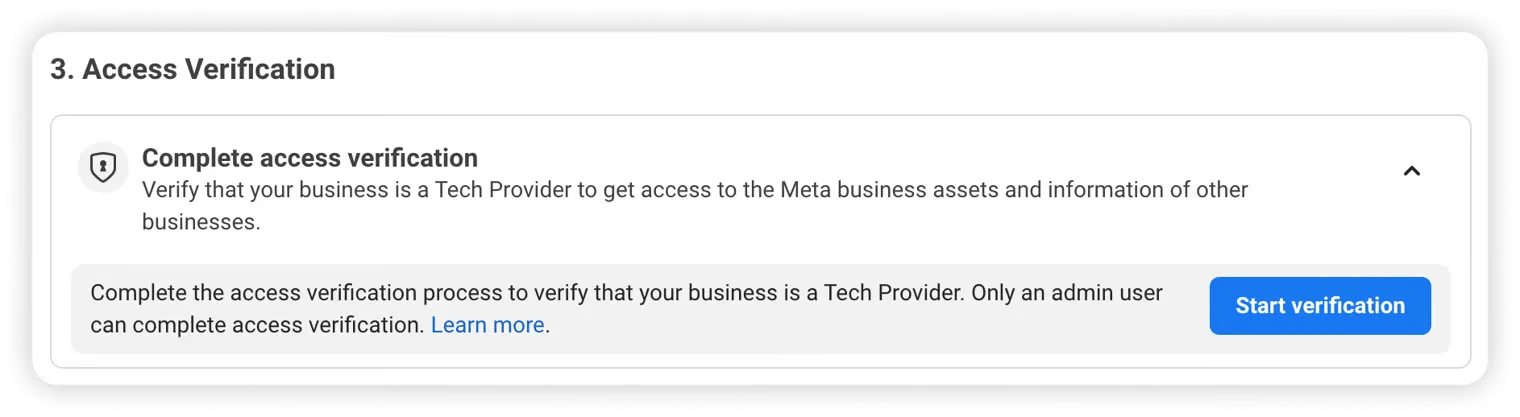
Etapa 9: Entrar em Produção
Quando tudo estiver pronto, você poderá alternar o modo do aplicativo para Live e informar seus clientes corporativos sobre como usá-lo.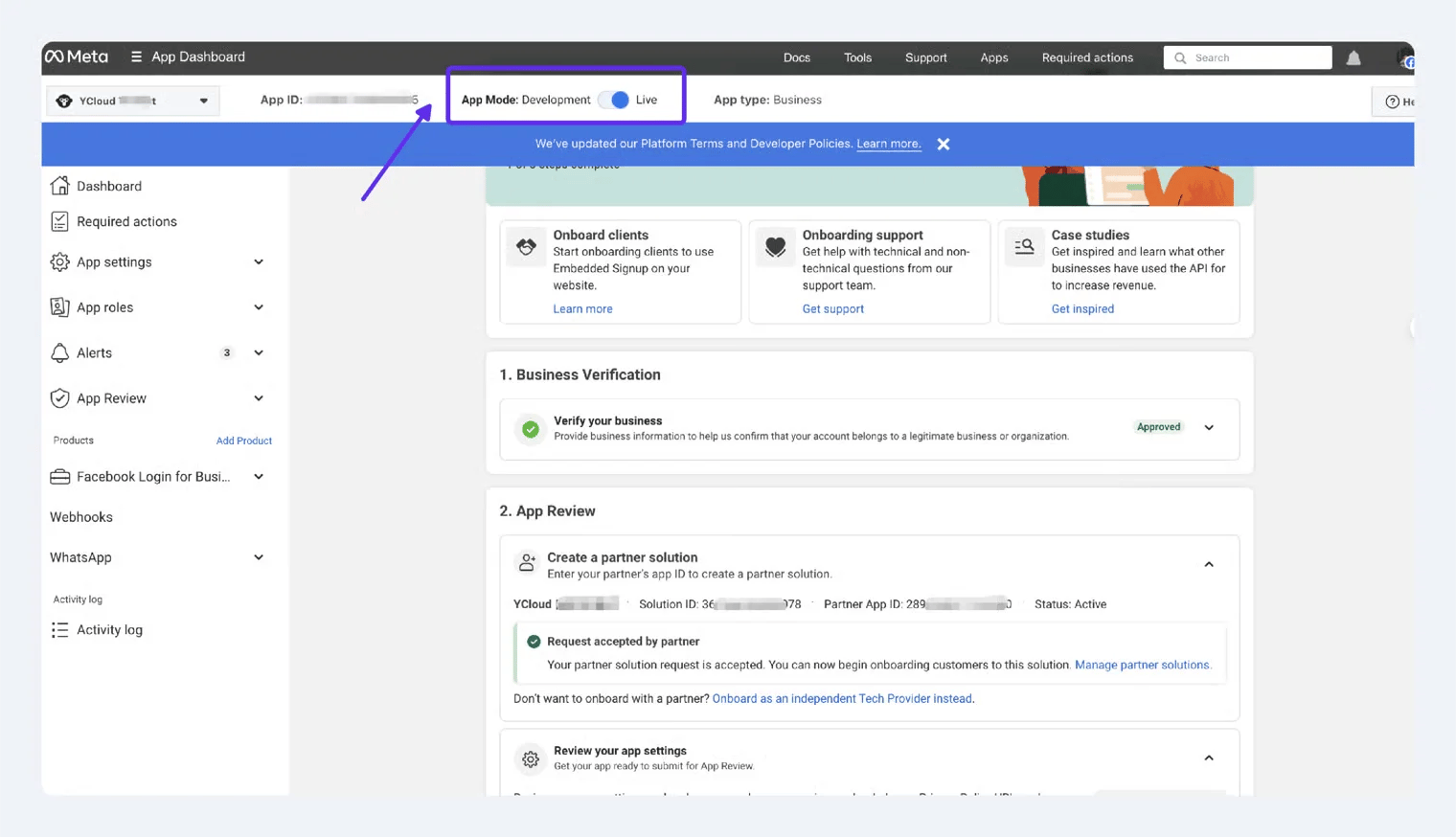
Próximas etapas
Embedded Signup – Integrar clientes corporativos
Assim que sua identidade de Tech Provider for confirmada, você poderá começar a atrair clientes corporativos por meio do Embedded Signup.Criar integração com a WhatsApp API
Como Parceiro de Desenvolvimento Técnico da YCloud, você poderá usar APIs diretas para gerenciar WABAs e números de telefone dos clientes integrados. Você também receberá webhooks para mensagens enviadas para esses números.Obter uma chave de API
Faça login na plataforma YCloud e acesse Developers > API key:https://www.ycloud.com/console/#/app/developers/apikey

Open Developers > API key to manage your integration credentials. Existing keys remain masked.
Configurar webhooks
Consulte Configurar webhooks da YCloud.Assine todos os eventos relacionados ao WhatsApp (com prefixo
whatsapp.) e integre-os ao seu sistema.
Mais referências da API
- Listar WABAs
- Enviar uma mensagem diretamente
- Listar números de telefone
- Criar um modelo
- Exemplos de API e webhooks