

Antes de começar
Seu cliente deve usar uma conta do Facebook com acesso de administrador à conta do WhatsApp proprietária do número. Este guia aborda números do WhatsApp Business Platform. Para números em coexistência do WhatsApp Business App, consulte Migração de contas em coexistência.Caso 1: Um cliente migra de outro BSP para sua solução
Peça ao seu cliente para concluir o guia de migração de número. Ele deve selecionar o número registrado existente, confirmar os ativos e as permissões da empresa e clicar em Concluir ao final do cadastro incorporado. Depois, ele deve aguardar a conclusão da conexão.Definir o roteamento de conversas para a YCloud
Inclua esta etapa final ao orientar seu cliente durante a migração. Na Meta, YCloud deve ser selecionado como o parceiro que gerencia as conversas do número migrado.- Abra Contas do WhatsApp nas Configurações do Meta Business.
- Pesquise e selecione o número de telefone migrado.
- Abra Roteamento de conversas e clique em Gerenciar em Roteamento de mensagens.
- Selecione YCloud para cada categoria de roteamento exibida, incluindo mensagens de clientes e respostas a anúncios, mensagens de marketing e mensagens utilitárias. Se Chamadas com clientes for exibida, selecione YCloud para essa categoria também.
- Clique em Aplicar.
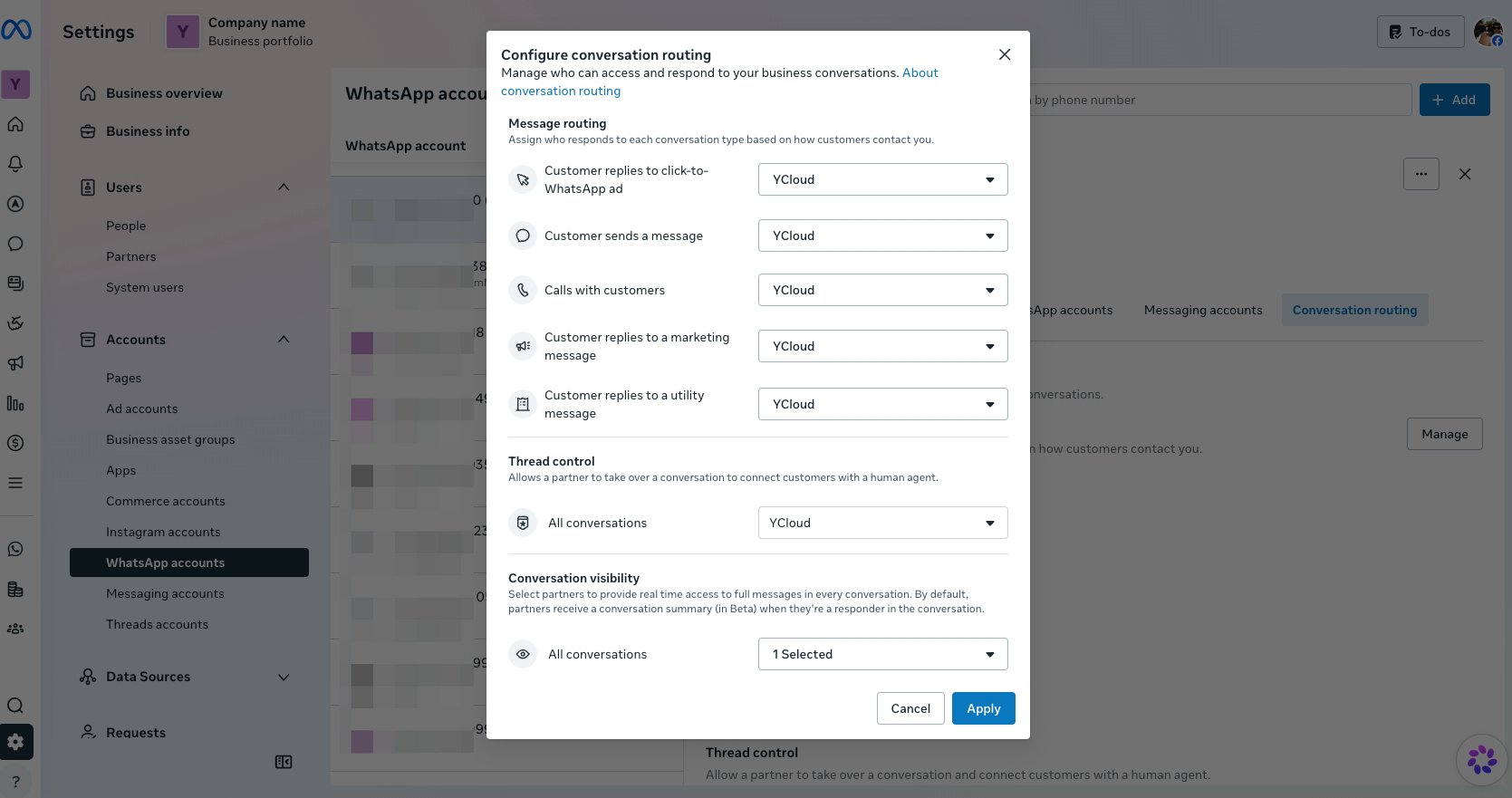
Select YCloud as the partner for the routing categories, then click Apply.
Caso 2: Você fez parceria anteriormente com outro BSP
Use este processo se você fez parceria anteriormente com outro BSP e seus clientes registraram as contas do WhatsApp Business deles por meio dessa parceria.- Peça ao cliente para entrar em Configurações do Meta Business com a conta de administrador. Na navegação à esquerda, clique em Contas do WhatsApp e selecione o número de telefone que ele deseja migrar. Abra a aba Contas de mensagens do número, clique no menu … ao lado da conta de mensagens vinculada e selecione Ver conta de mensagens.
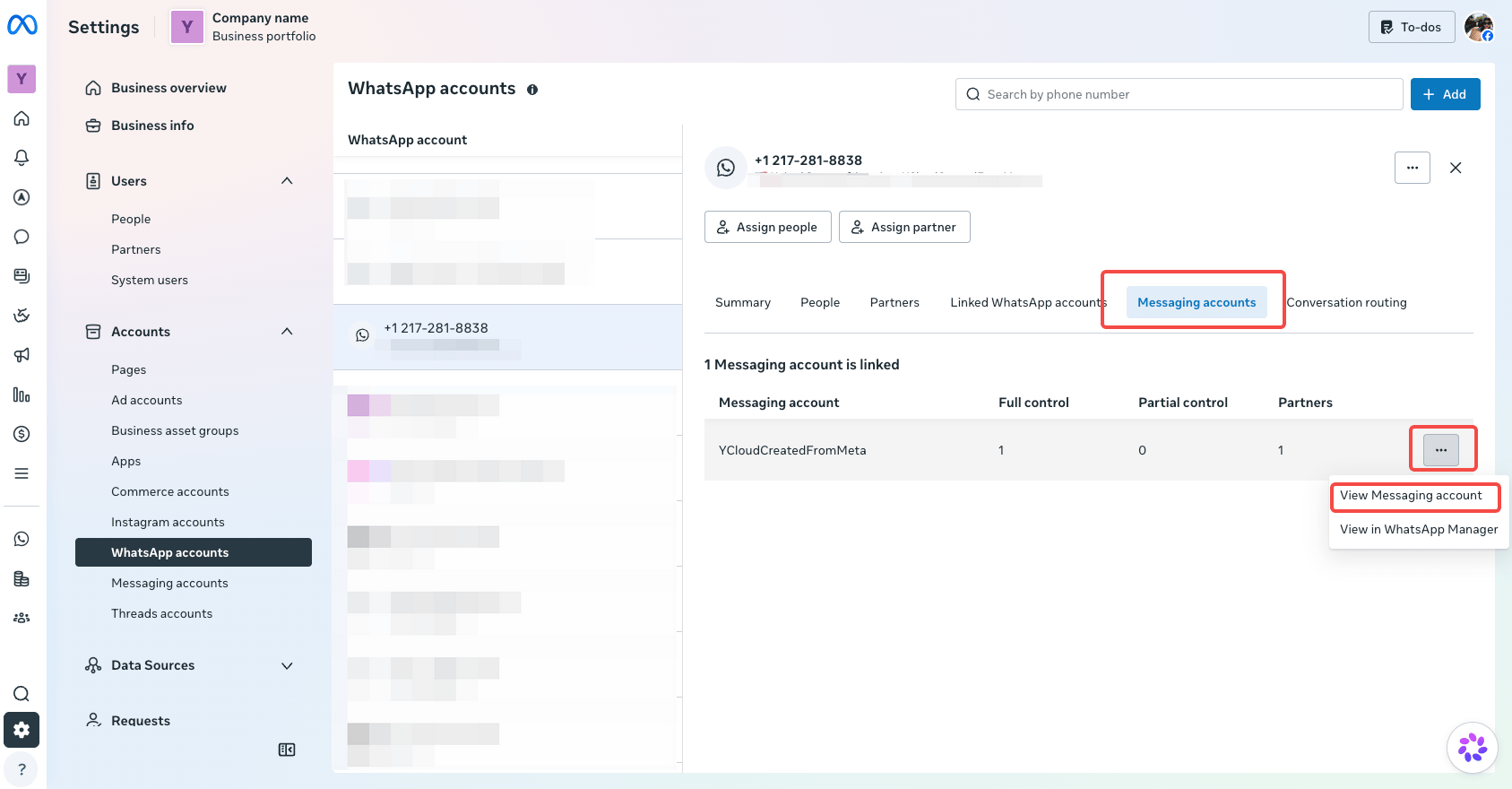
Find the number's linked messaging account and select View Messaging account.
- Na página da conta de mensagens, abra Parceiros, encontre sua empresa e clique em Gerenciar para remover você (o parceiro de desenvolvimento técnico). Nesta etapa, remova sua empresa, não o BSP com o qual você trabalhou anteriormente. Mantenha a conta do WhatsApp Business e o número de telefone do cliente.
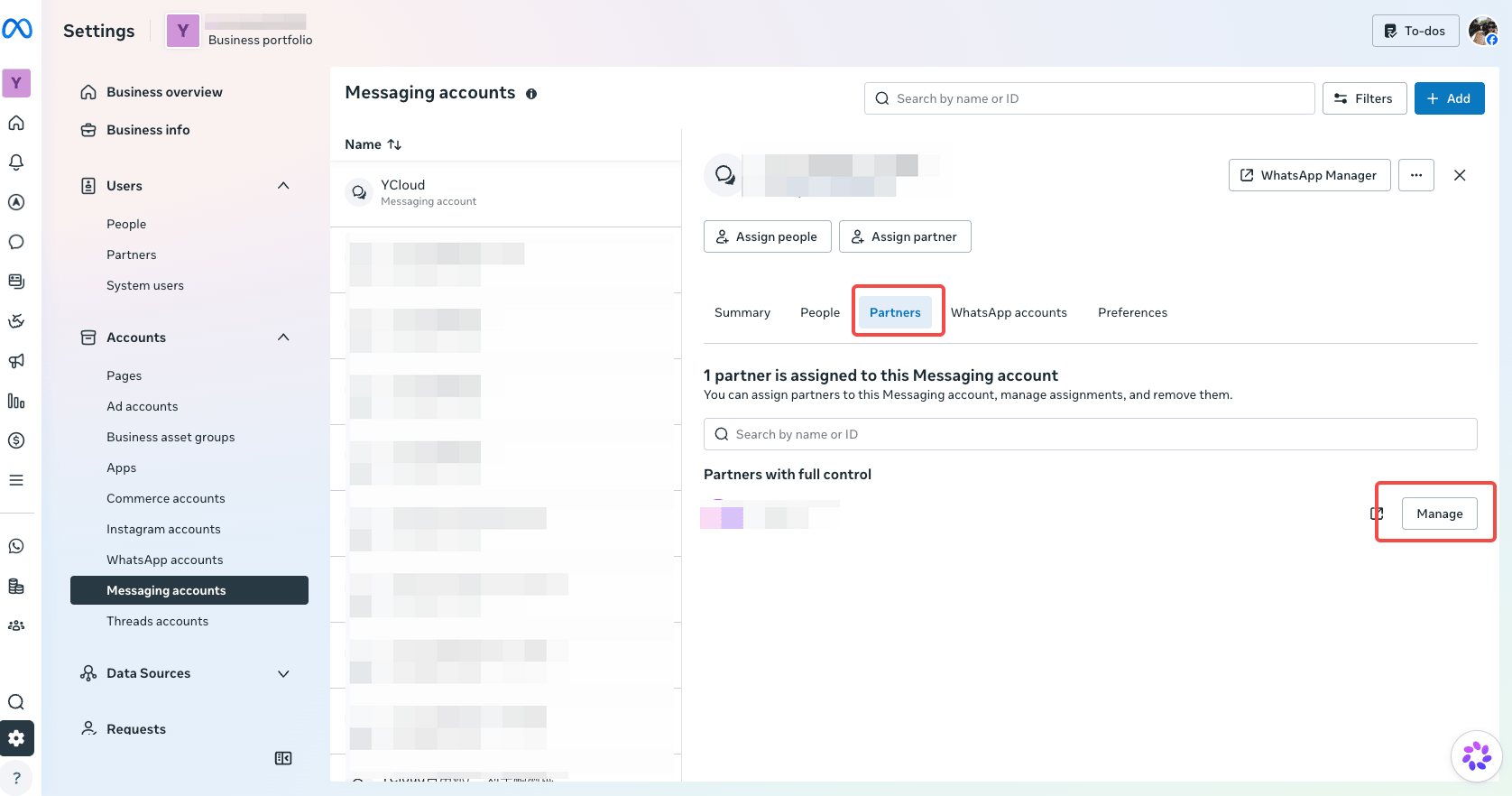
Open Partners and manage your business's connection to remove you as the technical development partner.
- Oriente o cliente pelo Caso 1 para reconectar o número existente por meio da YCloud.
- Certifique-se de que o cliente defina o Roteamento de conversas para YCloud e teste o envio e o recebimento de mensagens.
- Depois que a migração estiver concluída, o roteamento de conversas apontar para a YCloud e o envio e o recebimento de mensagens funcionarem corretamente, o cliente pode remover o BSP com o qual você fez parceria anteriormente das conexões de parceiros da conta dele.