Preparação para a migração
- Cadastre-se em uma conta YCloud.
- Conclua a criação da WABA. Os números de telefone podem ser migrados entre 2 WABAs na mesma conta do BM, portanto, você precisa criar uma nova WABA para esta conta do BM na YCloud. Se ainda não fez isso, clique aqui para ver como criar uma WABA.
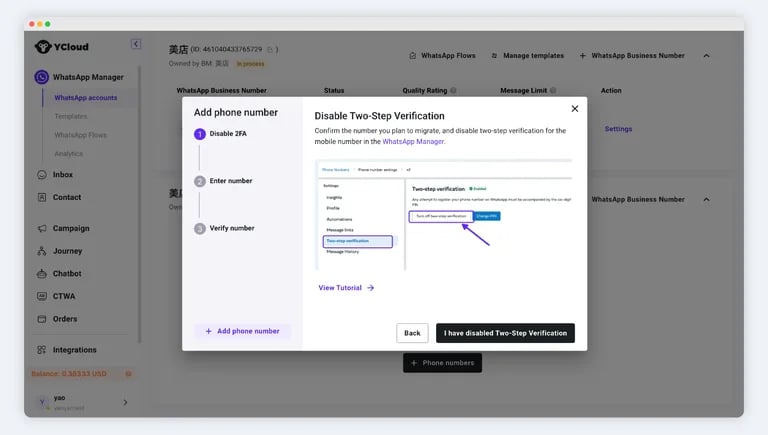
- Desative a confirmação em duas etapas para o número.
Observações
- O número a ser migrado deve ter sido aprovado na análise do nome de exibição e não pode estar em processo de alteração.
- O histórico de conversas não será migrado. Faça o backup dos registros com seu provedor de serviços original.
- A qualidade do número, o selo azul (verificado), a configuração e outros atributos não mudarão após a migração.
- Todos os modelos aprovados de média/alta qualidade na WABA serão sincronizados. Modelos de baixa qualidade ou inutilizáveis não podem ser sincronizados. A classificação de qualidade dos modelos começará do zero após a migração.
Processo de migração
Etapa 1: desativar a confirmação em duas etapas
Faça login na conta do BM, clique em Conta do WhatsApp > Número de telefone e desative a confirmação em duas etapas. Veja abaixo etapas mais detalhadas. Dica: se você mesmo não tiver registrado o número original, entre em contato com o autor do registro ou administrador para desativá-la.Etapa 1.1: acessar a página de gerenciamento da WABA
Acesse a página do Gerenciador de Negócios, que requer login prévio com a conta de administrador do Facebook. Selecione a WABA à qual o número pertence > Configurações > Gerenciador do WhatsApp.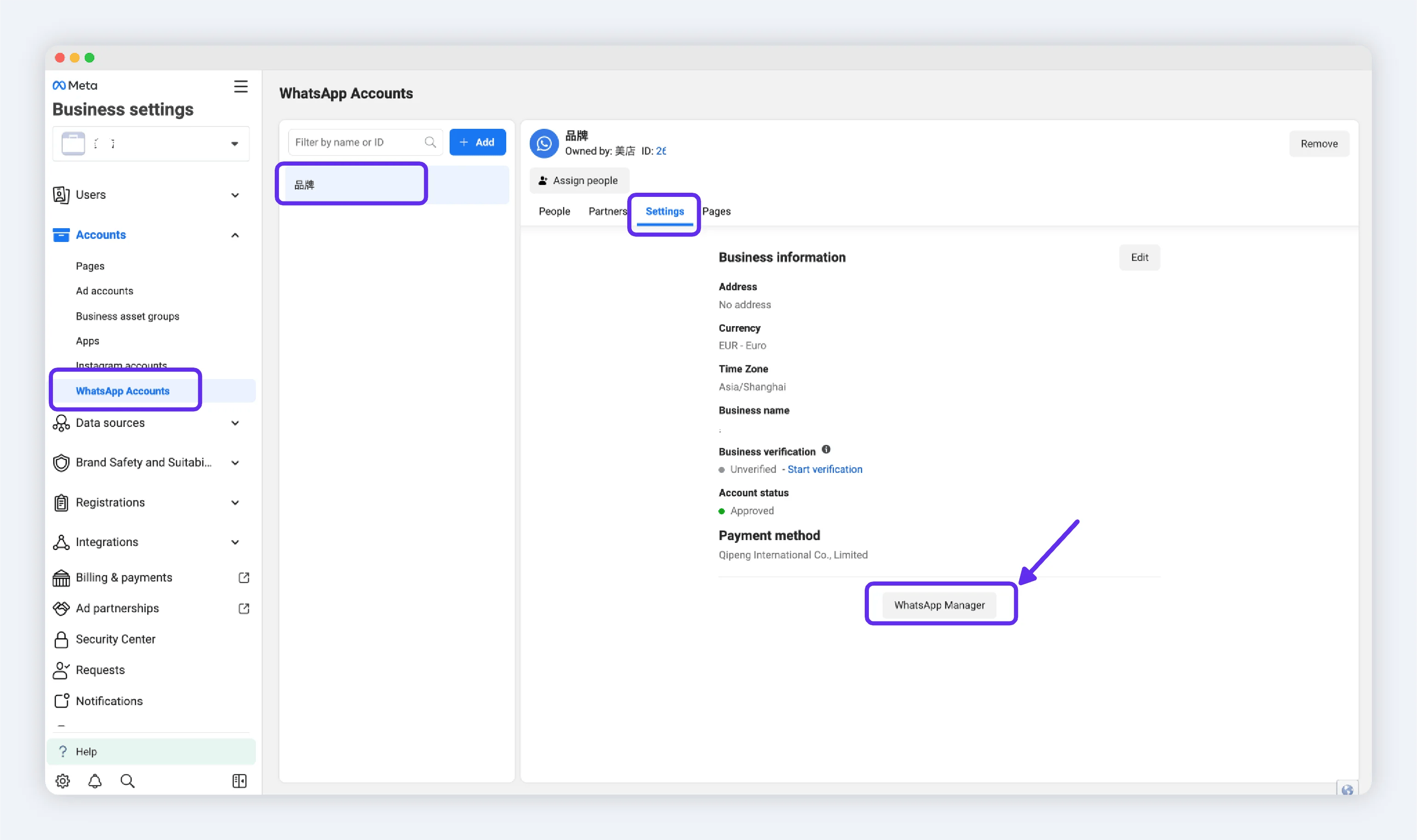
Etapa 1.3: acessar a página de gerenciamento de números de telefone
Clique em Números de telefone na barra de navegação, selecione o número a ser migrado e clique no ícone de configurações do número.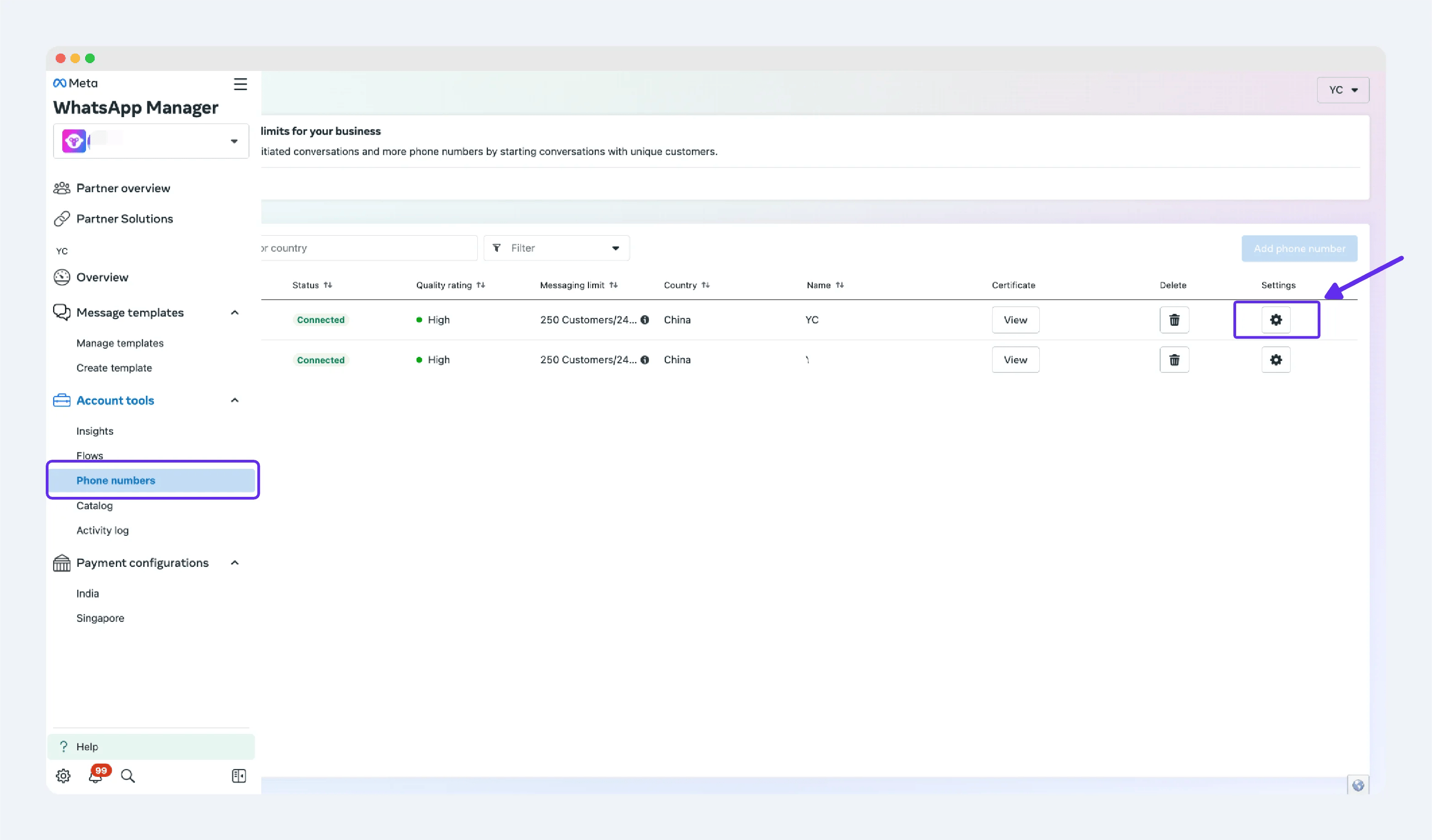
Etapa 1.4: desativar a confirmação em duas etapas
Na página de gerenciamento de números, localize Confirmação em duas etapas e clique em Desativar confirmação em duas etapas.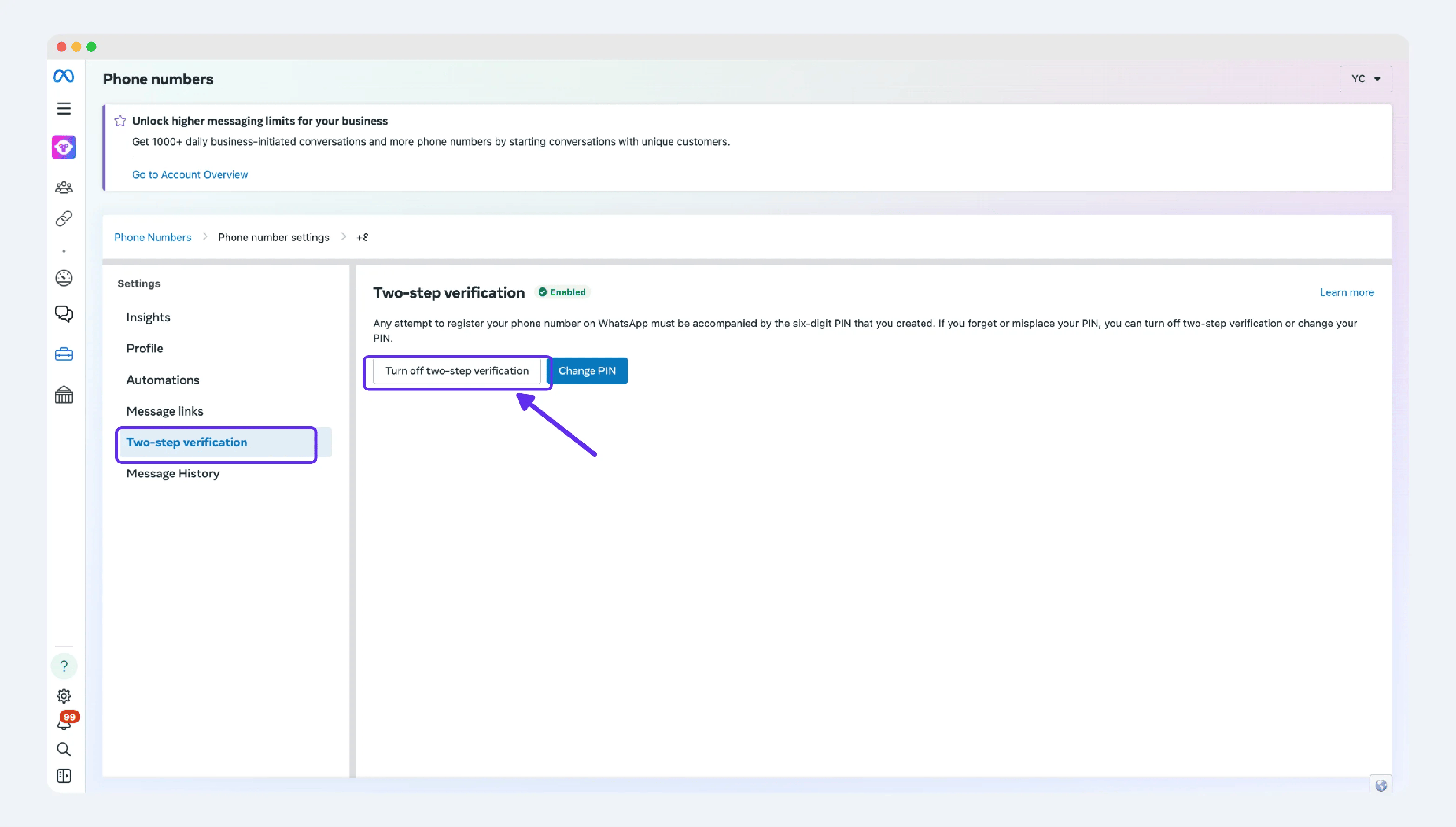
Etapa 2: migrar o número de telefone
Etapa 2.1: acessar contas do WhatsApp
Vá para WhatsApp accounts, localize a WABA de destino e clique em Add number.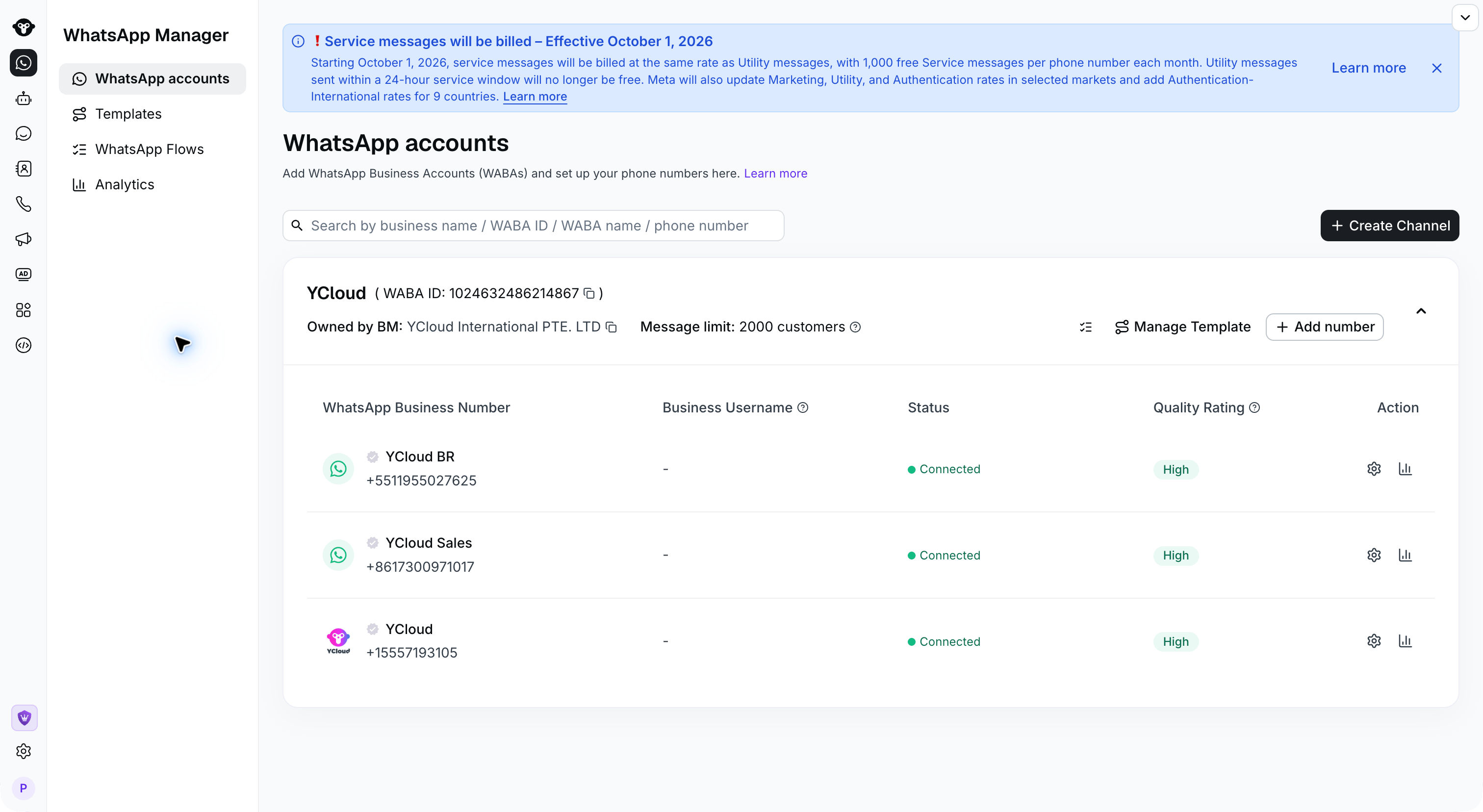
Etapa 2.2: clicar em Migrate phone number
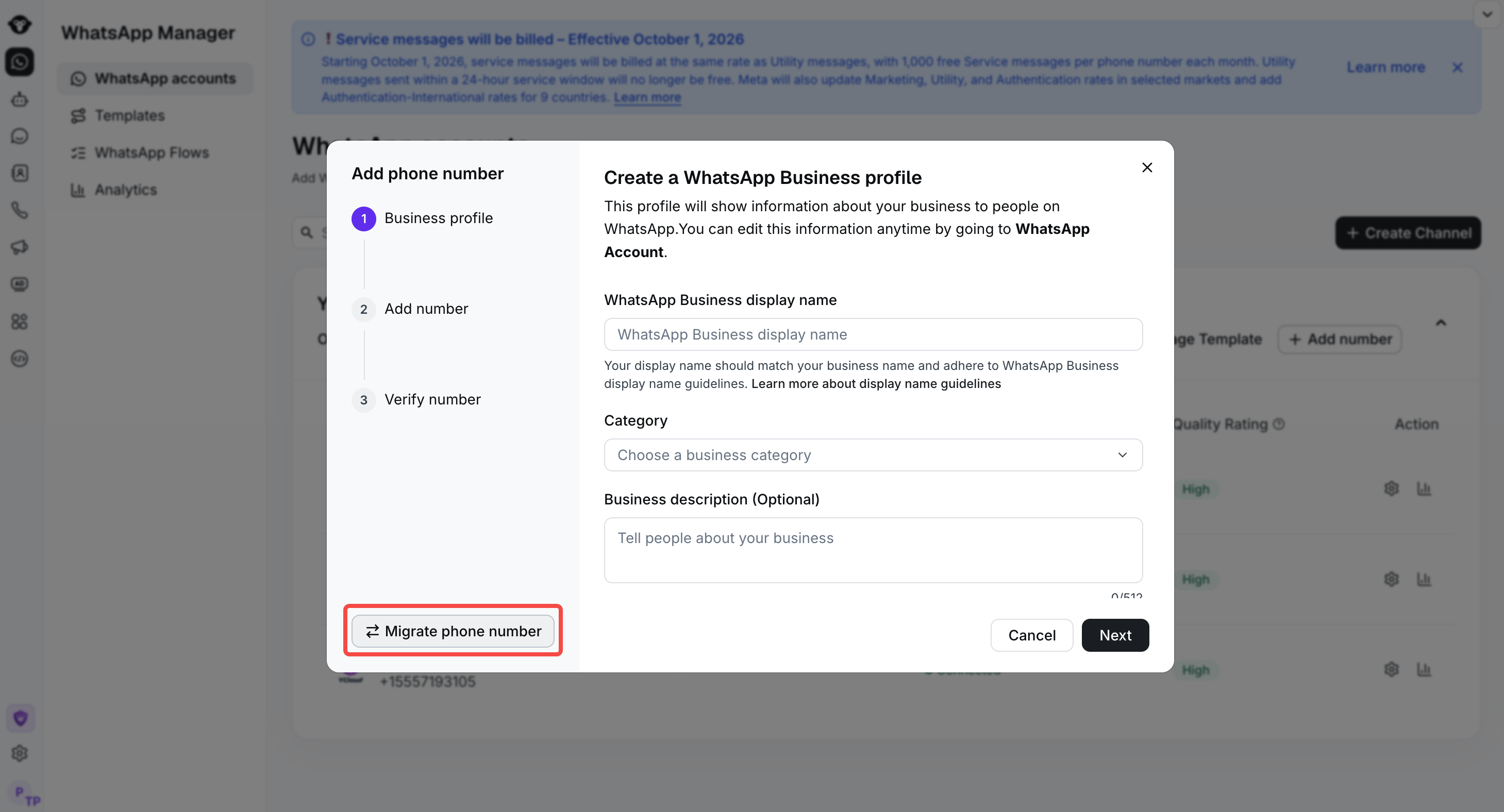
Etapa 2.3: iniciar a migração
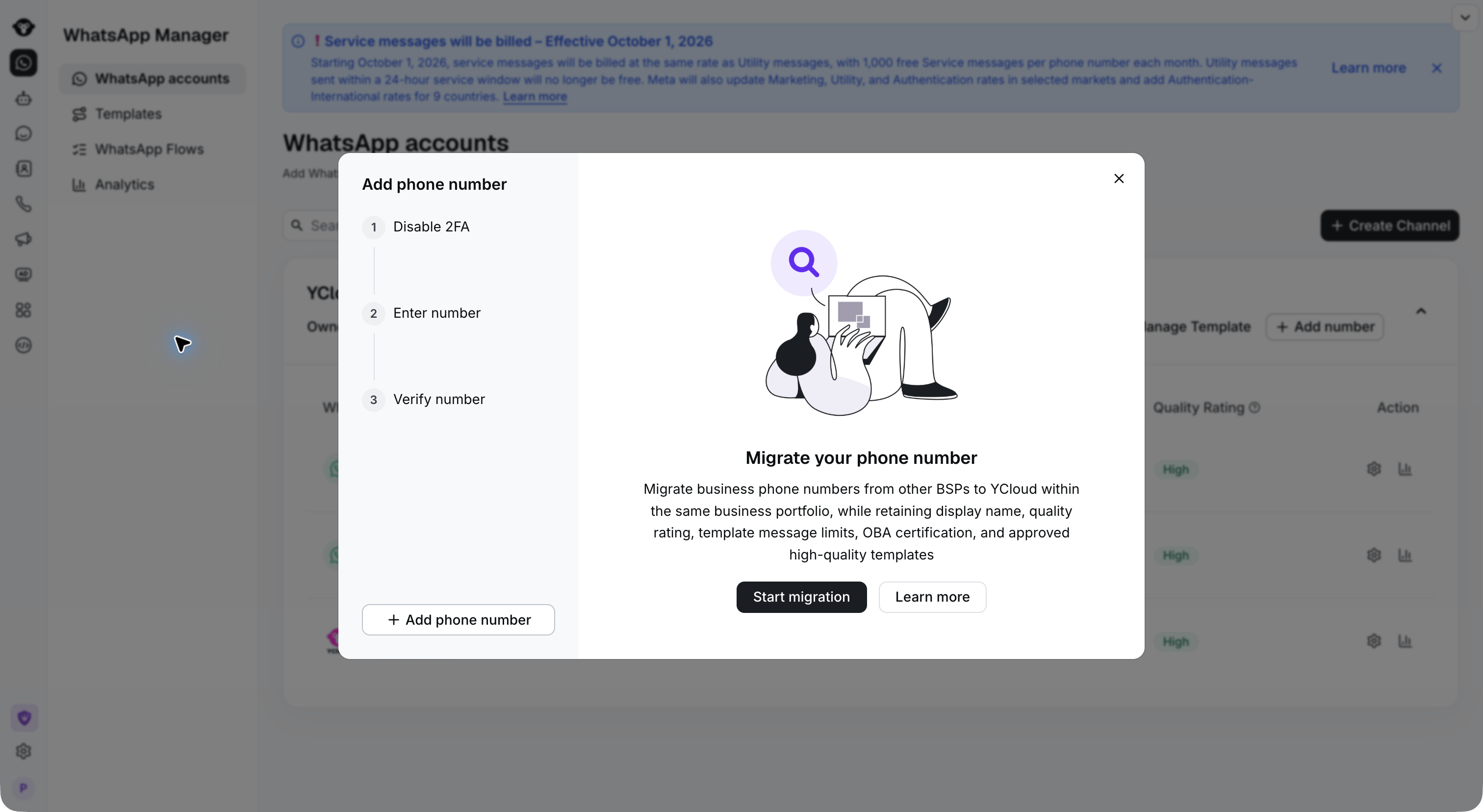
Etapa 2.4: confirmar se o 2FA está desativado
Etapa 2.5: inserir o número de telefone
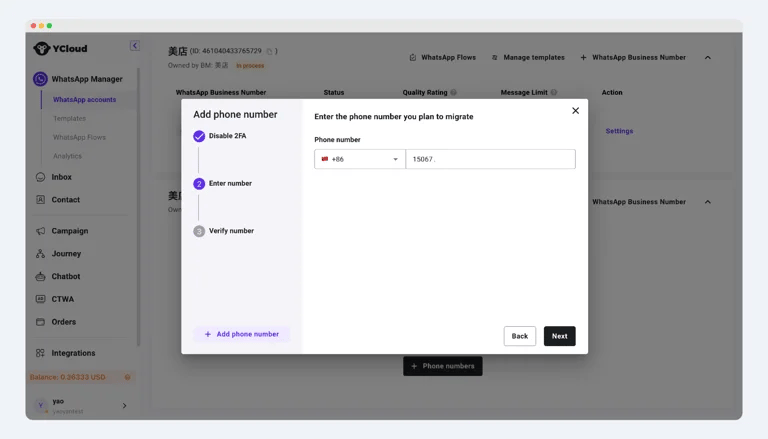
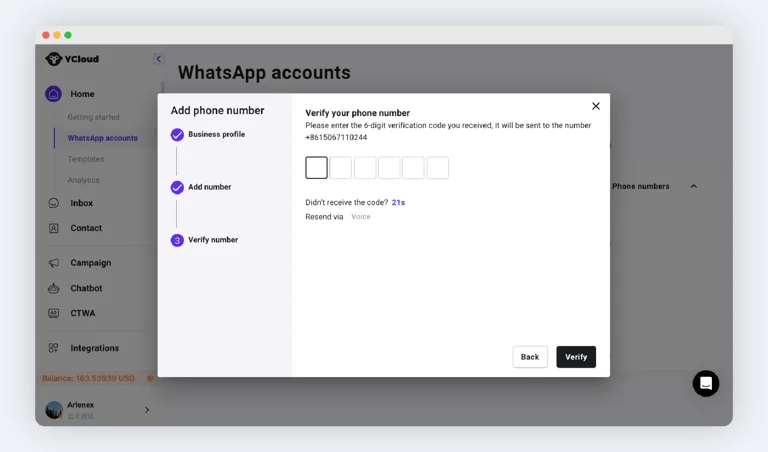
Etapa 2.6: verificar o número de telefone
Dica: Para a China Continental (+86), recomenda-se usar uma chamada de voz para receber o código de verificação.