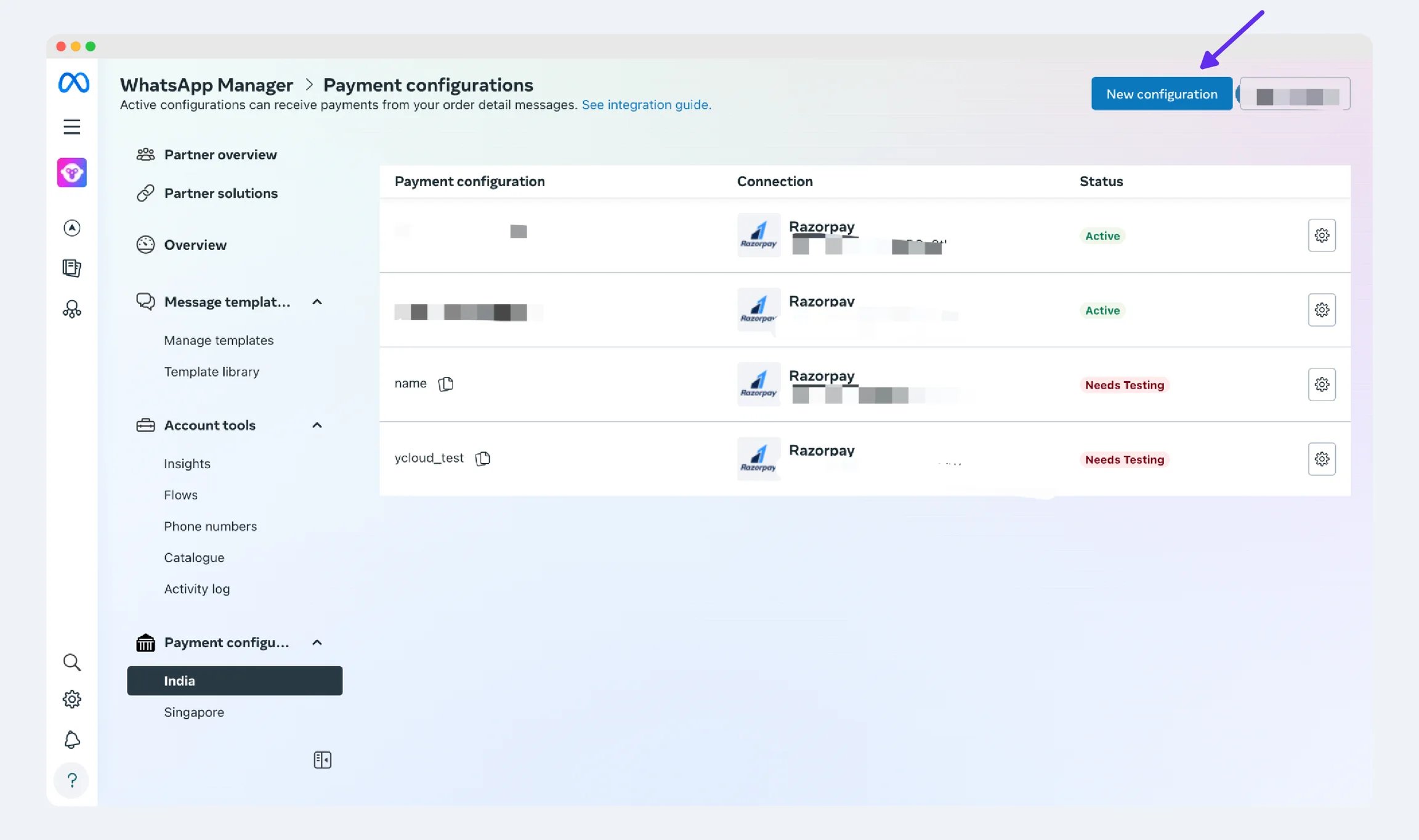
O YCloud agora oferece suporte a pagamentos nativos dentro do WhatsApp. No entanto, este recurso atualmente está disponível apenas para empresas e usuários na Índia e requer integração com plataformas de pagamento de terceiros específicas: BillDesk, Razorpay, PayU e Zaakpay.
Observe: as etapas a seguir exigem que o administrador do BM colabore com o administrador de pagamento de terceiros para concluir todo o processo de integração.
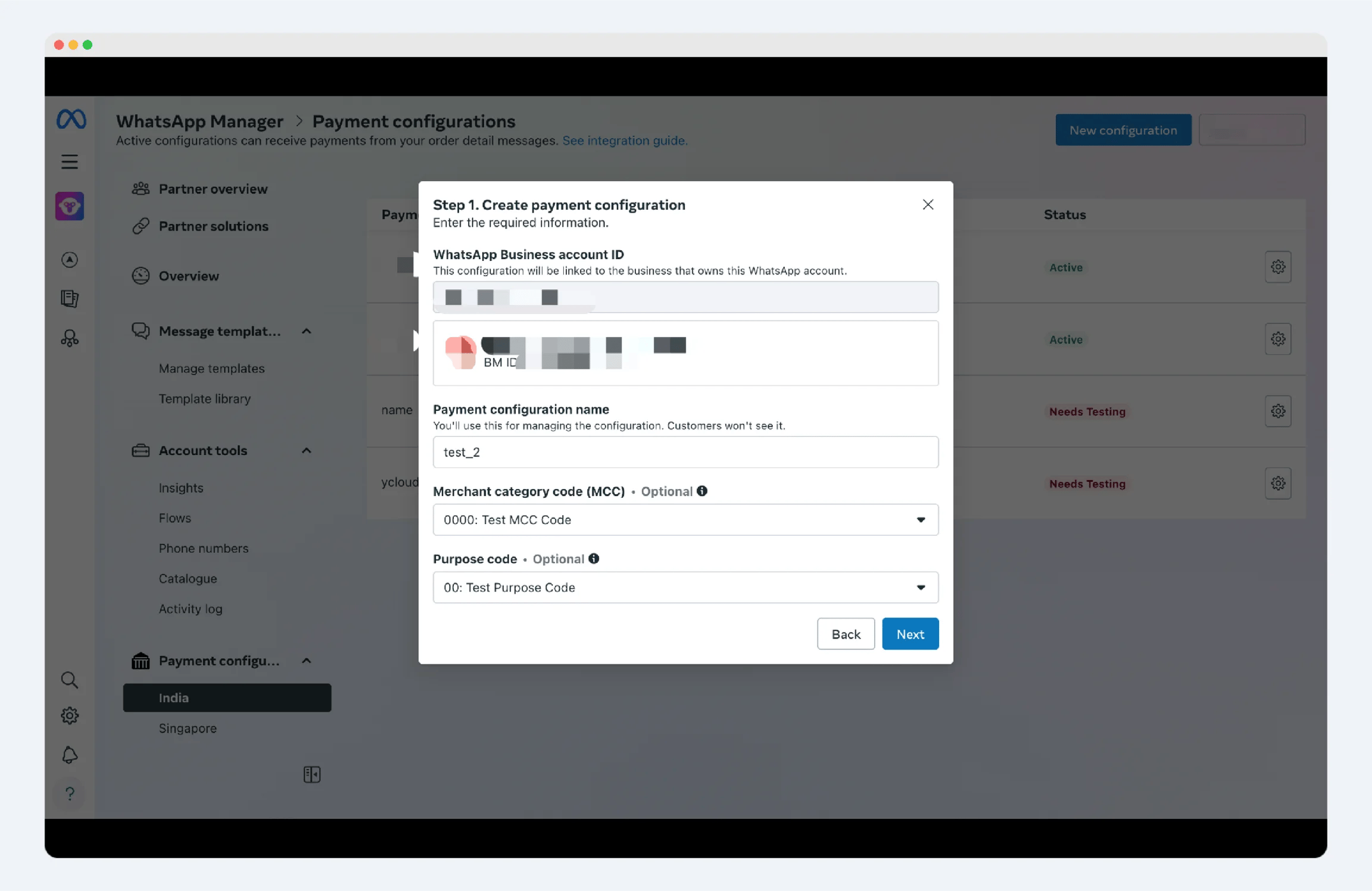
Configure seu método de pagamento. Abaixo está um exemplo do Razorpay como uma conta de pagamento de terceiros específica.
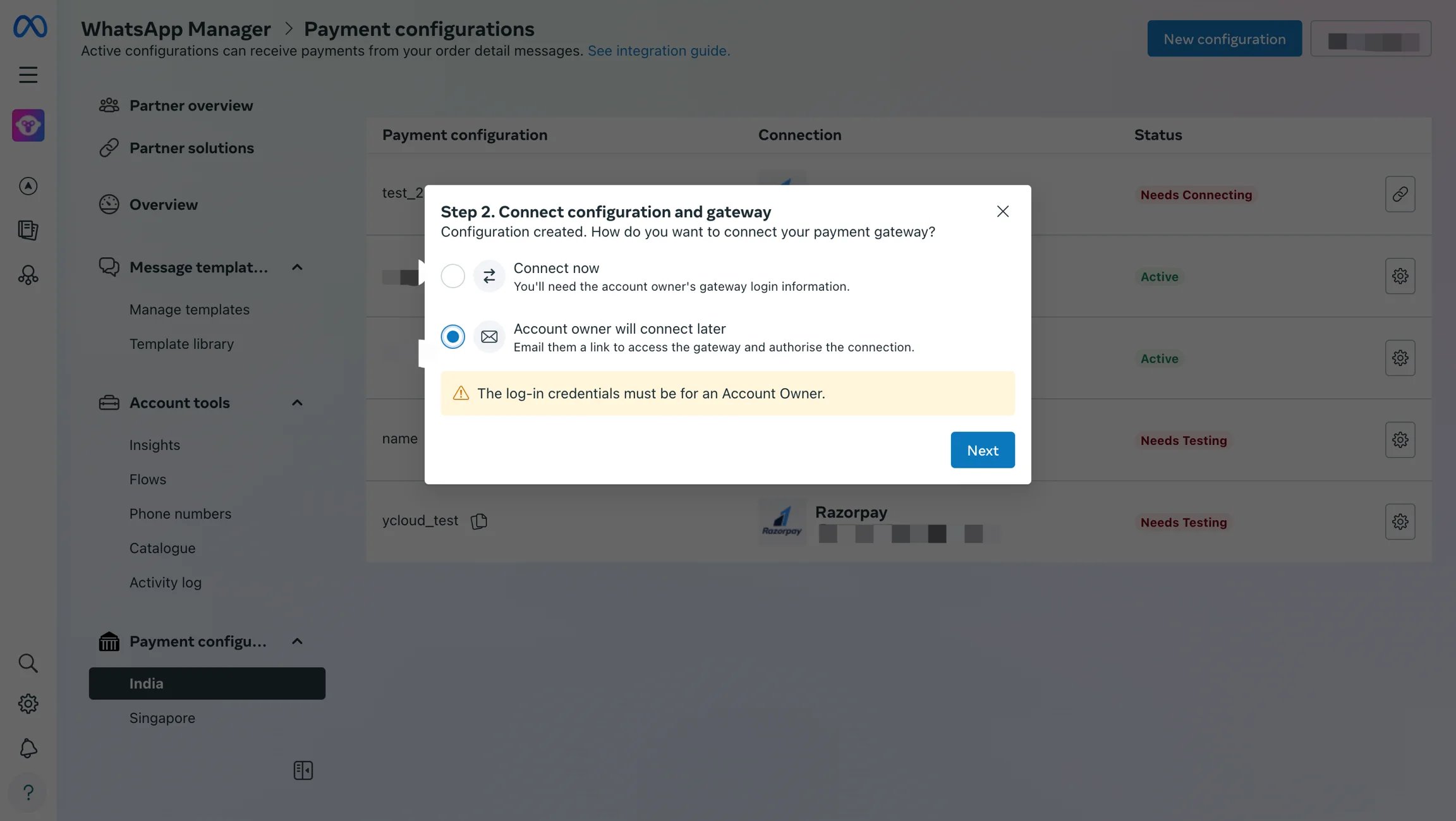
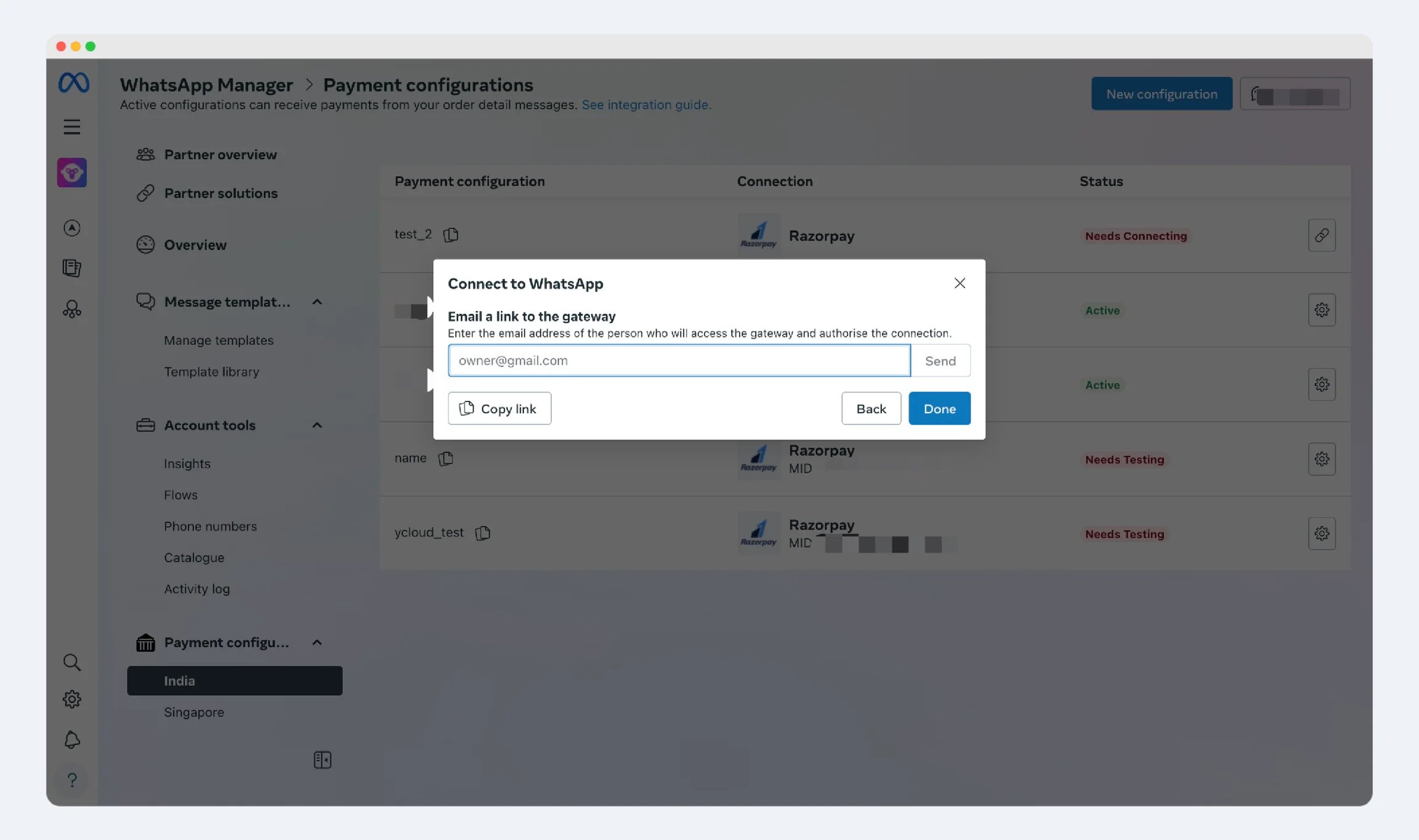
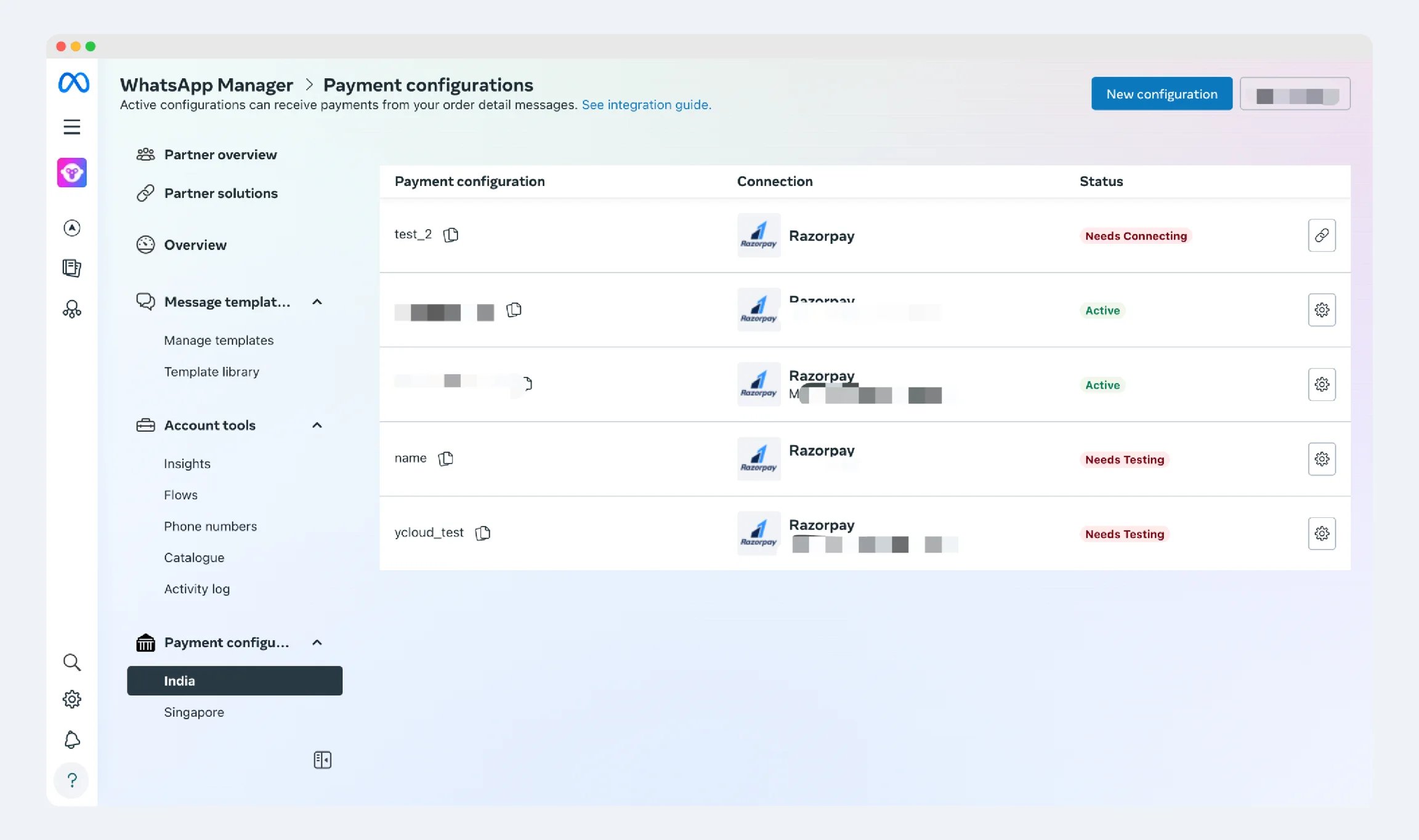
2.1 Insira o nome da configuração de pagamento2.2 Conecte a configuração e o gateway. Nesta etapa, se você for o administrador da conta de pagamento de terceiros, selecione “Connect now”; se você não for o administrador da conta de pagamento de terceiros, selecione “Account owner will connect later”.2.3 Insira o e-mail do administrador de pagamento de terceiros para enviar um e-mail de verificação, ou clique em “Copy link” para enviá-lo manualmente ao administrador da conta de pagamento de terceiros para verificação. Depois de concluído, clique em “Done”.2.4 Assim que o administrador de pagamento de terceiros concluir a verificação, o status mudará para “Needs Testing”.
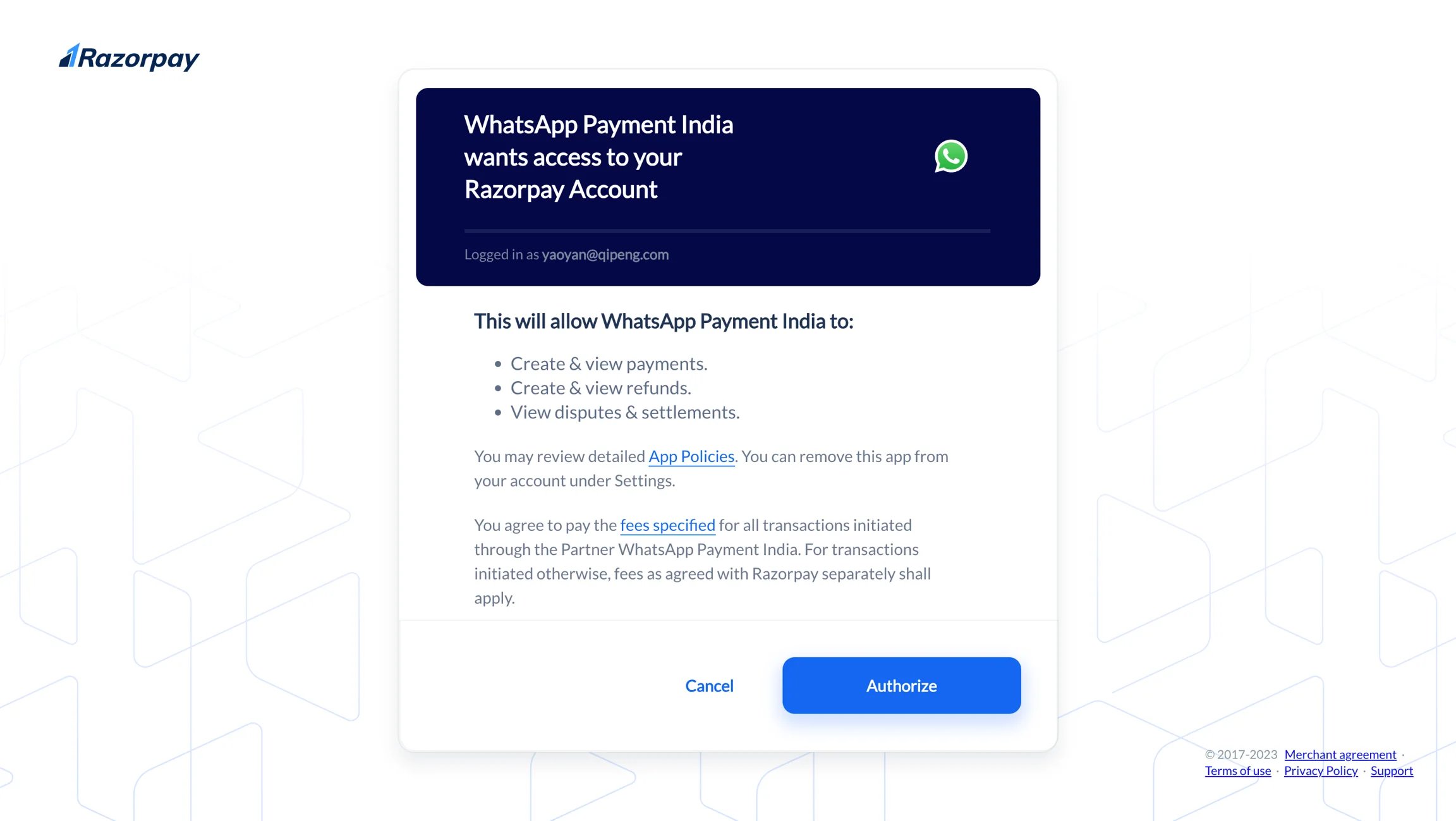
Copie o link e envie-o para o e-mail do administrador da conta de pagamento de terceiros. Depois que o administrador clicar no link, ele será redirecionado para a página de autorização. Clique em “Authorize” para concluir a autorização.
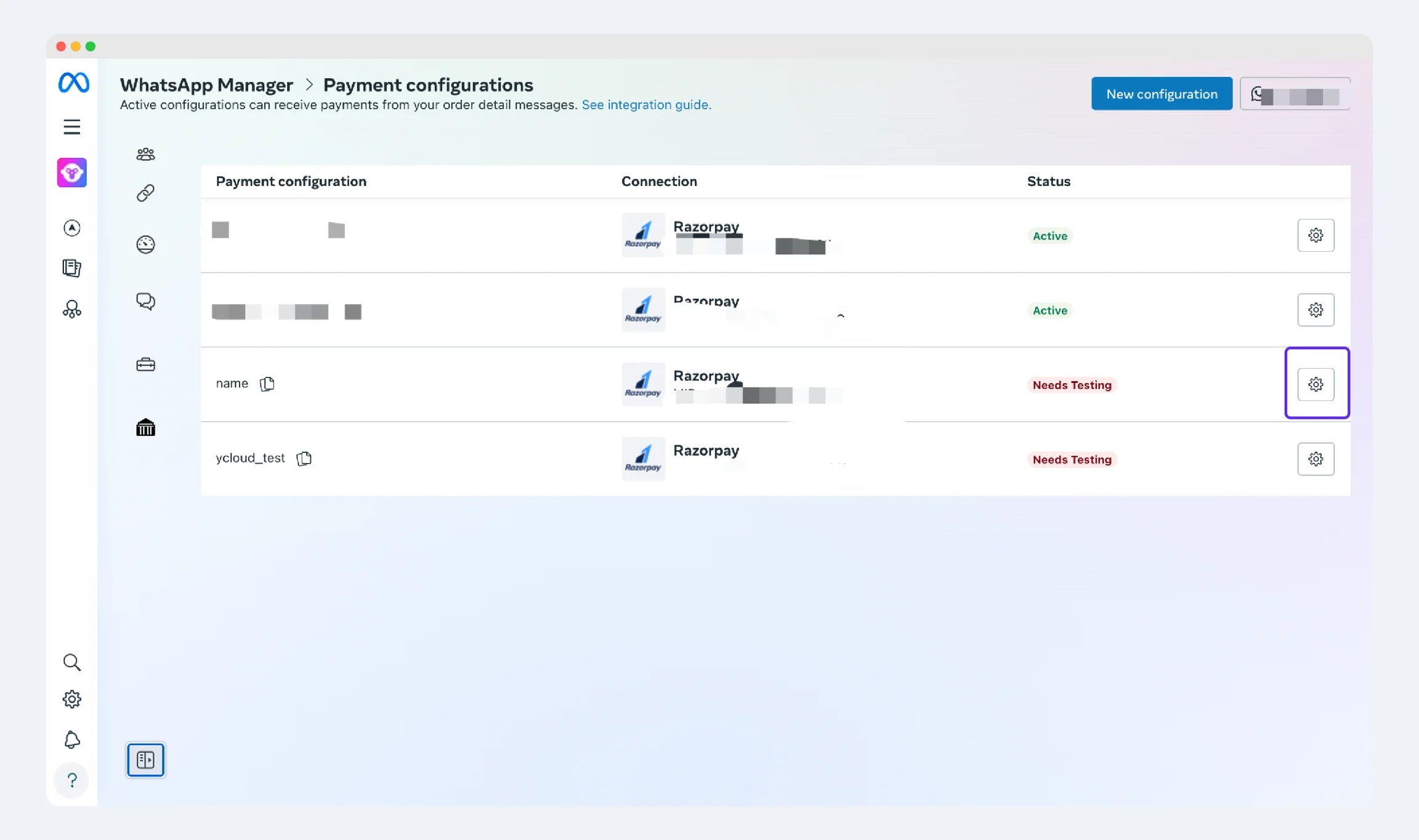
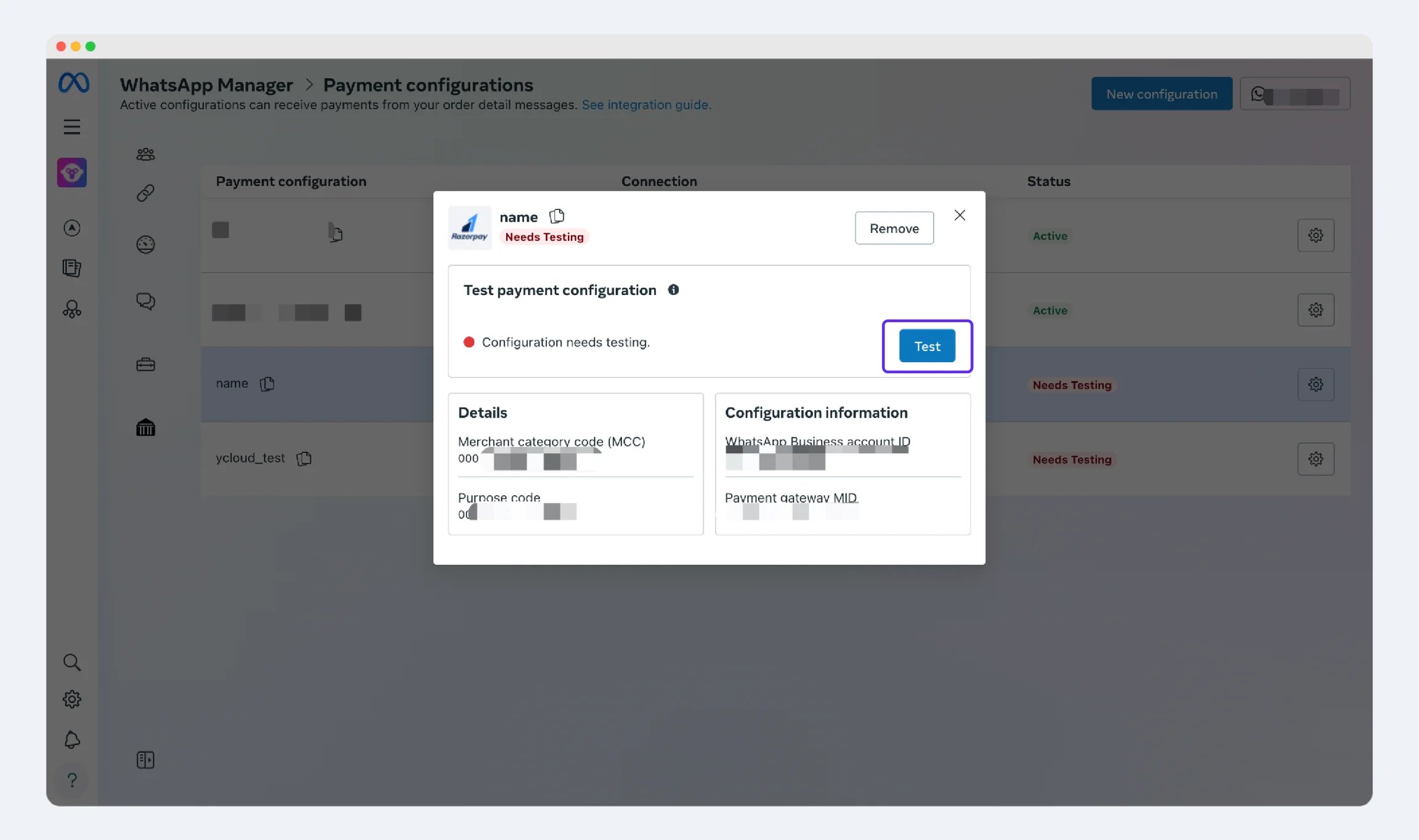
4.1 Após a conclusão da autorização, o status mostrará “Need Testing”. Neste ponto, o administrador da conta BM precisa testar se a conexão foi bem-sucedida. Assim que o teste for bem-sucedido, o status mudará para “Active”. Quando o status se tornar “Active”, todo o processo de conexão está concluído.
{"docsConfig":{"theme":"mint","$schema":"https://mintlify.com/docs.json","name":"YCloud Docs","description":"YCloud product documentation, API reference, and webhook payload documentation.","colors":{"primary":"#602DED","light":"#FD4C7D","dark":"#1a1e22"},"logo":{"light":"https://mintcdn.com/lchnan/AXn0jsI-c5aPnOMW/logo/light.png?fit=max\u0026auto=format\u0026n=AXn0jsI-c5aPnOMW\u0026q=85\u0026s=0865e4207d765d07a769c29bc819adbe","dark":"https://mintcdn.com/lchnan/AXn0jsI-c5aPnOMW/logo/dark.png?fit=max\u0026auto=format\u0026n=AXn0jsI-c5aPnOMW\u0026q=85\u0026s=1bafffbe886c0ac13b0409dc90d446f8","href":"https://www.ycloud.com"},"favicon":"https://mintcdn.com/lchnan/AXn0jsI-c5aPnOMW/favicon.png?fit=max\u0026auto=format\u0026n=AXn0jsI-c5aPnOMW\u0026q=85\u0026s=1eed9e0b562f4b06368d2b8185b801b4","api":{"openapi":["openapi/endpoints/ycloud-api-v2.yaml","openapi/webhooks/testing-webhooks.yaml"],"params":{"expanded":"closed"},"playground":{"display":"interactive"},"examples":{"defaults":"required","prefill":true,"autogenerate":false},"url":"full"},"background":{"color":{"light":"#ffffff"}},"navbar":{"links":[{"href":"https://www.ycloud.com/customer-support","label":"Support"},{"href":"https://www.ycloud.com/pricing","label":"Pricing"}],"primary":{"type":"button","label":"Dashboard","href":"https://www.ycloud.com/console"}},"seo":{"indexing":"all"},"fonts":{"heading":{"family":"Inter","weight":650},"body":{"family":"Inter","weight":450}},"icons":{"library":"fontawesome"},"styling":{"codeblocks":{"theme":{"light":"github-light","dark":"github-dark"}},"latex":true},"errors":{"404":{"redirect":true}},"contextual":{"options":["copy","view","chatgpt","claude","perplexity","mcp","cursor","vscode"],"display":"header"},"markdown":{"schema":true},"navigation":{"languages":[{"language":"en","default":true,"href":"en/documentation/overview"},{"language":"zh","href":"zh/documentation/overview"},{"language":"es","href":"es/documentation/overview"},{"language":"pt","href":"pt/documentation/overview"},{"language":"ru","href":"ru/documentation/overview"}]}},"deployment":{"deploymentMetadataValue":{"subdomain":"lchnan","hasAudioNarration":false,"actualSubdomain":"lchnan","customDomains":["docs.ycloud.com"],"gitSource":{"type":"github","owner":"ycloud-developers","repo":"ycloud_docs","deployBranch":"main","contentDirectory":"","isPrivate":true,"mountPath":"","label":""},"chroma":{"collectionId":"38a7c79a-935e-44ce-8ac4-771d9347bc89","liveDeploymentHistoryId":"6ae201baf9cefd8f8d7a475b","schemaVersion":"v3","latestBuiltDeploymentHistoryId":"6ae201baf9cefd8f8d7a475b"},"feedback":{"thumbs":true,"agentFeedback":true},"entitlements":{"AI_CHAT":{"status":"DISABLED"}},"buildId":"6ae201baf9cefd8f8d7a475b","clientVersion":"0.0.4006","searchFilterCounts":[{"language":"en","tag":"Documentation","count":242},{"language":"es","tag":"Documentación","count":241},{"language":"pt","tag":"Documentação","count":241},{"language":"ru","tag":"Документация","count":241},{"language":"zh","tag":"产品文档","count":241},{"language":"default","tag":"API Reference","count":165},{"language":"default","tag":"Endpoints","count":165},{"language":"en","tag":"API Reference","count":68},{"language":"es","tag":"Referencia de la API","count":68},{"language":"pt","tag":"Referência da API","count":68},{"language":"ru","tag":"Справочник API","count":68},{"language":"zh","tag":"API 参考","count":68},{"language":"en","tag":"Guides","count":63},{"language":"es","tag":"Guías","count":63},{"language":"pt","tag":"Guias","count":63},{"language":"ru","tag":"Руководства","count":63},{"language":"zh","tag":"指南","count":63},{"language":"default","tag":"Meta Business Agent","count":63},{"language":"en","tag":"Channels","count":60},{"language":"es","tag":"Gestión de cuentas de WhatsApp","count":54},{"language":"pt","tag":"Gerenciamento de contas do WhatsApp","count":54},{"language":"ru","tag":"Управление аккаунтами WhatsApp","count":54},{"language":"zh","tag":"WhatsApp 账号管理","count":54},{"language":"en","tag":"Integrations","count":44},{"language":"es","tag":"Integraciones","count":44},{"language":"pt","tag":"Integrações","count":44},{"language":"ru","tag":"Интеграции","count":44},{"language":"zh","tag":"集成","count":44},{"language":"default","tag":"Configure","count":43},{"language":"en","tag":"WhatsApp Business Platform","count":40},{"language":"es","tag":"WhatsApp Business Platform","count":40},{"language":"pt","tag":"WhatsApp Business Platform","count":40},{"language":"ru","tag":"Платформа WhatsApp Business","count":40},{"language":"zh","tag":"WhatsApp 商业平台","count":40},{"language":"es","tag":"Canales","count":32},{"language":"pt","tag":"Canais","count":32},{"language":"ru","tag":"Каналы","count":32},{"language":"zh","tag":"渠道","count":32},{"language":"en","tag":"Examples","count":28},{"language":"en","tag":"WhatsApp Accounts Management","count":28},{"language":"es","tag":"Ejemplos","count":28},{"language":"pt","tag":"Exemplos","count":28},{"language":"ru","tag":"Примеры","count":28},{"language":"zh","tag":"示例","count":28},{"language":"en","tag":"Webhook examples","count":25},{"language":"en","tag":"Agents","count":25},{"language":"es","tag":"Ejemplos de Webhook","count":25},{"language":"es","tag":"Agentes","count":25},{"language":"pt","tag":"Exemplos de Webhook","count":25},{"language":"pt","tag":"Agentes","count":25},{"language":"ru","tag":"Примеры Webhook","count":25},{"language":"ru","tag":"Агенты","count":25},{"language":"zh","tag":"Webhook 示例","count":25},{"language":"zh","tag":"智能体","count":25},{"language":"default","tag":"WhatsApp Phone Numbers","count":15},{"language":"default","tag":"WhatsApp Groups","count":12},{"language":"default","tag":"Contacts","count":10},{"language":"default","tag":"Operate","count":10},{"language":"default","tag":"Connectors","count":10},{"language":"default","tag":"Onboard","count":9}],"searchSettings":{"isFiltersEnabled":true}},"assistantConfig":{"enableAskAiButton":false,"enableStarterQuestions":false,"enableContextualStarterQuestions":false,"enableAskAiSearchBar":true},"basePath":"","hasChatPermissions":false,"hasWebMcpPermissions":false,"toggles":[{"name":"kill-isr","enabled":true,"variant":{"name":"disabled","enabled":false,"feature_enabled":true},"impressionData":false},{"name":"agent-mintlify-slack","enabled":true,"variant":{"name":"disabled","enabled":false,"feature_enabled":true},"impressionData":false},{"name":"agent-integrations-settings","enabled":true,"variant":{"name":"disabled","enabled":false,"feature_enabled":true},"impressionData":false},{"name":"automations-pr-grouping","enabled":true,"variant":{"name":"disabled","enabled":false,"feature_enabled":true},"impressionData":false},{"name":"custom-prefix","enabled":true,"variant":{"name":"disabled","enabled":false,"feature_enabled":true},"impressionData":false},{"name":"analytics-v7","enabled":true,"variant":{"name":"disabled","enabled":false,"feature_enabled":true},"impressionData":false},{"name":"user-flows-analytics","enabled":true,"variant":{"name":"disabled","enabled":false,"feature_enabled":true},"impressionData":false},{"name":"no-publish-flow","enabled":true,"variant":{"name":"disabled","enabled":false,"feature_enabled":true},"impressionData":false},{"name":"workos-onboarding","enabled":true,"variant":{"name":"disabled","enabled":false,"feature_enabled":true},"impressionData":false},{"name":"llms-txt-v2","enabled":true,"variant":{"name":"disabled","enabled":false,"feature_enabled":true},"impressionData":false},{"name":"pause-universal-search-reconcile","enabled":true,"variant":{"name":"disabled","enabled":false,"feature_enabled":true},"impressionData":false},{"name":"snapshot-serving-live","enabled":true,"variant":{"name":"disabled","enabled":false,"feature_enabled":true},"impressionData":false},{"name":"stripTemperatureMiddleware","enabled":true,"variant":{"name":"disabled","enabled":false,"feature_enabled":true},"impressionData":false},{"name":"per-site-search-delta","enabled":true,"variant":{"name":"disabled","enabled":false,"feature_enabled":true},"impressionData":false},{"name":"support-platform-pylon-zendesk","enabled":true,"variant":{"name":"disabled","enabled":false,"feature_enabled":true},"impressionData":false},{"name":"snapshot-serving","enabled":true,"variant":{"name":"disabled","enabled":false,"feature_enabled":true},"impressionData":false},{"name":"instant-rollback","enabled":true,"variant":{"name":"disabled","enabled":false,"feature_enabled":true},"impressionData":false},{"name":"granular-notifications-server","enabled":true,"variant":{"name":"disabled","enabled":false,"feature_enabled":true},"impressionData":false},{"name":"granular-notifications","enabled":true,"variant":{"name":"disabled","enabled":false,"feature_enabled":true},"impressionData":false},{"name":"editor-private-page-search","enabled":true,"variant":{"name":"disabled","enabled":false,"feature_enabled":true},"impressionData":false},{"name":"automations-fable","enabled":true,"variant":{"name":"disabled","enabled":false,"feature_enabled":true},"impressionData":false},{"name":"fixed-ai-action-pricing","enabled":true,"variant":{"name":"disabled","enabled":false,"feature_enabled":true},"impressionData":false},{"name":"automation-resolve-merge-conflict","enabled":true,"variant":{"name":"disabled","enabled":false,"feature_enabled":true},"impressionData":false},{"name":"scoped-publishing","enabled":true,"variant":{"name":"disabled","enabled":false,"feature_enabled":true},"impressionData":false},{"name":"mintql","enabled":true,"variant":{"name":"disabled","enabled":false,"feature_enabled":true},"impressionData":false},{"name":"page-level-analytics","enabled":true,"variant":{"name":"disabled","enabled":false,"feature_enabled":true},"impressionData":false},{"name":"editor-version-history-v2","enabled":true,"variant":{"name":"disabled","enabled":false,"feature_enabled":true},"impressionData":false},{"name":"billing-page-v2","enabled":true,"variant":{"name":"disabled","enabled":false,"feature_enabled":true},"impressionData":false},{"name":"workspace-projects","enabled":true,"variant":{"name":"disabled","enabled":false,"feature_enabled":true},"impressionData":false},{"name":"assistant-v5","enabled":true,"variant":{"name":"disabled","enabled":false,"feature_enabled":true},"impressionData":false},{"name":"byok-sep-25","enabled":true,"variant":{"name":"disabled","enabled":false,"feature_enabled":true},"impressionData":false},{"name":"fork-pr-previews","enabled":true,"variant":{"name":"disabled","enabled":false,"feature_enabled":true},"impressionData":false},{"name":"revalidation-jwt","enabled":true,"variant":{"name":"disabled","enabled":false,"feature_enabled":true},"impressionData":false},{"name":"vite-origin","enabled":true,"variant":{"name":"disabled","enabled":false,"feature_enabled":true},"impressionData":false},{"name":"billing-updated-9-15","enabled":true,"variant":{"name":"disabled","enabled":false,"feature_enabled":true},"impressionData":false},{"name":"workos-sso-scim","enabled":true,"variant":{"name":"disabled","enabled":false,"feature_enabled":true},"impressionData":false},{"name":"hobby-abuse-scan","enabled":true,"variant":{"name":"disabled","enabled":false,"feature_enabled":true},"impressionData":false},{"name":"dashboard-inbox","enabled":true,"variant":{"name":"disabled","enabled":false,"feature_enabled":true},"impressionData":false},{"name":"workos-signup","enabled":true,"variant":{"name":"disabled","enabled":false,"feature_enabled":true},"impressionData":false},{"name":"workos-enabled","enabled":true,"variant":{"name":"disabled","enabled":false,"feature_enabled":true},"impressionData":false}],"privacy":{"consentBanner":{"enabled":true}},"googleFontsInlined":false},"customCss":[],"page":{"pagePath":"pt/documentation/whatsapp-pay/link-your-payment-account","slug":"/pt/documentation/whatsapp-pay/link-your-payment-account","pageMetadata":{"title":"Vincule sua conta de pagamento","description":null,"href":"/pt/documentation/whatsapp-pay/link-your-payment-account"},"pageType":"default","mdx":{"mdxSource":{"compiledSource":"\"use strict\";const{Fragment:_Fragment,jsx:_jsx,jsxs:_jsxs}=arguments[0];const{useMDXComponents:_provideComponents}=arguments[0];function _createMdxContent(props){const _components={p:`p`,..._provideComponents(),...props.components},{Heading,Info,OptimizedImage}=_components;if(!Heading)_missingMdxReference(`Heading`,true);if(!Info)_missingMdxReference(`Info`,true);if(!OptimizedImage)_missingMdxReference(`OptimizedImage`,true);return _jsxs(_Fragment,{children:[_jsx(_components.p,{children:`O YCloud agora oferece suporte a pagamentos nativos dentro do WhatsApp. No entanto, este recurso atualmente está disponível apenas para empresas e usuários na Índia e requer integração com plataformas de pagamento de terceiros específicas: BillDesk, Razorpay, PayU e Zaakpay.`}),`\n`,_jsx(Info,{children:_jsx(_components.p,{children:`Observe: as etapas a seguir exigem que o administrador do BM colabore com o administrador de pagamento de terceiros para concluir todo o processo de integração.`})}),`\n`,_jsx(Heading,{level:`2`,id:`etapa-1`,children:`Etapa 1:`}),`\n`,_jsx(_components.p,{children:`Faça login na sua conta BM, clique em Configurações de pagamento > Nova configuração`}),`\n`,_jsx(OptimizedImage,{src:`https://mintcdn.com/lchnan/NjO13A6gLJKR9m7M/product-assets/7fa2c4d4a4-image-582.webp?fit=max\u0026auto=format\u0026n=NjO13A6gLJKR9m7M\u0026q=85\u0026s=9c4954bc3f4189426df520a92d118d87`,alt:`Captura de tela do produto YCloud`,\"data-og-width\":`2304`,width:`2304`,\"data-og-height\":`1364`,height:`1364`,\"data-path\":`product-assets/7fa2c4d4a4-image-582.webp`,\"data-optimize\":`true`,\"data-opv\":`3`,srcset:`https://mintcdn.com/lchnan/NjO13A6gLJKR9m7M/product-assets/7fa2c4d4a4-image-582.webp?w=280\u0026fit=max\u0026auto=format\u0026n=NjO13A6gLJKR9m7M\u0026q=85\u0026s=746f6af479535a15f8c6ee22628512a3 280w, https://mintcdn.com/lchnan/NjO13A6gLJKR9m7M/product-assets/7fa2c4d4a4-image-582.webp?w=560\u0026fit=max\u0026auto=format\u0026n=NjO13A6gLJKR9m7M\u0026q=85\u0026s=7ec8efc5b8e855c0cca7e1b28dc127e6 560w, https://mintcdn.com/lchnan/NjO13A6gLJKR9m7M/product-assets/7fa2c4d4a4-image-582.webp?w=840\u0026fit=max\u0026auto=format\u0026n=NjO13A6gLJKR9m7M\u0026q=85\u0026s=ab8e193128b2ea7ce7a0fa2bb9cd214a 840w, https://mintcdn.com/lchnan/NjO13A6gLJKR9m7M/product-assets/7fa2c4d4a4-image-582.webp?w=1100\u0026fit=max\u0026auto=format\u0026n=NjO13A6gLJKR9m7M\u0026q=85\u0026s=4b0ad6d1f9ad4c86bc4356aea45d8d74 1100w, https://mintcdn.com/lchnan/NjO13A6gLJKR9m7M/product-assets/7fa2c4d4a4-image-582.webp?w=1650\u0026fit=max\u0026auto=format\u0026n=NjO13A6gLJKR9m7M\u0026q=85\u0026s=36f0d38a7d3feaec084f0b6dccbf75df 1650w, https://mintcdn.com/lchnan/NjO13A6gLJKR9m7M/product-assets/7fa2c4d4a4-image-582.webp?w=2500\u0026fit=max\u0026auto=format\u0026n=NjO13A6gLJKR9m7M\u0026q=85\u0026s=285e2c1ee5ca127890edac69855e40c8 2500w`}),`\n`,_jsx(Heading,{level:`2`,id:`etapa-2`,children:`Etapa 2:`}),`\n`,_jsx(Info,{children:_jsx(_components.p,{children:`Configure seu método de pagamento. Abaixo está um exemplo do Razorpay como uma conta de pagamento de terceiros específica.`})}),`\n`,_jsx(_components.p,{children:`2.1 Insira o nome da configuração de pagamento`}),`\n`,_jsx(OptimizedImage,{src:`https://mintcdn.com/lchnan/WD-ixrYVrqB7b7aQ/product-assets/3d2e383323-image-583.webp?fit=max\u0026auto=format\u0026n=WD-ixrYVrqB7b7aQ\u0026q=85\u0026s=425981ff49a7508fb14b5edb7e1be059`,alt:`Captura de tela do produto YCloud`,\"data-og-width\":`2304`,width:`2304`,\"data-og-height\":`1496`,height:`1496`,\"data-path\":`product-assets/3d2e383323-image-583.webp`,\"data-optimize\":`true`,\"data-opv\":`3`,srcset:`https://mintcdn.com/lchnan/WD-ixrYVrqB7b7aQ/product-assets/3d2e383323-image-583.webp?w=280\u0026fit=max\u0026auto=format\u0026n=WD-ixrYVrqB7b7aQ\u0026q=85\u0026s=49815be4e8a2c66dd811251934bb5320 280w, https://mintcdn.com/lchnan/WD-ixrYVrqB7b7aQ/product-assets/3d2e383323-image-583.webp?w=560\u0026fit=max\u0026auto=format\u0026n=WD-ixrYVrqB7b7aQ\u0026q=85\u0026s=05df505c5b20a986d157a360f25b59a1 560w, https://mintcdn.com/lchnan/WD-ixrYVrqB7b7aQ/product-assets/3d2e383323-image-583.webp?w=840\u0026fit=max\u0026auto=format\u0026n=WD-ixrYVrqB7b7aQ\u0026q=85\u0026s=bdbdb319dd2b0b22a2819a29f0742a41 840w, https://mintcdn.com/lchnan/WD-ixrYVrqB7b7aQ/product-assets/3d2e383323-image-583.webp?w=1100\u0026fit=max\u0026auto=format\u0026n=WD-ixrYVrqB7b7aQ\u0026q=85\u0026s=8302bcba9cb5fcd9af8065c8d4cec185 1100w, https://mintcdn.com/lchnan/WD-ixrYVrqB7b7aQ/product-assets/3d2e383323-image-583.webp?w=1650\u0026fit=max\u0026auto=format\u0026n=WD-ixrYVrqB7b7aQ\u0026q=85\u0026s=e93054b8300f5e2ade59003a92999563 1650w, https://mintcdn.com/lchnan/WD-ixrYVrqB7b7aQ/product-assets/3d2e383323-image-583.webp?w=2500\u0026fit=max\u0026auto=format\u0026n=WD-ixrYVrqB7b7aQ\u0026q=85\u0026s=6487fb0f145591be13e8fc5421cb4ed4 2500w`}),`\n`,_jsx(_components.p,{children:`2.2 Conecte a configuração e o gateway. Nesta etapa, se você for o administrador da conta de pagamento de terceiros, selecione “Connect now”; se você não for o administrador da conta de pagamento de terceiros, selecione “Account owner will connect later”.`}),`\n`,_jsx(OptimizedImage,{src:`https://mintcdn.com/lchnan/7IqVC2giQEcOq6-5/product-assets/34131454d2-image-584.webp?fit=max\u0026auto=format\u0026n=7IqVC2giQEcOq6-5\u0026q=85\u0026s=b08990ce48fde640a79ad62a77da7230`,alt:`Captura de tela do produto YCloud`,\"data-og-width\":`2304`,width:`2304`,\"data-og-height\":`1299`,height:`1299`,\"data-path\":`product-assets/34131454d2-image-584.webp`,\"data-optimize\":`true`,\"data-opv\":`3`,srcset:`https://mintcdn.com/lchnan/7IqVC2giQEcOq6-5/product-assets/34131454d2-image-584.webp?w=280\u0026fit=max\u0026auto=format\u0026n=7IqVC2giQEcOq6-5\u0026q=85\u0026s=be39f6c70a393e6f72cf068f9ad2506f 280w, https://mintcdn.com/lchnan/7IqVC2giQEcOq6-5/product-assets/34131454d2-image-584.webp?w=560\u0026fit=max\u0026auto=format\u0026n=7IqVC2giQEcOq6-5\u0026q=85\u0026s=2eafacbcacabed50e28e9d61bcd8db4c 560w, https://mintcdn.com/lchnan/7IqVC2giQEcOq6-5/product-assets/34131454d2-image-584.webp?w=840\u0026fit=max\u0026auto=format\u0026n=7IqVC2giQEcOq6-5\u0026q=85\u0026s=4a67bedd24e80c1c505590f7557ce349 840w, https://mintcdn.com/lchnan/7IqVC2giQEcOq6-5/product-assets/34131454d2-image-584.webp?w=1100\u0026fit=max\u0026auto=format\u0026n=7IqVC2giQEcOq6-5\u0026q=85\u0026s=87f7d0685e5d8909ff0caae25bb1a5d5 1100w, https://mintcdn.com/lchnan/7IqVC2giQEcOq6-5/product-assets/34131454d2-image-584.webp?w=1650\u0026fit=max\u0026auto=format\u0026n=7IqVC2giQEcOq6-5\u0026q=85\u0026s=1da34d468a84ffe1c7be55ece4f7ddea 1650w, https://mintcdn.com/lchnan/7IqVC2giQEcOq6-5/product-assets/34131454d2-image-584.webp?w=2500\u0026fit=max\u0026auto=format\u0026n=7IqVC2giQEcOq6-5\u0026q=85\u0026s=c09b187b14c99a1f0ba20a7eacfac356 2500w`}),`\n`,_jsx(_components.p,{children:`2.3 Insira o e-mail do administrador de pagamento de terceiros para enviar um e-mail de verificação, ou clique em “Copy link” para enviá-lo manualmente ao administrador da conta de pagamento de terceiros para verificação. Depois de concluído, clique em “Done”.`}),`\n`,_jsx(OptimizedImage,{src:`https://mintcdn.com/lchnan/6CxA7mK2t7klNAOL/product-assets/aeb5bc5311-image-585.webp?fit=max\u0026auto=format\u0026n=6CxA7mK2t7klNAOL\u0026q=85\u0026s=c695f1fb4ee5cd0be1e182cd5bfb0a0f`,alt:`Captura de tela do produto YCloud`,\"data-og-width\":`2304`,width:`2304`,\"data-og-height\":`1364`,height:`1364`,\"data-path\":`product-assets/aeb5bc5311-image-585.webp`,\"data-optimize\":`true`,\"data-opv\":`3`,srcset:`https://mintcdn.com/lchnan/6CxA7mK2t7klNAOL/product-assets/aeb5bc5311-image-585.webp?w=280\u0026fit=max\u0026auto=format\u0026n=6CxA7mK2t7klNAOL\u0026q=85\u0026s=136cd12c791ea5a10e81b7dfd63795e5 280w, https://mintcdn.com/lchnan/6CxA7mK2t7klNAOL/product-assets/aeb5bc5311-image-585.webp?w=560\u0026fit=max\u0026auto=format\u0026n=6CxA7mK2t7klNAOL\u0026q=85\u0026s=917ac5cf7851f071607866c245dcf4f3 560w, https://mintcdn.com/lchnan/6CxA7mK2t7klNAOL/product-assets/aeb5bc5311-image-585.webp?w=840\u0026fit=max\u0026auto=format\u0026n=6CxA7mK2t7klNAOL\u0026q=85\u0026s=620f73b57862bcef7edfcede5c65fee6 840w, https://mintcdn.com/lchnan/6CxA7mK2t7klNAOL/product-assets/aeb5bc5311-image-585.webp?w=1100\u0026fit=max\u0026auto=format\u0026n=6CxA7mK2t7klNAOL\u0026q=85\u0026s=536e9b45285eaa1ac8d598e765f47f48 1100w, https://mintcdn.com/lchnan/6CxA7mK2t7klNAOL/product-assets/aeb5bc5311-image-585.webp?w=1650\u0026fit=max\u0026auto=format\u0026n=6CxA7mK2t7klNAOL\u0026q=85\u0026s=e7a0f92db2955f2c86ab74d77277181f 1650w, https://mintcdn.com/lchnan/6CxA7mK2t7klNAOL/product-assets/aeb5bc5311-image-585.webp?w=2500\u0026fit=max\u0026auto=format\u0026n=6CxA7mK2t7klNAOL\u0026q=85\u0026s=b8c2b044a894a059b50efba1808bfd8c 2500w`}),`\n`,_jsx(_components.p,{children:`2.4 Assim que o administrador de pagamento de terceiros concluir a verificação, o status mudará para “Needs Testing”.`}),`\n`,_jsx(OptimizedImage,{src:`https://mintcdn.com/lchnan/9zlgZMZStxEKrVPM/product-assets/06ff0f0427-image-586.webp?fit=max\u0026auto=format\u0026n=9zlgZMZStxEKrVPM\u0026q=85\u0026s=35608d0e4914bad77094aea05c1248cd`,alt:`Captura de tela do produto YCloud`,\"data-og-width\":`2304`,width:`2304`,\"data-og-height\":`1364`,height:`1364`,\"data-path\":`product-assets/06ff0f0427-image-586.webp`,\"data-optimize\":`true`,\"data-opv\":`3`,srcset:`https://mintcdn.com/lchnan/9zlgZMZStxEKrVPM/product-assets/06ff0f0427-image-586.webp?w=280\u0026fit=max\u0026auto=format\u0026n=9zlgZMZStxEKrVPM\u0026q=85\u0026s=745f9130a1a55156a10c0a20a5618ae5 280w, https://mintcdn.com/lchnan/9zlgZMZStxEKrVPM/product-assets/06ff0f0427-image-586.webp?w=560\u0026fit=max\u0026auto=format\u0026n=9zlgZMZStxEKrVPM\u0026q=85\u0026s=26fceac8bc03c9fd727f0c6bb79781b4 560w, https://mintcdn.com/lchnan/9zlgZMZStxEKrVPM/product-assets/06ff0f0427-image-586.webp?w=840\u0026fit=max\u0026auto=format\u0026n=9zlgZMZStxEKrVPM\u0026q=85\u0026s=a005a7c28ce4be3413f74cd94270c9ef 840w, https://mintcdn.com/lchnan/9zlgZMZStxEKrVPM/product-assets/06ff0f0427-image-586.webp?w=1100\u0026fit=max\u0026auto=format\u0026n=9zlgZMZStxEKrVPM\u0026q=85\u0026s=8c1bfaefab86fa423ae9444e1a84224b 1100w, https://mintcdn.com/lchnan/9zlgZMZStxEKrVPM/product-assets/06ff0f0427-image-586.webp?w=1650\u0026fit=max\u0026auto=format\u0026n=9zlgZMZStxEKrVPM\u0026q=85\u0026s=03859ad64bf70bc3238eb3831d11ae71 1650w, https://mintcdn.com/lchnan/9zlgZMZStxEKrVPM/product-assets/06ff0f0427-image-586.webp?w=2500\u0026fit=max\u0026auto=format\u0026n=9zlgZMZStxEKrVPM\u0026q=85\u0026s=7c93cfa2e0bd2e4a32893a9b0a0958b6 2500w`}),`\n`,_jsx(Heading,{level:`2`,id:`etapa-3`,children:`Etapa 3:`}),`\n`,_jsx(_components.p,{children:`Copie o link e envie-o para o e-mail do administrador da conta de pagamento de terceiros. Depois que o administrador clicar no link, ele será redirecionado para a página de autorização. Clique em “Authorize” para concluir a autorização.`}),`\n`,_jsx(OptimizedImage,{src:`https://mintcdn.com/lchnan/PCdfO4VGvgYoGyQM/product-assets/f2e0f8be32-image-587.webp?fit=max\u0026auto=format\u0026n=PCdfO4VGvgYoGyQM\u0026q=85\u0026s=e2913abacec4351d2ba10a896b58d00d`,alt:`Captura de tela do produto YCloud`,\"data-og-width\":`2304`,width:`2304`,\"data-og-height\":`1299`,height:`1299`,\"data-path\":`product-assets/f2e0f8be32-image-587.webp`,\"data-optimize\":`true`,\"data-opv\":`3`,srcset:`https://mintcdn.com/lchnan/PCdfO4VGvgYoGyQM/product-assets/f2e0f8be32-image-587.webp?w=280\u0026fit=max\u0026auto=format\u0026n=PCdfO4VGvgYoGyQM\u0026q=85\u0026s=a91eadb668ba0a228620da50c1cb12ca 280w, https://mintcdn.com/lchnan/PCdfO4VGvgYoGyQM/product-assets/f2e0f8be32-image-587.webp?w=560\u0026fit=max\u0026auto=format\u0026n=PCdfO4VGvgYoGyQM\u0026q=85\u0026s=f11c3b2d94f5558d3a2959869726521e 560w, https://mintcdn.com/lchnan/PCdfO4VGvgYoGyQM/product-assets/f2e0f8be32-image-587.webp?w=840\u0026fit=max\u0026auto=format\u0026n=PCdfO4VGvgYoGyQM\u0026q=85\u0026s=6c9160a0bd199690a4071a48f554654a 840w, https://mintcdn.com/lchnan/PCdfO4VGvgYoGyQM/product-assets/f2e0f8be32-image-587.webp?w=1100\u0026fit=max\u0026auto=format\u0026n=PCdfO4VGvgYoGyQM\u0026q=85\u0026s=37b625c073b46dea907bf2a5cf271112 1100w, https://mintcdn.com/lchnan/PCdfO4VGvgYoGyQM/product-assets/f2e0f8be32-image-587.webp?w=1650\u0026fit=max\u0026auto=format\u0026n=PCdfO4VGvgYoGyQM\u0026q=85\u0026s=2015f46324b618ebe3850ac2b06979fb 1650w, https://mintcdn.com/lchnan/PCdfO4VGvgYoGyQM/product-assets/f2e0f8be32-image-587.webp?w=2500\u0026fit=max\u0026auto=format\u0026n=PCdfO4VGvgYoGyQM\u0026q=85\u0026s=1b01d13a3e351faa33c825e5dc212551 2500w`}),`\n`,_jsx(Heading,{level:`2`,id:`etapa-4`,children:`Etapa 4:`}),`\n`,_jsx(_components.p,{children:`4.1 Após a conclusão da autorização, o status mostrará “Need Testing”. Neste ponto, o administrador da conta BM precisa testar se a conexão foi bem-sucedida. Assim que o teste for bem-sucedido, o status mudará para “Active”. Quando o status se tornar “Active”, todo o processo de conexão está concluído.`}),`\n`,_jsx(OptimizedImage,{src:`https://mintcdn.com/lchnan/7IqVC2giQEcOq6-5/product-assets/1f031a4d09-image-588.webp?fit=max\u0026auto=format\u0026n=7IqVC2giQEcOq6-5\u0026q=85\u0026s=4b48279f5c5a4a305d2adef0d86c2eab`,alt:`Captura de tela do produto YCloud`,\"data-og-width\":`2304`,width:`2304`,\"data-og-height\":`1364`,height:`1364`,\"data-path\":`product-assets/1f031a4d09-image-588.webp`,\"data-optimize\":`true`,\"data-opv\":`3`,srcset:`https://mintcdn.com/lchnan/7IqVC2giQEcOq6-5/product-assets/1f031a4d09-image-588.webp?w=280\u0026fit=max\u0026auto=format\u0026n=7IqVC2giQEcOq6-5\u0026q=85\u0026s=d406a9cf486e8621590cbb2d22540851 280w, https://mintcdn.com/lchnan/7IqVC2giQEcOq6-5/product-assets/1f031a4d09-image-588.webp?w=560\u0026fit=max\u0026auto=format\u0026n=7IqVC2giQEcOq6-5\u0026q=85\u0026s=c8801835c163da0c91f663c1e7da35df 560w, https://mintcdn.com/lchnan/7IqVC2giQEcOq6-5/product-assets/1f031a4d09-image-588.webp?w=840\u0026fit=max\u0026auto=format\u0026n=7IqVC2giQEcOq6-5\u0026q=85\u0026s=5943d0e2d0c2ecb806ae3727efe7e263 840w, https://mintcdn.com/lchnan/7IqVC2giQEcOq6-5/product-assets/1f031a4d09-image-588.webp?w=1100\u0026fit=max\u0026auto=format\u0026n=7IqVC2giQEcOq6-5\u0026q=85\u0026s=6e5240b7d7748873c837cb1cd4439c94 1100w, https://mintcdn.com/lchnan/7IqVC2giQEcOq6-5/product-assets/1f031a4d09-image-588.webp?w=1650\u0026fit=max\u0026auto=format\u0026n=7IqVC2giQEcOq6-5\u0026q=85\u0026s=195cd145d0833be3a8cfd4281d045c82 1650w, https://mintcdn.com/lchnan/7IqVC2giQEcOq6-5/product-assets/1f031a4d09-image-588.webp?w=2500\u0026fit=max\u0026auto=format\u0026n=7IqVC2giQEcOq6-5\u0026q=85\u0026s=2cdd81eca77232e958b3c93f873bc82a 2500w`}),`\n`,_jsx(OptimizedImage,{src:`https://mintcdn.com/lchnan/PCdfO4VGvgYoGyQM/product-assets/f153e5377e-image-589.webp?fit=max\u0026auto=format\u0026n=PCdfO4VGvgYoGyQM\u0026q=85\u0026s=ddcfd773dd1e3515bf18e8772e49a8e2`,alt:`Captura de tela do produto YCloud`,\"data-og-width\":`2304`,width:`2304`,\"data-og-height\":`1364`,height:`1364`,\"data-path\":`product-assets/f153e5377e-image-589.webp`,\"data-optimize\":`true`,\"data-opv\":`3`,srcset:`https://mintcdn.com/lchnan/PCdfO4VGvgYoGyQM/product-assets/f153e5377e-image-589.webp?w=280\u0026fit=max\u0026auto=format\u0026n=PCdfO4VGvgYoGyQM\u0026q=85\u0026s=a0430bda1ccb526447dbaaf1bef87c5f 280w, https://mintcdn.com/lchnan/PCdfO4VGvgYoGyQM/product-assets/f153e5377e-image-589.webp?w=560\u0026fit=max\u0026auto=format\u0026n=PCdfO4VGvgYoGyQM\u0026q=85\u0026s=174e397f684cc7f16cde201296a700d3 560w, https://mintcdn.com/lchnan/PCdfO4VGvgYoGyQM/product-assets/f153e5377e-image-589.webp?w=840\u0026fit=max\u0026auto=format\u0026n=PCdfO4VGvgYoGyQM\u0026q=85\u0026s=790d60c38c257b0fcd848cc784d833ab 840w, https://mintcdn.com/lchnan/PCdfO4VGvgYoGyQM/product-assets/f153e5377e-image-589.webp?w=1100\u0026fit=max\u0026auto=format\u0026n=PCdfO4VGvgYoGyQM\u0026q=85\u0026s=9a513c7c177e0d0d8b3ef023ec415779 1100w, https://mintcdn.com/lchnan/PCdfO4VGvgYoGyQM/product-assets/f153e5377e-image-589.webp?w=1650\u0026fit=max\u0026auto=format\u0026n=PCdfO4VGvgYoGyQM\u0026q=85\u0026s=0857ef04f176ff5ed6d3acea0efbaaf8 1650w, https://mintcdn.com/lchnan/PCdfO4VGvgYoGyQM/product-assets/f153e5377e-image-589.webp?w=2500\u0026fit=max\u0026auto=format\u0026n=PCdfO4VGvgYoGyQM\u0026q=85\u0026s=4ab4431bfc8fb44cb612c99991ab509e 2500w`})]})}function MDXContent(props={}){const{wrapper:MDXLayout}={..._provideComponents(),...props.components};return MDXLayout?_jsx(MDXLayout,{...props,children:_jsx(_createMdxContent,{...props})}):_createMdxContent(props)}return{default:MDXContent};function _missingMdxReference(id,component){throw new Error(`Expected `+(component?`component`:`object`)+\" `\"+id+\"` to be defined: you likely forgot to import, pass, or provide it.\")}","frontmatter":{},"scope":{"codeStyling":{"theme":{"light":"github-light","dark":"github-dark"}},"config":{},"pageMetadata":{"title":"Vincule sua conta de pagamento","description":null,"href":"/pt/documentation/whatsapp-pay/link-your-payment-account"}}},"mdxSourceWithNoJs":null},"mdxExtracts":{"tableOfContents":[{"title":"Etapa 1:","slug":"etapa-1","depth":2,"children":[]},{"title":"Etapa 2:","slug":"etapa-2","depth":2,"children":[]},{"title":"Etapa 3:","slug":"etapa-3","depth":2,"children":[]},{"title":"Etapa 4:","slug":"etapa-4","depth":2,"children":[]}],"codeExamples":{}},"jsLinks":[],"subdomain":"lchnan","siteName":"YCloud Docs","title":"Vincule sua conta de pagamento - YCloud Docs","navMaps":{"firstHrefInVersion":{},"firstHrefInLanguage":{"en":{"href":"/en/documentation/whatsapp-pay/link-your-payment-account","matchLevel":1},"zh":{"href":"/zh/documentation/whatsapp-pay/link-your-payment-account","matchLevel":1},"es":{"href":"/es/documentation/whatsapp-pay/link-your-payment-account","matchLevel":1},"pt":{"href":"/pt/documentation/whatsapp-pay/link-your-payment-account","matchLevel":0},"ru":{"href":"/ru/documentation/whatsapp-pay/link-your-payment-account","matchLevel":1}}},"lastModified":"2026-10-28T14:09:03.245Z","originalFileLocation":"pt/documentation/whatsapp-pay/link-your-payment-account.mdx","locale":"pt"},"headHtml":"\u003cscript data-mint-head>(function(){var d=document.documentElement,p=null;if(!p){try{p=localStorage.getItem(\"isDarkMode\")}catch(e){}if(p==='true')p='dark';else if(p==='false')p='light';if(p!=='light'\u0026\u0026p!=='dark'\u0026\u0026p!=='system')p=\"system\"}var r=p==='system'?(matchMedia(\"(prefers-color-scheme: dark)\").matches?'dark':'light'):p;d.classList.remove(r==='dark'?'light':'dark');d.classList.add(r);d.setAttribute(\"data-theme-preference\",p)})();\u003c/script>\u003cmeta data-mint-head name=\"application-name\" content=\"YCloud Docs\">\u003cmeta data-mint-head name=\"generator\" content=\"Mintlify\">\u003clink data-mint-head rel=\"icon\" type=\"image/png\" sizes=\"192x192\" href=\"/mintlify-assets/_mintlify/favicons/lchnan/g_kuIVCsIE9hrH5P/_generated/favicon/android-chrome-192x192.png\" media=\"(prefers-color-scheme: light)\">\u003clink data-mint-head rel=\"apple-touch-icon\" type=\"image/png\" sizes=\"180x180\" href=\"/mintlify-assets/_mintlify/favicons/lchnan/g_kuIVCsIE9hrH5P/_generated/favicon/apple-touch-icon.png\">\u003clink data-mint-head rel=\"icon\" type=\"image/png\" sizes=\"16x16\" href=\"/mintlify-assets/_mintlify/favicons/lchnan/g_kuIVCsIE9hrH5P/_generated/favicon/favicon-16x16.png\" media=\"(prefers-color-scheme: light)\">\u003clink data-mint-head rel=\"icon\" type=\"image/png\" sizes=\"32x32\" href=\"/mintlify-assets/_mintlify/favicons/lchnan/g_kuIVCsIE9hrH5P/_generated/favicon/favicon-32x32.png\" media=\"(prefers-color-scheme: light)\">\u003clink data-mint-head rel=\"shortcut icon\" type=\"image/x-icon\" href=\"/mintlify-assets/_mintlify/favicons/lchnan/g_kuIVCsIE9hrH5P/_generated/favicon/favicon.ico\" media=\"(prefers-color-scheme: light)\">\u003clink data-mint-head rel=\"icon\" type=\"image/png\" sizes=\"192x192\" href=\"/mintlify-assets/_mintlify/favicons/lchnan/g_kuIVCsIE9hrH5P/_generated/favicon-dark/android-chrome-192x192.png\" media=\"(prefers-color-scheme: dark)\">\u003clink data-mint-head rel=\"icon\" type=\"image/png\" sizes=\"16x16\" href=\"/mintlify-assets/_mintlify/favicons/lchnan/g_kuIVCsIE9hrH5P/_generated/favicon-dark/favicon-16x16.png\" media=\"(prefers-color-scheme: dark)\">\u003clink data-mint-head rel=\"icon\" type=\"image/png\" sizes=\"32x32\" href=\"/mintlify-assets/_mintlify/favicons/lchnan/g_kuIVCsIE9hrH5P/_generated/favicon-dark/favicon-32x32.png\" media=\"(prefers-color-scheme: dark)\">\u003clink data-mint-head rel=\"shortcut icon\" type=\"image/x-icon\" href=\"/mintlify-assets/_mintlify/favicons/lchnan/g_kuIVCsIE9hrH5P/_generated/favicon-dark/favicon.ico\" media=\"(prefers-color-scheme: dark)\">\u003cmeta data-mint-head property=\"og:title\" content=\"Vincule sua conta de pagamento - YCloud Docs\">\u003cmeta data-mint-head property=\"og:site_name\" content=\"YCloud Docs\">\u003cmeta data-mint-head property=\"og:url\" content=\"https://docs.ycloud.com/pt/documentation/whatsapp-pay/link-your-payment-account\">\u003cmeta data-mint-head property=\"og:type\" content=\"website\">\u003cmeta data-mint-head property=\"og:image\" content=\"https://lchnan.mintlify.app/_mintlify/api/og/v2?division=WhatsApp+Pay\u0026amp;title=Vincule+sua+conta+de+pagamento\u0026amp;theme=7e639de6347778391fbe3ad7\u0026amp;signature=f866686eab68607faa72c75a87b567c2b00c9f56b96f9085cbe647c420fc6848\">\u003cmeta data-mint-head property=\"og:image:width\" content=\"1200\">\u003cmeta data-mint-head property=\"og:image:height\" content=\"630\">\u003cmeta data-mint-head name=\"twitter:card\" content=\"summary_large_image\">\u003cmeta data-mint-head name=\"twitter:title\" content=\"Vincule sua conta de pagamento - YCloud Docs\">\u003cmeta data-mint-head name=\"twitter:image\" content=\"https://lchnan.mintlify.app/_mintlify/api/og/v2?division=WhatsApp+Pay\u0026amp;title=Vincule+sua+conta+de+pagamento\u0026amp;theme=7e639de6347778391fbe3ad7\u0026amp;signature=f866686eab68607faa72c75a87b567c2b00c9f56b96f9085cbe647c420fc6848\">\u003cmeta data-mint-head name=\"twitter:image:width\" content=\"1200\">\u003cmeta data-mint-head name=\"twitter:image:height\" content=\"630\">\u003cmeta data-mint-head name=\"msapplication-config\" content=\"/mintlify-assets/_mintlify/favicons/lchnan/g_kuIVCsIE9hrH5P/_generated/favicon/browserconfig.xml\">\u003cmeta data-mint-head name=\"apple-mobile-web-app-title\" content=\"YCloud Docs\">\u003cmeta data-mint-head name=\"msapplication-TileColor\" content=\"#602DED\">\u003clink data-mint-head rel=\"canonical\" href=\"https://docs.ycloud.com/pt/documentation/whatsapp-pay/link-your-payment-account\">\u003clink data-mint-head rel=\"alternate\" type=\"application/xml\" href=\"/sitemap.xml\">\u003clink data-mint-head rel=\"alternate\" type=\"text/markdown\" href=\"/pt/documentation/whatsapp-pay/link-your-payment-account.md\">\u003clink data-mint-head rel=\"alternate\" hreflang=\"pt\" href=\"https://docs.ycloud.com/pt/documentation/whatsapp-pay/link-your-payment-account\">\u003clink data-mint-head rel=\"alternate\" hreflang=\"en\" href=\"https://docs.ycloud.com/en/documentation/whatsapp-pay/link-your-payment-account\">\u003clink data-mint-head rel=\"alternate\" hreflang=\"zh\" href=\"https://docs.ycloud.com/zh/documentation/whatsapp-pay/link-your-payment-account\">\u003clink data-mint-head rel=\"alternate\" hreflang=\"es\" href=\"https://docs.ycloud.com/es/documentation/whatsapp-pay/link-your-payment-account\">\u003clink data-mint-head rel=\"alternate\" hreflang=\"ru\" href=\"https://docs.ycloud.com/ru/documentation/whatsapp-pay/link-your-payment-account\">\u003clink data-mint-head rel=\"alternate\" hreflang=\"x-default\" href=\"https://docs.ycloud.com/en/documentation/whatsapp-pay/link-your-payment-account\">\u003cscript data-mint-head type=\"application/ld+json\">{\"@context\":\"https://schema.org\",\"@graph\":[{\"@type\":\"Organization\",\"@id\":\"https://docs.ycloud.com/#organization\",\"name\":\"YCloud Docs\",\"url\":\"https://docs.ycloud.com\",\"logo\":{\"@type\":\"ImageObject\",\"url\":\"https://mintcdn.com/lchnan/AXn0jsI-c5aPnOMW/logo/light.png?fit=max\u0026auto=format\u0026n=AXn0jsI-c5aPnOMW\u0026q=85\u0026s=0865e4207d765d07a769c29bc819adbe\"}},{\"@type\":\"WebSite\",\"@id\":\"https://docs.ycloud.com#website\",\"name\":\"YCloud Docs\",\"url\":\"https://docs.ycloud.com\",\"publisher\":{\"@id\":\"https://docs.ycloud.com/#organization\"}},{\"@type\":\"WebPage\",\"@id\":\"https://docs.ycloud.com/pt/documentation/whatsapp-pay/link-your-payment-account#webpage\",\"url\":\"https://docs.ycloud.com/pt/documentation/whatsapp-pay/link-your-payment-account\",\"name\":\"Vincule sua conta de pagamento\",\"dateModified\":\"2026-10-28T14:09:03.245Z\",\"isPartOf\":{\"@id\":\"https://docs.ycloud.com#website\"},\"breadcrumb\":{\"@id\":\"https://docs.ycloud.com/pt/documentation/whatsapp-pay/link-your-payment-account#breadcrumb\"}},{\"@type\":\"BreadcrumbList\",\"@id\":\"https://docs.ycloud.com/pt/documentation/whatsapp-pay/link-your-payment-account#breadcrumb\",\"itemListElement\":[{\"@type\":\"ListItem\",\"position\":1,\"name\":\"WhatsApp Pay\",\"item\":\"https://docs.ycloud.com/pt/documentation/whatsapp-pay/overview\"},{\"@type\":\"ListItem\",\"position\":2,\"name\":\"Vincule sua conta de pagamento\",\"item\":\"https://docs.ycloud.com/pt/documentation/whatsapp-pay/link-your-payment-account\"}]},{\"@type\":[\"Article\",\"TechArticle\"],\"@id\":\"https://docs.ycloud.com/pt/documentation/whatsapp-pay/link-your-payment-account#article\",\"headline\":\"Vincule sua conta de pagamento\",\"name\":\"Vincule sua conta de pagamento\",\"url\":\"https://docs.ycloud.com/pt/documentation/whatsapp-pay/link-your-payment-account\",\"mainEntityOfPage\":{\"@id\":\"https://docs.ycloud.com/pt/documentation/whatsapp-pay/link-your-payment-account#webpage\"},\"dateModified\":\"2026-10-28T14:09:03.245Z\",\"publisher\":{\"@id\":\"https://docs.ycloud.com/#organization\"},\"isPartOf\":{\"@id\":\"https://docs.ycloud.com#website\"}}]}\u003c/script>\u003cscript data-mint-head type=\"application/ld+json\">{\"@context\":\"https://schema.org\",\"@type\":\"WebSite\",\"name\":\"YCloud Docs\",\"creator\":{\"@type\":\"Organization\",\"name\":\"Mintlify\",\"url\":\"https://mintlify.com\"}}\u003c/script>","siteName":"YCloud Docs","nav":{"global":null,"languages":[{"language":"en","default":true,"pages":[{"title":"en","href":"/en/documentation/whatsapp-pay/link-your-payment-account"}]},{"language":"zh","pages":[{"title":"zh","href":"/zh/documentation/whatsapp-pay/link-your-payment-account"}]},{"language":"es","pages":[{"title":"es","href":"/es/documentation/whatsapp-pay/link-your-payment-account"}]},{"language":"pt","tabs":[{"tab":"Documentação","icon":"book-open","groups":[{"group":"Visão geral","pages":[{"title":"Bem-vindo à documentação da YCloud","href":"/pt/documentation/overview"},{"group":"Registro de atualizações","pages":[{"title":"Registro de atualizações","href":"/pt/documentation/overview/update-log/index"},{"title":"Atualização de preços e alterações no limite de mensagens do WhatsApp em outubro","href":"/pt/documentation/overview/update-log/whatsapp-pricing-update-and-message-limit-changes-on-oct"}]}]},{"group":"Início rápido","pages":[{"title":"Conectar o WhatsApp à YCloud","href":"/pt/documentation/quick-start/connect-whatsapp-to-ycloud"},{"title":"Envie códigos de verificação pelo WhatsApp","href":"/pt/documentation/quick-start/send-verification-codes-via-whatsapp"},{"title":"Enviar mensagens de utilidade via WhatsApp","href":"/pt/documentation/quick-start/send-utility-messages-via-whatsapp"},{"title":"Adquira clientes com anúncios Clique para o WhatsApp (Click-to-WhatsApp)","href":"/pt/documentation/quick-start/acquire-customers-with-click-to-whatsapp-ads"},{"title":"Executar campanhas de marketing pelo WhatsApp","href":"/pt/documentation/quick-start/run-marketing-campaigns-via-whatsapp"},{"title":"Configurar o suporte ao cliente via WhatsApp","href":"/pt/documentation/quick-start/set-up-customer-support-via-whatsapp"}]},{"group":"WhatsApp Business Platform","pages":[{"title":"Visão geral","href":"/pt/documentation/whatsapp-business-platform/overview"},{"group":"Contas e identidade comercial","pages":[{"title":"Estrutura da conta e WABAs","href":"/pt/documentation/whatsapp-business-platform/accounts-and-business-identity/account-structure-and-wabas"},{"title":"Números de telefone comerciais","href":"/pt/documentation/whatsapp-business-platform/accounts-and-business-identity/business-phone-numbers"},{"title":"Verificação de empresa","href":"/pt/documentation/whatsapp-business-platform/accounts-and-business-identity/business-verification"},{"title":"Contas comerciais oficiais","href":"/pt/documentation/whatsapp-business-platform/accounts-and-business-identity/official-business-accounts"},{"title":"Coexistência do aplicativo WhatsApp Business","href":"/pt/documentation/whatsapp-business-platform/accounts-and-business-identity/whatsapp-business-app-coexistence"}]},{"group":"Mensagens","pages":[{"title":"Como funciona o envio de mensagens","href":"/pt/documentation/whatsapp-business-platform/messaging/how-messaging-works"},{"group":"Modelos de mensagem","pages":[{"title":"Visão geral dos modelos","href":"/pt/documentation/whatsapp-business-platform/messaging/message-templates/index"},{"title":"Modelos de mensagem de marketing","href":"/pt/documentation/whatsapp-business-platform/messaging/message-templates/marketing-templates"},{"title":"Modelos de utilidade","href":"/pt/documentation/whatsapp-business-platform/messaging/message-templates/utility-templates"},{"title":"Modelos de autenticação","href":"/pt/documentation/whatsapp-business-platform/messaging/message-templates/authentication-message-templates/index"},{"title":"Componentes e formatos de modelo","href":"/pt/documentation/whatsapp-business-platform/messaging/message-templates/template-components-and-formats"},{"title":"Revisão e ciclo de vida do modelo","href":"/pt/documentation/whatsapp-business-platform/messaging/message-templates/template-review-and-lifecycle"},{"group":"Modelos de mensagem de autenticação","hidden":true,"pages":[{"title":"Autenticação por cópia de código","href":"/pt/documentation/whatsapp-business-platform/messaging/message-templates/authentication-message-templates/copy-code-authentication"},{"title":"Autenticação com um toque","href":"/pt/documentation/whatsapp-business-platform/messaging/message-templates/authentication-message-templates/one-tap-authentication"},{"title":"Autenticação zero-tap","href":"/pt/documentation/whatsapp-business-platform/messaging/message-templates/authentication-message-templates/zero-tap-authentication"}]},{"title":"Modelos de catálogo","hidden":true,"href":"/pt/documentation/whatsapp-business-platform/messaging/message-templates/catalog-templates"},{"title":"Modelos em carrossel","hidden":true,"href":"/pt/documentation/whatsapp-business-platform/messaging/message-templates/carousel-templates"},{"title":"Modelos de código de cupom","hidden":true,"href":"/pt/documentation/whatsapp-business-platform/messaging/message-templates/coupon-code-templates"},{"title":"Modelos de mensagem de oferta por tempo limitado","hidden":true,"href":"/pt/documentation/whatsapp-business-platform/messaging/message-templates/limited-time-offer-templates"},{"title":"Modelos de vários produtos","hidden":true,"href":"/pt/documentation/whatsapp-business-platform/messaging/message-templates/multi-product-templates"}]},{"title":"Mensagens de serviço","href":"/pt/documentation/whatsapp-business-platform/messaging/service-messages"},{"title":"Status de entrega de mensagens","href":"/pt/documentation/whatsapp-business-platform/messaging/message-delivery-statuses"}]},{"group":"Preços, limites e qualidade","pages":[{"title":"Preços do WhatsApp","href":"/pt/documentation/whatsapp-business-platform/pricing-limits-and-quality/whatsapp-pricing"},{"title":"Tarifas de autenticação internacional","href":"/pt/documentation/whatsapp-business-platform/pricing-limits-and-quality/authentication-international-rates"},{"title":"Preço Máximo (Max Price) para mensagens de marketing do WhatsApp","href":"/pt/documentation/whatsapp-business-platform/pricing-limits-and-quality/max-price-for-marketing-messages"},{"title":"Limites de mensagens e throughput","href":"/pt/documentation/whatsapp-business-platform/pricing-limits-and-quality/messaging-limits-and-throughput"},{"title":"Controles de qualidade e entrega","href":"/pt/documentation/whatsapp-business-platform/pricing-limits-and-quality/quality-and-delivery-controls"}]},{"group":"Consentimento, políticas e integridade da conta","pages":[{"title":"Opt-in do cliente","href":"/pt/documentation/whatsapp-business-platform/consent-policies-and-account-health/customer-opt-in"},{"title":"Cancelamento de assinatura do cliente","href":"/pt/documentation/whatsapp-business-platform/consent-policies-and-account-health/customer-opt-out"},{"title":"Políticas comerciais e de negócios","href":"/pt/documentation/whatsapp-business-platform/consent-policies-and-account-health/business-and-commerce-policies"},{"title":"Restrições de conta e apelações","href":"/pt/documentation/whatsapp-business-platform/consent-policies-and-account-health/account-restrictions-and-appeals"}]},{"group":"Mais recursos do WhatsApp","pages":[{"title":"WhatsApp Flows","href":"/pt/documentation/whatsapp-business-platform/more-whatsapp-features/whatsapp-flows/index"},{"title":"Chamadas do WhatsApp","href":"/pt/documentation/whatsapp-business-platform/more-whatsapp-features/whatsapp-calling"},{"title":"Grupos do WhatsApp","href":"/pt/documentation/whatsapp-business-platform/more-whatsapp-features/whatsapp-groups"},{"title":"Catálogos e comércio","href":"/pt/documentation/whatsapp-business-platform/more-whatsapp-features/catalogs-and-commerce"},{"title":"Anúncios de Clique para o WhatsApp","href":"/pt/documentation/whatsapp-business-platform/more-whatsapp-features/click-to-whatsapp-ads"}]},{"group":"WhatsApp Flows","hidden":true,"pages":[{"title":"Criar um WhatsApp Flow","href":"/pt/documentation/whatsapp-business-platform/more-whatsapp-features/whatsapp-flows/create-a-whatsapp-flow"},{"title":"Enviar um WhatsApp Flow","href":"/pt/documentation/whatsapp-business-platform/more-whatsapp-features/whatsapp-flows/send-a-whatsapp-flow"},{"title":"Analisar envios de WhatsApp Flows","href":"/pt/documentation/whatsapp-business-platform/more-whatsapp-features/whatsapp-flows/review-whatsapp-flow-submissions"}]}]},{"group":"Gerenciamento de contas do WhatsApp","pages":[{"group":"Gerenciamento de contas do WhatsApp","pages":[{"group":"conta do WhatsApp Business","pages":[{"title":"Criar WABA via Embedded Sign-up","href":"/pt/documentation/channels/whatsapp-accounts-management/business-accounts/create-waba-via-embedded-sign-up"},{"title":"Adicionar números","href":"/pt/documentation/channels/whatsapp-accounts-management/business-accounts/add-numbers"},{"title":"Migração de número","href":"/pt/documentation/channels/whatsapp-accounts-management/business-accounts/number-migration"},{"title":"Remover contas do WhatsApp Business","href":"/pt/documentation/channels/whatsapp-accounts-management/business-accounts/remove-whatsapp-business-accounts"}]},{"group":"Coexistência com o aplicativo WhatsApp Business","pages":[{"title":"Integrar aplicativo WhatsApp Business","href":"/pt/documentation/channels/whatsapp-accounts-management/coexistence/onboard-whatsapp-business-app"},{"title":"Desativar o WhatsApp Business App","href":"/pt/documentation/channels/whatsapp-accounts-management/coexistence/off-board-whatsapp-business-app"},{"title":"Migração de contas de coexistência","href":"/pt/documentation/channels/whatsapp-accounts-management/coexistence/coexistence-accounts-migration"}]},{"group":"Gerenciamento de modelos","pages":[{"group":"Criar modelo","pages":[{"title":"Criar modelo","href":"/pt/documentation/channels/whatsapp-accounts-management/template-management/create-template/index"},{"title":"Criar modelo de WhatsApp Flows","href":"/pt/documentation/channels/whatsapp-accounts-management/template-management/create-template/create-whatsapp-flows-template"},{"title":"Criar modelo do WhatsApp Pay","href":"/pt/documentation/channels/whatsapp-accounts-management/template-management/create-template/create-whatsapp-pay-template"},{"title":"IA gera modelos de marketing","href":"/pt/documentation/channels/whatsapp-accounts-management/template-management/create-template/ai-generates-marketing-templates"}]},{"title":"Biblioteca de modelos","sidebarTitle":"Biblioteca de modelos","href":"/pt/documentation/channels/whatsapp-accounts-management/template-management/template-library"},{"title":"Testar uma mensagem","sidebarTitle":"Testar uma mensagem","href":"/pt/documentation/channels/whatsapp-accounts-management/template-management/test-a-message"},{"title":"Copiar modelo","href":"/pt/documentation/channels/whatsapp-accounts-management/template-management/copy-template"},{"title":"Análise de modelos","href":"/pt/documentation/channels/whatsapp-accounts-management/template-management/template-analytics"}]},{"group":"Gerenciamento de números de telefone","pages":[{"title":"Gerenciamento de números de telefone","href":"/pt/documentation/channels/whatsapp-accounts-management/phone-number-management/index"},{"title":"Editar nome de exibição do número de telefone","href":"/pt/documentation/channels/whatsapp-accounts-management/phone-number-management/edit-phone-number-display-name"},{"title":"Reivindicar um nome de usuário comercial","href":"/pt/documentation/channels/whatsapp-accounts-management/phone-number-management/claim-a-business-username"},{"title":"Configurações do perfil do número de telefone","href":"/pt/documentation/channels/whatsapp-accounts-management/phone-number-management/phone-number-profile-settings"},{"title":"Autoridade","href":"/pt/documentation/channels/whatsapp-accounts-management/phone-number-management/authority"},{"title":"Regras de atribuição de conversas","href":"/pt/documentation/channels/whatsapp-accounts-management/phone-number-management/conversation-assignment-rules"},{"title":"Automação","href":"/pt/documentation/channels/whatsapp-accounts-management/phone-number-management/automation"},{"title":"Links de Conversa","href":"/pt/documentation/channels/whatsapp-accounts-management/phone-number-management/chat-links"}]},{"title":"Desativação e Tratamento de Contas","href":"/pt/documentation/channels/whatsapp-accounts-management/account-disabling-and-handling"},{"group":"Análise de dados","pages":[{"title":"Visão geral de mensagens","href":"/pt/documentation/channels/whatsapp-accounts-management/data-analysis/message-overview"},{"title":"Logs de mensagens","href":"/pt/documentation/channels/whatsapp-accounts-management/data-analysis/message-logs"},{"title":"Registros de chamadas","href":"/pt/documentation/channels/whatsapp-accounts-management/data-analysis/calling-logs"}]}]}]},{"group":"Caixa de entrada","pages":[{"group":"Primeiros passos","pages":[{"title":"Introdução ao Inbox","href":"/pt/documentation/inbox/inbox-introduction"},{"title":"Início rápido com a Caixa de entrada","href":"/pt/documentation/inbox/quick-start-with-inbox"},{"title":"Guia do Administrador","href":"/pt/documentation/inbox/admin-guide"},{"title":"Guia de Atendimento ao Cliente","href":"/pt/documentation/inbox/customer-support-guide"},{"title":"Aplicativo móvel Inbox","href":"/pt/documentation/inbox/inbox-mobile-app"}]},{"group":"Conversas","pages":[{"title":"Iniciar Nova Conversa","href":"/pt/documentation/inbox/initiate-new-chat"},{"title":"Pesquisar contatos e histórico de conversas","href":"/pt/documentation/inbox/search-contacts-and-chat-history"},{"title":"Mensagens não compatíveis no Inbox","href":"/pt/documentation/inbox/unsupported-messages-in-inbox"},{"title":"Tradução de Mensagens","href":"/pt/documentation/inbox/message-translation"},{"title":"Chamadas do WhatsApp no Inbox","href":"/pt/documentation/inbox/whatsapp-calling-in-inbox"},{"title":"AI Copilot","href":"/pt/documentation/inbox/ai-copilot"}]},{"group":"Configuração","pages":[{"title":"Respostas rápidas","href":"/pt/documentation/inbox/canned-response"},{"title":"Mensagens de boas-vindas","href":"/pt/documentation/inbox/welcome-messages"},{"title":"Tags de conversa","href":"/pt/documentation/inbox/conversation-tags"}]},{"group":"Análises","pages":[{"title":"Registros de conversas","href":"/pt/documentation/inbox/conversation-logs"},{"title":"Análise do Inbox","href":"/pt/documentation/inbox/inbox-analytics"}]},{"group":"Práticas recomendadas","pages":[{"title":"Melhores práticas","href":"/pt/documentation/inbox/best-practices/index"},{"title":"Como as equipes de vendas usam o Inbox","href":"/pt/documentation/inbox/best-practices/how-sales-teams-use-inbox"},{"title":"Como as equipes de atendimento usam o Inbox","href":"/pt/documentation/inbox/best-practices/how-service-teams-use-inbox"}]}]},{"group":"Contato","pages":[{"title":"Gerenciamento de contatos","href":"/pt/documentation/contact/contact-management"},{"title":"Criar/Importar contatos","href":"/pt/documentation/contact/create-import-contacts"},{"title":"Segmentos de contatos","href":"/pt/documentation/contact/contact-segments"},{"title":"Regras de mesclagem de contatos","href":"/pt/documentation/contact/contact-merge-rules"},{"title":"Operações em massa","href":"/pt/documentation/contact/bulk-operations"},{"title":"Lista de cancelamento de inscrição","href":"/pt/documentation/contact/unsubscribe-list"},{"group":"Configurações de contato","pages":[{"title":"Configurações de Contato","href":"/pt/documentation/contact/contact-settings/index"},{"title":"Configurações de atributos de contato","href":"/pt/documentation/contact/contact-settings/contact-attribute-settings"},{"title":"Configurações de tags de contato","href":"/pt/documentation/contact/contact-settings/contact-tag-settings"},{"title":"Evento de contato","href":"/pt/documentation/contact/contact-settings/contact-event"}]},{"title":"Configurações de atribuição de proprietário (atribuição de agente/vendas)","href":"/pt/documentation/contact/owner-assignment-settings-agent-sales-assignment"}]},{"group":"Chamadas","pages":[{"group":"Primeiros passos","pages":[{"title":"Visão geral","href":"/pt/documentation/calling/overview"},{"title":"Início rápido com o Calling","href":"/pt/documentation/calling/quick-start-with-calling"},{"title":"Guia do Administrador","href":"/pt/documentation/calling/admin-guide"},{"title":"Guia do atendente","href":"/pt/documentation/calling/agent-guide"},{"title":"Guia de chamadas ativas","href":"/pt/documentation/calling/outbound-calling-guide"}]},{"title":"Gravação e transcrição","href":"/pt/documentation/calling/recording-and-transcription"},{"title":"Registros de chamadas","href":"/pt/documentation/calling/calling-logs"}]},{"group":"Campanha","pages":[{"title":"Criar uma campanha de marketing no WhatsApp","href":"/pt/documentation/campaign/create-a-whatsapp-marketing-campaign"},{"title":"Rastrear cliques em botões","href":"/pt/documentation/campaign/track-button-clicks"},{"title":"Analisar dados de campanha","href":"/pt/documentation/campaign/analyze-campaign-data"}]},{"group":"Jornada","pages":[{"title":"Introdução à Journey","href":"/pt/documentation/journey/journey-introduction"},{"title":"Criar uma jornada","href":"/pt/documentation/journey/create-a-journey"},{"group":"Introdução a componentes e recursos","pages":[{"title":"Componentes do Journey","href":"/pt/documentation/journey/components-and-features-introduction/index"},{"title":"Gatilho","href":"/pt/documentation/journey/components-and-features-introduction/trigger"},{"title":"Enviar modelo","href":"/pt/documentation/journey/components-and-features-introduction/send-template"},{"title":"Regra de status da mensagem","href":"/pt/documentation/journey/components-and-features-introduction/message-status-rule"},{"title":"Adicionar tag","href":"/pt/documentation/journey/components-and-features-introduction/add-tag"},{"title":"Aguardar","href":"/pt/documentation/journey/components-and-features-introduction/wait"},{"title":"Meta e regra de saída","href":"/pt/documentation/journey/components-and-features-introduction/goal-and-exit-rule"}]},{"title":"Práticas recomendadas para Jornadas","href":"/pt/documentation/journey/journey-best-practices"}]},{"group":"Agentes","pages":[{"title":"Criar um agente","href":"/pt/documentation/agents/create-an-agent"},{"group":"Agente de IA","pages":[{"title":"O que é o AI Agent","sidebarTitle":"O que é o AI Agent","href":"/pt/documentation/agents/ai-agent/what-is-ai-agent"},{"title":"Como criar e configurar um AI Agent","sidebarTitle":"Criar e configurar um AI Agent","href":"/pt/documentation/agents/ai-agent/how-to-create-and-configure-an-ai-agent"},{"title":"Perfil de IA","sidebarTitle":"Perfil de IA","href":"/pt/documentation/agents/ai-agent/ai-profile"},{"group":"Base de conhecimento de IA","pages":[{"title":"Base de conhecimento de IA","href":"/pt/documentation/agents/ai-agent/ai-knowledge-base"},{"title":"Conectar conteúdo de aplicativo externo","href":"/pt/documentation/agents/ai-agent/connect-external-app-content"}]},{"title":"AI Skills","sidebarTitle":"AI Skills","href":"/pt/documentation/agents/ai-agent/ai-skills"},{"title":"Recomendações de IA","sidebarTitle":"Recomendações de IA","href":"/pt/documentation/agents/ai-agent/ai-recommendations"},{"title":"Desempenho de IA","sidebarTitle":"Desempenho de IA","href":"/pt/documentation/agents/ai-agent/ai-performance"},{"title":"Melhores práticas para o YCloud AI Agent","sidebarTitle":"Melhores práticas do YCloud AI Agent","href":"/pt/documentation/agents/ai-agent/best-practices/best-practices-for-ycloud-ai-agent"},{"title":"Melhores práticas para orientações da IA","href":"/pt/documentation/agents/ai-agent/best-practices/ai-guidance-best-practice"}]},{"group":"Agente baseado em regras","pages":[{"title":"Agente baseado em regras","href":"/pt/documentation/agents/rule-based-agent/rule-based-agent"},{"title":"Criar um fluxo","href":"/pt/documentation/agents/rule-based-agent/create-a-flow"},{"group":"Componentes de fluxo","pages":[{"title":"Componentes de fluxo de agente baseado em regras","href":"/pt/documentation/agents/rule-based-agent/flow-components/index"},{"title":"Gatilho","href":"/pt/documentation/agents/rule-based-agent/flow-components/trigger"},{"title":"Fazer uma pergunta","href":"/pt/documentation/agents/rule-based-agent/flow-components/ask-a-question"},{"title":"Enviar mensagens","href":"/pt/documentation/agents/rule-based-agent/flow-components/send-messages"},{"title":"Transferência para Atendente","href":"/pt/documentation/agents/rule-based-agent/flow-components/agent-takeover"},{"title":"Cancelar inscrição","href":"/pt/documentation/agents/rule-based-agent/flow-components/unsubscribe"},{"title":"Branch","href":"/pt/documentation/agents/rule-based-agent/flow-components/branch"},{"title":"Enviar pedidos da Shopify","href":"/pt/documentation/agents/rule-based-agent/flow-components/send-shopify-orders"}]},{"title":"Análise de agentes baseados em regras","sidebarTitle":"Análise de agentes baseados em regras","href":"/pt/documentation/agents/rule-based-agent/rule-based-agent-analytics"},{"title":"Adicionar clientes automaticamente à lista de cancelamento de inscrição","href":"/pt/documentation/agents/rule-based-agent/best-practices/automatically-add-customers-to-unsubscribe-list"}]},{"title":"External Agent","href":"/pt/documentation/agents/external-agent"},{"title":"Melhores Práticas","href":"/pt/documentation/agents/best-practices/index"}]},{"group":"CTWA (Clique para anúncios do WhatsApp)","pages":[{"title":"Introdução ao CTWA","href":"/pt/documentation/ctwa-click-to-whatsapp-ad/ctwa-introduction"},{"group":"Anúncios CTWA da Meta","pages":[{"title":"Anúncios Meta CTWA","sidebarTitle":"Visão geral","icon":"meta","href":"/pt/documentation/ctwa-click-to-whatsapp-ad/meta-ctwa-ads/index"},{"title":"Conectar uma conta de anúncios da Meta","sidebarTitle":"Conectar uma conta de anúncios da Meta","icon":"meta","href":"/pt/documentation/ctwa-click-to-whatsapp-ad/meta-ctwa-ads/connect-a-meta-ad-account"},{"title":"Criar um anúncio Clique para o WhatsApp","sidebarTitle":"Criar um anúncio Clique para o WhatsApp","icon":"meta","href":"/pt/documentation/ctwa-click-to-whatsapp-ad/meta-ctwa-ads/create-a-click-to-whatsapp-ad"},{"title":"Informar resultados de anúncios de CTWA para a Meta","icon":"meta","sidebarTitle":"Informar resultados de anúncios para a Meta","href":"/pt/documentation/ctwa-click-to-whatsapp-ad/meta-ctwa-ads/report-ctwa-ad-results-to-meta"}]},{"group":"Anúncio de mensagens do TikTok","pages":[{"title":"Anúncio de mensagens do TikTok","icon":"tiktok","href":"/pt/documentation/ctwa-click-to-whatsapp-ad/tiktok-messaging-ad/index"},{"title":"Conectar conta de anúncios do TikTok","icon":"tiktok","href":"/pt/documentation/ctwa-click-to-whatsapp-ad/tiktok-messaging-ad/connect-tiktok-ad-account"},{"title":"Criar anúncio de mensagens instantâneas do TikTok","icon":"tiktok","href":"/pt/documentation/ctwa-click-to-whatsapp-ad/tiktok-messaging-ad/create-tiktok-instant-messaging-ad"},{"title":"Reportar resultados de anúncios ao TikTok","icon":"tiktok","sidebarTitle":"Reportar resultados de anúncios ao TikTok","href":"/pt/documentation/ctwa-click-to-whatsapp-ad/tiktok-messaging-ad/report-ad-results-to-tiktok"}]},{"title":"Receber visitantes de CTWA","href":"/pt/documentation/ctwa-click-to-whatsapp-ad/receive-ctwa-visitors"},{"title":"Análise de CTWA","href":"/pt/documentation/ctwa-click-to-whatsapp-ad/ctwa-analysis"}]},{"group":"Loja","pages":[{"title":"Visão geral da Loja","href":"/pt/documentation/shop/overview"},{"title":"Instalar a Shop","href":"/pt/documentation/shop/install-shop"},{"title":"Configurações de frete","href":"/pt/documentation/shop/shipping-settings"},{"title":"Configurações de pagamento","href":"/pt/documentation/shop/payment-settings"},{"title":"Produto","href":"/pt/documentation/shop/product"},{"group":"Pedido","pages":[{"title":"Pedidos","href":"/pt/documentation/shop/orders/index"},{"title":"Importação de envio","href":"/pt/documentation/shop/orders/shipping-import"}]}]},{"group":"WhatsApp Pay","pages":[{"title":"Visão geral","description":null,"href":"/pt/documentation/whatsapp-pay/overview"},{"title":"Vincule sua conta de pagamento","href":"/pt/documentation/whatsapp-pay/link-your-payment-account"},{"title":"Enviar mensagem com detalhes do pedido e botão de checkout","description":null,"href":"/pt/documentation/whatsapp-pay/send-order-detail-and-checkout-button-message"},{"title":"Atualizar status do pedido","href":"/pt/documentation/whatsapp-pay/update-order-status"}]},{"group":"Integrações","pages":[{"group":"Canais","pages":[{"title":"Canais","href":"/pt/documentation/integrations/channels/index"},{"group":"SMS global","pages":[{"title":"SMS global","href":"/pt/documentation/integrations/channels/global-sms/index"},{"title":"Primeiros passos","href":"/pt/documentation/integrations/channels/global-sms/getting-started"},{"title":"Princípios básicos do SMS","href":"/pt/documentation/integrations/channels/global-sms/sms-basic-principles"},{"group":"Recursos de SMS","pages":[{"title":"Recursos do SMS","href":"/pt/documentation/integrations/channels/global-sms/sms-features/index"},{"title":"Interface de API","href":"/pt/documentation/integrations/channels/global-sms/sms-features/api-interface"},{"title":"Smpp","href":"/pt/documentation/integrations/channels/global-sms/sms-features/smpp"},{"title":"Envio em Massa","href":"/pt/documentation/integrations/channels/global-sms/sms-features/mass-messaging"},{"title":"ID do remetente","href":"/pt/documentation/integrations/channels/global-sms/sms-features/sender-id"}]}]},{"group":"Verificação","pages":[{"title":"Verificação","href":"/pt/documentation/integrations/channels/verify/index"},{"title":"Primeiros passos","href":"/pt/documentation/integrations/channels/verify/getting-started"},{"group":"Recursos de verificação","pages":[{"title":"Recursos de verificação","href":"/pt/documentation/integrations/channels/verify/verification-features/index"},{"title":"Modelos de mensagem de verificação","href":"/pt/documentation/integrations/channels/verify/verification-features/verification-message-templates"},{"title":"Configurações de Segurança","href":"/pt/documentation/integrations/channels/verify/verification-features/security-settings"},{"title":"Análise de verificação","href":"/pt/documentation/integrations/channels/verify/verification-features/verification-analysis"},{"title":"OTP personalizado","href":"/pt/documentation/integrations/channels/verify/verification-features/custom-otp"}]},{"group":"Práticas recomendadas para verificação","pages":[{"title":"Melhores práticas para verificação","href":"/pt/documentation/integrations/channels/verify/best-practices-for-verification/index"},{"title":"Melhores práticas","href":"/pt/documentation/integrations/channels/verify/best-practices-for-verification/best-practices"},{"title":"Seleção do canal de verificação","href":"/pt/documentation/integrations/channels/verify/best-practices-for-verification/verification-channel-selection"},{"title":"Verificação via WhatsApp","href":"/pt/documentation/integrations/channels/verify/best-practices-for-verification/verification-via-whatsapp"},{"title":"Prevenção de fraudes e registros inválidos","href":"/pt/documentation/integrations/channels/verify/best-practices-for-verification/preventing-fraud-and-invalid-registrations"}]}]},{"group":"E-mail","pages":[{"title":"E-mail","href":"/pt/documentation/integrations/channels/email/index"},{"title":"Primeiros Passos","href":"/pt/documentation/integrations/channels/email/getting-started"},{"title":"Princípios básicos","href":"/pt/documentation/integrations/channels/email/basic-principles"},{"group":"Recursos de e-mail","pages":[{"title":"Recursos de E-mail","href":"/pt/documentation/integrations/channels/email/email-features/index"},{"title":"Configuração de domínio","href":"/pt/documentation/integrations/channels/email/email-features/domain-configuration"},{"title":"Enviar e-mails via API","href":"/pt/documentation/integrations/channels/email/email-features/send-emails-via-api"},{"title":"Monitoramento e Otimização","href":"/pt/documentation/integrations/channels/email/email-features/monitoring-and-optimization"}]},{"group":"Práticas recomendadas para e-mail","pages":[{"title":"Melhores práticas para e-mail","href":"/pt/documentation/integrations/channels/email/best-practices-for-email/index"},{"title":"Subdomínio de marketing separado","href":"/pt/documentation/integrations/channels/email/best-practices-for-email/separate-marketing-subdomain"},{"title":"Aquecimento de envio","href":"/pt/documentation/integrations/channels/email/best-practices-for-email/warm-up-sending"}]},{"title":"Exemplos de modelos de e-mail","href":"/pt/documentation/integrations/channels/email/email-template-samples"}]}]},{"group":"Cupons","pages":[{"title":"Uso da ferramenta de cupons","href":"/pt/documentation/integrations/coupons/coupon-tool-usage"}]},{"group":"Shopify","pages":[{"title":"Conectar sua loja Shopify","sidebarTitle":"Conectar sua loja Shopify","icon":"shopify","href":"/pt/documentation/integrations/e-commerce/shopify/index"},{"title":"Enviar produtos da Shopify e gerenciar pedidos no Inbox","sidebarTitle":"Shopify no Inbox","icon":"shopify","href":"/pt/documentation/integrations/e-commerce/shopify/use-shopify-in-inbox"},{"group":"Automatizar notificações da Shopify","pages":[{"title":"Recuperar checkouts abandonados","sidebarTitle":"Recuperar checkouts abandonados","href":"/pt/documentation/integrations/e-commerce/shopify/recover-abandoned-checkouts"},{"title":"Confirmar pedidos COD","sidebarTitle":"Confirmar pedidos COD","href":"/pt/documentation/integrations/e-commerce/shopify/confirm-cod-orders"},{"title":"Notificar clientes sobre pedidos cancelados ou atendidos","sidebarTitle":"Notificar clientes sobre pedidos cancelados ou atendidos","href":"/pt/documentation/integrations/e-commerce/shopify/notify-customers-about-canceled-or-fulfilled-orders"}]},{"title":"Adicionar um widget de chat à sua loja Shopify","sidebarTitle":"Adicionar um widget de chat à sua loja Shopify","icon":"shopify","href":"/pt/documentation/integrations/e-commerce/shopify/add-a-chat-widget-to-your-shopify-store"}]},{"title":"HubSpot","icon":"hubspot","href":"/pt/documentation/integrations/hubspot"},{"title":"MM Lite API","href":"/pt/documentation/integrations/mm-lite-api"},{"title":"Marketing no Messenger","href":"/pt/documentation/integrations/messenger-marketing"},{"title":"Conectores de dados","href":"/pt/documentation/integrations/data-connectors"},{"title":"Freshdesk","href":"/pt/documentation/integrations/freshdesk"}]},{"group":"Desenvolvedor","pages":[{"title":"Gerenciar chaves de API","sidebarTitle":"Gerenciamento de chaves de API","href":"/pt/documentation/developer/manage-api-keys"},{"title":"Configurar uma lista de permissões de IP","sidebarTitle":"Lista de permissões de IP","href":"/pt/documentation/developer/configure-an-ip-whitelist"},{"title":"Criar e configurar um app personalizado","href":"/pt/documentation/developer/create-and-configure-a-custom-app"},{"title":"Webhooks","href":"/pt/documentation/developer/webhooks"},{"group":"Integrar com n8n","pages":[{"title":"Integrar com o n8n","href":"/pt/documentation/developer/integrate-with-n8n/index"},{"title":"Prática recomendada: Resposta automática com IA","hidden":true,"href":"/pt/documentation/developer/integrate-with-n8n/best-practice-ai-auto-reply"},{"title":"Exemplo 1: Resposta automática por IA","hidden":true,"href":"/pt/documentation/developer/integrate-with-n8n/example-1-ai-auto-reply"}]}]},{"group":"Gerenciamento de conta","pages":[{"title":"Informações da empresa","sidebarTitle":"Informações da empresa","href":"/pt/documentation/account-management/company-info"},{"title":"Usuários e Equipes","href":"/pt/documentation/account-management/users-and-teams"},{"title":"Virtual Agent","href":"/pt/documentation/account-management/visual-agent"},{"title":"Configurações de preferências pessoais","href":"/pt/documentation/account-management/personal-preferences-settings"},{"title":"Segurança e privacidade","href":"/pt/documentation/account-management/security-and-privacy"},{"title":"Notificações e alertas","href":"/pt/documentation/account-management/notification-and-alert"}]},{"group":"Preços e faturamento","pages":[{"title":"Visão geral de faturamento","href":"/pt/documentation/pricing-and-billing/billing-overview"},{"title":"Preços e faturamento do WhatsApp","href":"/pt/documentation/pricing-and-billing/whatsapp-pricing-and-billing"},{"title":"Gerenciar assinaturas e complementos (add-ons)","href":"/pt/documentation/pricing-and-billing/manage-subscriptions-and-add-ons"},{"title":"Faturamento e Recarga","href":"/pt/documentation/pricing-and-billing/billing-and-recharge"},{"title":"Configurar notificações de faturamento","href":"/pt/documentation/pricing-and-billing/set-up-billing-notifications"},{"title":"Faturas","href":"/pt/documentation/pricing-and-billing/invoices"},{"title":"Formas de pagamento e cartões","href":"/pt/documentation/pricing-and-billing/payment-methods-and-cards"}]},{"group":"Parceria","pages":[{"title":"Documentação do parceiro","href":"/pt/documentation/partnership/partner-documentation"}]},{"group":"Suporte","pages":[{"title":"Equipe de Suporte YCloud","href":"/pt/documentation/support/ycloud-support-team"},{"title":"Suporte da Meta","href":"/pt/documentation/support/meta-support"},{"title":"Perguntas frequentes","icon":"circle-question","href":"/pt/documentation/support/frequently-asked-questions"}]}]},{"tab":"Referência da API","icon":"code","pages":[{"title":"Referência da API","href":"/pt/api-reference/getting-started/ycloud-api"}]},{"tab":"Central de parceiros","icon":"handshake","pages":[{"title":"Central de parceiros","href":"/pt/partner-center/overview"}]}]},{"language":"ru","pages":[{"title":"ru","href":"/ru/documentation/whatsapp-pay/link-your-payment-account"}]}]},"title":"Vincule sua conta de pagamento - YCloud Docs","buildId":"dpl_2xiSHD9XEvLsPGPcfoMtkLTB3dy9","deploymentId":"dpl_2xiSHD9XEvLsPGPcfoMtkLTB3dy9","dynamics":["a74be98ba7"],"chunks":["zoom-image-lightbox-BNnMwe0F.js","lightbox-handle-r17bVUz3.js"]}