

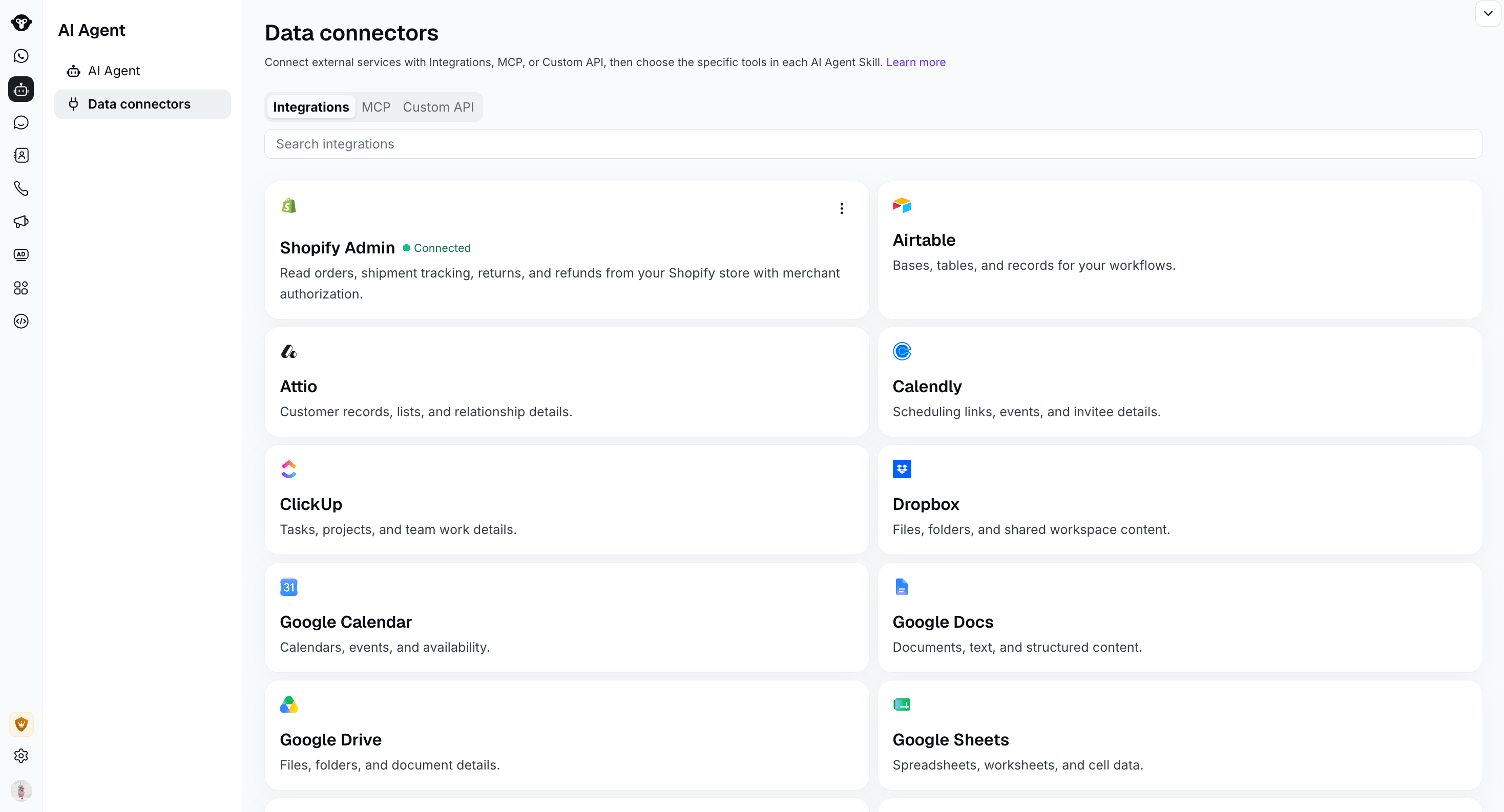
Open AI Agent > Data connectors to view Integrations, MCP servers, and Custom API connectors.
Escolher um tipo de conector
A página Data connectors oferece três maneiras de conectar um serviço externo:Adicionar ferramentas de conectores a uma Skill do AI Agent
Conectar um serviço não adiciona automaticamente todas as ferramentas disponíveis a todos os AI Agents. Escolha nas Skills as ferramentas que cada Agent pode usar.- Abra o AI Agent que você deseja configurar.
- Em Profile, localize Skills e selecione Manage.
- Crie uma Skill ou abra uma existente.
- Em Step-by-Step instructions, digite /.
- Expanda o grupo relevante de Integration, MCP ou Data connectors e selecione a ferramenta que deseja inserir.
- Explique quando usar a ferramenta, quais informações coletar e o que fazer com o resultado.
- Salve a Skill, teste-a no Preview e publique o AI Agent quando estiver pronto.
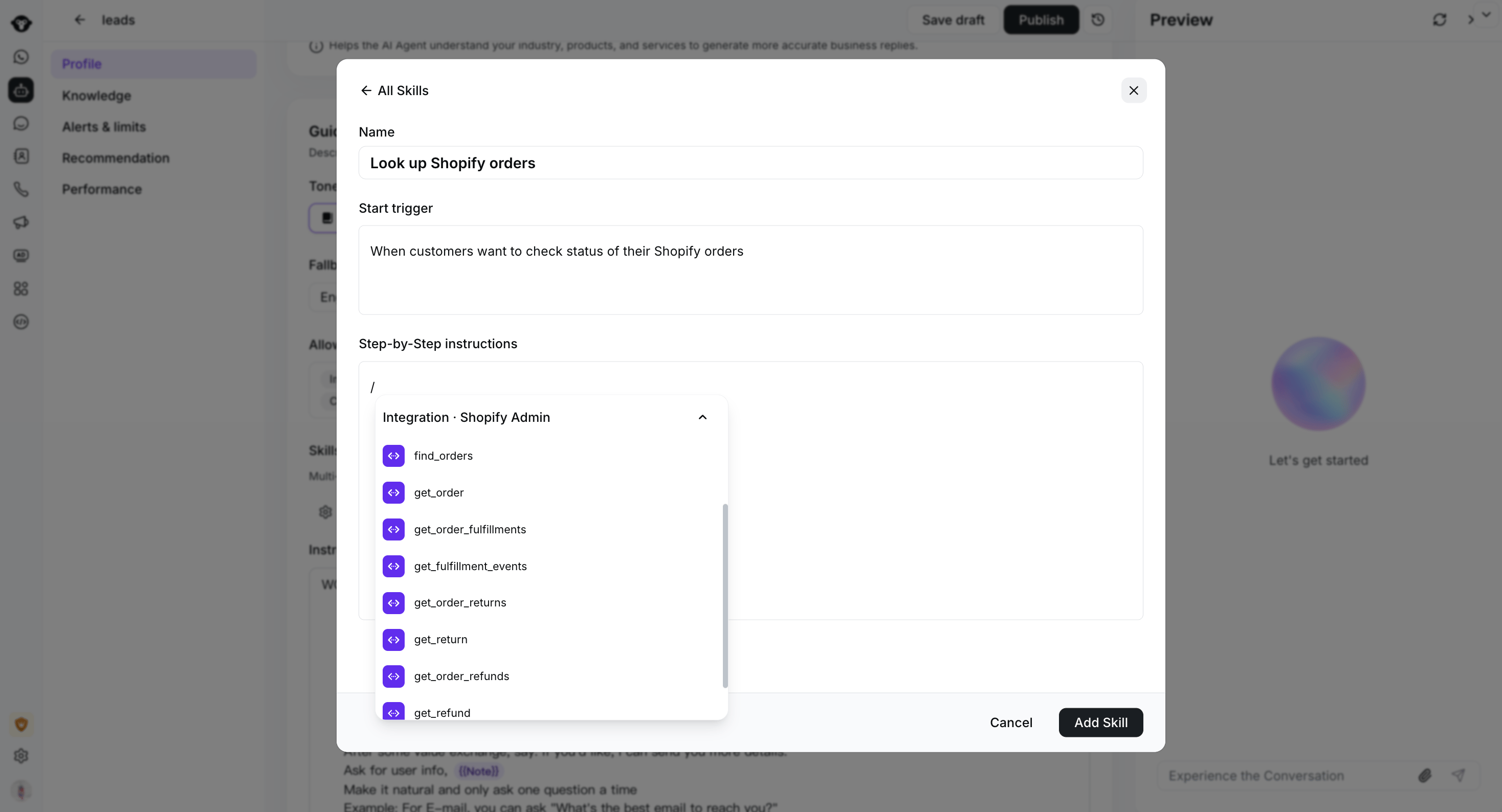
Type / in Step-by-Step instructions, then select a tool from the connected Shopify Admin integration.
Exemplo: Consultar um pedido da Shopify
Este exemplo cria uma Skill que pode responder a perguntas sobre o pedido e o envio de um cliente na Shopify.1. Conectar o Shopify Admin
- Acesse AI Agent > Data connectors.
- Na aba Integrations, abra Shopify Admin e conclua o fluxo de autorização.
- Confirme se a integração mostra Connected.
find_orderspara encontrar um pedido com base nas informações fornecidas pelo clienteget_orderpara recuperar o pedido selecionadoget_order_fulfillmentspara recuperar detalhes de envio e atendimento do pedidoget_fulfillment_eventspara recuperar eventos de rastreamento do envioget_order_returnseget_returnpara recuperar detalhes de devoluçãoget_order_refundseget_refundpara recuperar detalhes de reembolso
2. Criar a Skill
Em Profile do AI Agent, selecione Manage em Skills e crie uma Skill com a configuração a seguir. NameConsultar um pedido da ShopifyStart trigger
Use esta Skill quando um cliente perguntar sobre o status de um pedido, envio, devolução ou reembolso da Shopify. Não a use para recomendações de produtos, dúvidas sobre checkout ou solicitações para alterar um pedido.Step-by-Step instructions
- Peça ao cliente as informações necessárias para identificar o pedido.
- Digite / e insira
find_ordersem Integration · Shopify Admin. Use essa ferramenta para encontrar o pedido correspondente. - Se nenhum pedido ou mais de um pedido corresponder, peça ao cliente informações adicionais de identificação. Não tente adivinhar a qual pedido ele se refere.
- Insira e use
get_orderpara o pedido correspondente. - Se o cliente perguntar sobre o envio, insira e use
get_order_fulfillments. Useget_fulfillment_eventsquando precisar dos detalhes dos eventos de rastreamento. - Se o cliente perguntar sobre uma devolução ou um reembolso, insira a ferramenta correspondente.
- Resuma somente as informações retornadas pelas ferramentas. Se uma ferramenta falhar ou a informação solicitada não estiver disponível, explique que não é possível confirmar o resultado e transfira a conversa quando apropriado.
3. Testar antes de publicar
No Preview, teste pelo menos estes casos:- Um pedido corresponde às informações do cliente
- Nenhum pedido corresponde
- Vários pedidos correspondem
- Os detalhes de atendimento ou rastreamento não estão disponíveis
- A ferramenta da Shopify retorna um erro
- O cliente pede ao Agent para alterar um pedido, o que a integração somente leitura do Shopify Admin não pode fazer
Criar um conector Custom API
Use um conector Custom API quando quiser que uma Skill do AI Agent chame sua própria API HTTPS. Na aba Custom API, selecione New data connector. Você também pode pesquisar conectores Custom API existentes por nome e filtrá-los por status.
Open AI Agent > Data connectors, then select New data connector.
Nome e descrição
Dê ao conector um nome que descreva sua função, comoretrieve_order. Na descrição, explique quando o conector deve ser usado e o que ele retorna.

Describe the connector's purpose in About before configuring its API request. This draft has not been saved.
Configurar a solicitação de API
Insira o endpoint HTTPS e selecione o método da solicitação:- GET lê informações.
- POST cria informações.
- PUT substitui ou atualiza informações.
- PATCH atualiza parte de um recurso.
- DELETE remove informações.

Choose the HTTP method and enter the endpoint URL. This incomplete draft has not sent a request.
Cabeçalhos HTTP
Selecione Add header e insira cada cabeçalho obrigatório como um par chave-valor.
Select Add header and enter each header as a key-value pair. This example has not been saved or sent.
Corpo da solicitação
Para solicitações que enviam dados, insira um corpo JSON válido contendo os campos exigidos pela sua API.
Enter valid JSON in Request Body. This fictional order example has not been sent.
Testar a resposta
Selecione Test request para verificar se o conector retorna a resposta esperada.
Select Test Request to run the configured API call. No request has been run in this example.
Ativar o conector
Após um teste bem-sucedido, selecione Set live. Os conectores Custom API ativos podem ser selecionados no menu de comandos / das instruções da Skill. Para deixar de usar um conector Custom API, abra-o e selecione Set to draft, ou desative o status na lista de conectores. Revise e resolva todas as dependências listadas antes de movê-lo para rascunho.
Use the Status switch in the list to move a live connector to draft. The switches shown here have not been changed.