

1. Configurar a campanha
- Na YCloud, acesse Envios > Campanhas em massa > Adicionar campanha > WhatsApp.
- Insira um nome para a campanha.
- Selecione um remetente do WhatsApp disponível.
- Selecione um modelo de mensagem aprovado e um idioma disponível para o remetente e a campanha selecionados.
- Escolha entre enviar a campanha imediatamente ou agendá-la para mais tarde.
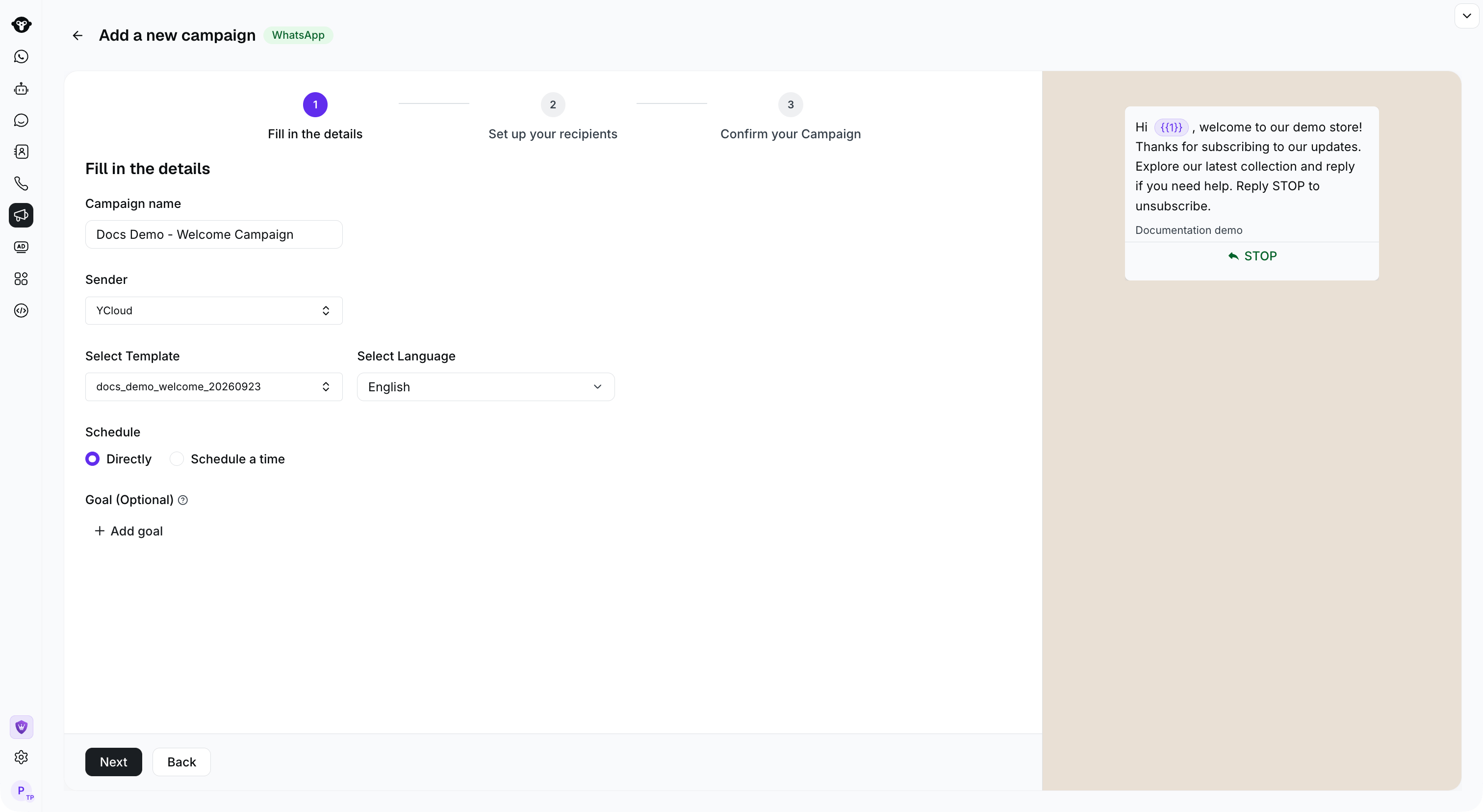
Select the sender, approved template, language, and schedule before choosing recipients.
2. Escolher destinatários
Escolha um dos seguintes métodos.Inserir números de telefone manualmente
Insira um número de telefone por linha no formato internacional, incluindo o código do país. Por exemplo, use+14155550106 como um número fictício dos EUA.
Use este método quando todos os destinatários forem receber os mesmos valores para as variáveis do modelo. Você pode definir esses valores como texto fixo em Editar variável na mesma página.
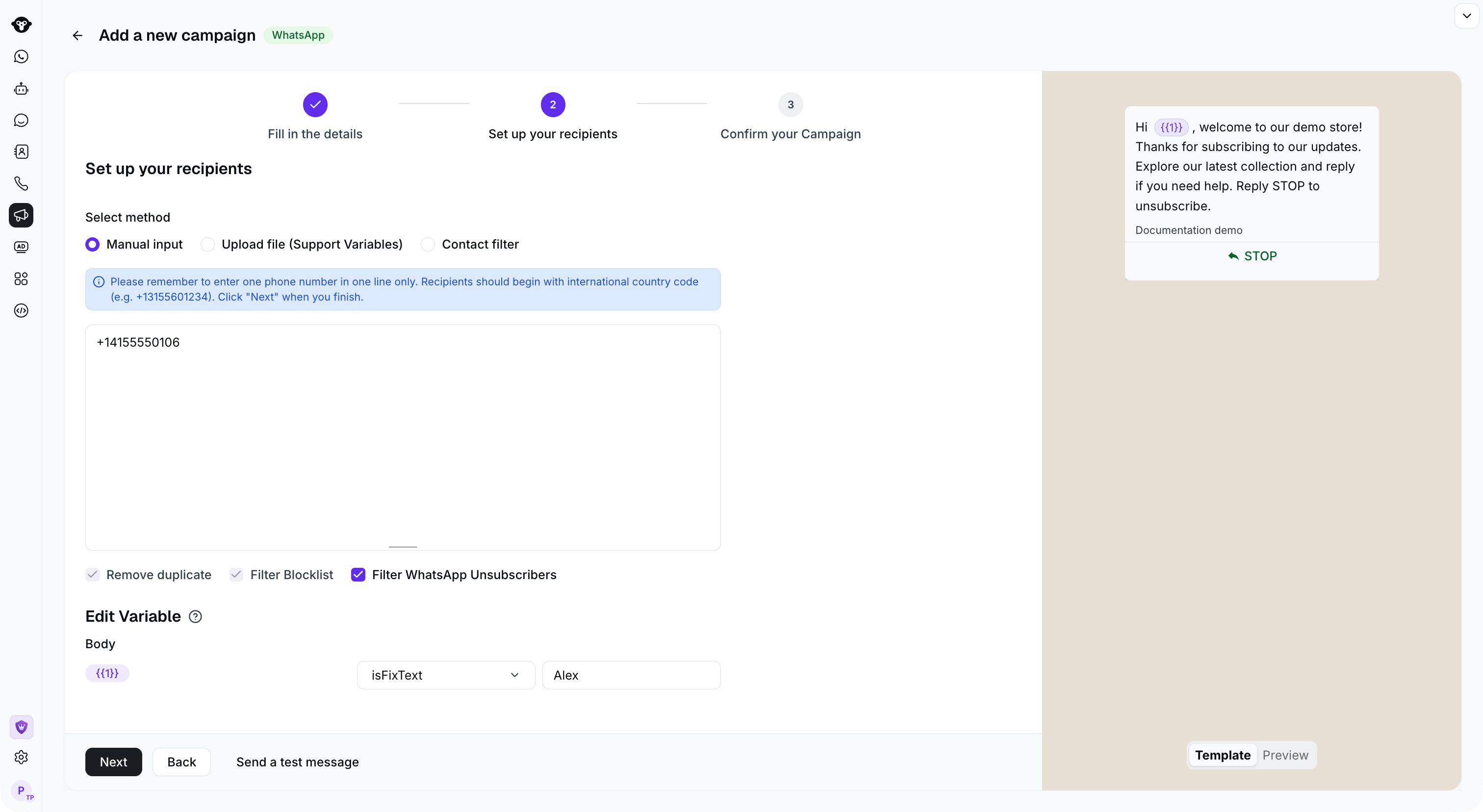
Enter one international phone number per line. This example uses a fictional number.
Fazer upload de um arquivo XLSX
Use um arquivo.xlsx quando precisar enviar valores de variáveis diferentes para destinatários diferentes.
- Nomeie a primeira coluna como
phonee insira o número de telefone de cada destinatário nessa coluna. - Adicione uma coluna para cada variável do modelo após a coluna
phone. - Em Editar variável na mesma página, mapeie cada variável do modelo para uma coluna do arquivo ou defina um valor fixo.
{{1}}, você poderá adicionar uma coluna name ao seu arquivo e mapear essa coluna para Corpo {{1}} em Editar variável.
Estes são números de exemplo fictícios. Salve as colunas como um arquivo
.xlsx antes de fazer o upload. Após o upload, verifique as contagens de válidos, inválidos e duplicados exibidas na etapa de destinatários.
Usar um filtro de contatos
Use um filtro de contatos para selecionar contatos existentes por Segmento de contato ou Atributos do contato.- Segmento de contato: selecione um ou mais segmentos salvos. Você pode selecionar até 10 segmentos.
- Atributos do contato: selecione Adicionar filtro e defina os atributos de contato que os destinatários devem atender.
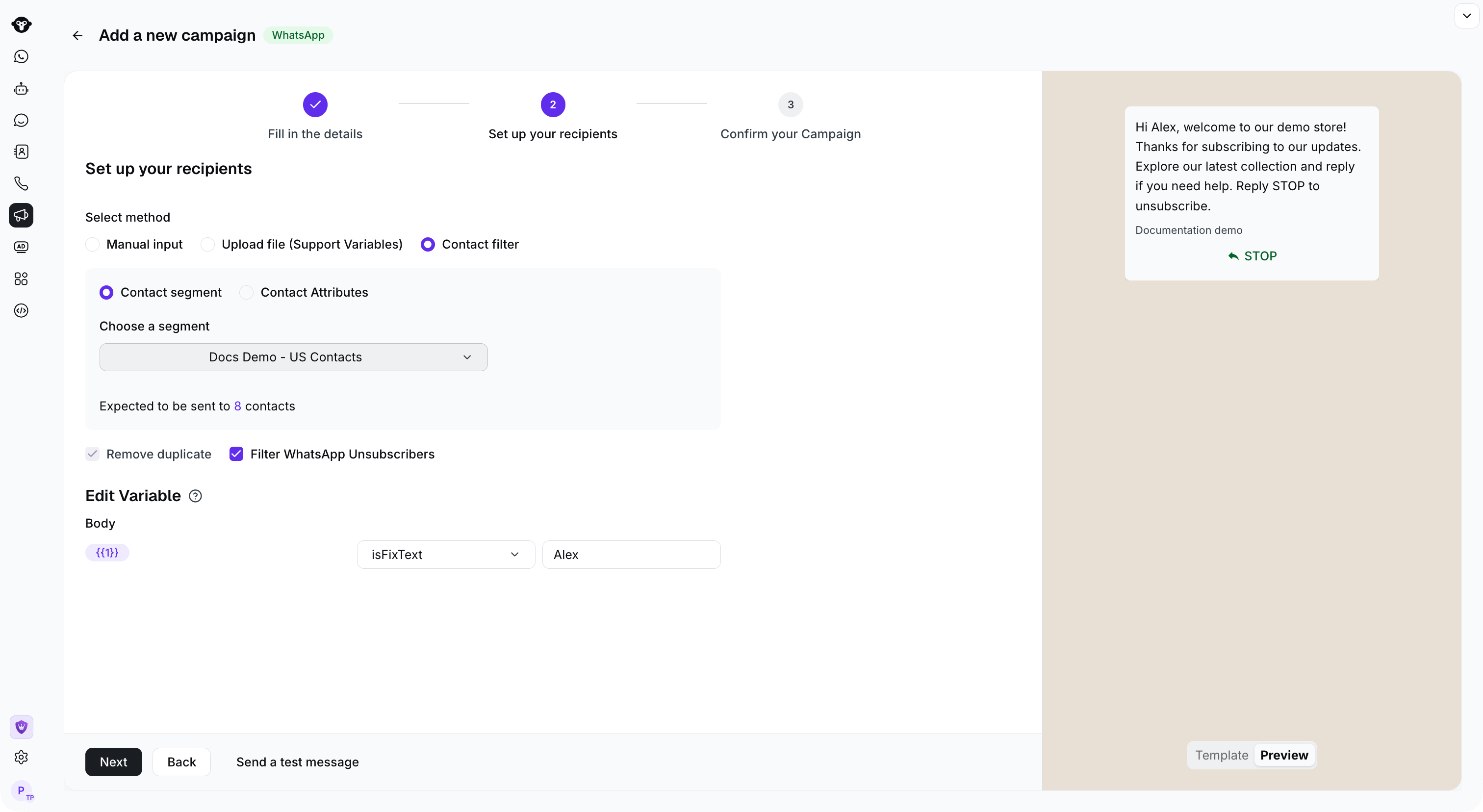
Choose a saved segment and check the estimated audience size.
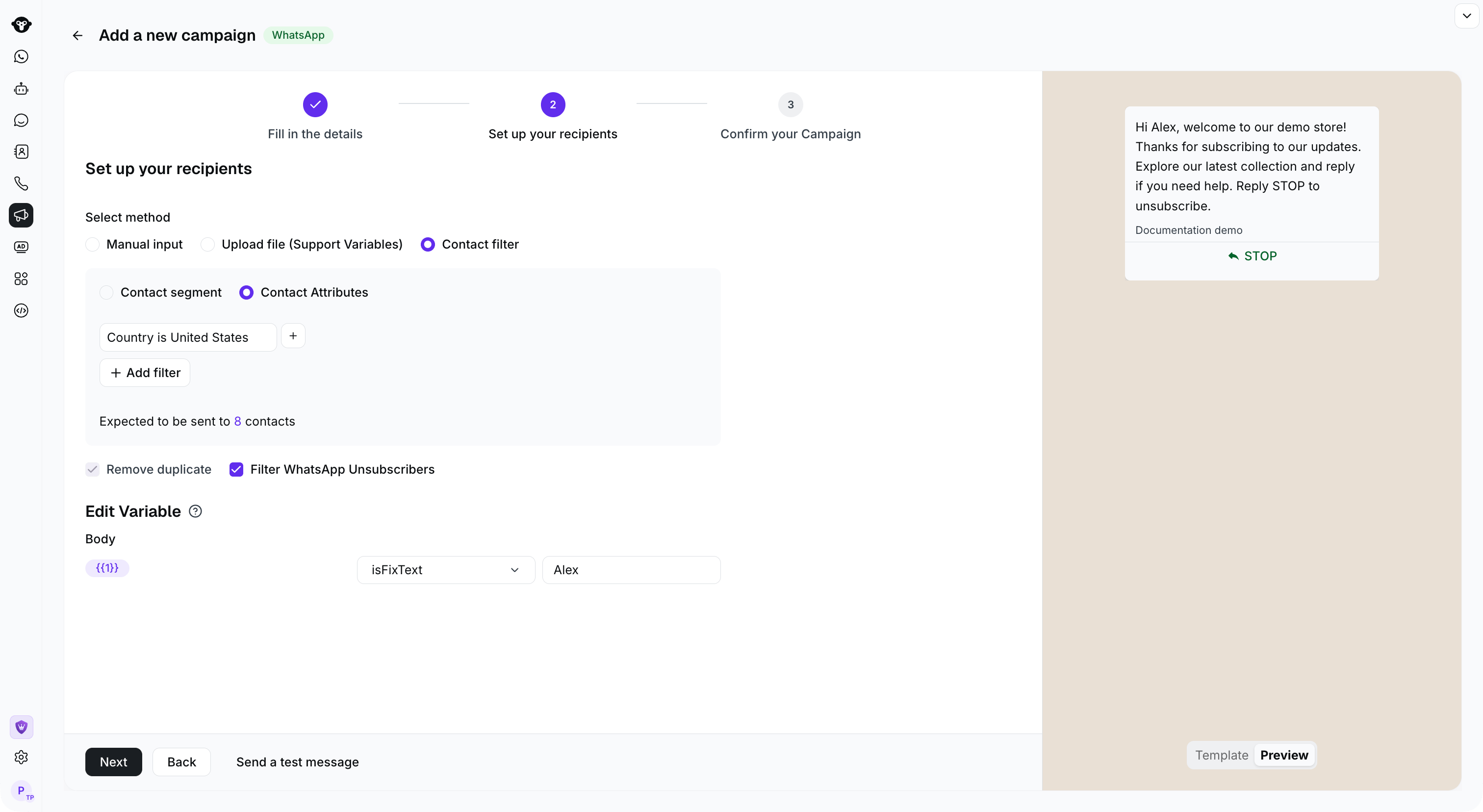
Use Contact Attributes to define the audience, such as Country is United States.
3. Configurar o conteúdo do modelo
Em Configure seus destinatários, configure o conteúdo quando o modelo selecionado contiver variáveis ou um cabeçalho de mídia.Definir valores de variáveis
Para cada variável, escolha uma das fontes disponíveis:- Mapeie para uma coluna do arquivo carregado.
- Mapeie para um atributo de contato padrão do sistema ou personalizado ao usar um filtro de contatos.
- Defina um valor de texto fixo para todos os destinatários.
name carregada para Corpo {{1}} em Editar variável. A etapa de destinatários mostra as contagens de validação do arquivo e a coluna selecionada juntas. Selecione Visualizar para conferir a mensagem resultante antes de prosseguir.
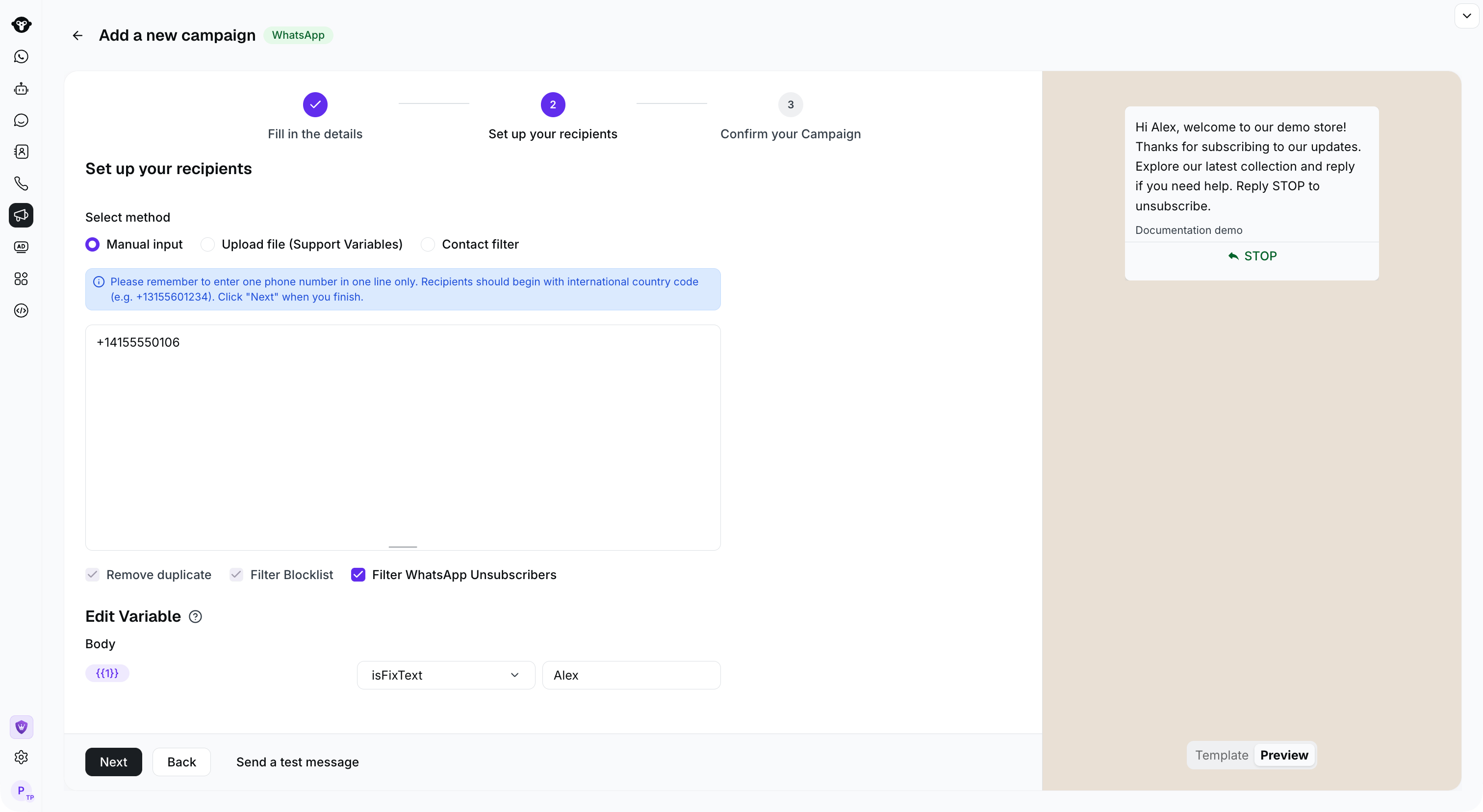
Select Preview on the recipient step to check the message with its variable values.
Definir mídia do cabeçalho
Para um modelo com cabeçalho de imagem, vídeo, documento ou GIF, revise a mídia pré-preenchida e faça o upload do arquivo que deseja enviar nesta campanha. Se o link da mídia existente tiver expirado, faça o upload do arquivo novamente. Selecione Avançar para revisar a campanha.4. Revisar e enviar
Revise os detalhes da campanha. Confirme se o remetente, os destinatários, os valores das variáveis, a mídia e o agendamento estão corretos e, em seguida, selecione Enviar.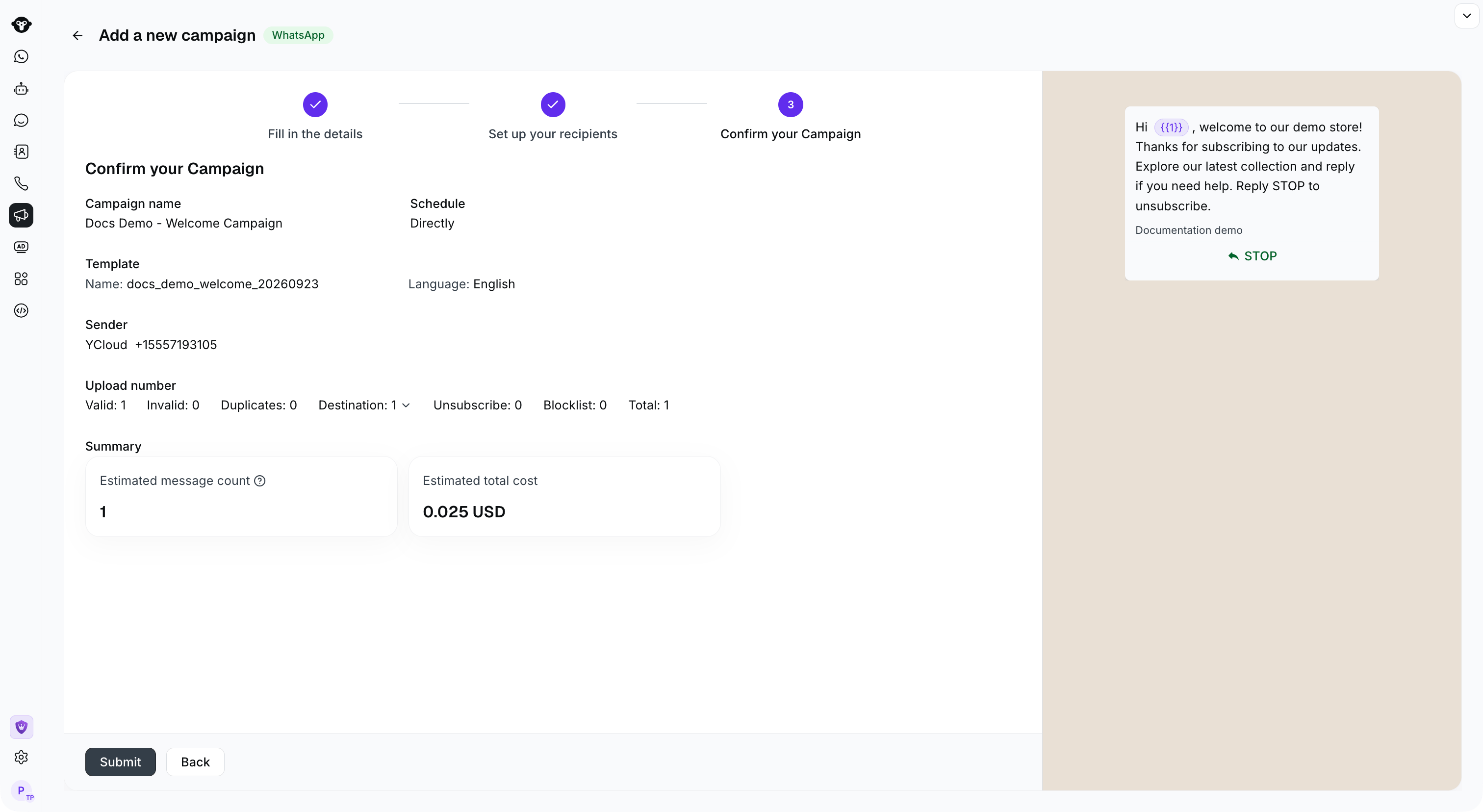
Review the sender, audience counts, schedule, and estimated cost before selecting Submit. This example has not been submitted.