
Saltar para o conteúdo principal
A Lista de cancelamento de inscrição é uma lista centralizada de usuários que não devem mais receber determinadas mensagens comerciais. Ela ajuda sua equipe a gerenciar cancelamentos e evitar o envio de mensagens para usuários que retiraram o consentimento. Acesse Contato > Cancelar inscrição no console da YCloud para visualizar e gerenciar a lista. Você pode alternar entre as abas Telefone e BSUID , pesquisar registros existentes, filtrá-los e remover registros quando necessário. Atualmente, a YCloud oferece suporte à adição de usuários à Lista de cancelamento de inscrição por:
  • Número de telefone
  • ID de usuário com escopo comercial (BSUID)

Como funciona a filtragem de cancelamento de inscrição

Ao enviar mensagens, você pode escolher se os usuários na Lista de cancelamento de inscrição devem ser excluídos. Para excluir usuários que cancelaram a inscrição ao enviar pela API, defina o seguinte parâmetro de solicitação:
As solicitações de API não filtram usuários que cancelaram a inscrição a menos que filterUnsubscribed esteja definido explicitamente como true. Adicione este parâmetro quando o seu fluxo de envio precisar respeitar a Lista de cancelamento de inscrição da YCloud.

Adicionar usuários à Lista de cancelamento de inscrição

Existem três maneiras de adicionar um usuário.

1. Adicionar usuários manualmente

Você pode adicionar um único usuário ou vários usuários diretamente da página Cancelar inscrição.

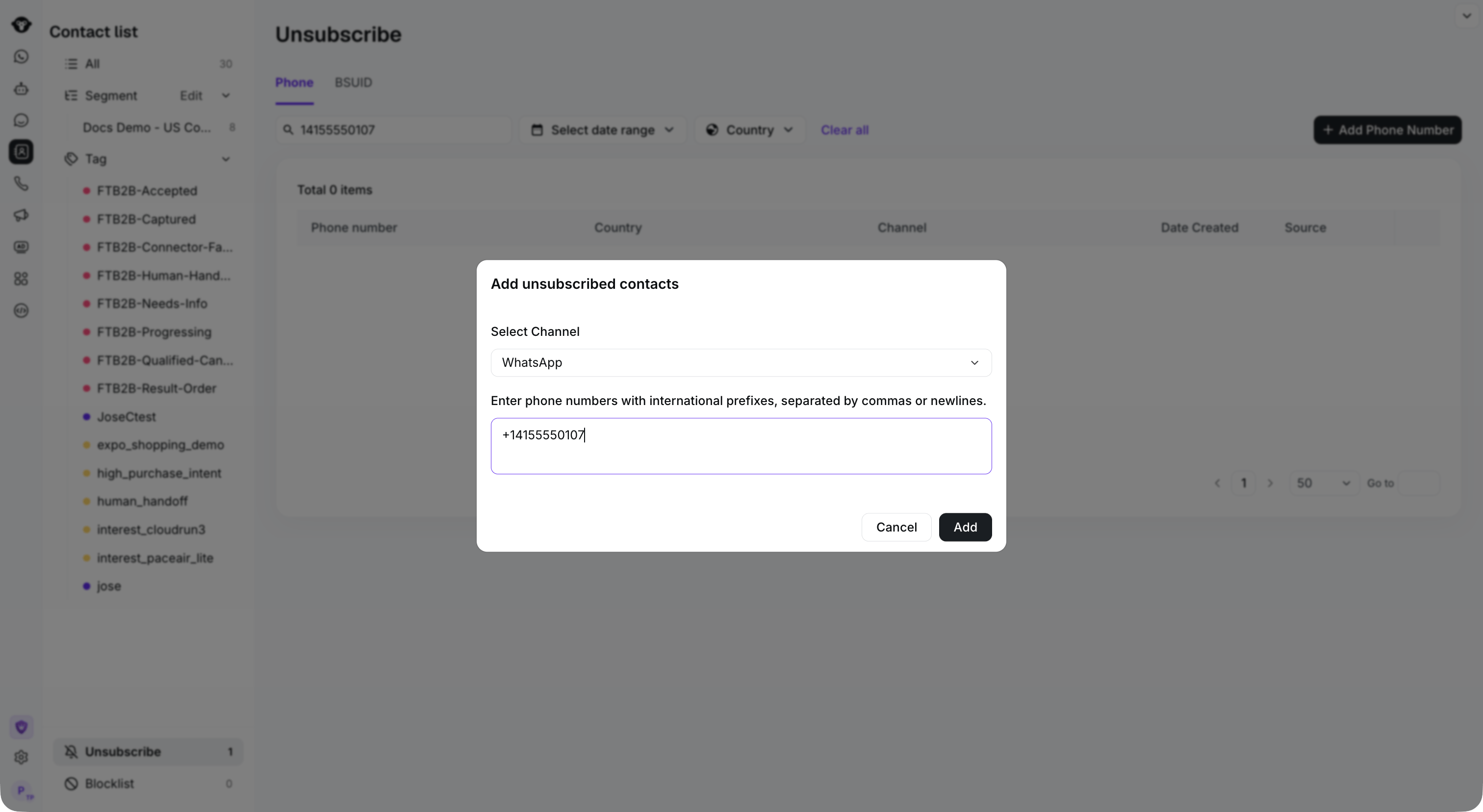
Adicionar por número de telefone

  1. Acesse Contato > Cancelar inscrição.
  2. Selecione a aba Telefone .
  3. Clique em Adicionar número de telefone.
  4. Selecione o canal.
  5. Insira um ou mais números de telefone com prefixos internacionais. Separe múltiplos números com vírgulas ou quebras de linha.
  6. Clique em Adicionar.
Formulário de cancelamento de inscrição por número de telefone sobre o espaço de trabalho completo de Cancelar inscrição.

Select the channel and enter phone numbers with international prefixes. This example is not submitted.

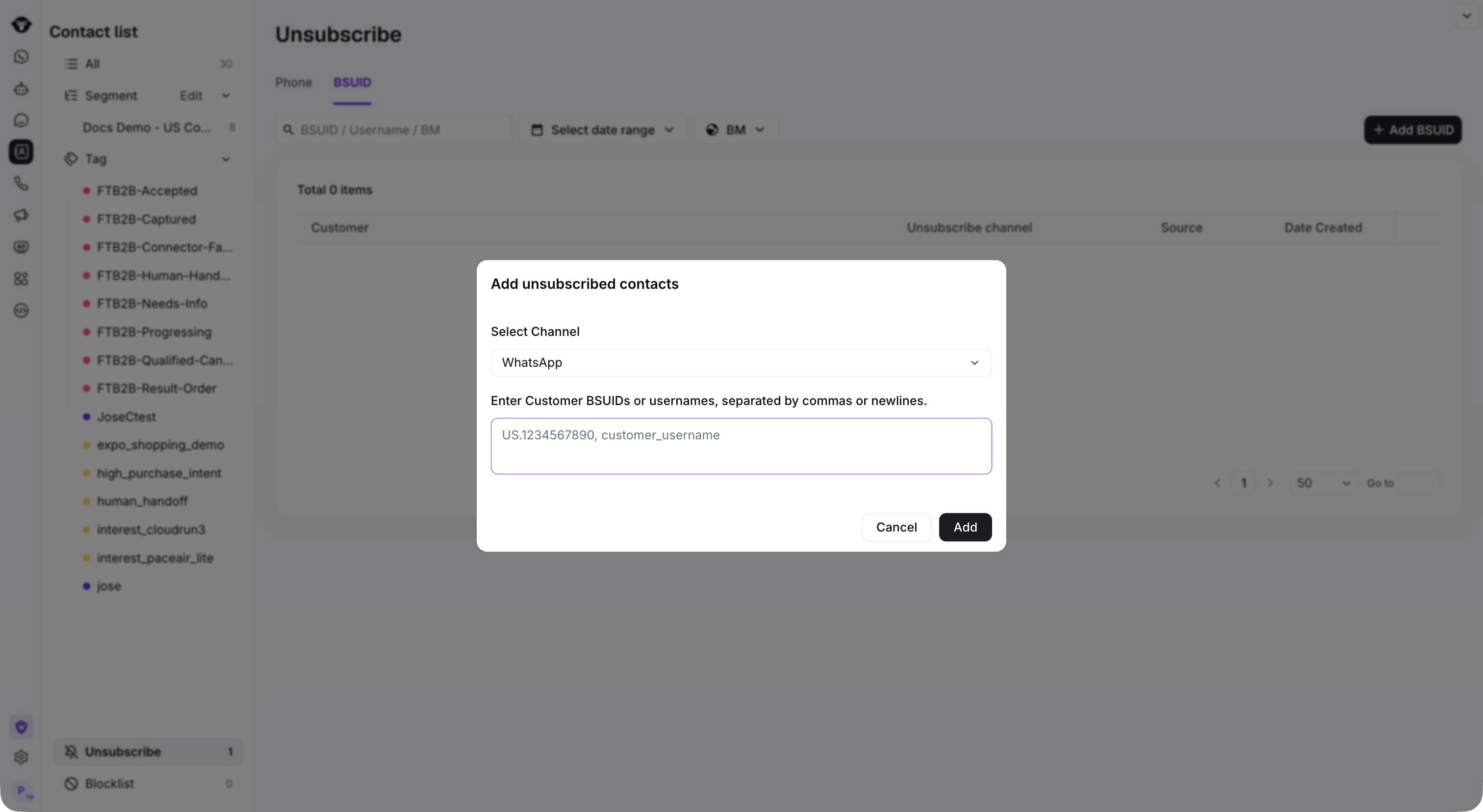
Adicionar por BSUID

  1. Acesse Contato > Cancelar inscrição.
  2. Selecione a aba BSUID .
  3. Clique em Adicionar BSUID.
  4. Insira as informações de BSUID necessárias.
  5. Clique em Adicionar.
Formulário de cancelamento de inscrição por BSUID sobre a aba BSUID completa.

Use the BSUID tab to add customer BSUIDs or usernames to the unsubscribe list.

Depois que os registros forem adicionados, eles aparecerão na lista correspondente de Telefone ou BSUID.

2. Adicionar usuários por meio da API

Use a API Unsubscriber da YCloud para adicionar um número de telefone ou identificador de usuário compatível programaticamente. Isso é adequado para sincronizar preferências de consentimento a partir do seu site, CRM ou outro sistema interno. Consulte Criar um cancelamento de inscrição para ver o formato da solicitação e os parâmetros suportados.

3. Adicionar usuários por meio de um Agente de IA

Um Agente de IA pode adicionar um cliente à Lista de cancelamento de inscrição quando identificar e confirmar uma solicitação de cancelamento de inscrição durante uma conversa. Configure o comportamento apropriado de cancelamento de inscrição em Ações do Agente de IA. Consulte Criar e configurar um Agente de IA para obter informações sobre como configurar ações.
Antes de adicionar um cliente automaticamente, projete o Agente para confirmar a intenção do cliente. Isso ajuda a evitar cancelamentos de inscrição acidentais.

Remover um usuário que cancelou a inscrição

Para permitir que um usuário receba mensagens novamente, acesse Contato > Cancelar inscrição, localize o registro de Telefone ou BSUID e selecione Excluir na coluna Ação. A remoção de um registro apenas o remove da Lista de cancelamento de inscrição da YCloud. Certifique-se de que a alteração seja consistente com o consentimento do usuário e com os requisitos de conformidade da sua organização.

Exportar a Lista de cancelamento de inscrição

Acesse Contato > Cancelar inscrição, defina seus filtros e clique em Exportar. Conclua a verificação de segurança se solicitado, selecione o fuso horário para o arquivo exportado e envie a tarefa. Depois que a tarefa for criada com sucesso, você poderá continuar com outros trabalhos. Clique no seu avatar no canto inferior esquerdo e selecione Minhas exportações para verificar o status e baixar o arquivo gerado. Para saber mais sobre status de tarefas, downloads, validade de arquivos e solução de problemas, consulte Minhas exportações.