

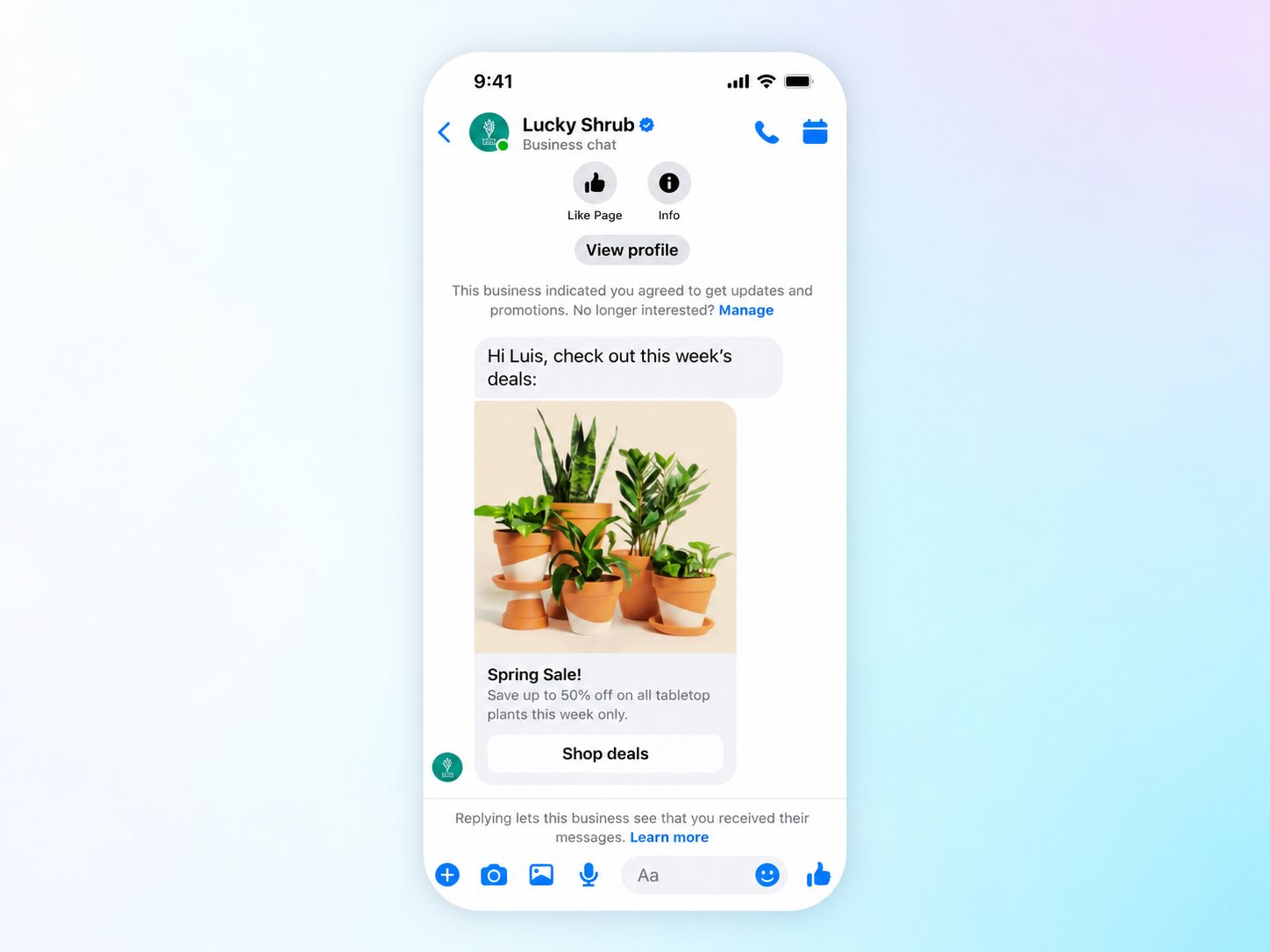
Example of a Messenger marketing message with a greeting, product image, title, description, and a website button.
Antes de começar
Certifique-se de ter:- A permissão de Gerenciamento de canais do Messenger no seu espaço de trabalho do YCloud.
- Uma conta do Facebook com permissão para autorizar a Página do Facebook que você deseja usar.
- Uma lista de clientes que você tenha autorização para usar em marketing e carregar na Meta.
1. Conectar sua Página do Facebook
-
Abra Integrações, localize Messenger e clique em Instalar. Se a integração já estiver habilitada, clique em Detalhes ou abra Messenger na barra lateral.
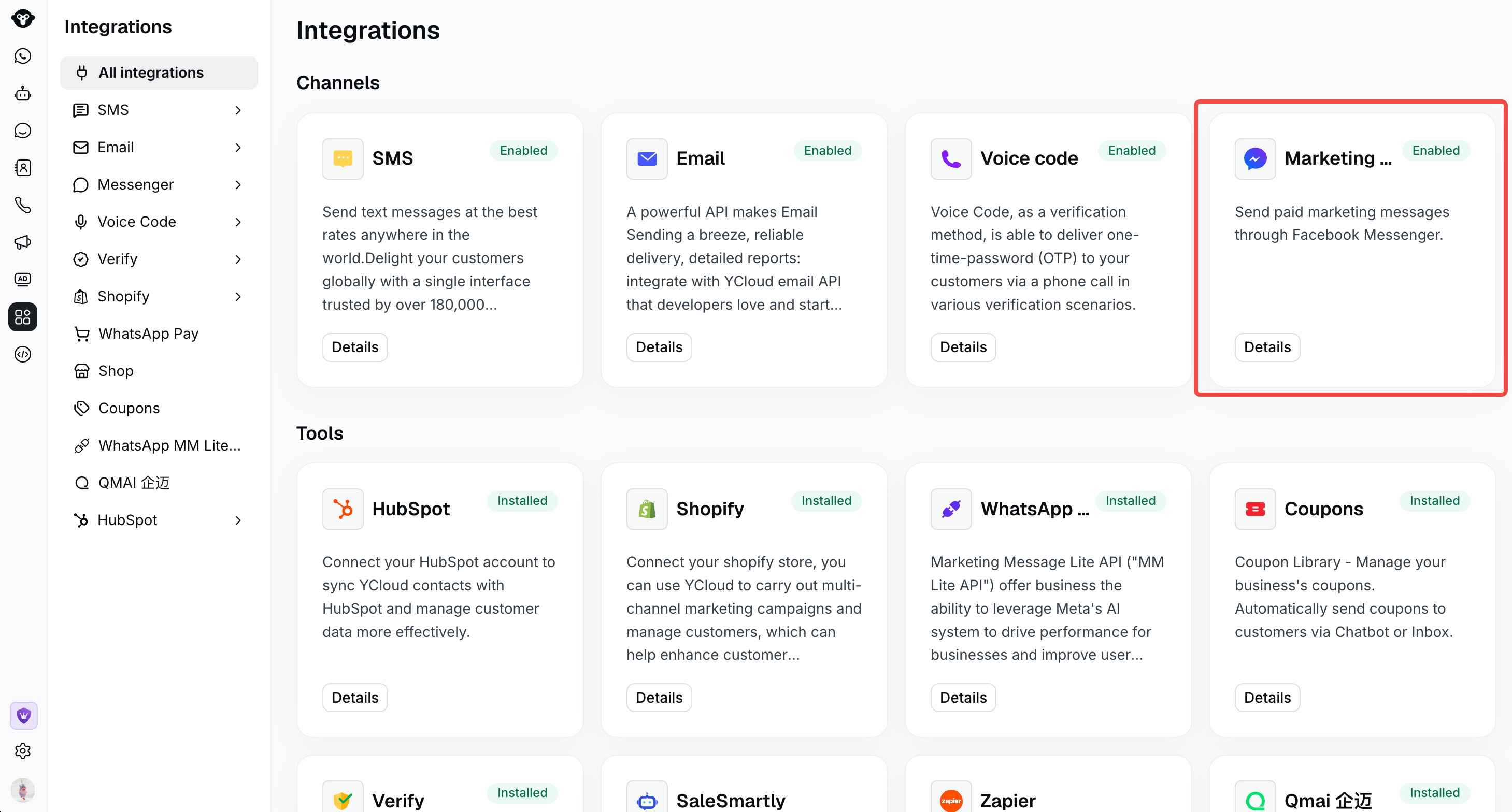
Open the Messenger marketing integration.
-
No Messenger, abra Guia e clique em Conectar Página.
Você também pode abrir Páginas do Facebook e clicar em Conectar Página do Facebook.
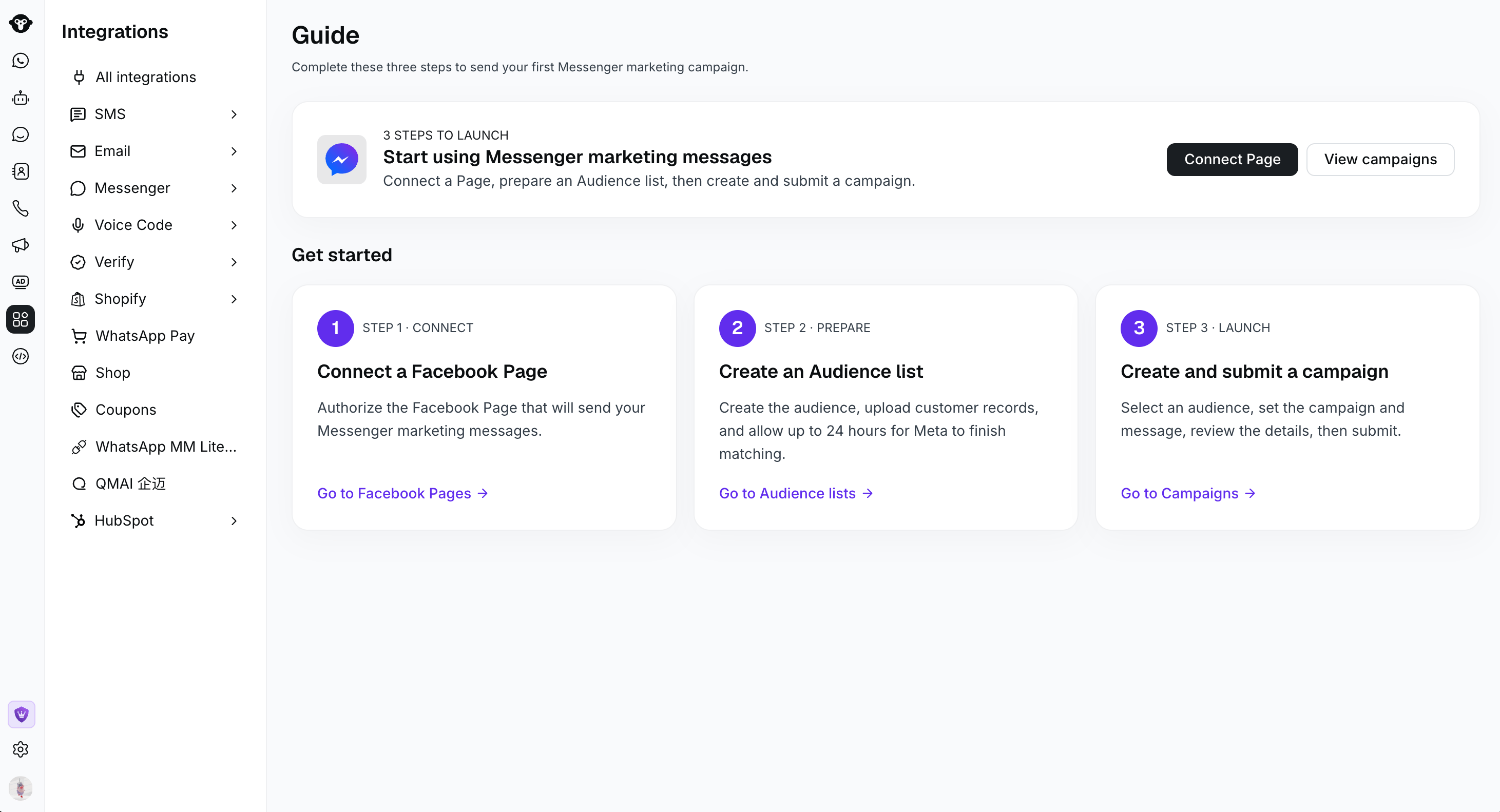
Use the Guide to connect a Page, prepare an audience, and launch a campaign. Matching can take up to 6 hours; the 24-hour estimate shown in this screenshot is outdated.
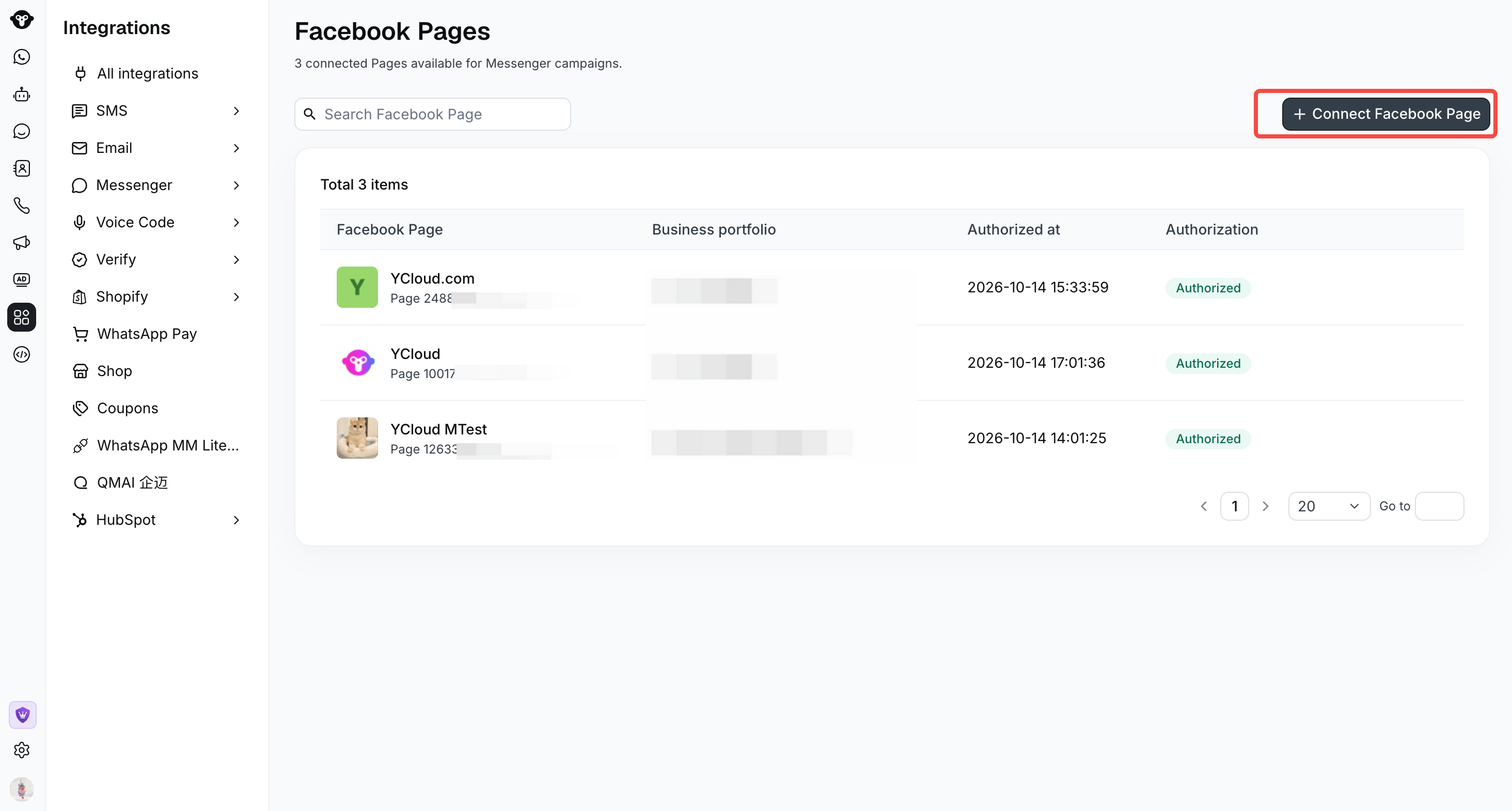
Connect a Facebook Page or review your authorized Pages.
-
Conclua o fluxo de autorização da Meta. Selecione o portfólio empresarial e a Página do Facebook que deseja conectar e conceda as permissões solicitadas.
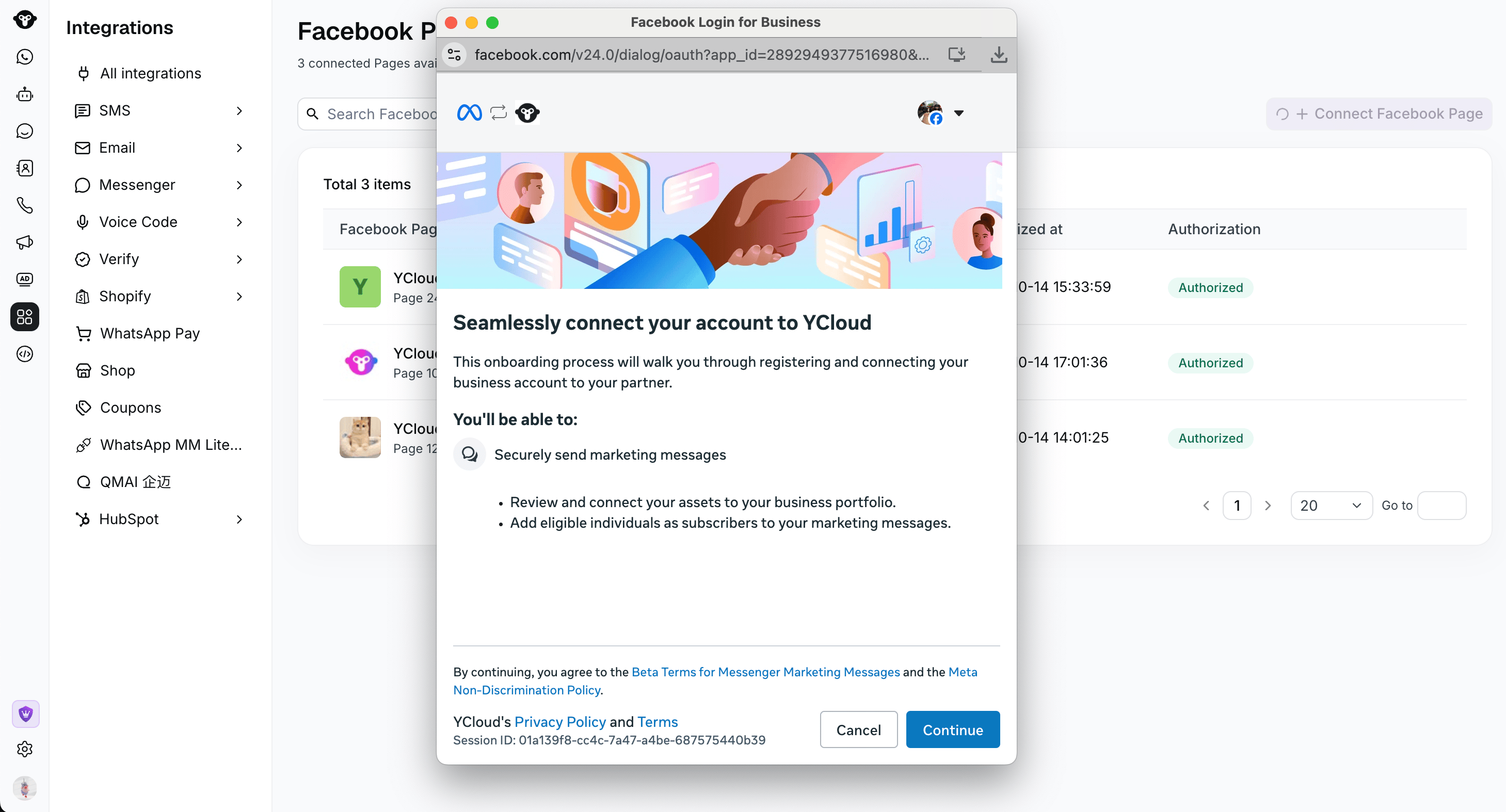
Follow the Meta onboarding flow to authorize your Facebook Page.
- Retorne ao YCloud. Verifique se a Página aparece em Páginas do Facebook com sua ID da Página, portfólio empresarial e status Autorizado .
2. Criar e carregar um público
Um Público Personalizado conecta uma lista de clientes a uma Página do Facebook. A Meta faz a correspondência das informações de clientes enviadas com pessoas que podem estar qualificadas para receber sua campanha.Criar o público
- Abra Listas de públicos e clique em Criar Público Personalizado.
- Insira um Nome do público e uma Descrição opcional.
- Selecione uma Página do Facebook conectada.
- Clique em Criar público para continuar para Carregar lista de clientes.
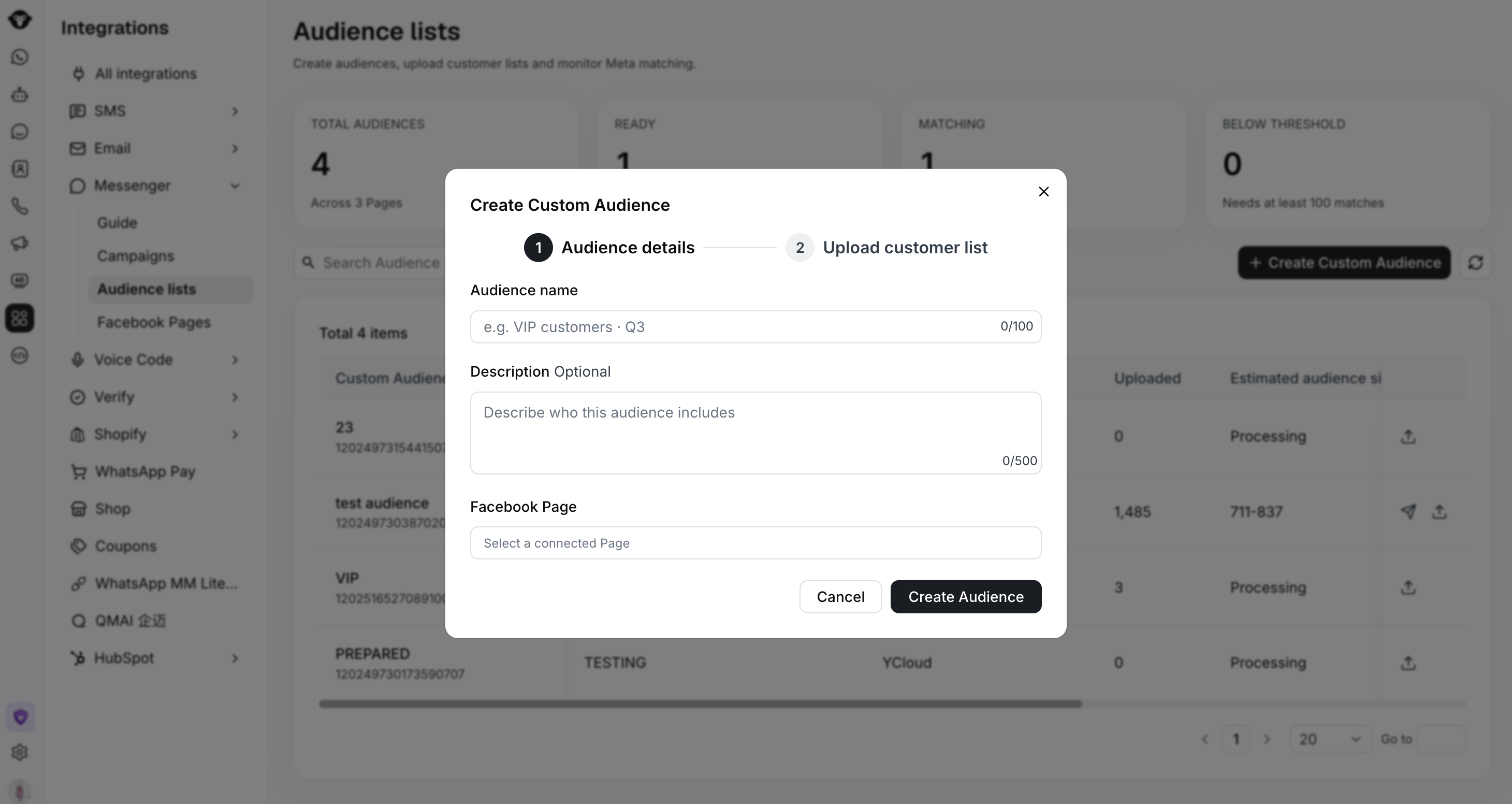
Enter an audience name, an optional description, and the connected Facebook Page.
Carregar sua lista de clientes
Clique em Baixar exemplo de importação (.xlsx) na caixa de diálogo de upload e use-o para preparar seu arquivo. O modelo contém apenas duas colunas:phone e email.
.xlsx ou .xls e clique em Confirmar. Cada arquivo pode ter até 15 MB e conter até 1.000.000 de linhas. Divida listas maiores em arquivos menores.
Se o upload falhar, corrija o problema e tente novamente na caixa de diálogo de upload. O público já possui um ID, portanto você não precisa criar outro público.
Verificar o status da correspondência
A correspondência pode levar até 6 horas. Verifique o status do público em Listas de públicos: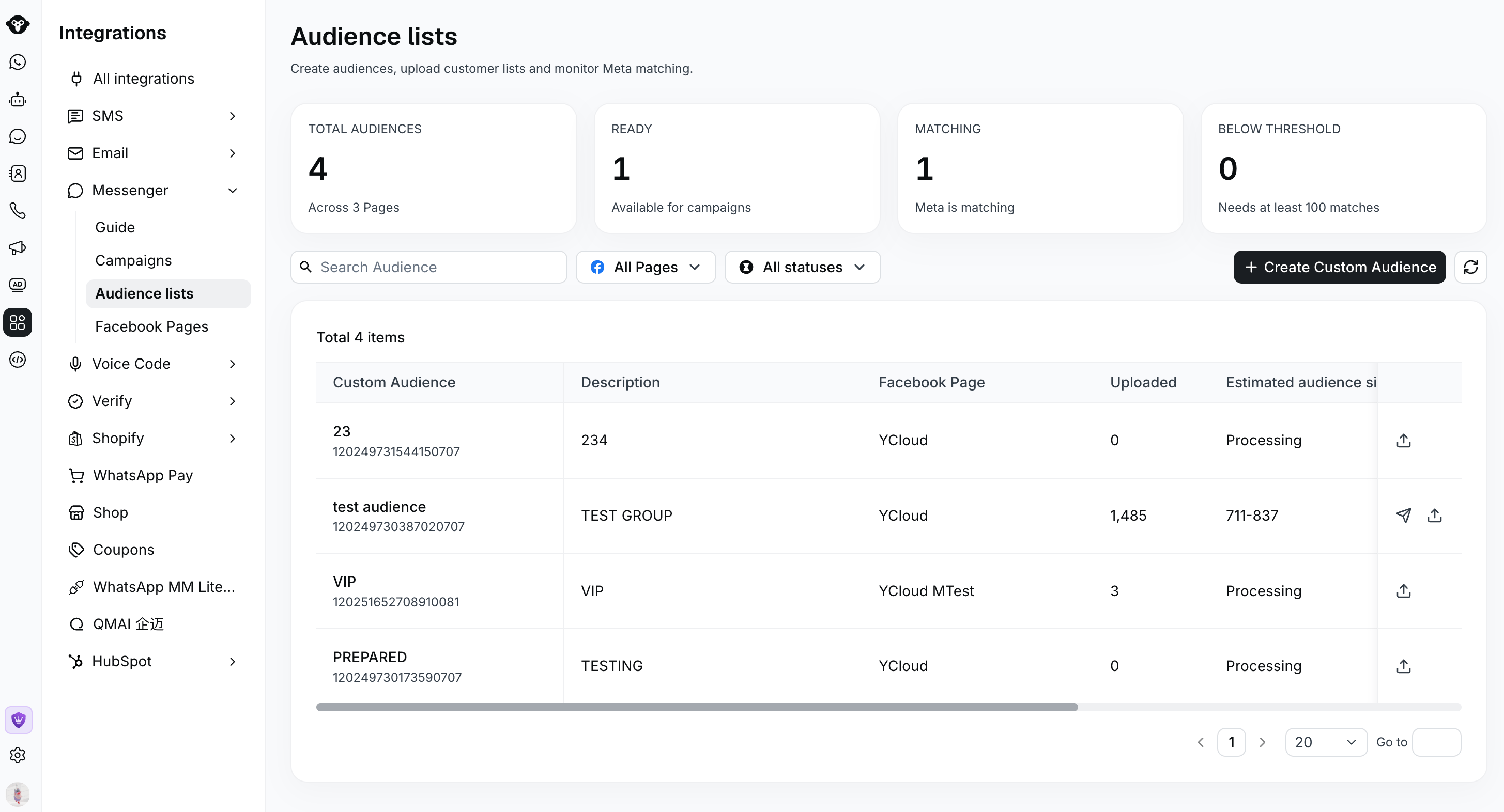
Review uploaded customer counts and estimated audience sizes in Audience lists.
3. Configurar uma campanha
Abra Campaigns e clique em Create campaign. O editor tem três etapas: Campaign setup, Message template e Review.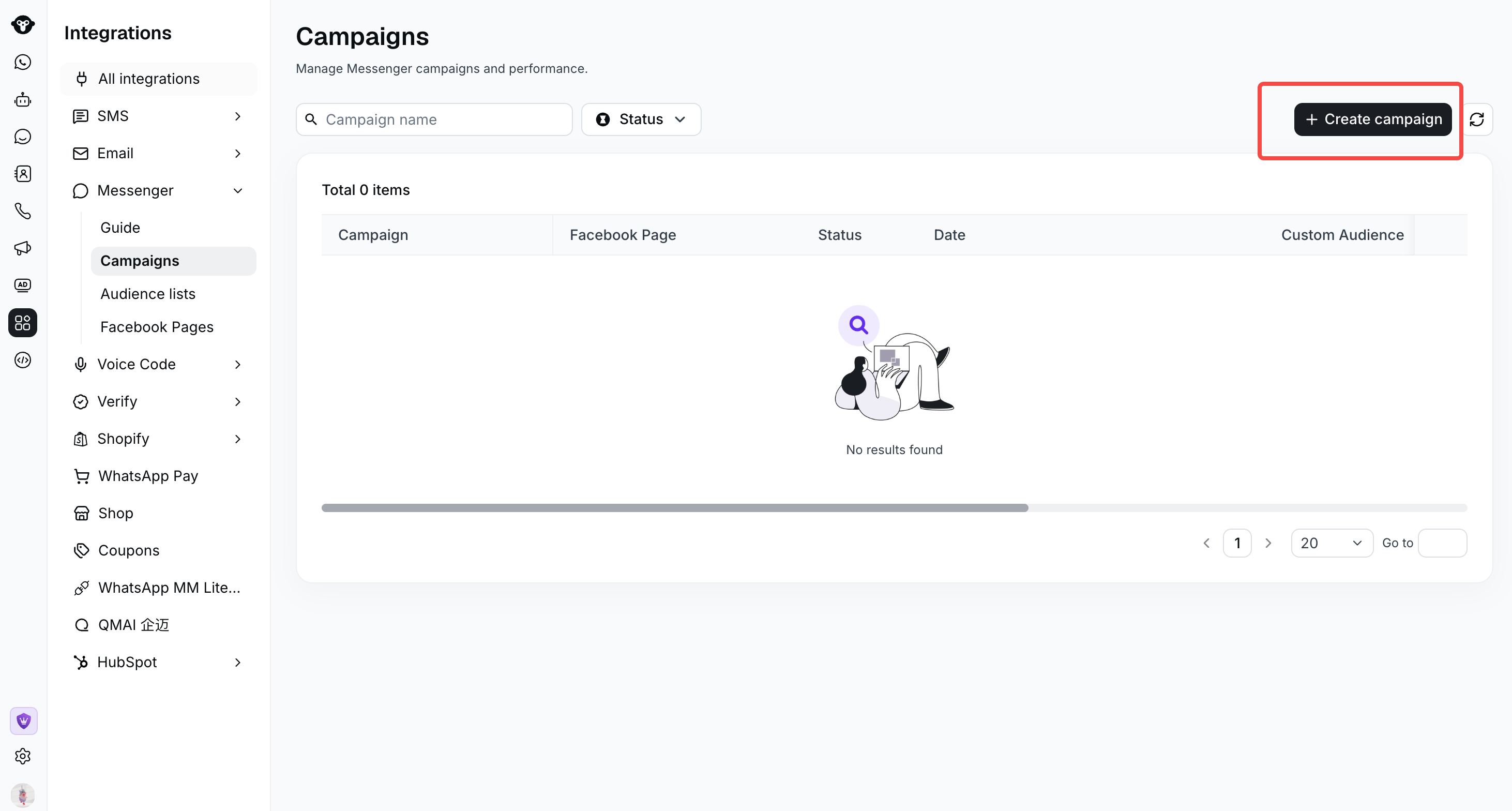
Click Create campaign to start a Messenger marketing campaign.
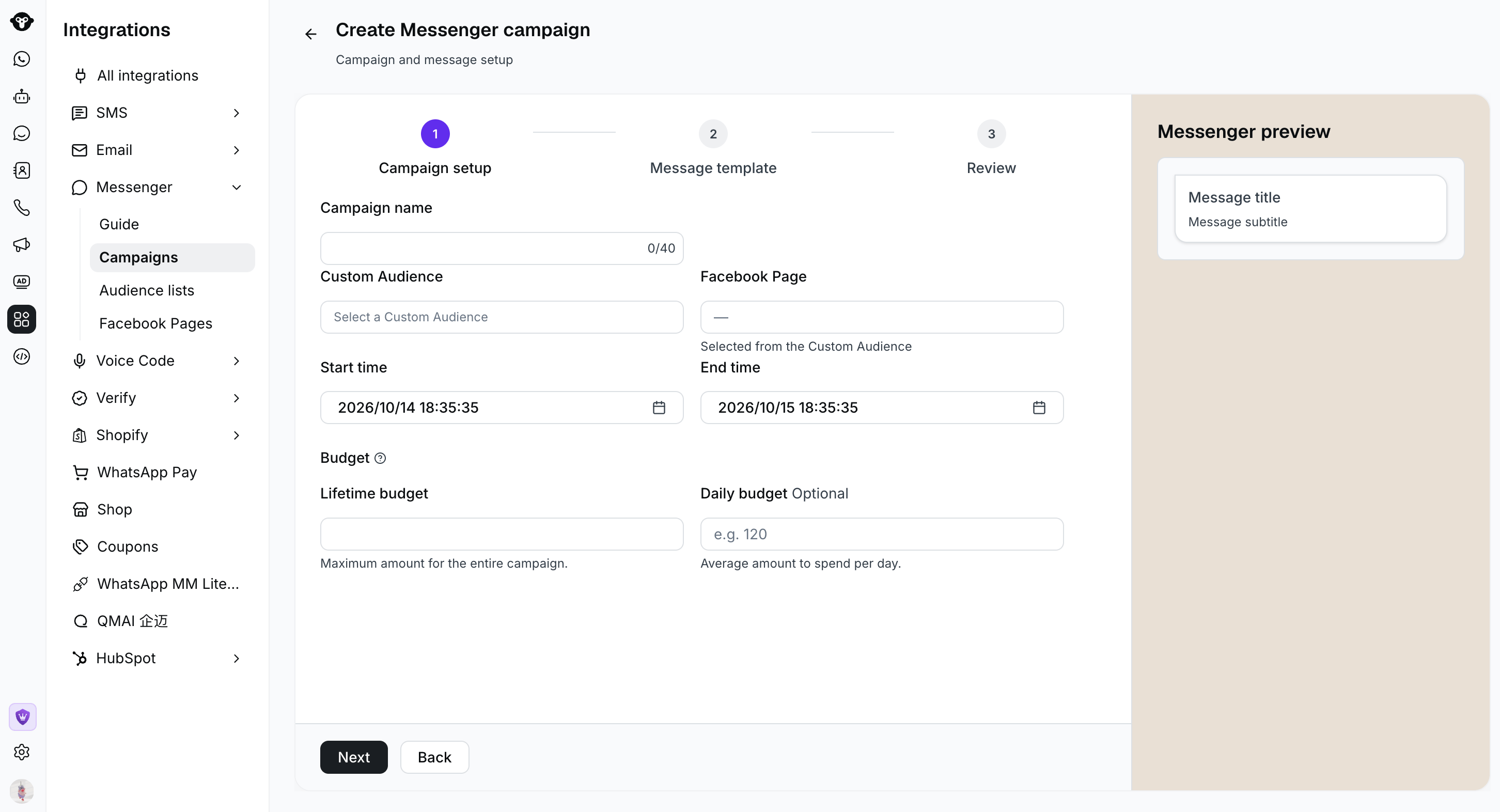
Choose your audience, set the schedule, and configure the lifetime budget. The Daily budget field shown in this screenshot is not currently supported.
4. Escrever e pré-visualizar sua mensagem
Use o Generic message editor para compor a mensagem. A pré-visualização é atualizada conforme você edita.Adicionar mídia
- None: Envie a mensagem sem imagem ou vídeo.
- Image: Faça upload de 1 a 6 imagens JPG ou PNG, cada uma com menos de 2 MB. Selecione uma imagem como a imagem principal. Se você enviar mais de uma imagem, os destinatários poderão navegá-las em um carrossel. Imagens quadradas de 450 × 450 pixels são recomendadas. Use as setas de pré-visualização para conferir cada imagem.
- Video: Faça upload de um arquivo MP4 .
Exemplo de mensagem
Para uma promoção sazonal, você poderia usar:5. Revisar e enviar
- Clique em Avançar para abrir Revisão.
- Verifique a Página do Facebook, o público, o alcance estimado, o cronograma e o orçamento vitalício.
- Revise a prévia da mensagem, incluindo cada imagem e o destino do botão.
- Clique em Enviar.
6. Gerenciar campanhas e acompanhar resultados
Use a busca pelo nome da campanha e o filtro de status em Campanhas para localizar uma campanha. Clique no nome dela para abrir os detalhes ou atualize a lista para obter os resultados mais recentes.—) significa que o valor está indisponível ou que a porcentagem não pôde ser calculada; isso não significa necessariamente atividade zero.
Dicas para sua primeira campanha
- Adicione um botão Visitar site em todas as campanhas. Inclua o link para uma página de destino relevante e use parâmetros de rastreamento de campanha, como tags UTM, junto com o rastreamento de conversão nas ferramentas analíticas do seu site para medir resultados como compras ou cadastros. O botão fornece um caminho para o seu site; apenas adicioná-lo não rastreia conversões automaticamente.
- Prepare o público com antecedência. Aguarde até 6 horas para a correspondência antes do horário de início planejado.
- Comece com um segmento de clientes bem definido. Use identificadores de clientes precisos e uma mensagem relevante para esse grupo.
- Teste com um orçamento controlado. Analise a entrega, leituras, cliques e o gasto real antes de aumentar o investimento em campanhas futuras.
- Verifique seu fuso horário. O cronograma das campanhas utiliza o fuso horário local do seu computador.
- Revise o conteúdo antes do envio. A edição fica disponível enquanto o status estiver agendado ou aguardando correspondência. Pausar uma campanha ativa não permite editá-la.