

Acesso
As funções padrão Admin, Manager e Operator podem acessar os Registros de chamadas. Uma função personalizada também pode receber a permissão relevante de Registros de chamadas.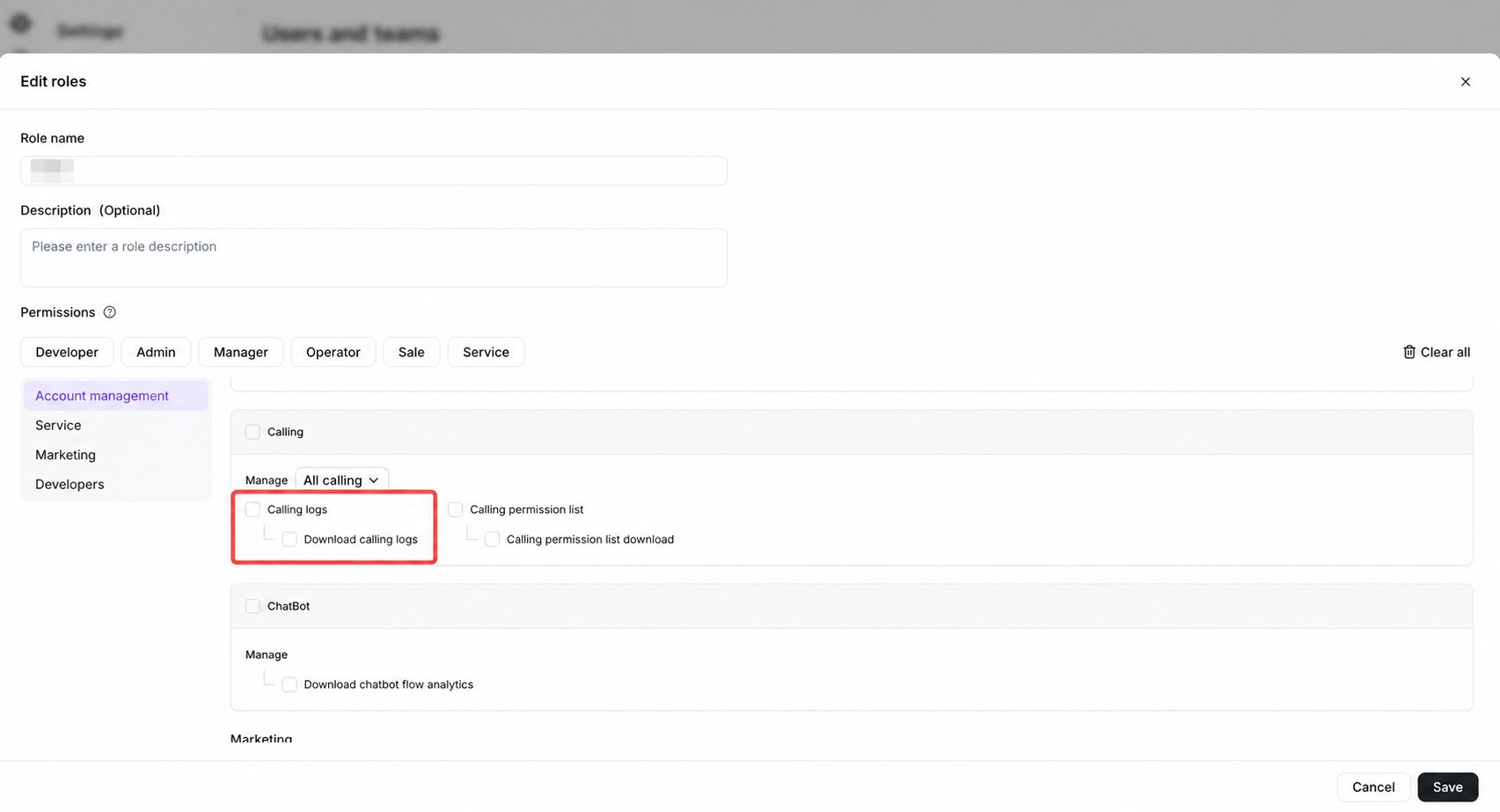
Abrir Registros de chamadas
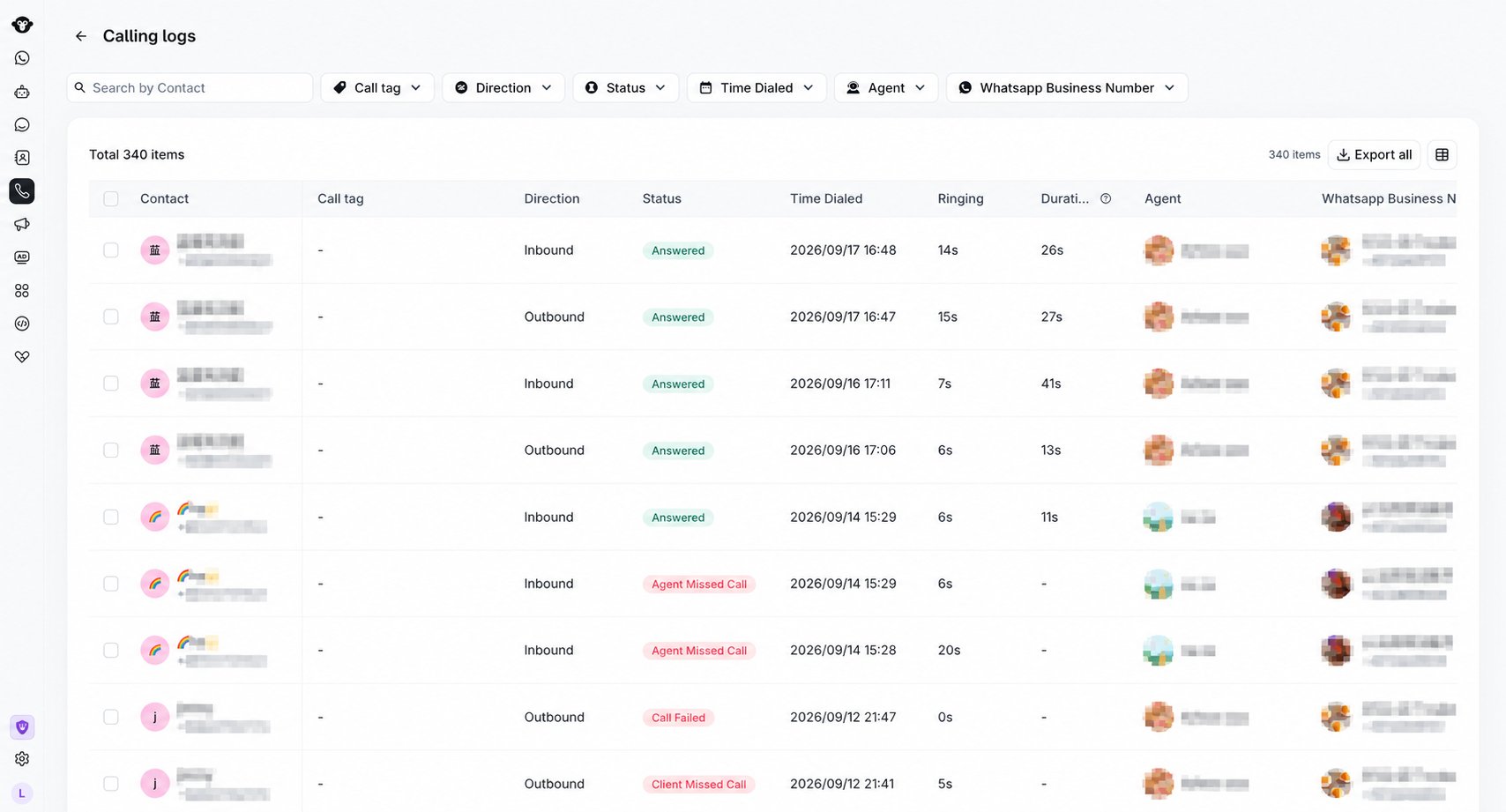
Vá para Calling e selecione Calling logs na área inferior esquerda.
Select Calling logs in the lower-left corner of the Calling workspace.
Pesquisar e filtrar registros
A página atual de Registros de chamadas inclui:- Pesquisa por contato.
- Filtros para Call tag, Direction, Status, Time Dialed, Agent e WhatsApp Business Number.
- Export all para exportar os dados de registro disponíveis.
- Set Displayed attributes para escolher os campos visíveis da tabela.

Search by contact and combine filters to narrow the results. This demonstration search returns no records.
Revisar detalhes do registro
A tabela pode exibir Contact, Call tag, Direction, Status, Time Dialed, Ringing, Duration, Agent, WhatsApp Business Number, Note, Recording e Transcription.- Recording exibe Available quando uma gravação pode ser reproduzida ou baixada. Um traço significa que não há gravação disponível.
- Transcription exibe uma prévia de uma linha da transcrição. As falas do cliente e da empresa são identificadas com
[Customer]e[Business]. Um traço significa que não há transcrição disponível.
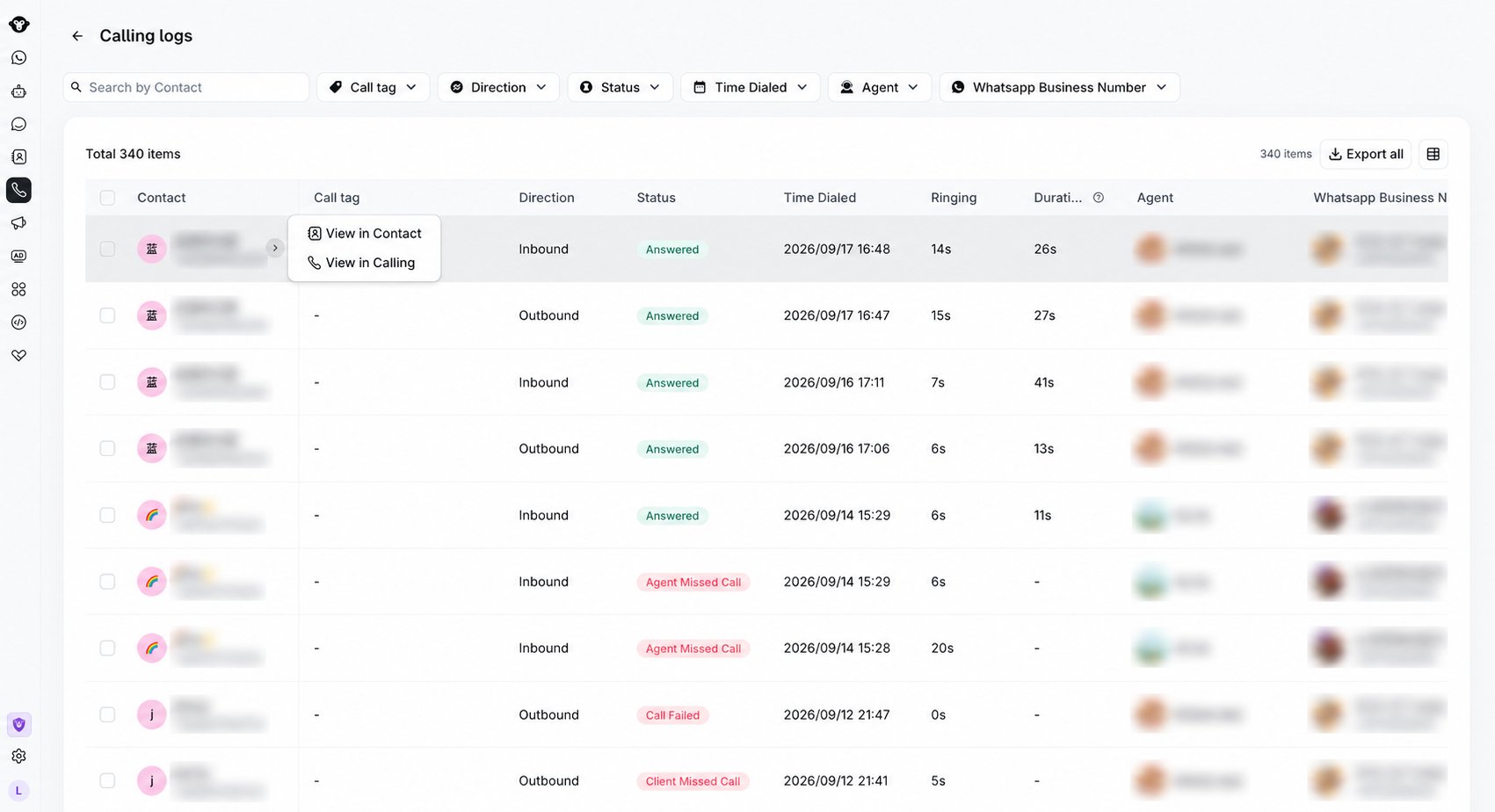
Gravação
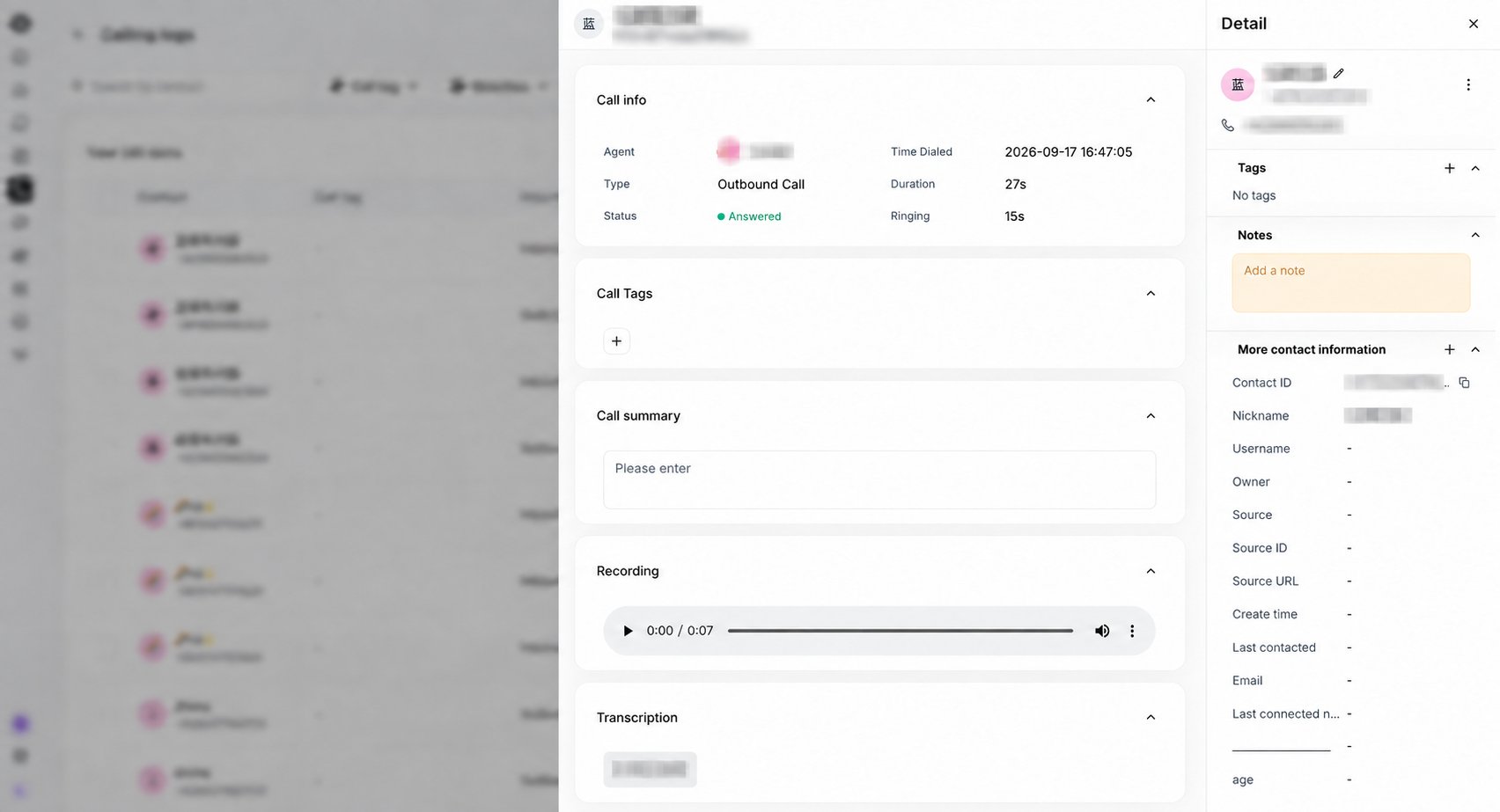
Quando uma gravação estiver disponível, use o player para reproduzir ou pausar a chamada, avançar/retroceder na gravação, ajustar o volume ou baixar o áudio. O player mostra a posição atual e a duração total. Se a chamada não foi gravada, a seção exibe No recording available.Transcrição
A transcrição segue a ordem da conversa e separa os interlocutores:- As mensagens do cliente aparecem à esquerda.
- As mensagens da empresa aparecem à direita com o nome do atendente ou da empresa, quando disponível.
Exportar Registros de chamadas
Use Export all para exportar os registros que correspondem aos filtros atuais. Para exportar apenas chamadas específicas, marque as caixas de seleção correspondentes e use Export selected. Para cada chamada exportada:- Recording contém a URL controlada da gravação quando o áudio estiver disponível.
- Transcription contém a conversa na ordem das falas, usando
[Business]e[Customer]para identificar os interlocutores. - Ambos os campos ficam em branco quando o conteúdo correspondente não estiver disponível.
A YCloud solicita que você verifique sua conta antes de prosseguir com uma exportação. A reprodução, o download, o acesso à transcrição e a disponibilidade de exportação dependem das suas permissões de Registros de chamadas.