

Antes de começar
Certifique-se de que:- Sua conta usa um plano pago da YCloud. Os apps personalizados não estão disponíveis no plano Free.
- Sua função tem acesso a Desenvolvedores > Apps personalizados no painel da YCloud.
- Os números de telefone do WhatsApp Business necessários para o app já estão disponíveis em sua conta da YCloud.
- Você sabe de quais permissões de API a integração precisa.
- Você possui um endpoint HTTPS publicamente acessível caso o app precise de eventos de webhook.
Criar um app
- Faça login no painel da YCloud.
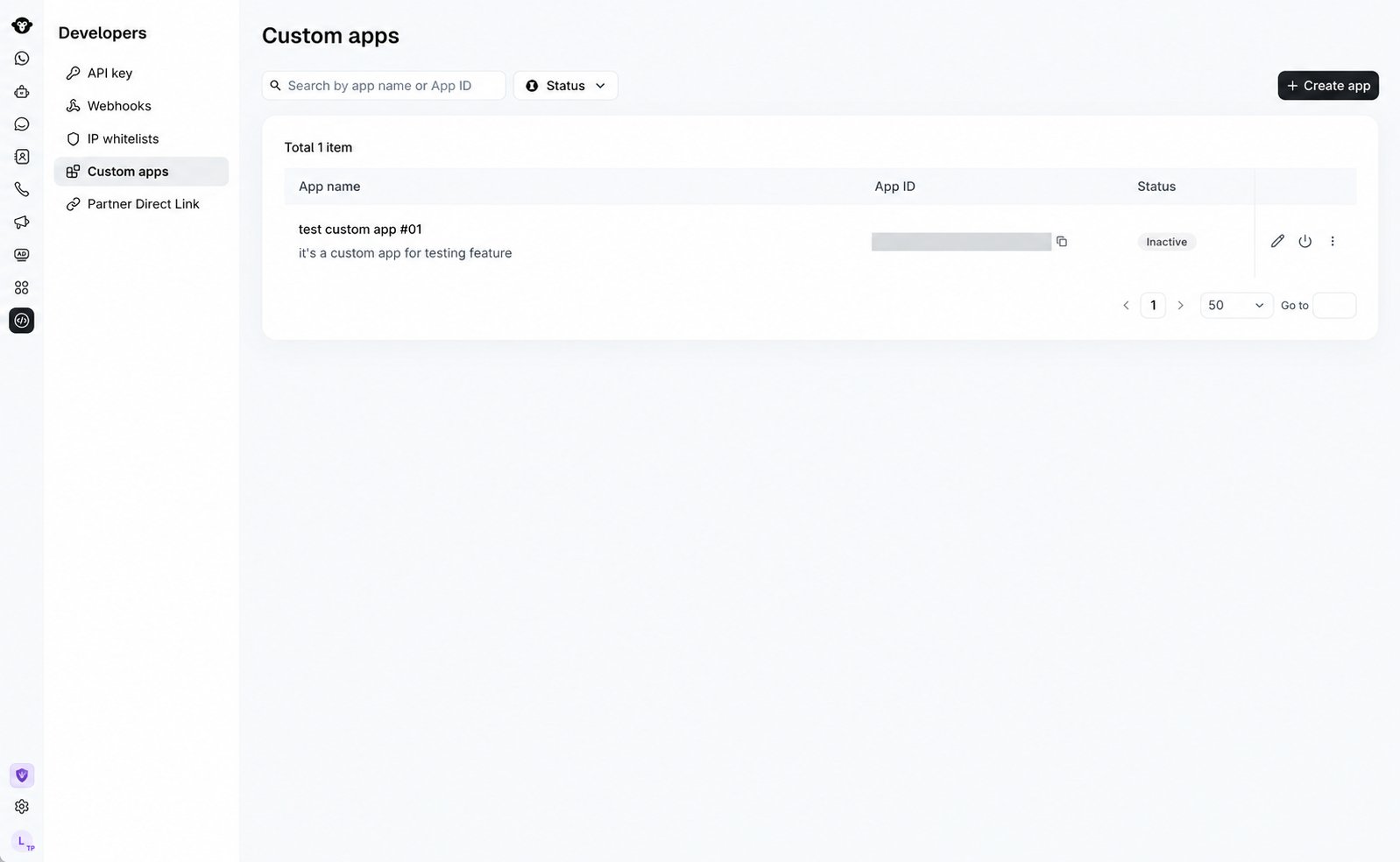
- Acesse Desenvolvedores > Apps personalizados.
- Clique em Criar app.
- Insira um Nome do app. O nome pode conter até 64 caracteres.
- Opcional: Insira uma Descrição de até 512 caracteres para que sua equipe saiba para que o app é usado.
- Clique em Criar.
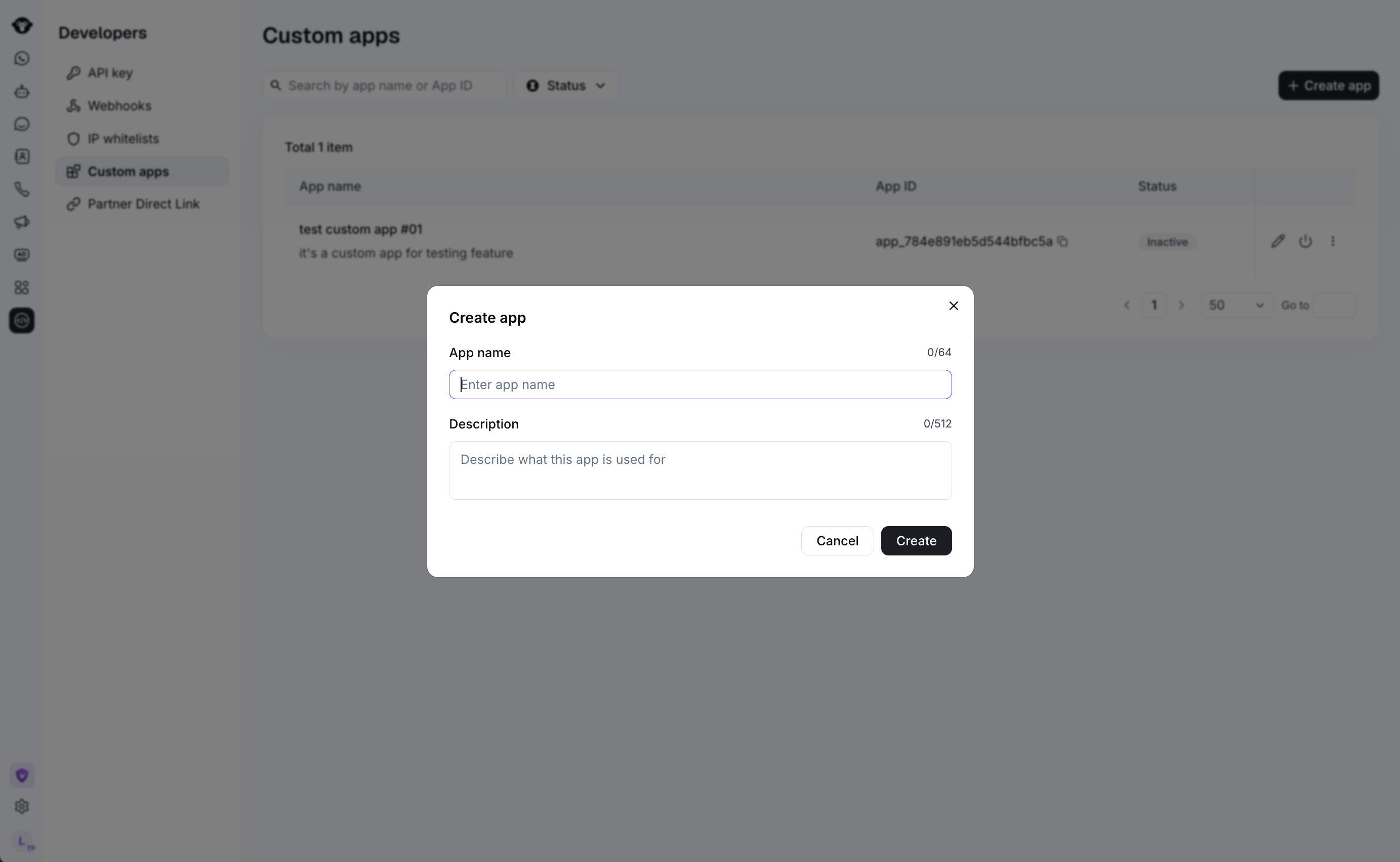
Enter an app name and, optionally, a description before selecting Create.
Atribuir números de telefone do WhatsApp
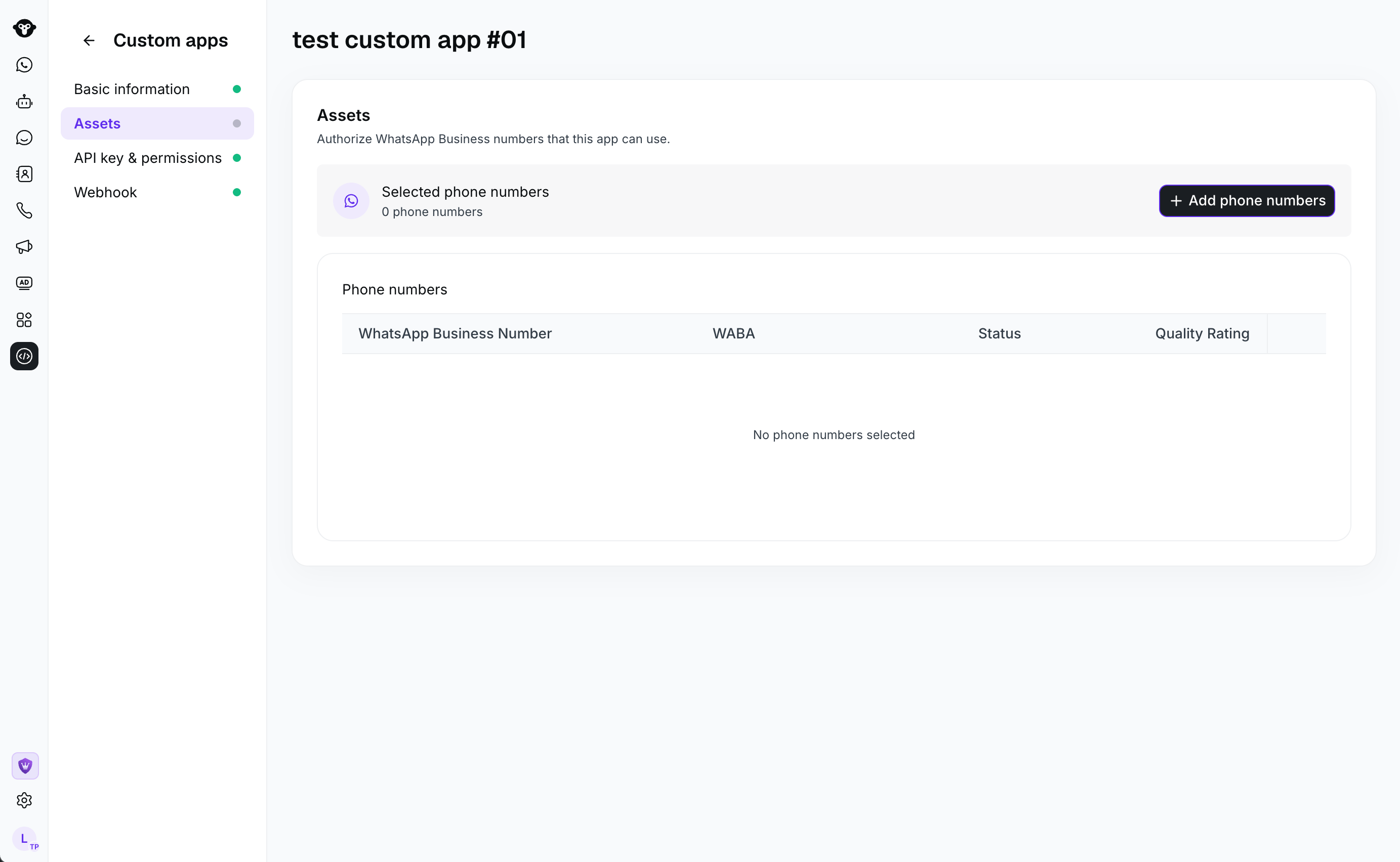
Atribua apenas os números de telefone aos quais a integração precisa ter acesso.- Abra o app e selecione Ativos.
- Clique em Adicionar números de telefone.
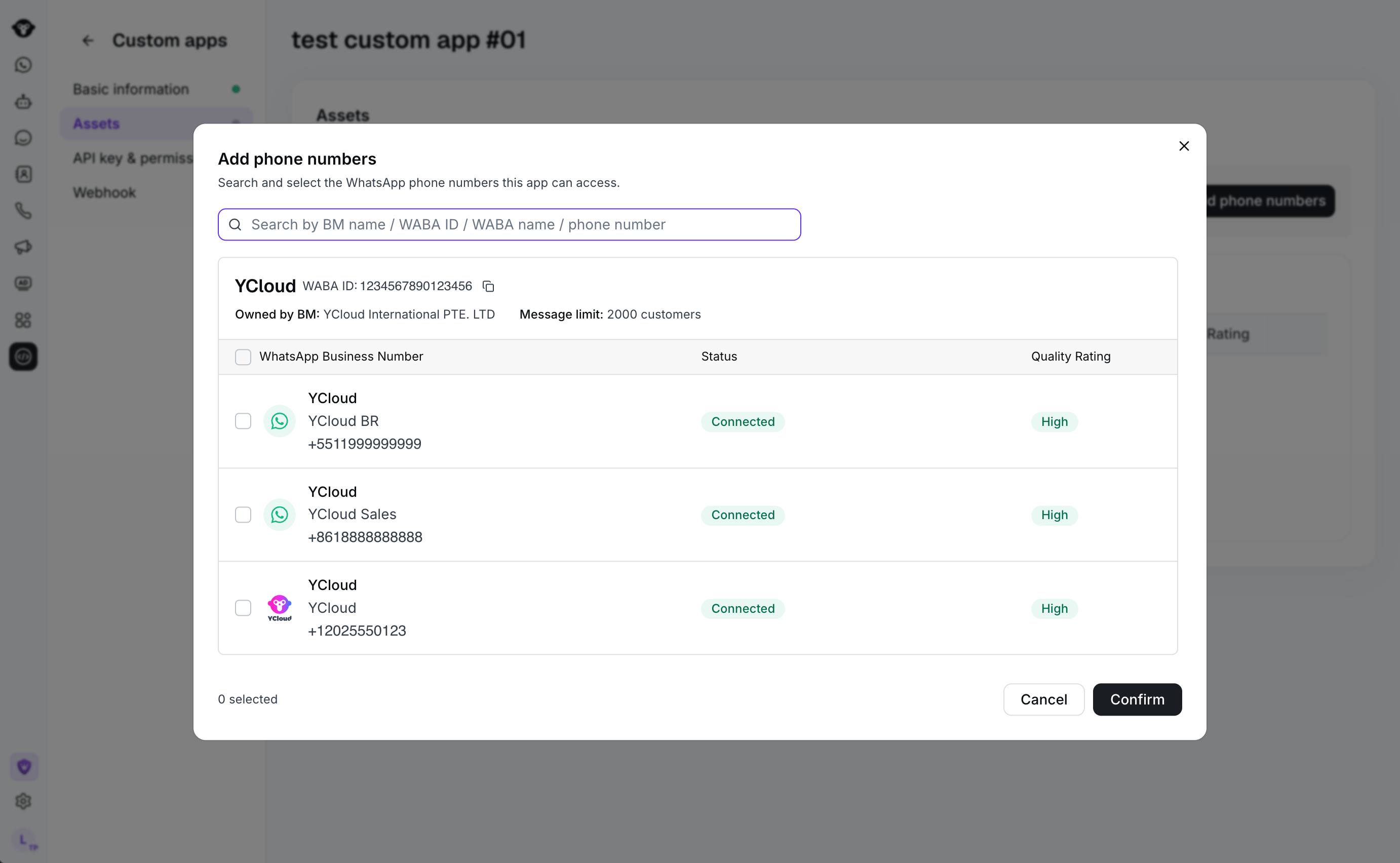
- Localize um número pelo nome do Gerenciador de Negócios, WABA ID, nome da WABA ou número de telefone.
- Selecione um ou mais números de telefone do WhatsApp Business.
- Clique em Confirmar.
Configurar a chave de API e as permissões
A YCloud exibe a chave de API do app em Chave de API e permissões. As chaves de apps personalizados começam comyc_ak_. Use a ação de copiar para armazenar a chave com segurança e, em seguida, adicione apenas as permissões necessárias para a integração.
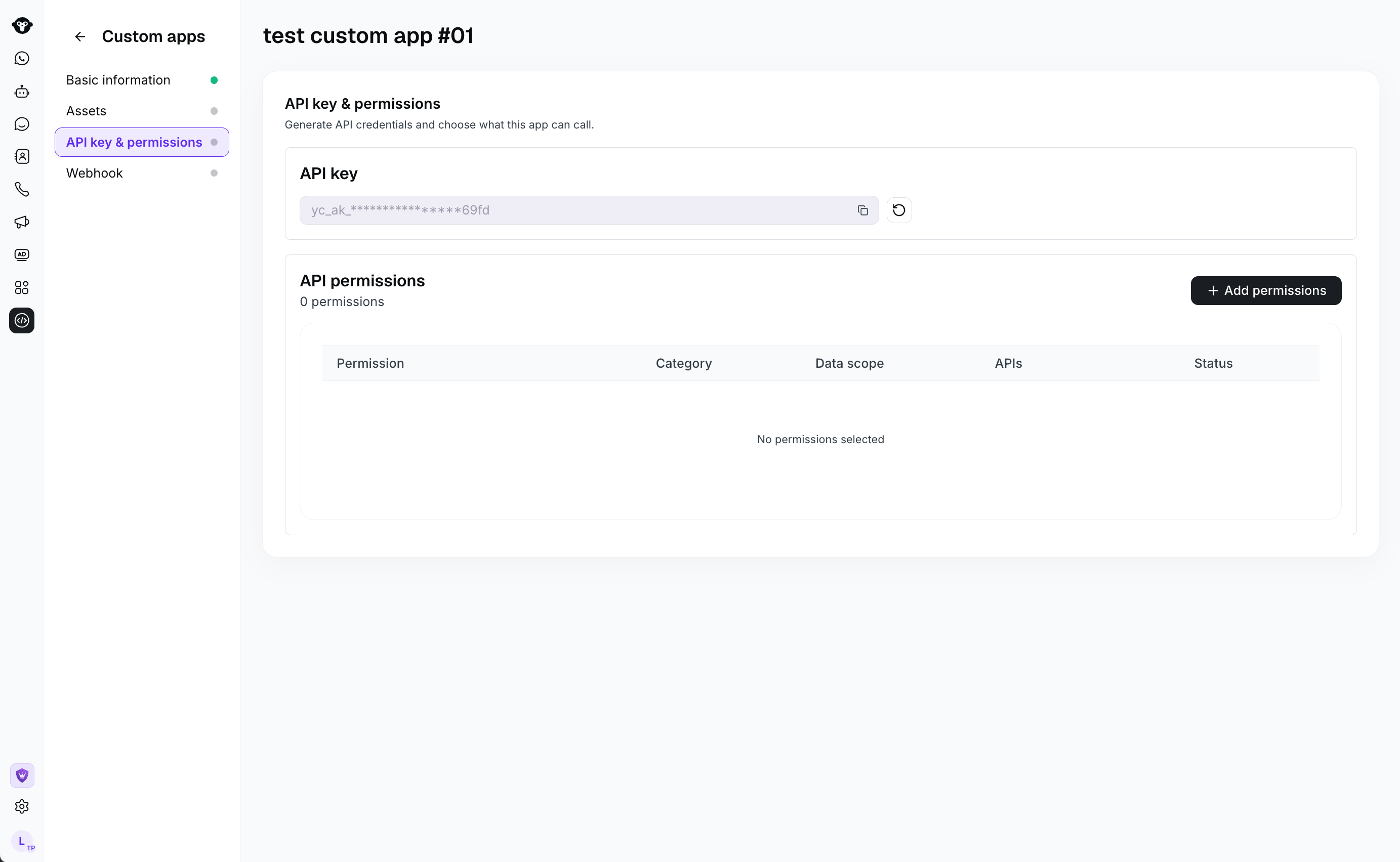
- Selecione Chave de API e permissões.
- Em Permissões de API, clique em Adicionar permissões.
- Filtre por categoria ou pesquise pelo nome da permissão ou escopo.
- Selecione cada permissão necessária. Por exemplo, as permissões de contatos são divididas em escopos de leitura, criação ou atualização e exclusão.
- Clique em Confirmar.
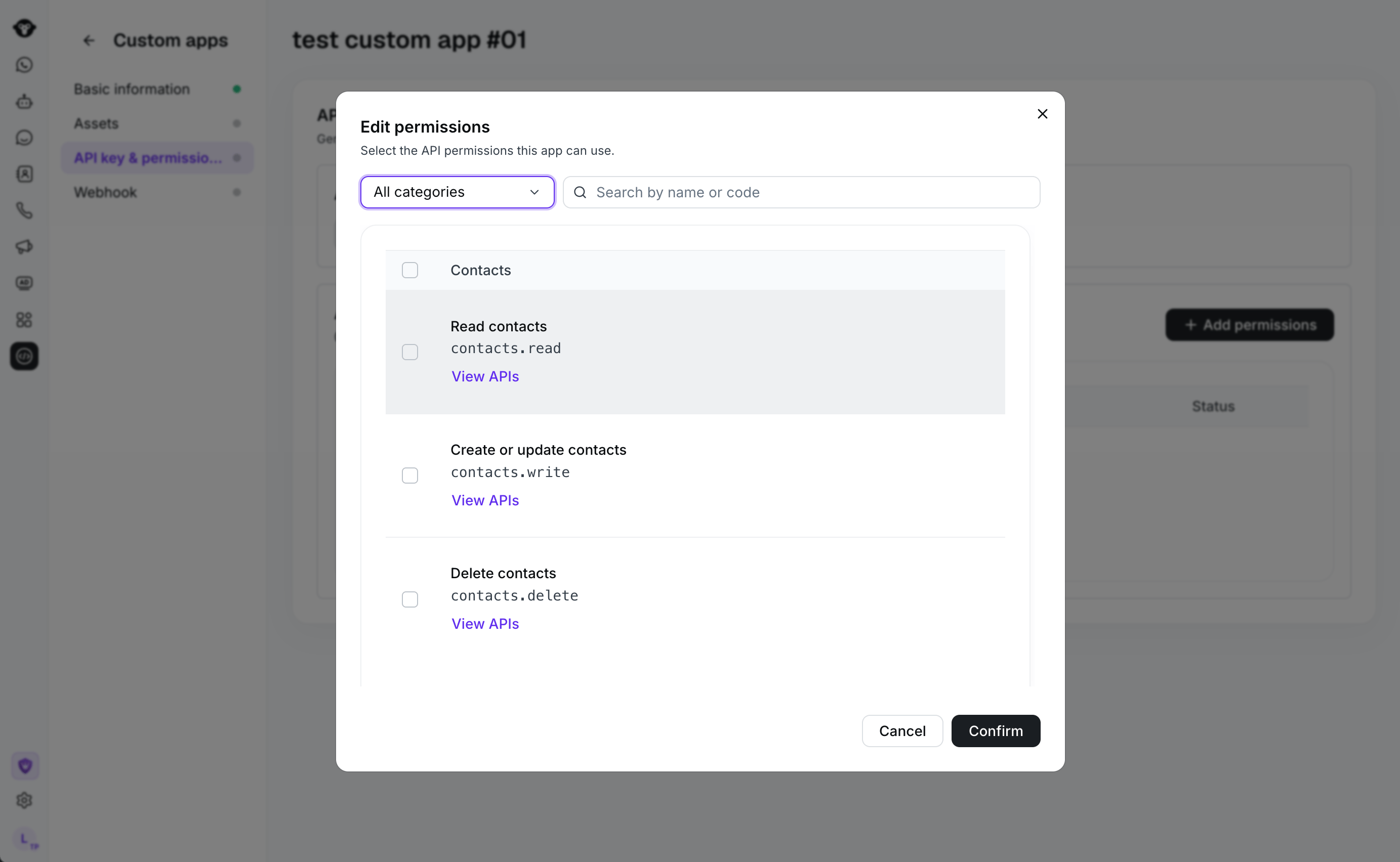
X-API-Key e use-a somente a partir de código confiável do lado do servidor. A YCloud verifica se o app está ativo e se a requisição corresponde a uma de suas permissões de API selecionadas. Quando uma API opera em um ativo do WhatsApp, a YCloud também verifica se o app pode acessar o número de telefone relevante ou a WABA.
Nem toda API da YCloud está disponível para apps personalizados. Uma API que não aparece no seletor de permissões é negada para a chave de um app personalizado. As chaves de apps personalizados também não podem ser combinadas com o cabeçalho X-Managed-Account-ID.
Consulte Autenticação para obter orientações sobre o cabeçalho de requisição e o tratamento de credenciais.
Configurar webhooks
Configure um destino dedicado para os eventos de que este app precisa. Os webhooks de app são separados dos endpoints de webhook configurados em Desenvolvedores > Webhooks.- Selecione Webhook.
- Insira seu endpoint HTTPS público em URL do endpoint e salve-o.
- Armazene o Segredo de assinatura gerado com segurança.
- Em Eventos adicionados, clique em Adicionar eventos.
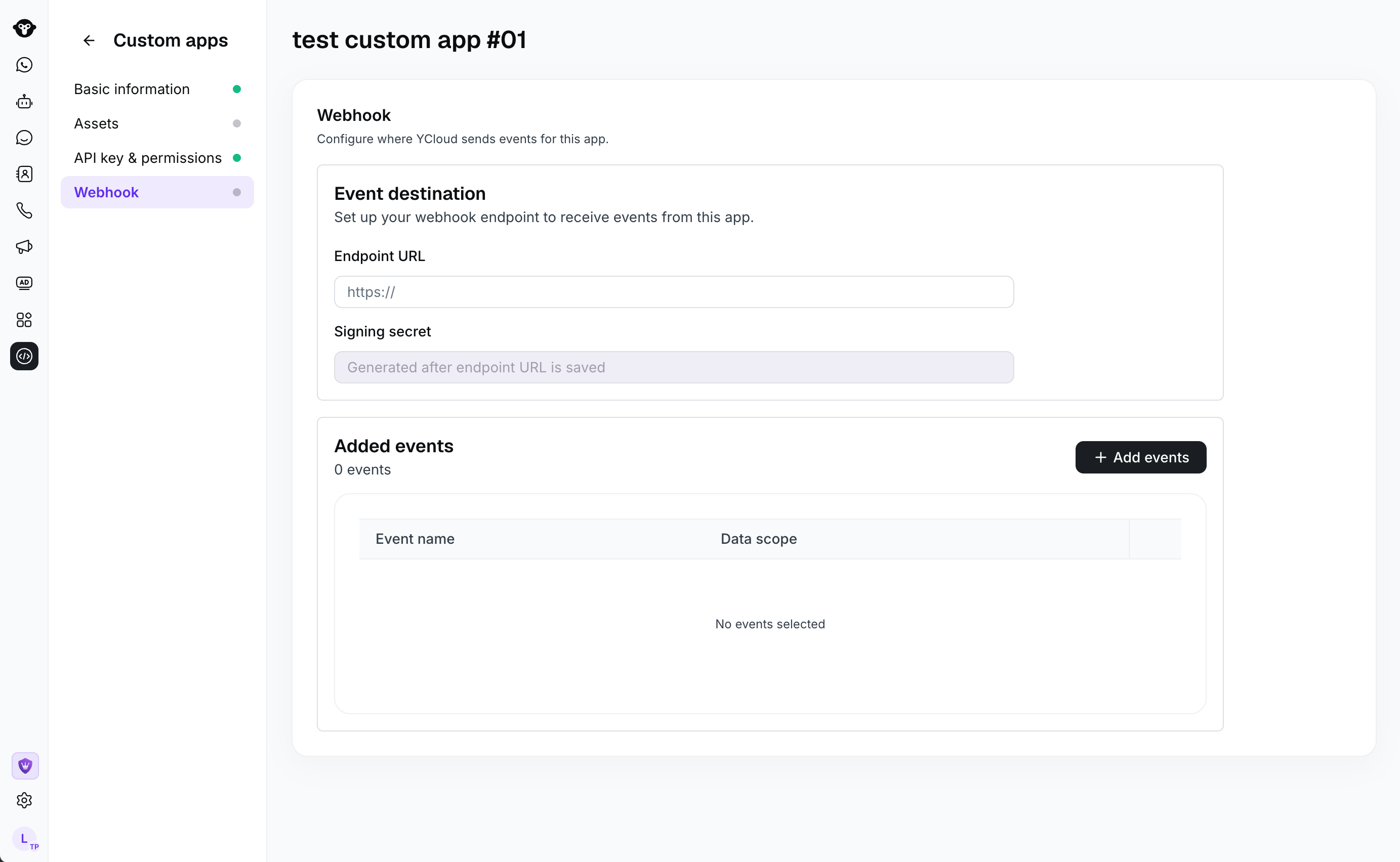
- Filtre por categoria ou pesquise pelo nome do evento ou tipo de evento.
- Selecione os eventos que seu endpoint deve receber.
- Se um evento oferecer opções de escopo de dados, escolha o escopo que corresponde à sua integração.
- Clique em Confirmar.
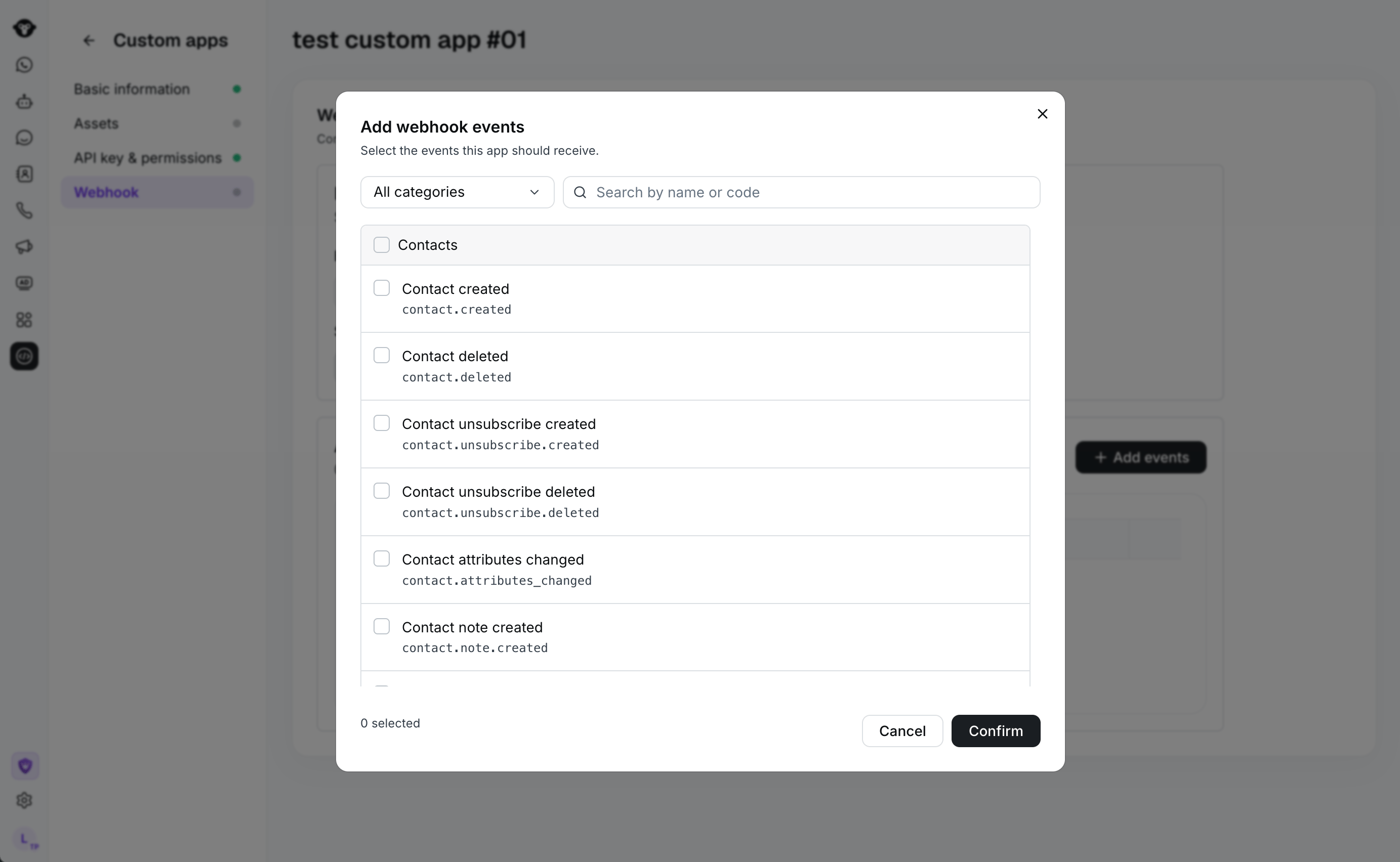
2xx prontamente. Consulte Configurar webhooks para orientações sobre validação de assinatura, tratamento de entregas e segurança. Consulte Payloads de eventos de Webhook para ver os esquemas de eventos.
Ativar e verificar o aplicativo
Antes de usar o aplicativo em produção:- Confirme se o aplicativo contém os números de telefone do WhatsApp Business esperados.
- Revise todas as permissões de API e remova o acesso de que a integração não precisa.
- Retorne a Desenvolvedores > Aplicativos personalizados e ative o aplicativo no menu de ações.
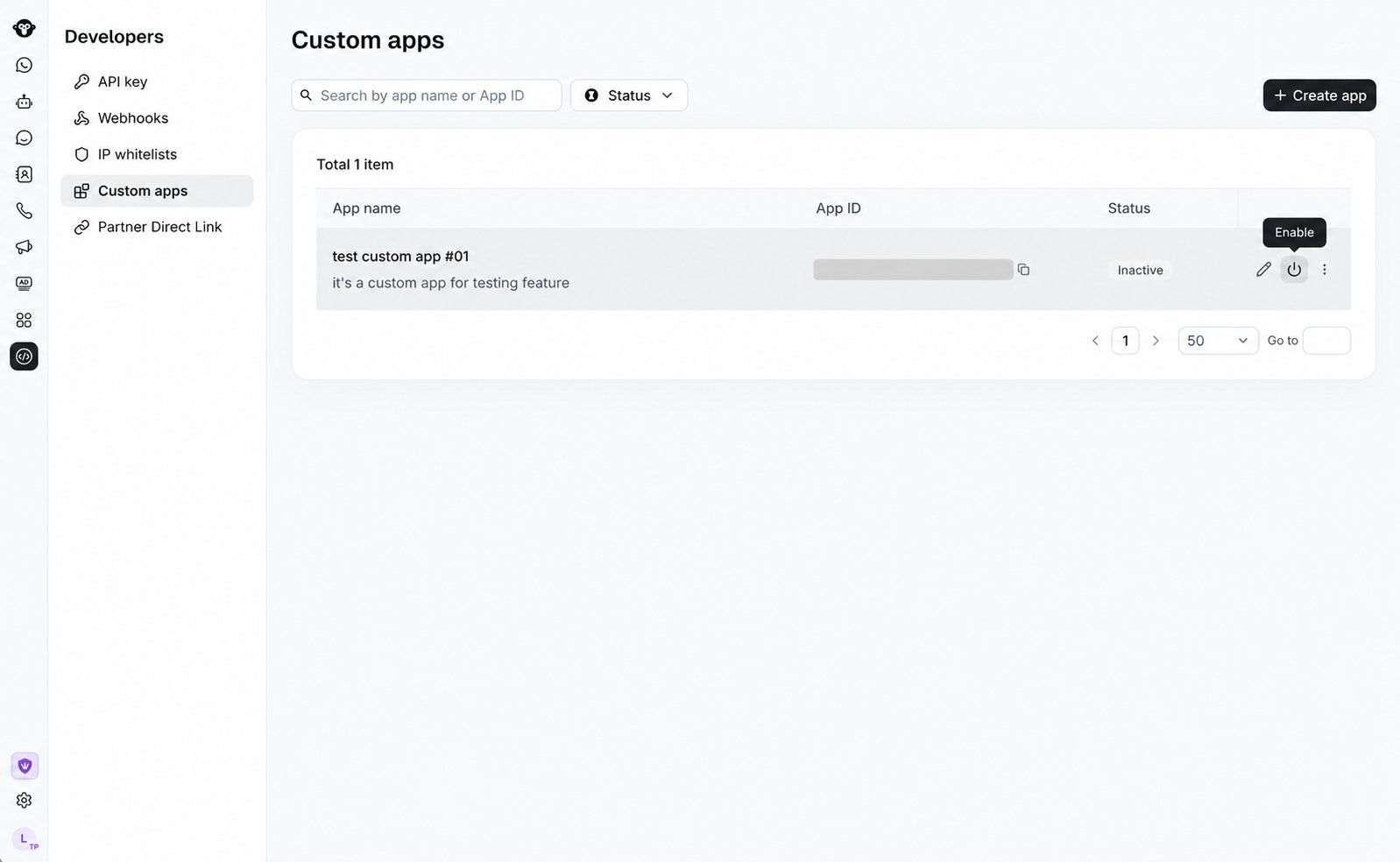
- Confirme se o status do aplicativo é Ativo.
- Envie uma solicitação de teste com a chave de API do aplicativo a partir de um ambiente seguro no lado do servidor.
- Dispare um evento selecionado e confirme se o seu endpoint o valida e processa.