1. Ativar o rastreamento de cliques da YCloud
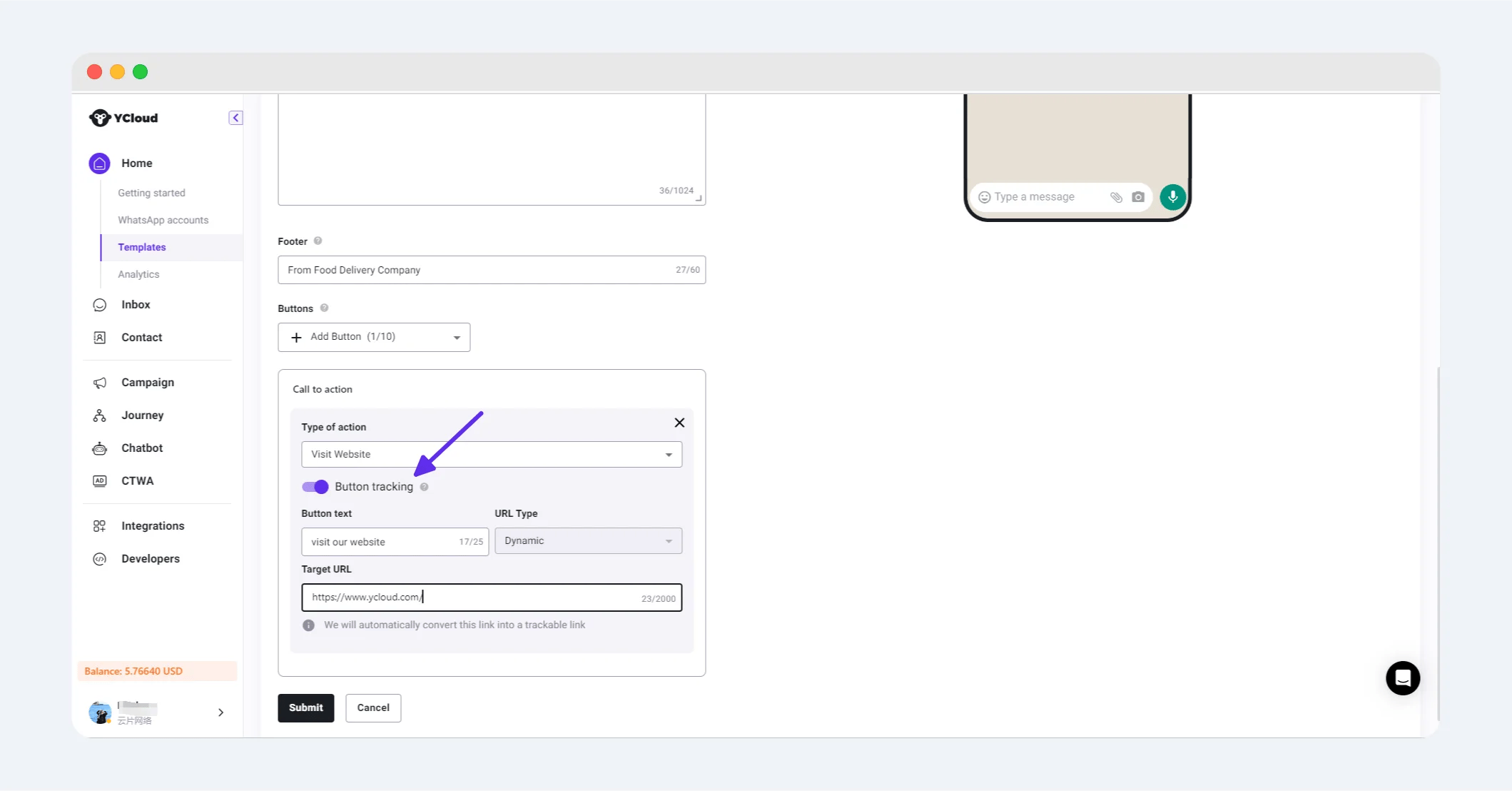
Ao criar ou editar um modelo qualificado, adicione um botão de URL e ative o rastreamento de cliques da YCloud. Insira a URL que os destinatários devem abrir. A URL de destino não pode conter variáveis de modelo. Quando o rastreamento está ativado, a YCloud usa um link rastreado para esse botão. A opção fica disponível apenas quando está ativada para sua conta e é compatível com o modelo.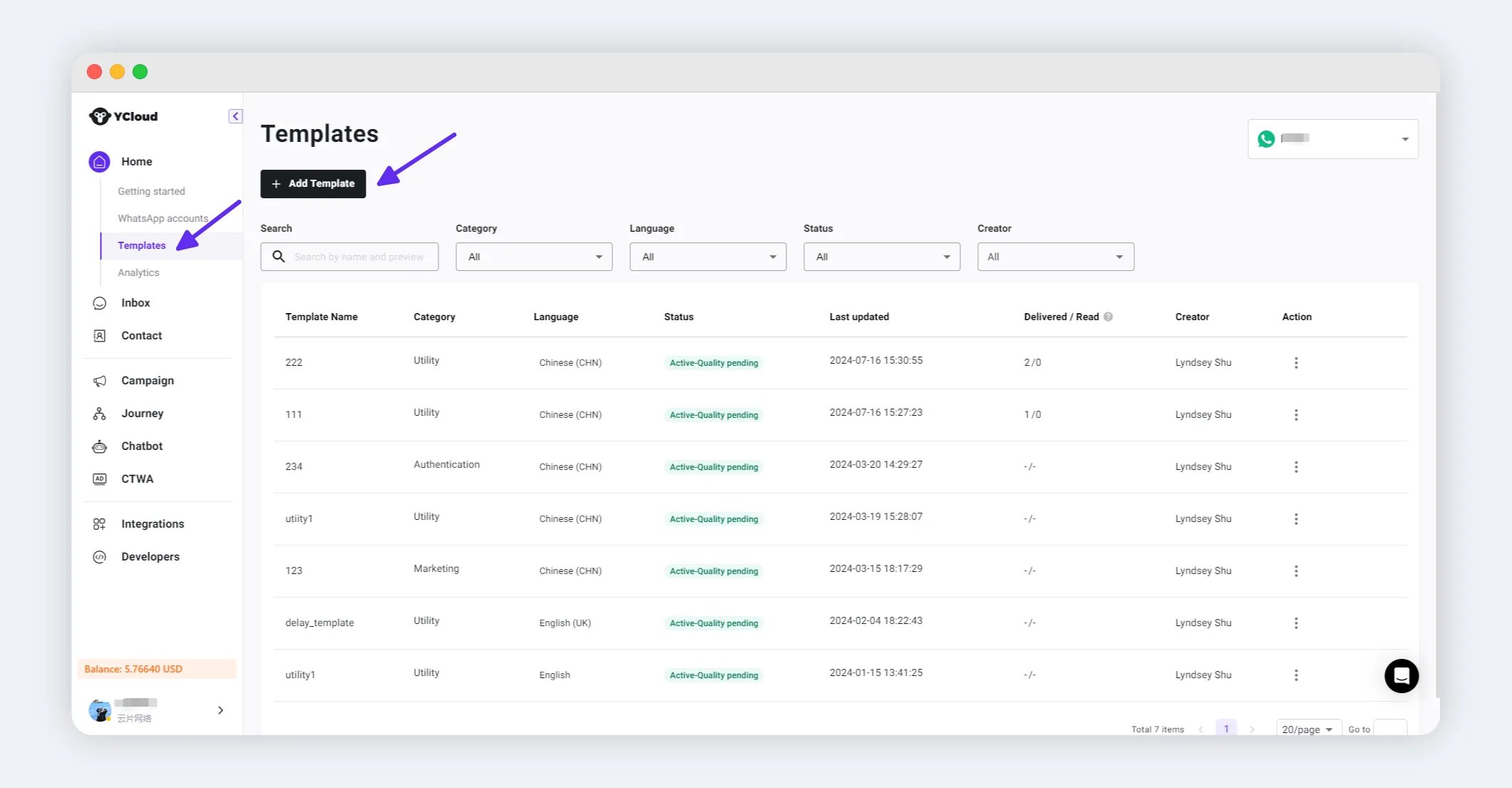

Use YCloud click tracking for recipient-level Campaign click records. The switch is off in this unsaved example.
2. Enviar uma campanha com o modelo
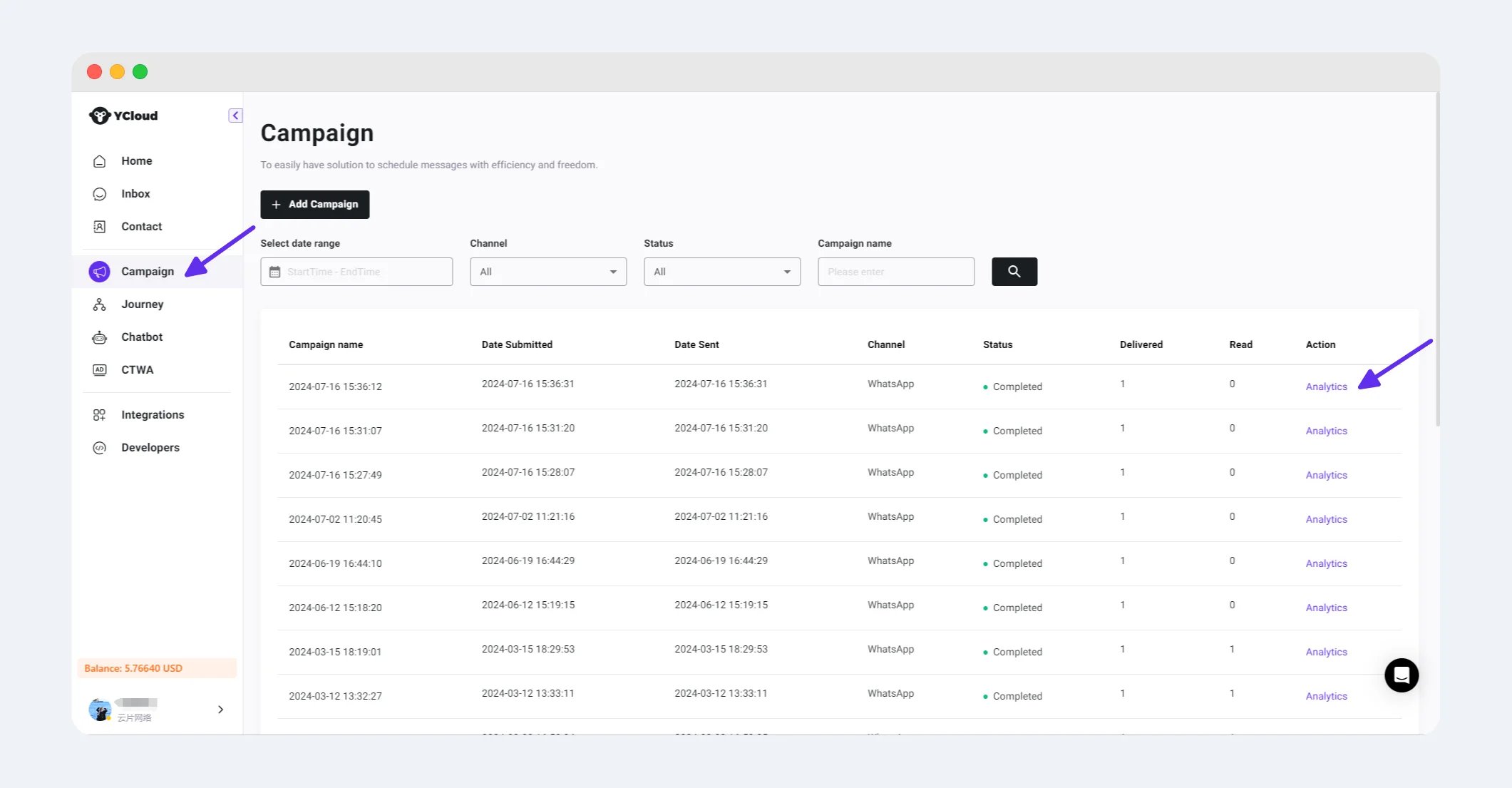
Crie uma campanha do WhatsApp e selecione o modelo com o rastreamento de cliques ativado. Conclua as etapas de destinatários, variáveis e revisão e, em seguida, envie a campanha. Para ver o fluxo completo da campanha, consulte Criar uma campanha de marketing no WhatsApp.3. Visualizar dados de cliques em botões
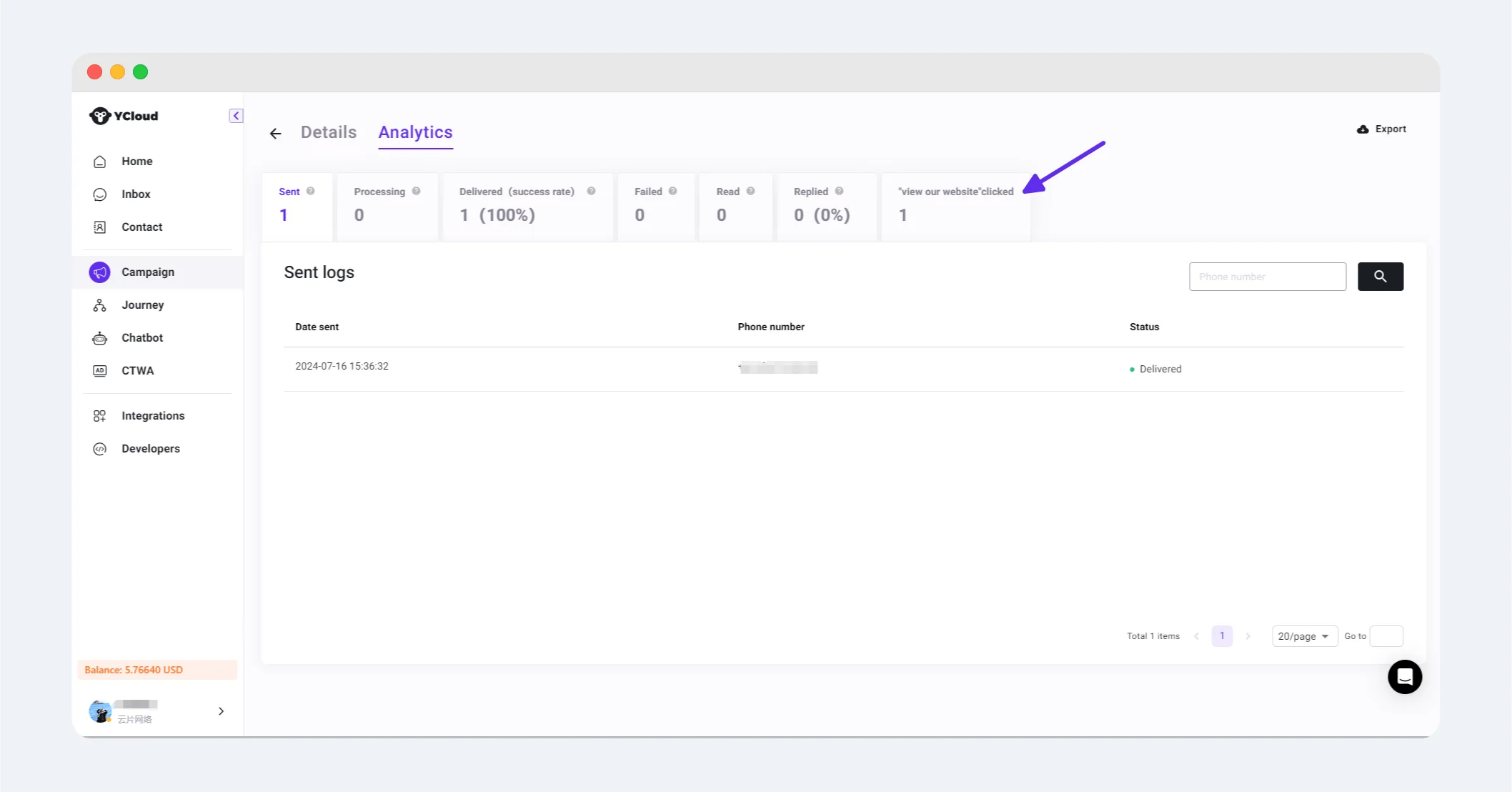
Após a conclusão da campanha, abra a página de Análises . A seção Botão clicado mostra a contagem de cliques para botões rastreados. Selecione um cartão de botão para abrir os Logs desse botão e visualizar os registros de cliques relacionados no nível do destinatário.