

O que é um modelo de mensagem?
Um modelo de mensagem do WhatsApp é um formato de mensagem que uma empresa cria e envia à Meta para análise. Após a aprovação, ele pode ser usado para comunicações repetíveis iniciadas pela empresa, incluindo mensagens enviadas fora da janela de atendimento ao cliente. Os modelos podem conter texto fixo, variáveis, mídia e botões compatíveis. Sua categoria, conteúdo, status de aprovação e regras de mensagens são gerenciados pela Meta. Para uma introdução detalhada aos conceitos, categorias, formatos, análise e ciclo de vida dos modelos, consulte Modelos de mensagens.Propriedade e identidade do modelo
Um modelo é um recurso de uma conta do WhatsApp Business (WABA) específica. Ele só pode ser usado por números de telefone comerciais que pertencem a essa WABA. Um modelo é identificado exclusivamente pela combinação de seu nome e idioma. Modelos com o mesmo nome, mas em idiomas diferentes, são versões localizadas separadas. Ao enviar uma mensagem de modelo, use o nome e o idioma exatos do modelo aprovado para a respectiva WABA.Tutorial para criação de modelos de marketing e utilidade
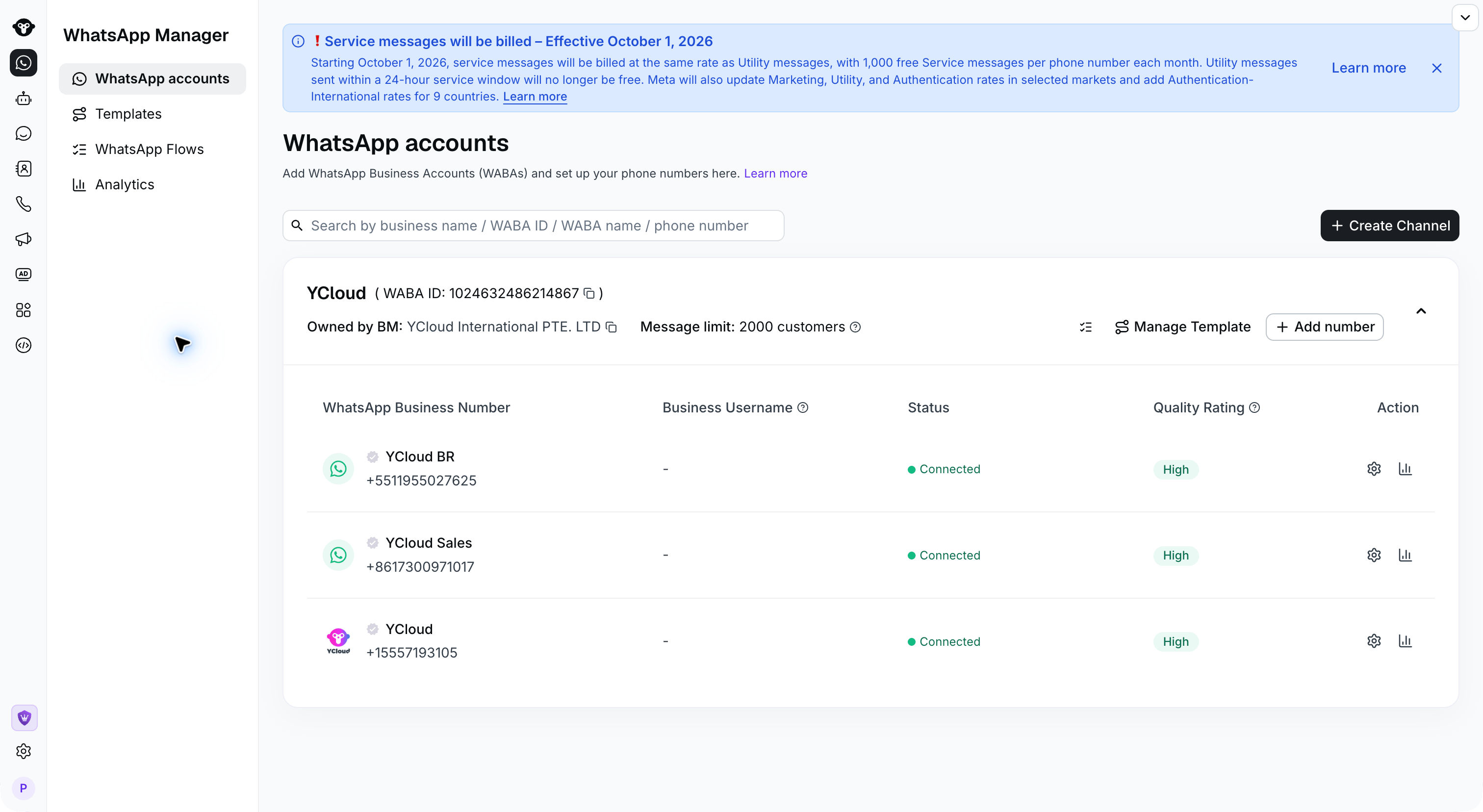
Etapa 1: Acessar a página de Modelos
- Navegue até Modelos no menu de navegação à esquerda. Usuários com várias contas WABA devem alternar o espaço da WABA no canto superior direito.

Select New Template to choose the category for your message.
- Acesse Modelos a partir das contas do WhatsApp.
Etapa 2: Dar nome e selecionar o tipo de modelo
Clique em Novo Modelo. Escolha uma categoria e selecione Começar do zero ao criar um modelo de Marketing ou Utilidade.- Nome do modelo: o nome do modelo. Os nomes aceitam apenas números, letras minúsculas e sublinhados _.
- Categoria: o tipo de modelo. Existem três tipos de modelos; selecione com base no conteúdo:
- Utilidade: modelos transacionais. Usados para enviar mensagens de notificação.
- Marketing: modelos de marketing. Todas as mensagens com fins de marketing, bem como todas as mensagens de saudação.
- Autenticação: modelos de código de verificação. Conteúdo fixo; oferece suporte apenas ao envio de códigos de verificação.

Set the template name and category before editing the selected language.
Etapa 3: Escolher o idioma
O conteúdo de um modelo pode ser configurado em vários idiomas. Clique em Adicionar idioma para continuar adicionando. Vários idiomas podem ser editados juntos e depois enviados.
Select Add language, search for the required language, and choose its exact locale.

Select Edit beside the language tabs to reveal their removal controls; select Done when finished.
Etapa 4: Editar o conteúdo do modelo
Tomando como exemplo os modelos de marketing e de notificação :- Cabeçalho (opcional): tipos de cabeçalho compatíveis: texto, imagem, vídeo, arquivo.
- Corpo (obrigatório): conteúdo do texto. Suporta emojis, negrito e outros estilos de texto.
- Rodapé (opcional): rodapé em texto.
- Botão (opcional)
- Podem ser adicionados até 10 botões
- Os tipos de botão incluem:
- Resposta rápida
- Acessar site
- Ligar para número de telefone
- Copiar código de oferta
- Variáveis: variáveis podem ser adicionadas no Cabeçalho, Corpo ou Acessar site. Ao adicionar variáveis, uma Amostra deve ser fornecida para que os revisores possam avaliar o conteúdo de todo o modelo. A Amostra é usada apenas para análise, e o valor real da variável deve ser enviado durante o disparo.
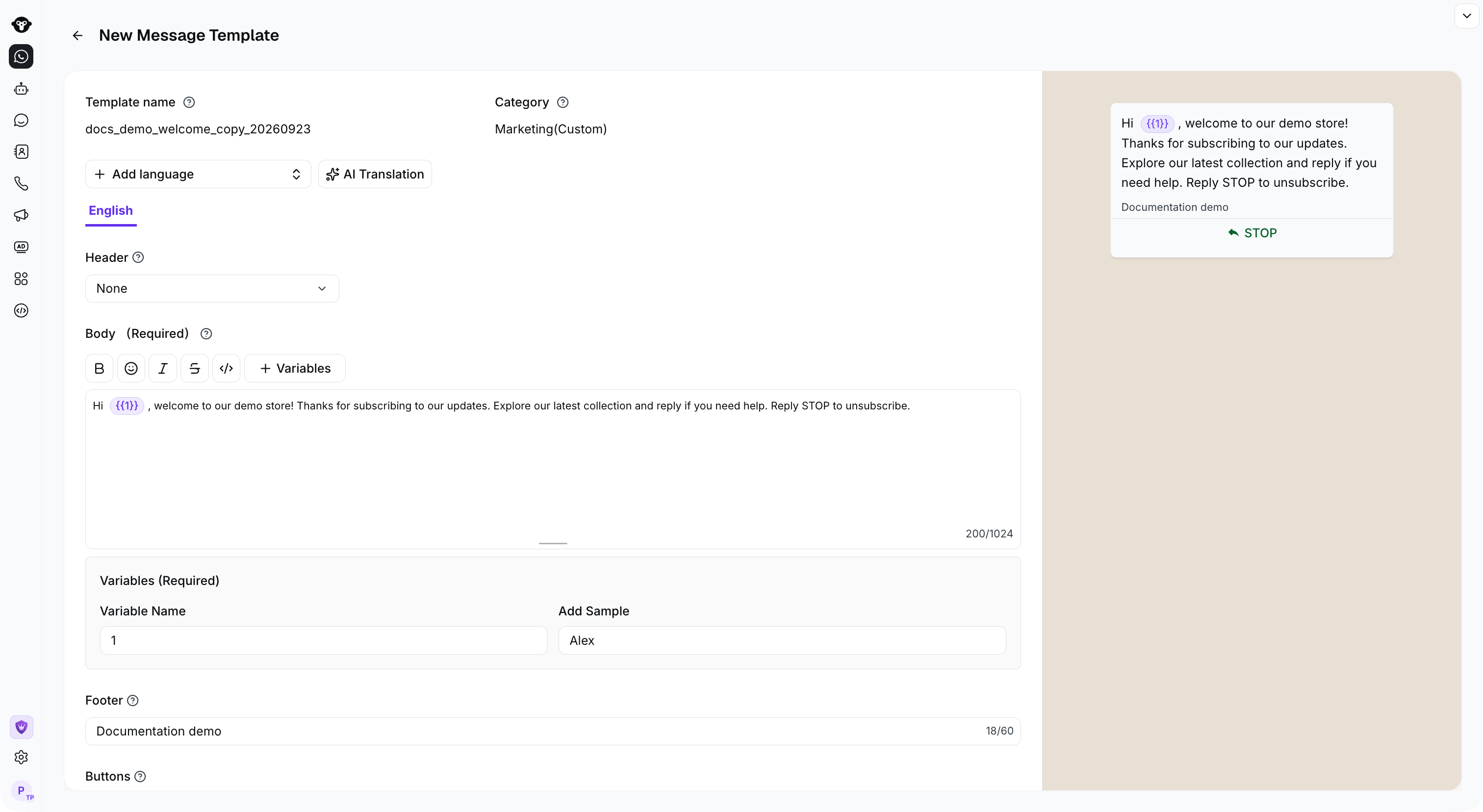
Configure the body and provide a sample for each variable; review the message preview.

Configure the button text, URL type, and destination URL. The preview shows the unsaved example.
Etapa 5: Enviar o modelo
Depois que todos os idiomas forem editados, role até o final da página e clique no botão de envio.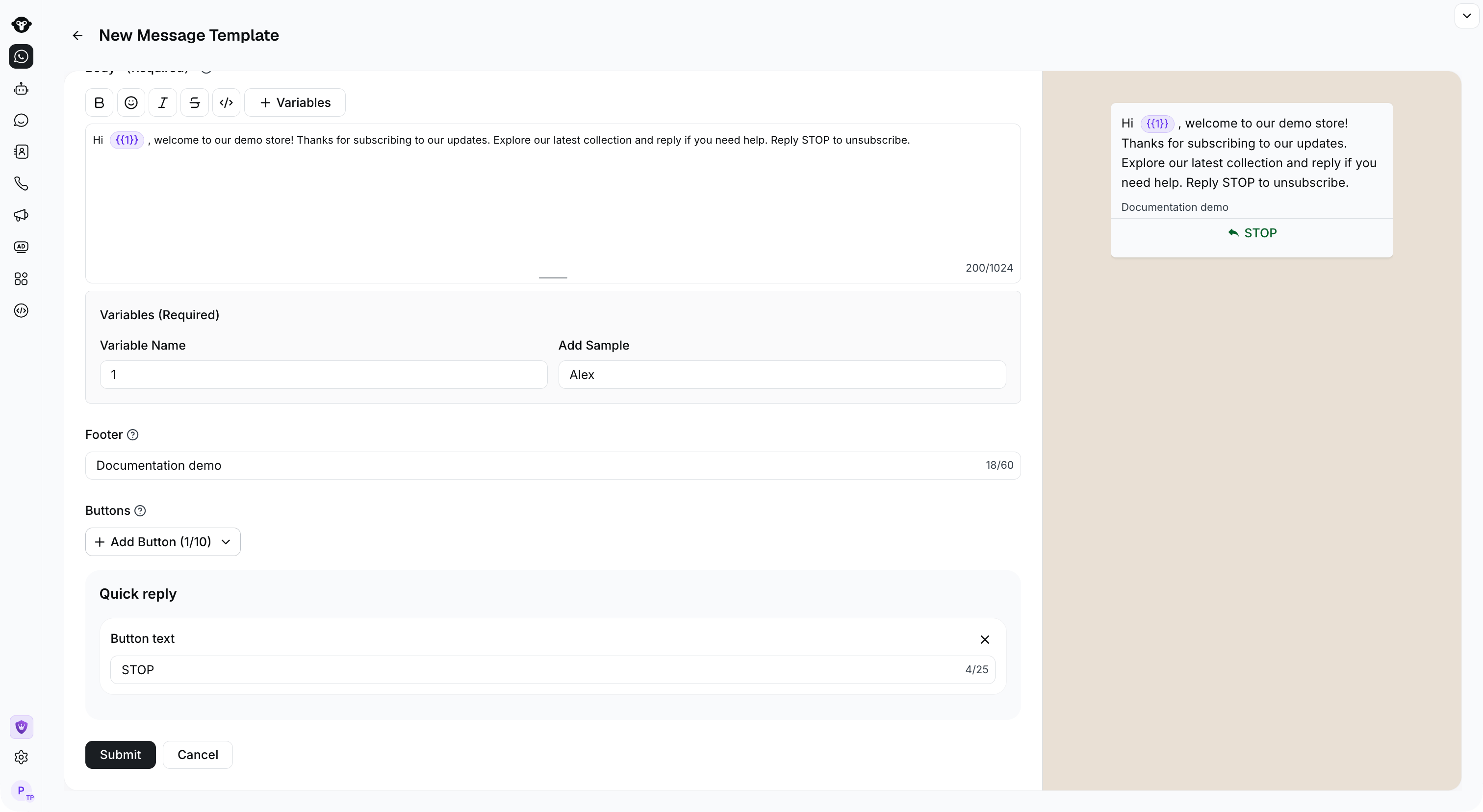
Scroll to the bottom of the editor and click Submit.
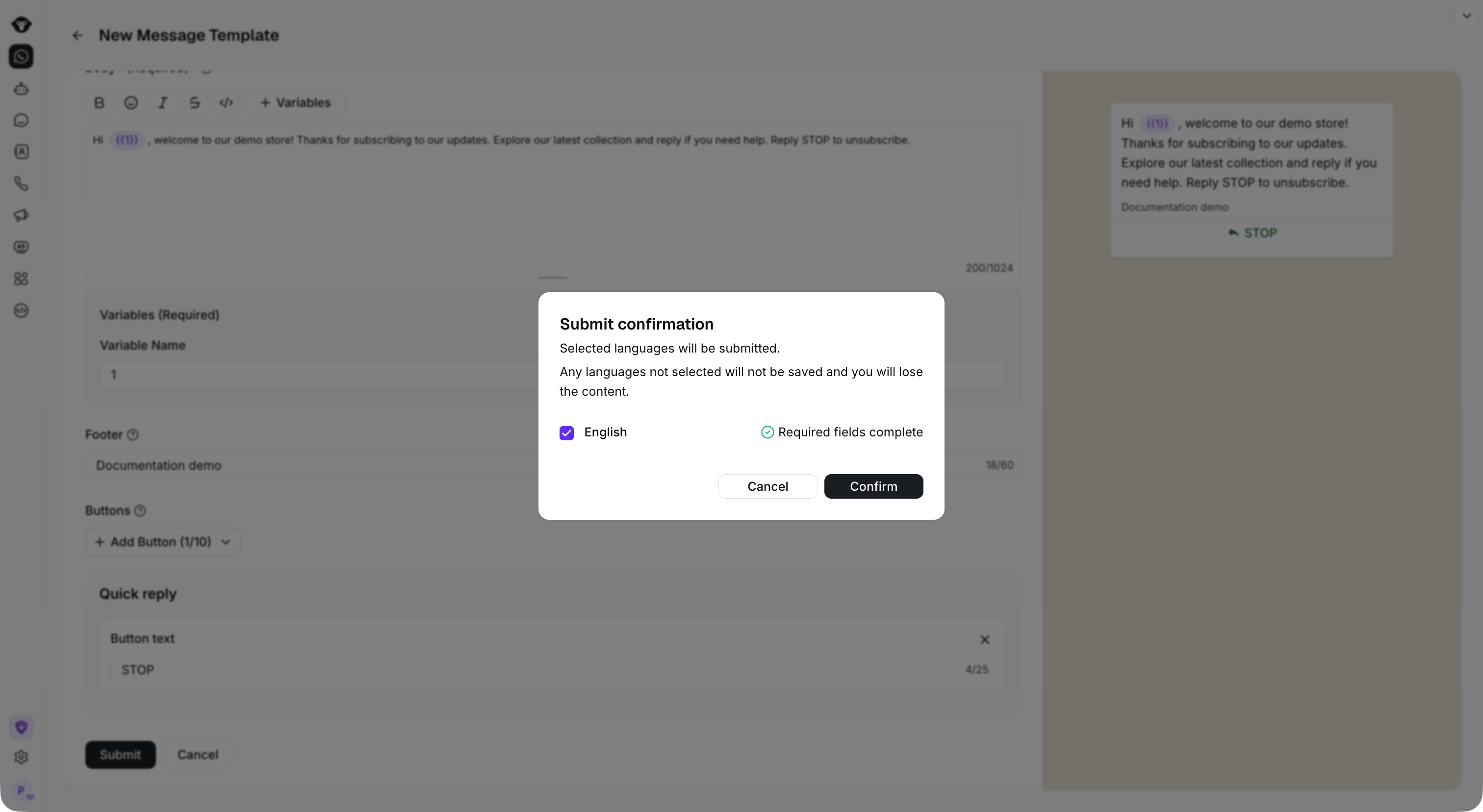
Select the completed languages you want to submit, then click Confirm.
Etapa 6: Aguardar a aprovação
O modelo é analisado pela Meta, por favor, aguarde. Geralmente, a análise é concluída dentro de um dia. Use o filtro Status para encontrar modelos Em análise ou Rejeitados . Se um modelo for rejeitado, você poderá acessar a página de edição para ver o motivo e modificar o modelo ou solicitar uma revisão conforme a instrução.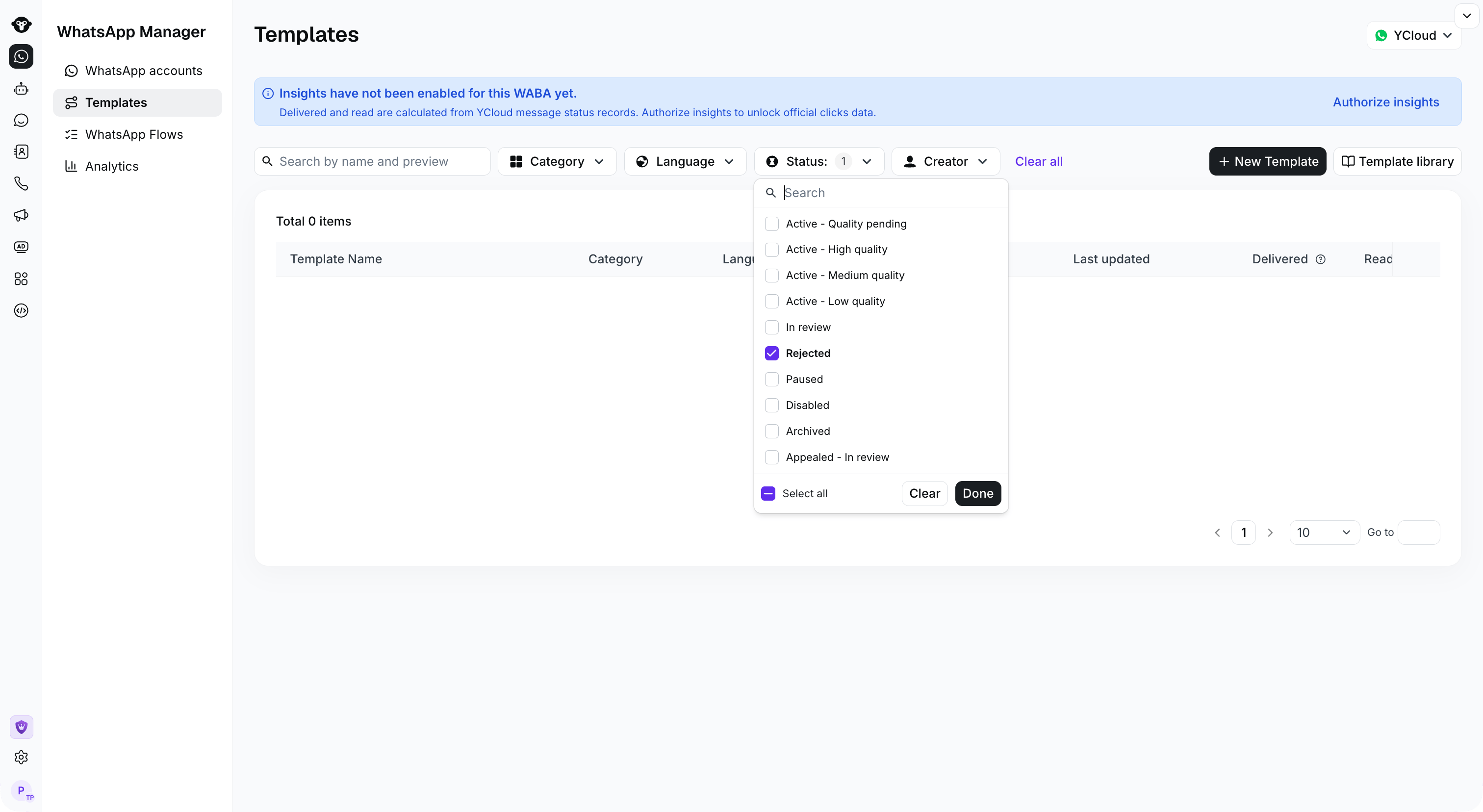
Use Status to find templates that need attention. No rejected templates are present in this example.
Criar modelos de autenticação
As etapas para criar modelos de autenticação são as mesmas descritas acima; esta seção apresenta principalmente as configurações para modelos de código de verificação.Métodos de entrega de código
Existem 3 métodos para entrega do código de verificação, com três opções:Modelo de copiar código
Escolha Copiar código. Você pode personalizar o nome do botão.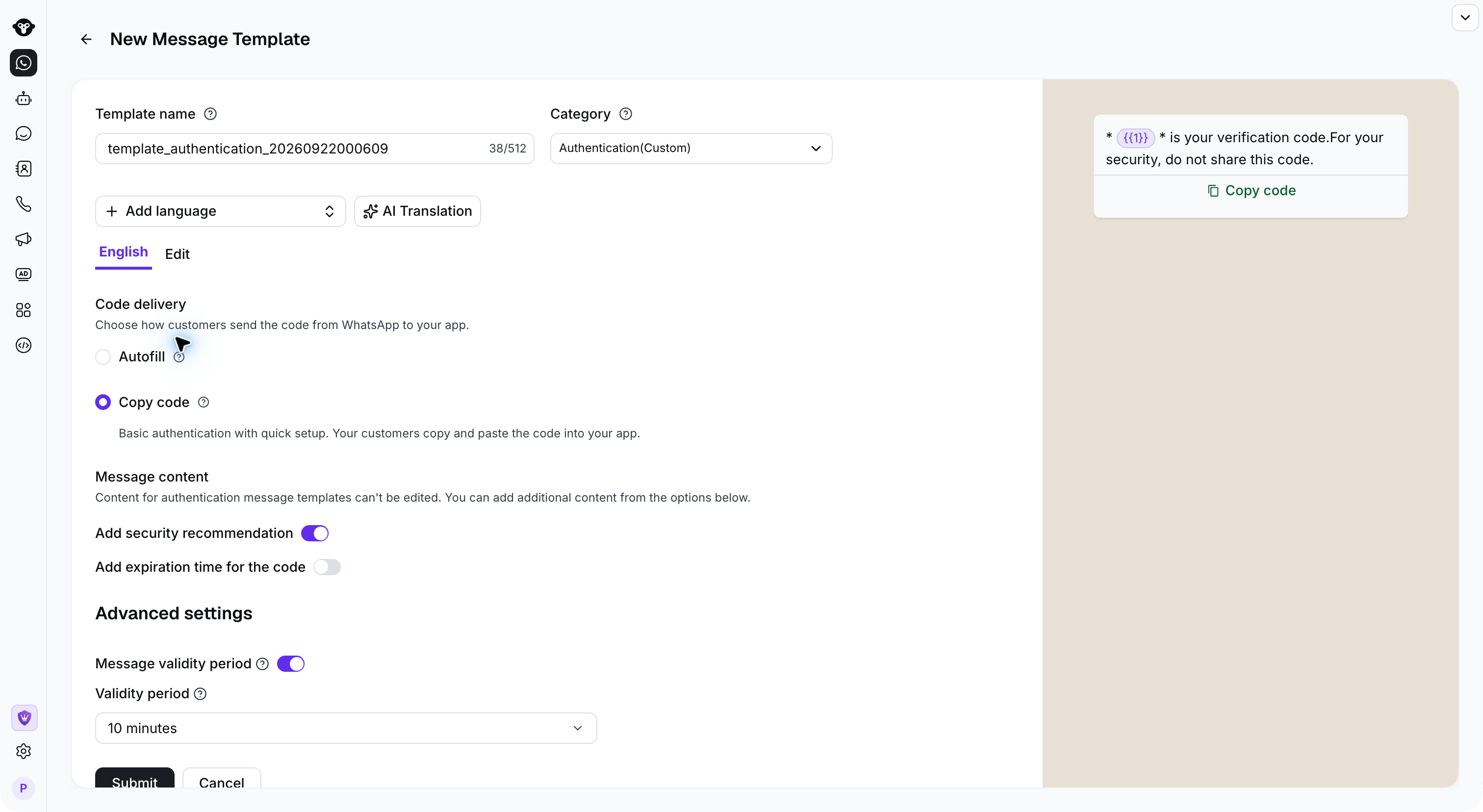
Modelo de Preenchimento Automático
Selecione Autofill como o método de envio do código. Você pode personalizar o rótulo do botão e adicionar até cinco configurações de pacote do aplicativo. Cada configuração requer o nome do pacote do aplicativo e o hash de assinatura. O preenchimento automático requer que seu aplicativo ofereça suporte ao handshake usado para o envio de código de verificação com um toque.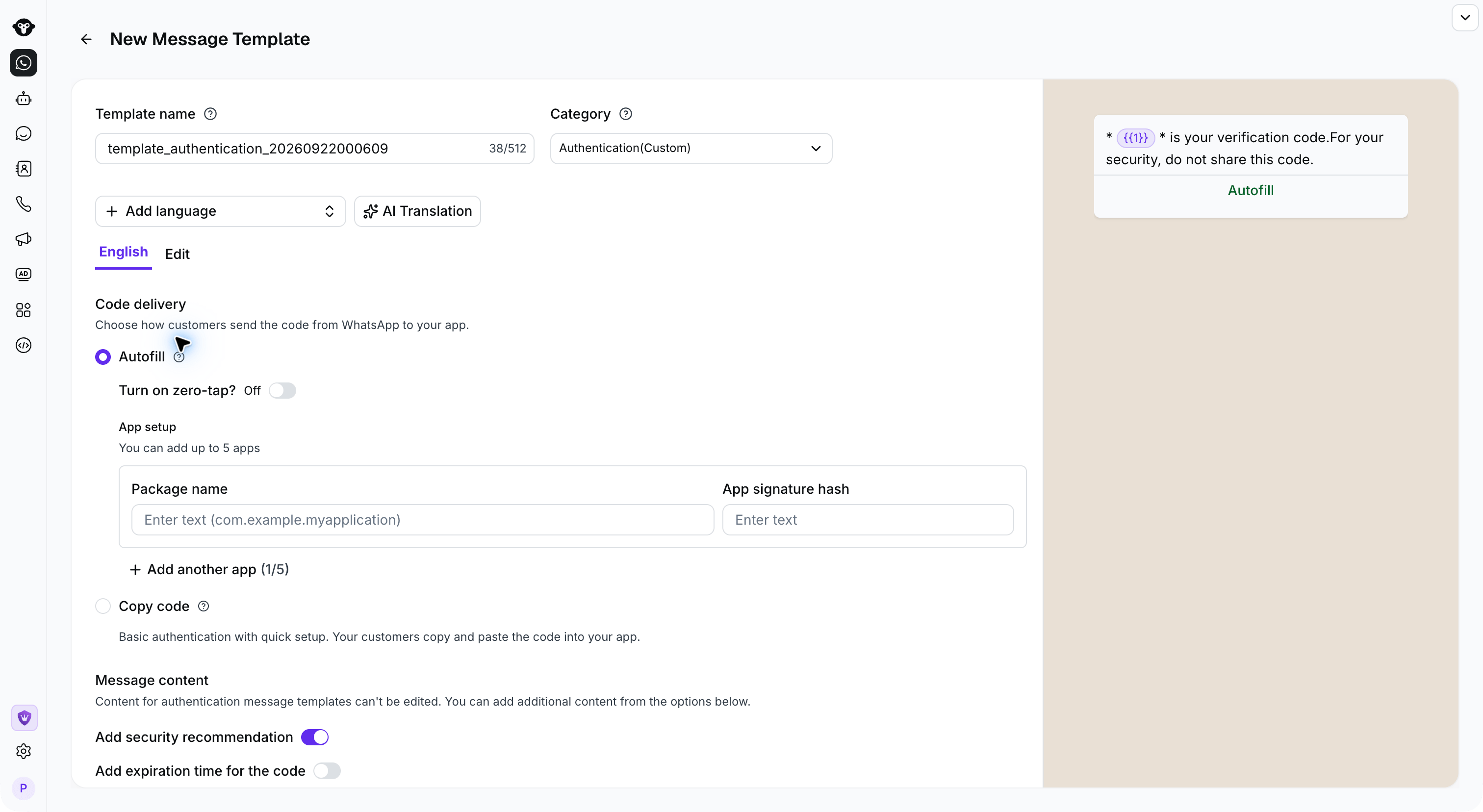
Modelo Zero-Tap
Selecione Zero Tap como o método de envio do código. Adicione o nome do pacote do aplicativo e o hash de assinatura, ative a opção Zero-tap e aceite os termos aplicáveis. Você pode adicionar até cinco configurações de pacote de aplicativo. O Zero-tap se baseia no fluxo de Preenchimento Automático, portanto, seu aplicativo também deve oferecer suporte ao handshake necessário.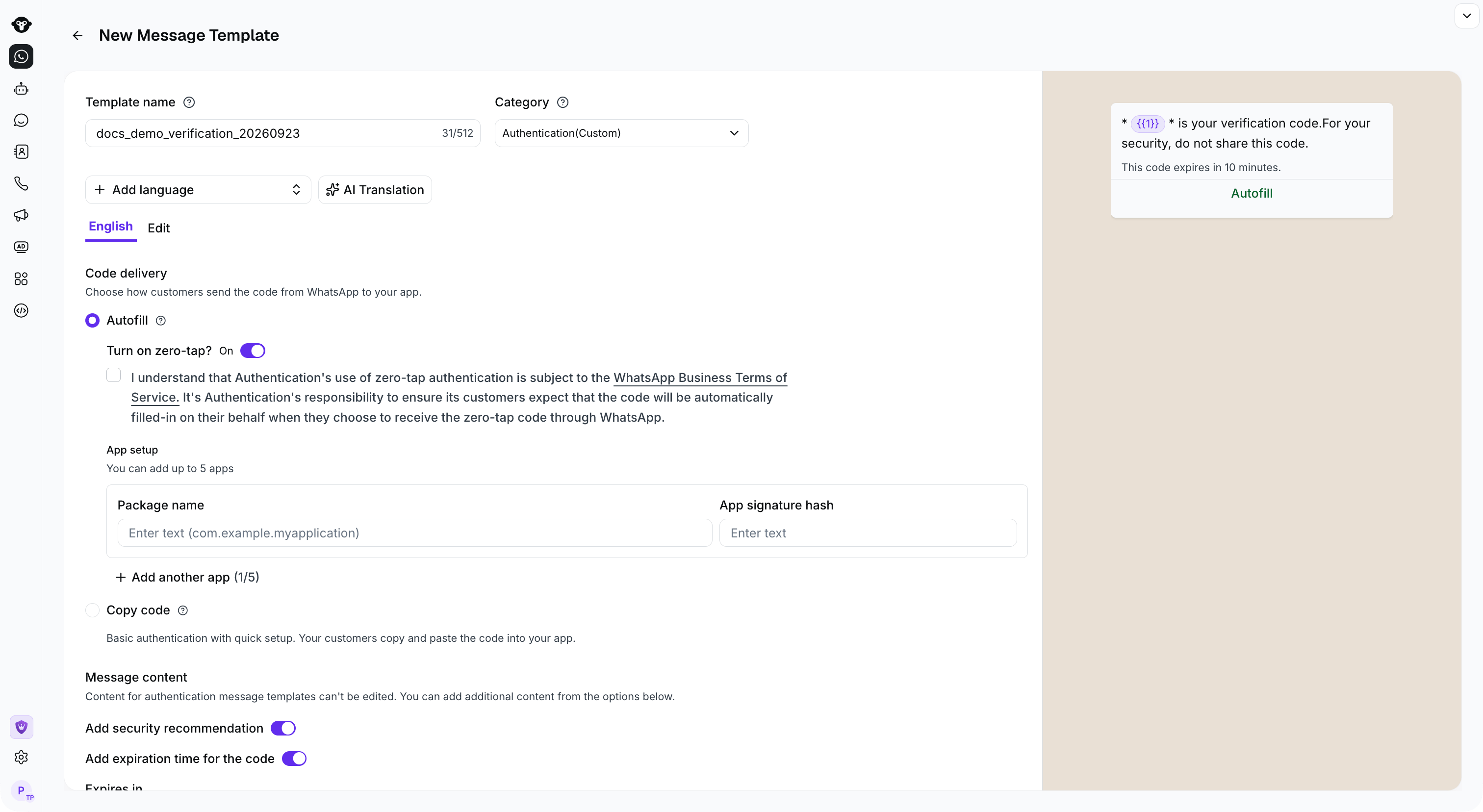
Enable Zero-tap under Autofill, configure your app, and review the applicable terms.
Configurações de Conteúdo do Modelo
Embora o conteúdo do modelo de código de verificação seja fixo, você ainda pode adicionar a validade do código de verificação e dicas de segurança por meio de interruptores.
Add a security recommendation and an expiration time to the authentication message.
Período de validade da mensagem
Caso contrário, as mensagens do WhatsApp podem permanecer qualificadas para entrega por até 30 dias. Essa janela é longa demais para mensagens de autenticação, pois os códigos de verificação geralmente expiram em minutos. Os modelos de autenticação permitem definir um período de validade de mensagem mais curto. Se o WhatsApp não conseguir entregar a mensagem dentro desse período, ele interromperá as tentativas de entrega e nenhuma taxa será cobrada. Por exemplo, suponha que você defina o período de validade da mensagem como cinco minutos, enquanto o código de verificação no seu aplicativo permanece válido por dez minutos. Se o destinatário estiver offline e a mensagem ainda estiver sendo processada após cinco minutos, o WhatsApp interromperá a tentativa de entrega e nenhuma taxa será cobrada. Se o destinatário se reconectar e abrir o WhatsApp após a janela de cinco minutos, a mensagem não aparecerá. Entrada de configuração:
Set Message validity period in Advanced settings; this example uses five minutes.