

Configurações de pagamento
Quando sua Shop é ativada pela primeira vez, todas as opções de pagamento ficam desativadas por padrão. Você pode ativá-las conforme necessário.
Adicionar um método de pagamento
- Acesse Integrações > Shop e clique em Adicionar na seção Pagamentos .
- Escolha o método de pagamento que deseja ativar.

Select Add in the Payments section to choose a payment method.

Choose a payment method in Integrations > Shop > Payments. Selecting an option does not activate it.
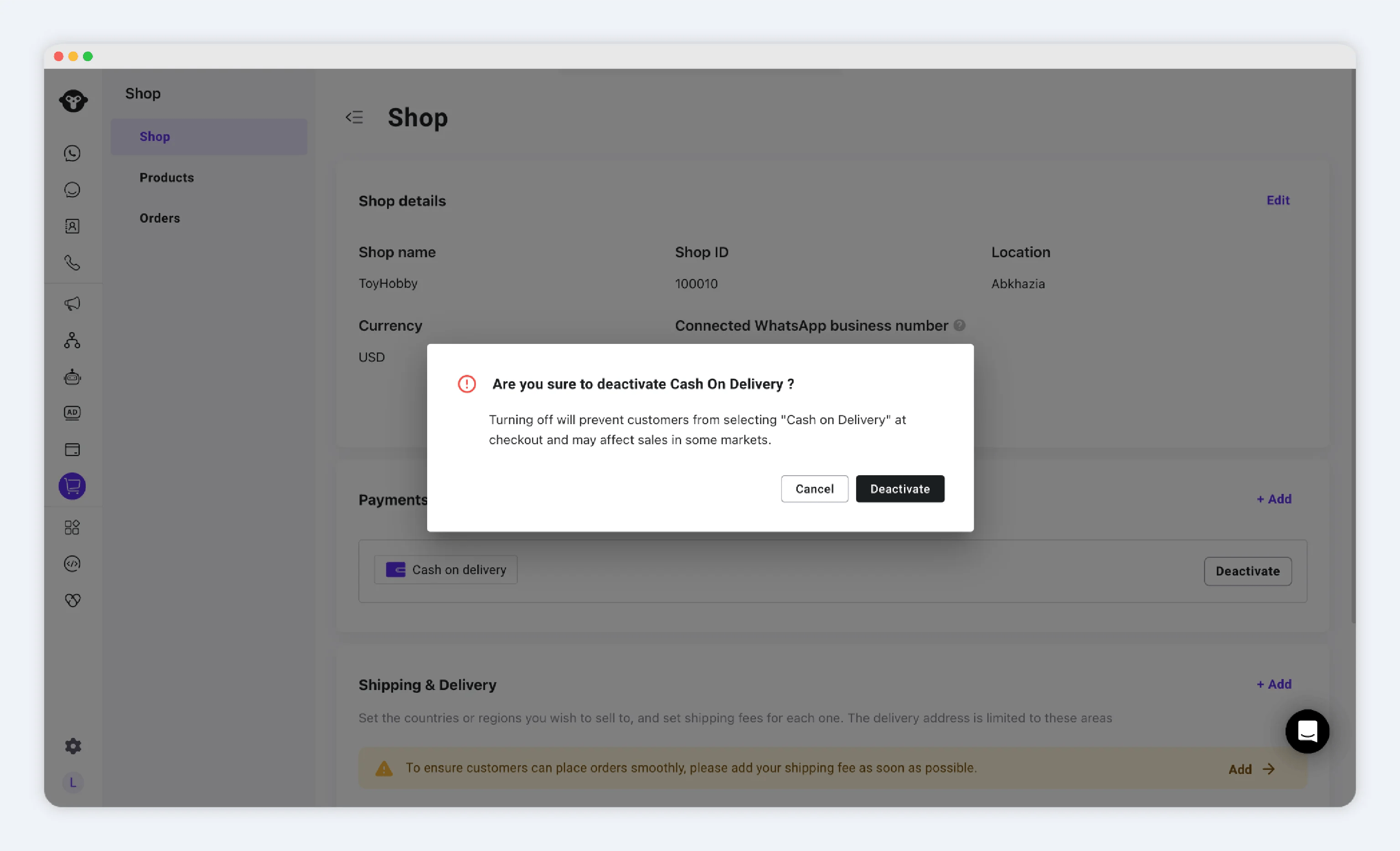
Pagamento na entrega (COD)
Etapas de ativação:- Selecione Pagamento na entrega.
- Na caixa de diálogo, selecione Ativar.

Select Cash on delivery, then Activate when you are ready to enable it. This example has not been activated.
-
Depois de ativado:
- O COD aparecerá como uma opção de pagamento disponível durante o checkout.
- Os clientes podem fazer pedidos sem pagar antecipadamente.
- Você envia o produto; eles pagam no ato do recebimento.
Carteira PayPal
Etapas de ativação:- Selecione PayPal.
- Selecione Ativar.
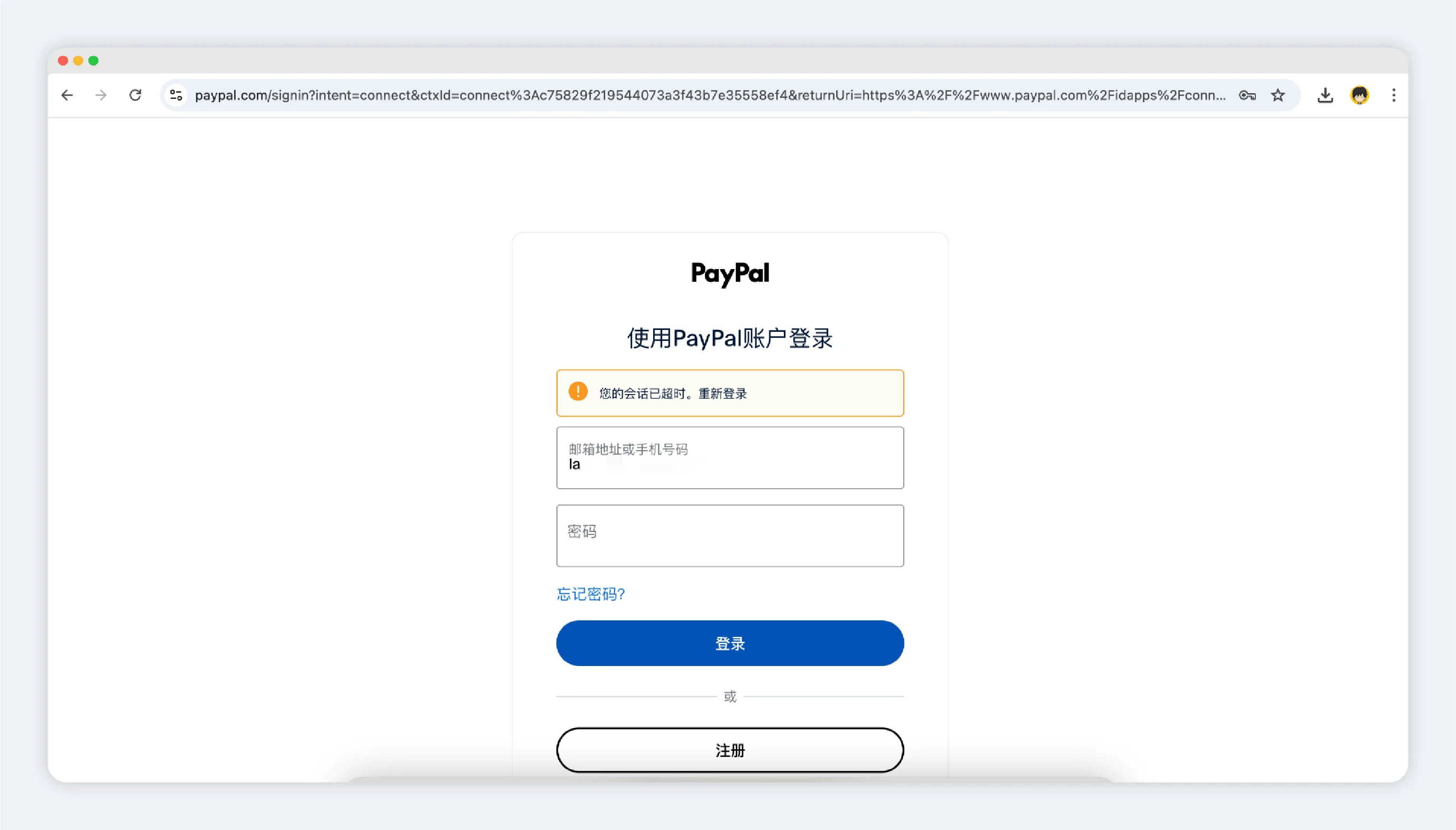
- Você será redirecionado para o PayPal para fazer login e autorizar a conexão:
- É obrigatório usar uma conta PayPal Business (contas pessoais não podem ser conectadas).
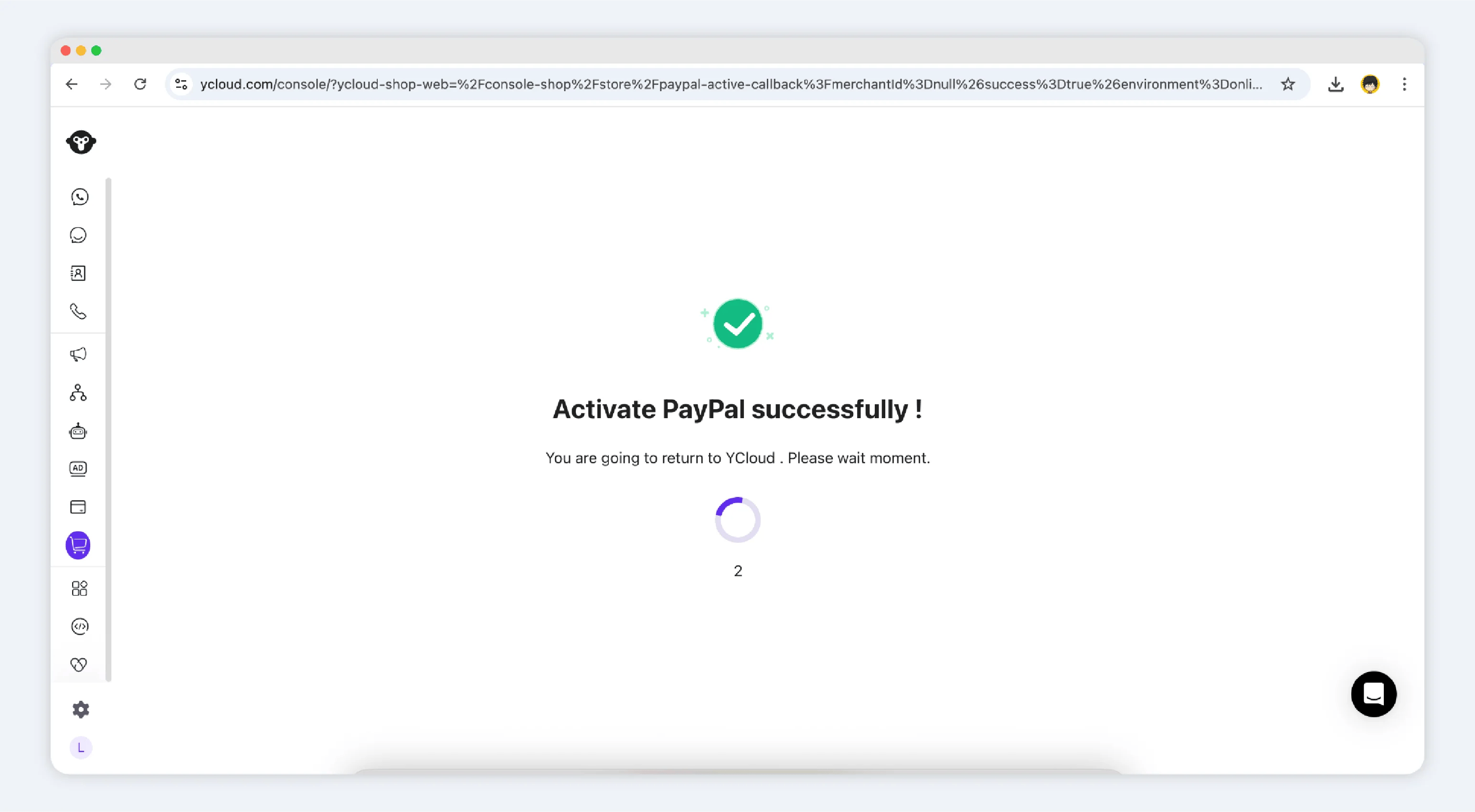
- Após a autorização, você retornará ao painel da Shop com a confirmação de vinculação bem-sucedida.
- Você verá a conta comercial do PayPal listada na seção de pagamentos.
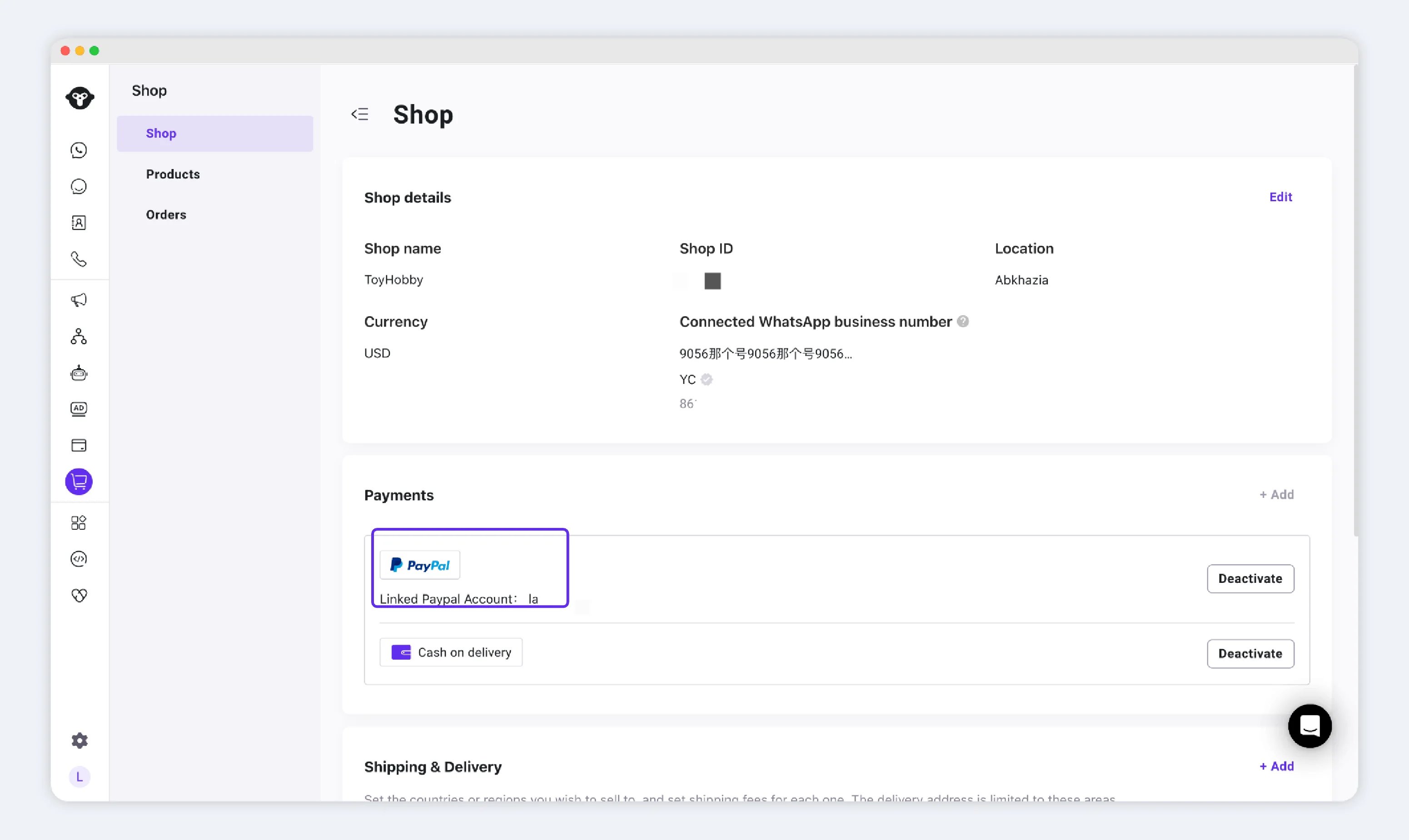
- Uma vez ativo, o PayPal aparecerá como uma opção de pagamento disponível durante o checkout.