Pedidos
Antes de vender
Configuração necessáriaCertifique-se de que sua loja esteja totalmente configurada:
Criação de pedidos
Ao se comunicar com clientes no Inbox, você pode compartilhar links de produtos diretamente caso eles demonstrem interesse: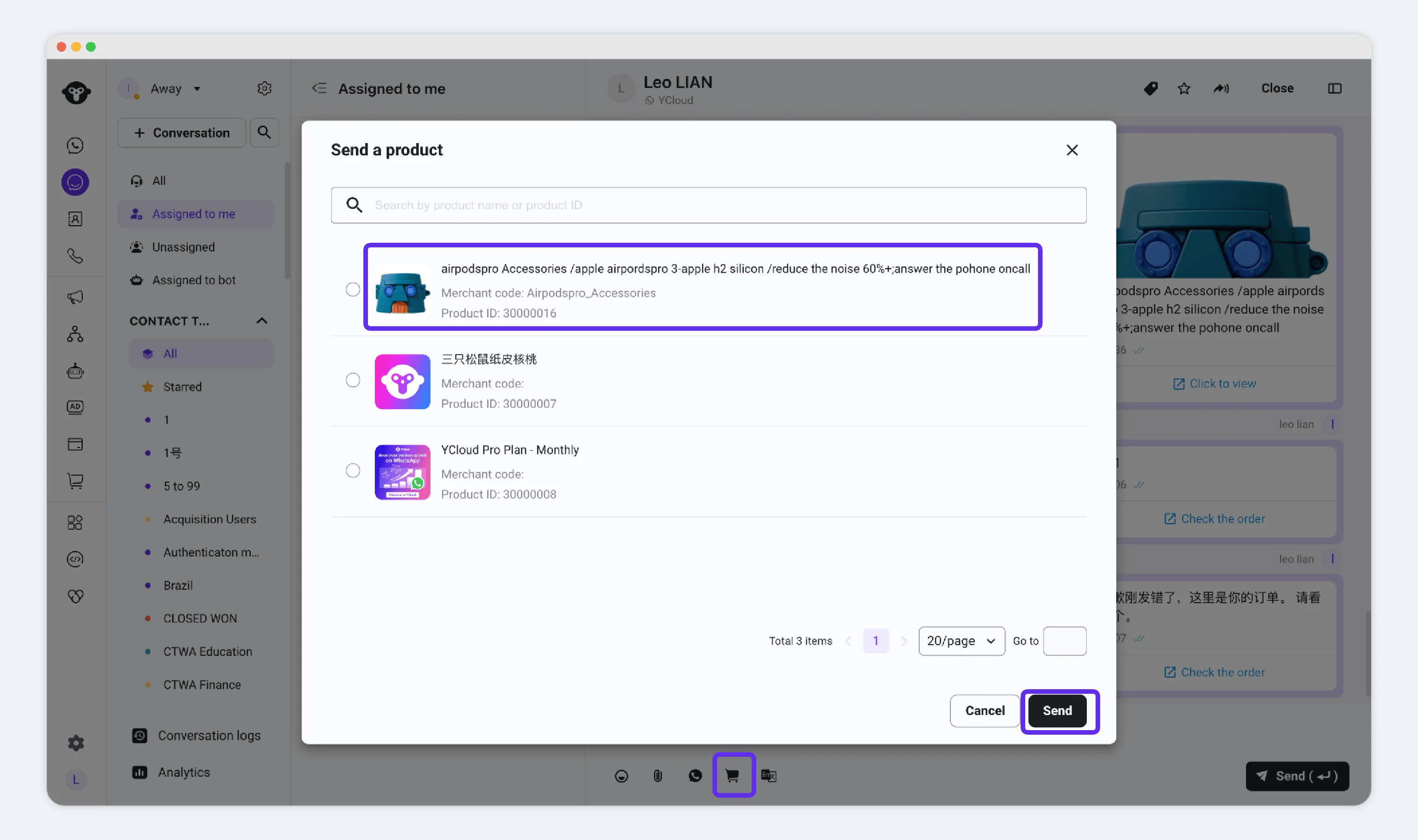
- Abra a conversa com o cliente.
- Clique no menu → Selecione “Send a Product” → Escolha o produto e envie.
- Clica no link do produto → Seleciona o SKU → “Buy Now” → Insere o endereço de entrega → Faz o pedido.
- COD (Pagamento na entrega)
- Carteira do PayPal
Operação de pedidos
Após receber um pedido, concentre-se nestas tarefas principais:- Atendimento do pedido (Envio)
- Marcar pedidos como pagos
- Cancelamento de pedidos
- Reembolsos e devoluções
1. Atendimento do pedido (Envio)
Os produtos se dividem em duas categorias: Físicos e Digitais.
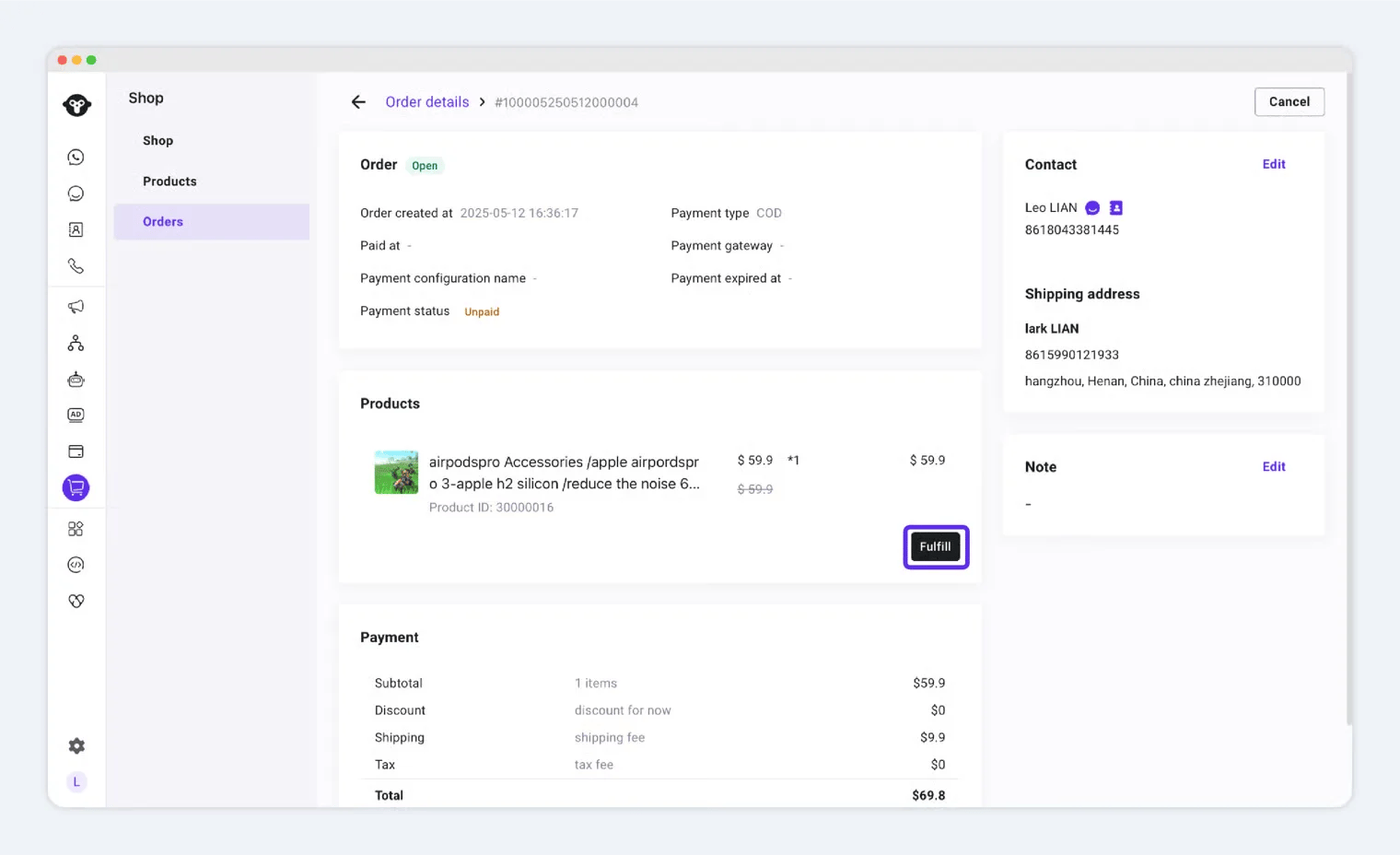
Produtos físicos
Para enviar um pedido:- Localize o pedido.
- Clique em “Ship” → Insira os detalhes do envio.
Produtos digitais
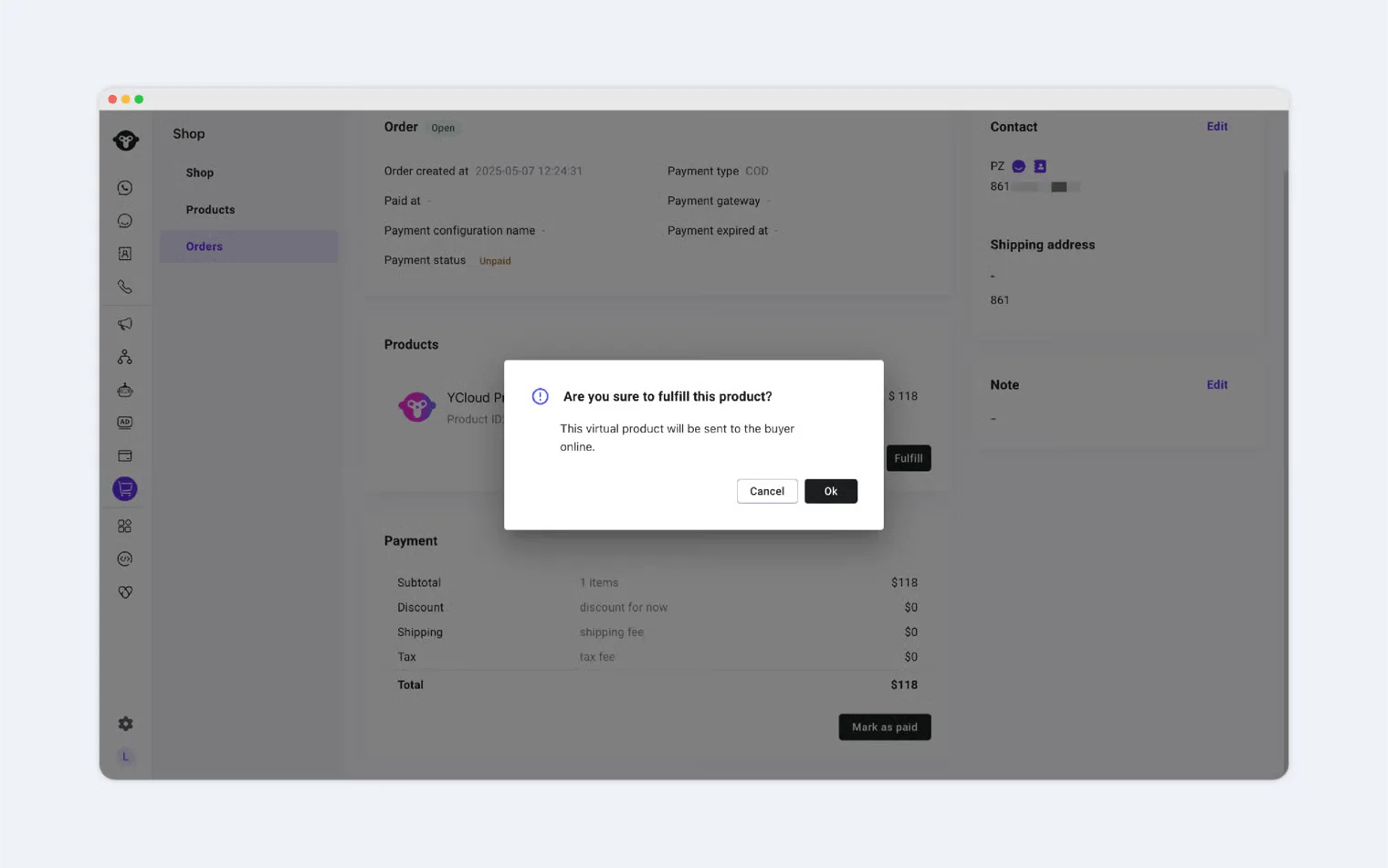
O atendimento de produtos digitais não pode ser desfeito. Prossiga com cuidado.
- Assim que o cliente comprar um produto digital, clique em “OK” para confirmar a entrega.
- O sistema marcará automaticamente como “Shipped”.
2. Marcar pedidos como pagos
Para o Pagamento na entrega (COD), o pagamento é recebido presencialmente/offline.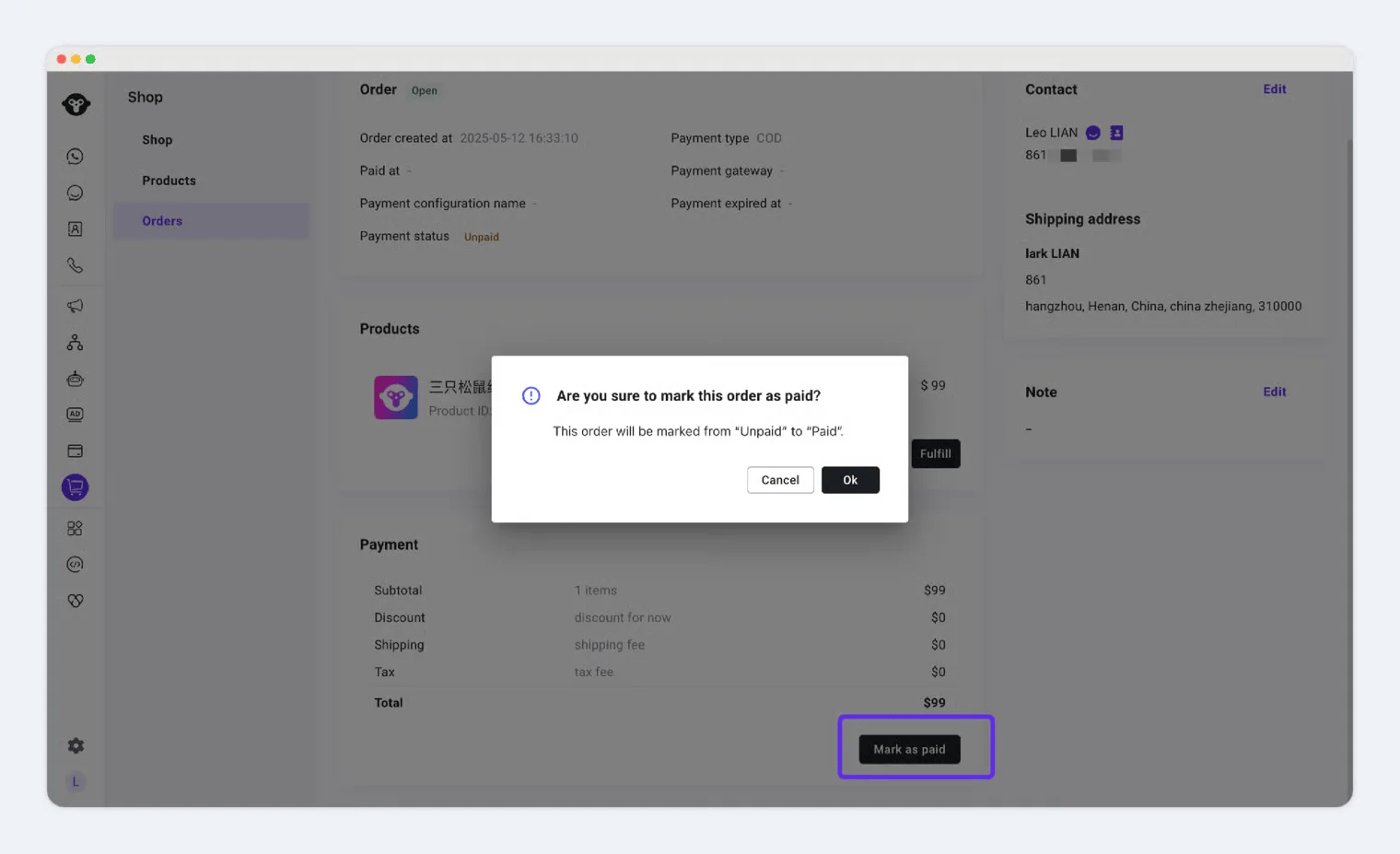
- Depois de confirmar o recebimento do pagamento, marque o pedido manualmente como “Paid”.
- Clique em “OK”, e o status mudará de “Pending” para “Paid”.
3. Cancelamento de pedidos
Se um pedido não precisar mais de atendimento, você poderá cancelá-lo.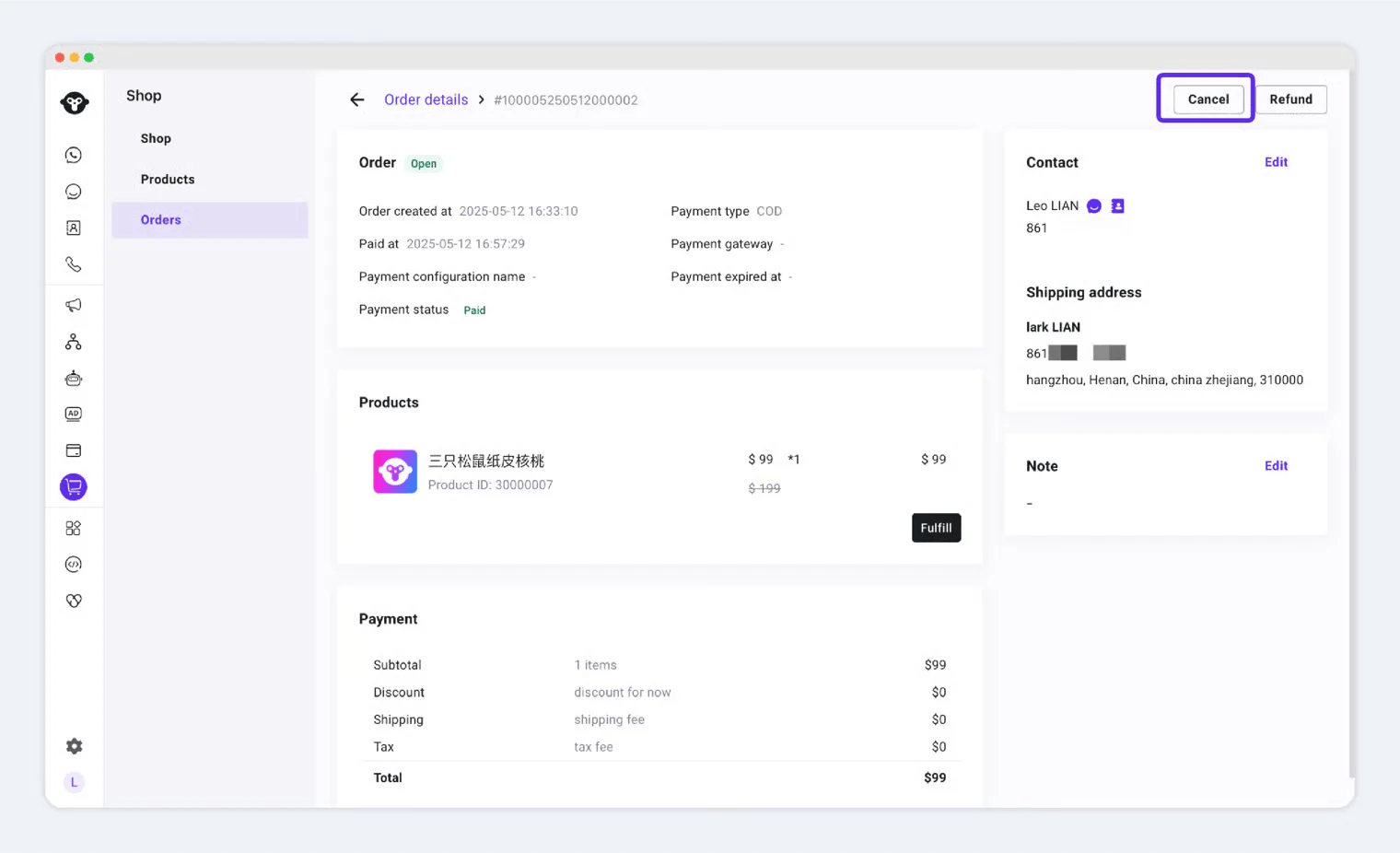
4. Reembolsos e devoluções
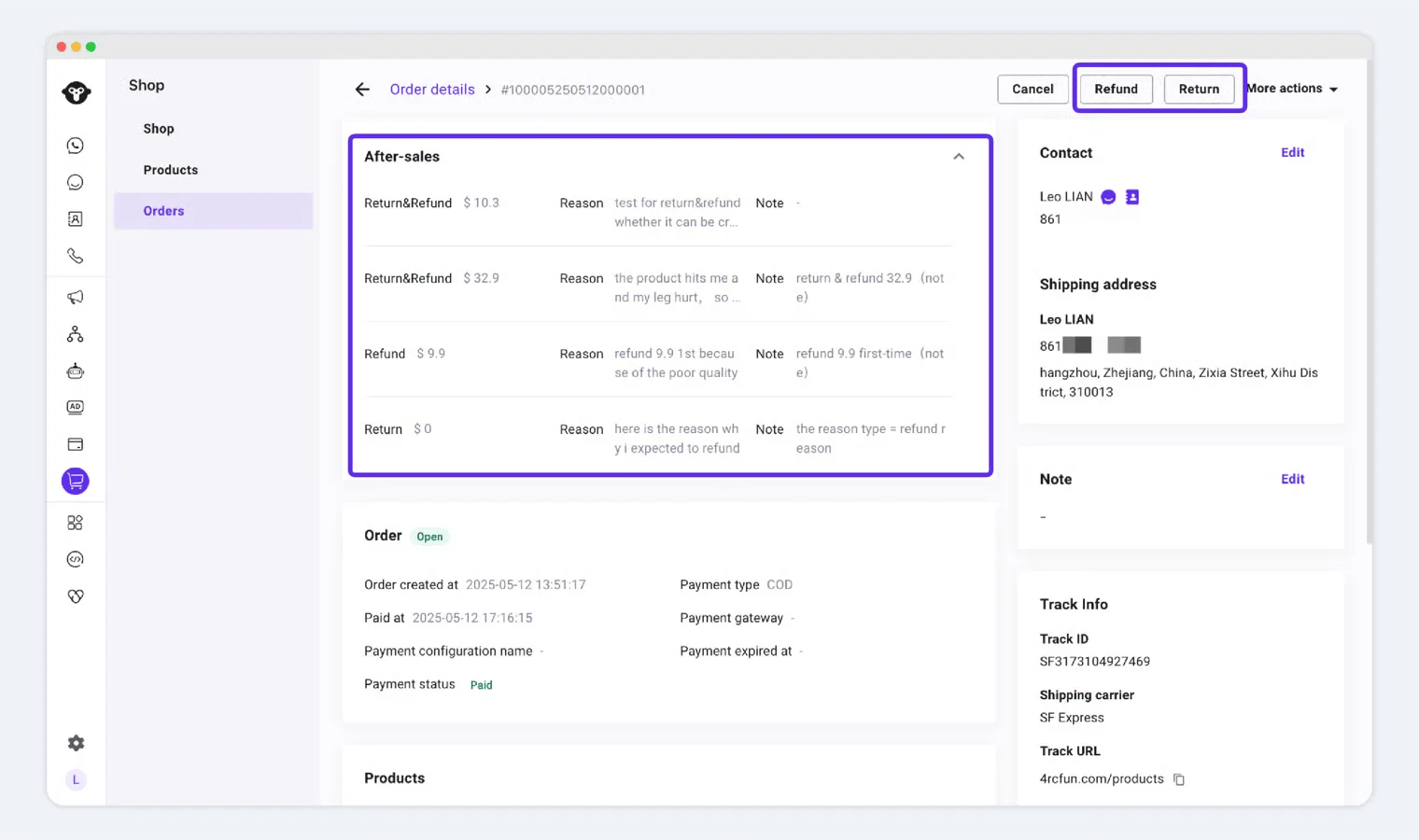
Para processar um reembolso ou devolução:- Clique em “Refund” ou “Return”.
- Preencha:
- Valor do reembolso
- Motivo
- Observações (Opcional, visível apenas para você)
Dicas
- O valor do reembolso e o motivo ficarão visíveis para o cliente.
- O campo “Note” é privado (o cliente não pode vê-lo).