

Importação de envio
O que você pode fazer
- Este recurso se aplica apenas a pedidos existentes na sua loja e é usado para atualizar o status de envio e as informações de logística. Ele não cria novos pedidos para a loja!
- Você pode atualizar: status de envio, transportadora, número de rastreamento e URL de rastreamento.
- Para pedidos de produtos físicos : após a importação bem-sucedida, os pedidos serão marcados como Enviados, e as informações de logística ficarão visíveis para os clientes.
- Para pedidos de produtos virtuais/digitais : os pedidos são simplesmente marcados como Enviados , sem a necessidade de número de rastreamento ou link de rastreamento.
Antes de começar
Para garantir um processo de processamento tranquilo, conclua primeiro a seguinte configuração:- Crie sua loja, adicione produtos, configure modelos de envio e métodos de pagamento (COD / PayPal).
- Recomenda-se familiarizar-se com o fluxo de trabalho Pedidos → Atendimento / Marcar como pago (COD) / Reembolsos e devoluções . Revise o fluxo de trabalho do pedido.
Baixar modelo
Na página Shop → Pedidos , clique em Importar informações de envio para abrir o modal e, em seguida, clique em Modelo.
Select Import Shipping Info on the Orders page. The demo shop shown has no orders.

Download the CSV template before filling in shipping information for existing orders.
- Apenas o formato CSV é compatível.
- Tamanho máximo do arquivo: 15 MB, no máximo 1.000 linhas.
- É permitido apenas um arquivo por envio .
Campos no modelo de importação de envio
Envio e processamento
1. Prepare-se para enviar Clique em Fazer upload, o que abrirá um seletor de arquivos.
Select Upload after preparing your CSV. No file has been uploaded in this example.
- Formato CSV
- Até 15 MB e 1.000 linhas
- Apenas um arquivo por envio
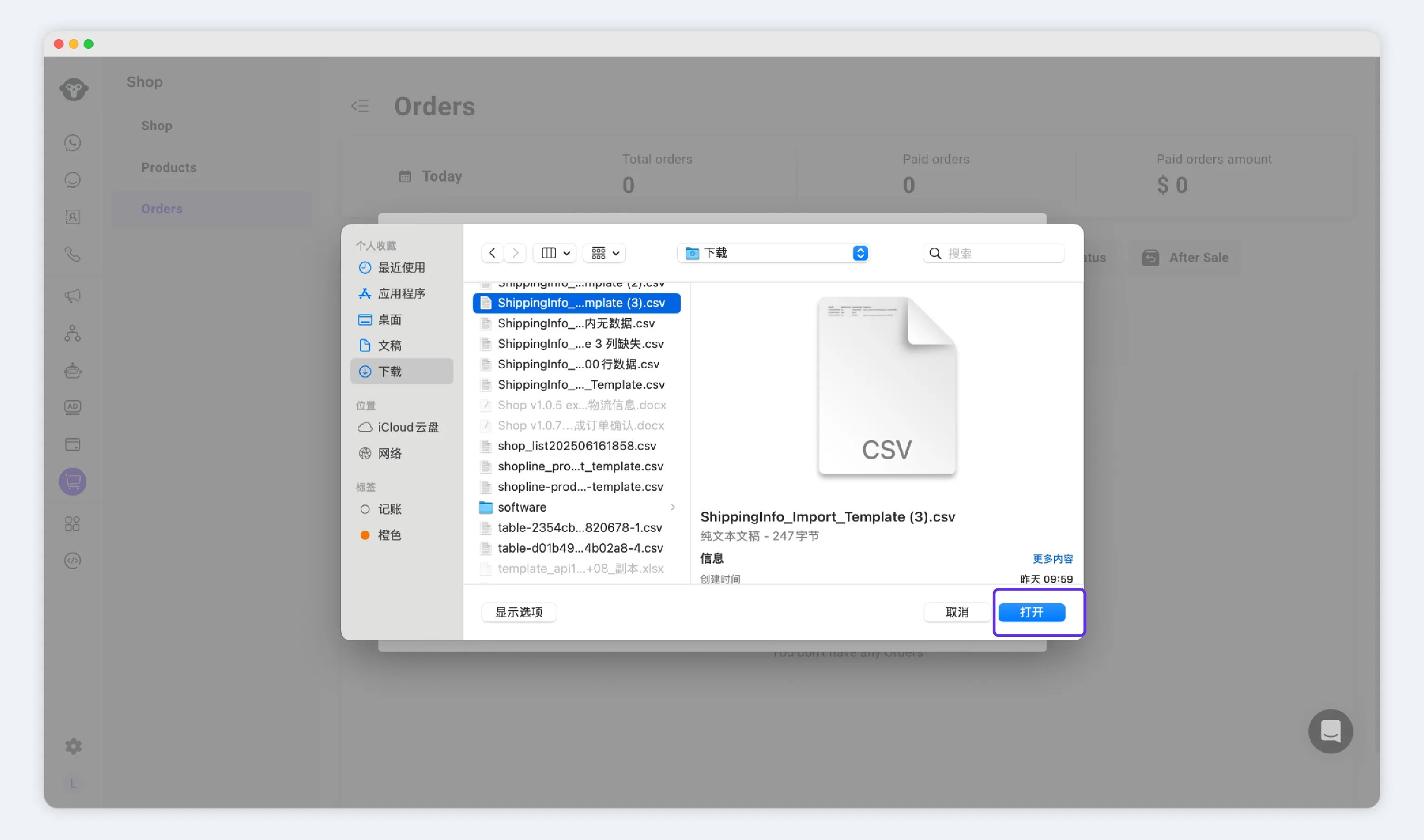
2. Selecione o arquivo, inicie o envio Escolha um arquivo CSV e clique em Abrir.
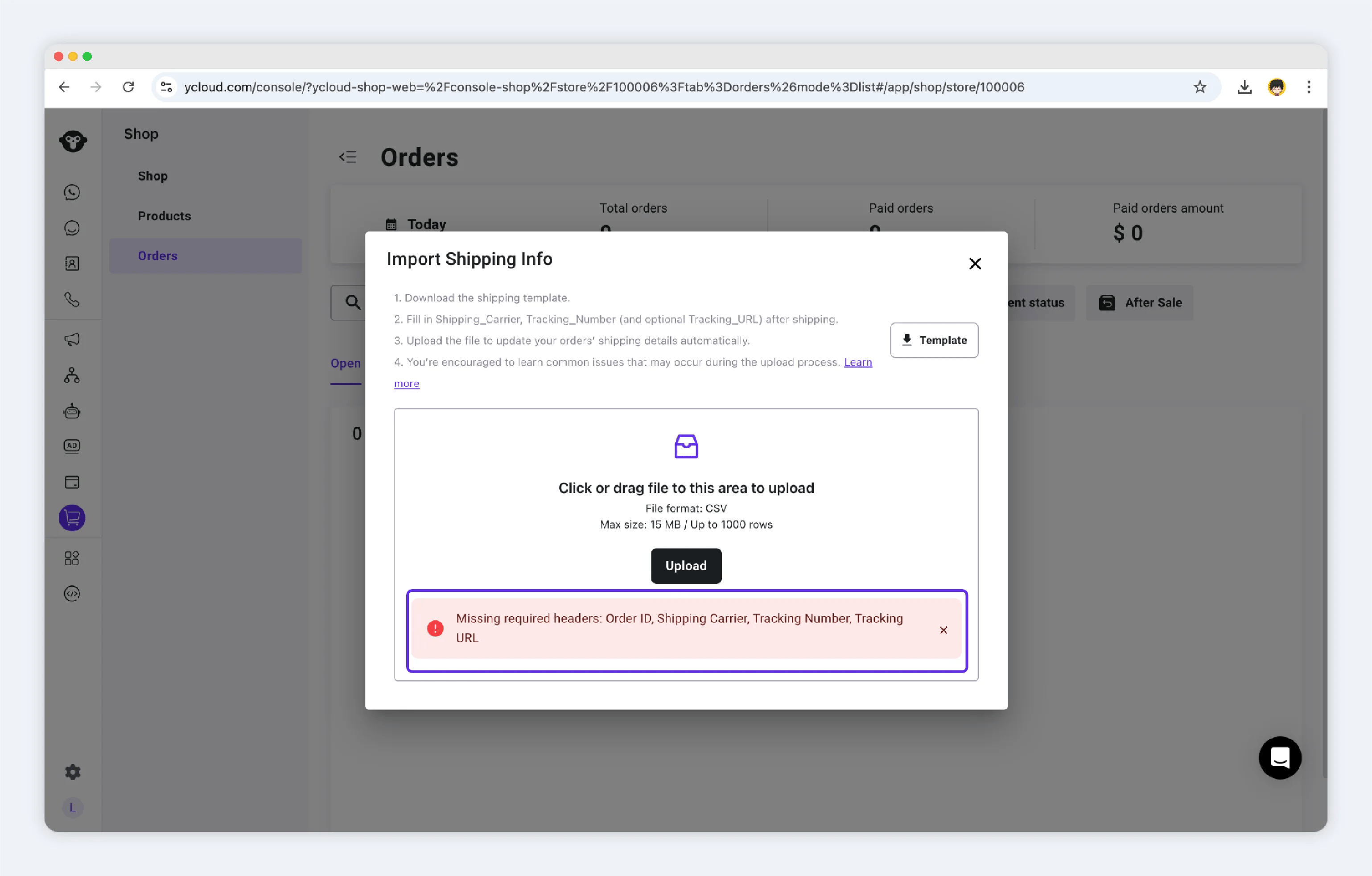
3. Falha na validação do arquivo Se o CSV não atender aos requisitos de importação, nenhum dado será importado.
Você receberá uma mensagem de erro clara e precisará corrigir o arquivo.
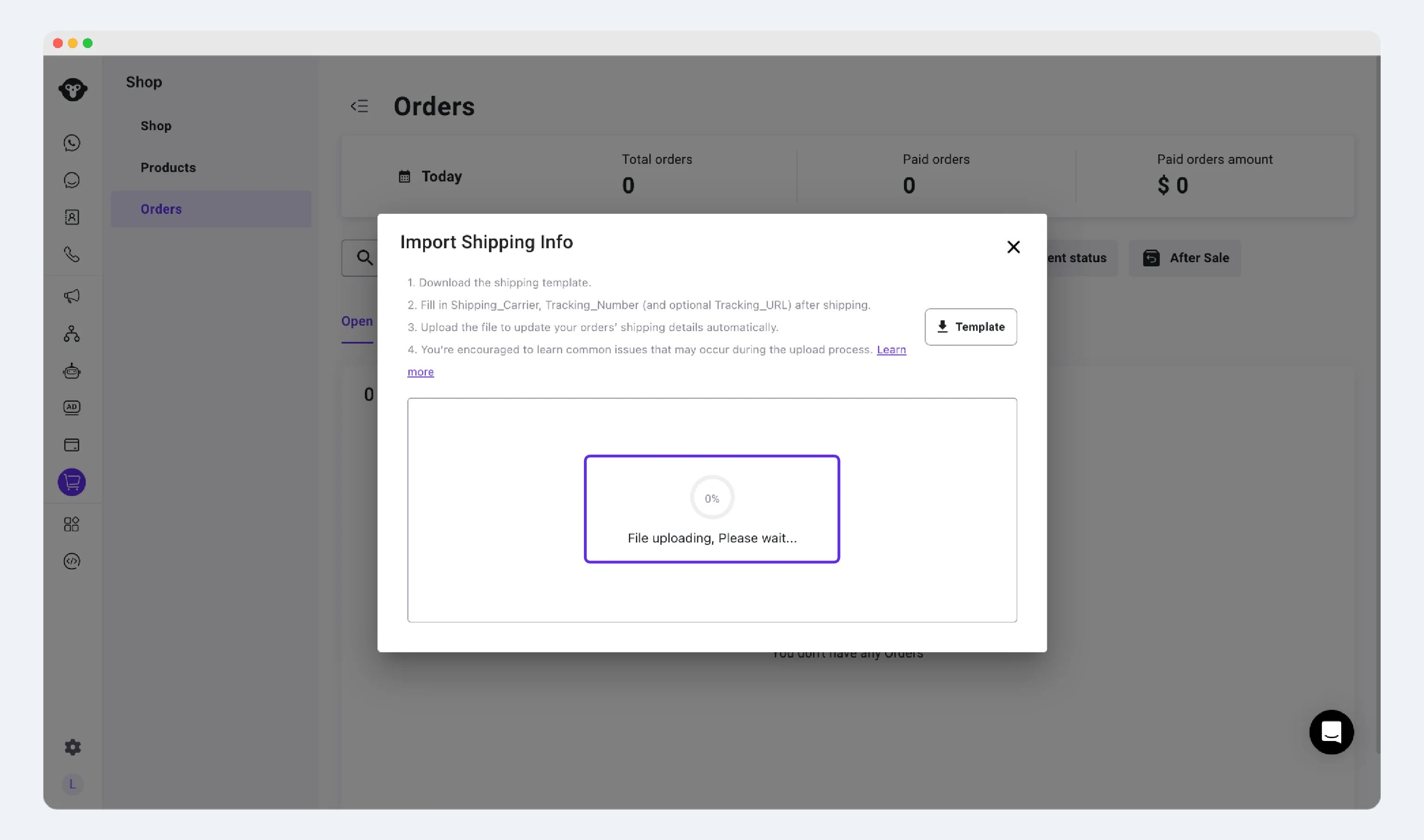
4. Arquivo importado com sucesso Após a conclusão da importação, o sistema exibirá:
- Número de linhas com sucesso
- Número de linhas com falha
Descrições dos campos (colunas do modelo)
Validação e relatório de erros
O sistema realiza validações tanto no nível do arquivo quanto no nível da linha: Validação no nível do arquivo- Cabeçalho ausente ou incompatível →
Invalid template header - Tipo diferente de CSV →
Unsupported file type - O arquivo está vazio ou não possui linhas válidas →
No valid entries found - O arquivo excede os limites de tamanho ou de linhas →
Maximum allowed size is 15 MB and 1,000 rows - Upload de vários arquivos de uma só vez →
Please upload only one file at a time
Order_IDvazio, não encontrado ou incompatível →Order not foundOrder_IDduplicado no arquivo →Duplicate Order ID; skippedTracking_Numberausente ou malformatado para itens físicos →Invalid Tracking Number- Para pedidos digitais, os campos de logística são ignorados e o pedido é marcado como enviado
Se ocorrerem erros de rede ou de sistema, o sistema poderá exibir uma mensagem de erro genérica — tente novamente alguns minutos depois.
Perguntas frequentes
Posso importar novamente depois que um pedido já foi marcado como Shipped?
Posso importar novamente depois que um pedido já foi marcado como Shipped?
Sim. Você pode fazer o upload do pedido novamente em uma importação posterior para atualizar suas informações de logística.
Produtos virtuais ou digitais exigem campos de rastreamento?
Produtos virtuais ou digitais exigem campos de rastreamento?
Não. Esses pedidos são marcados como enviados e os campos de logística são ignorados.
Quais métodos de pagamento são suportados atualmente?
Quais métodos de pagamento são suportados atualmente?
A Shop suporta Cash on Delivery (COD) e PayPal Wallet.
O Excel converteu um Order_ID longo em notação científica, como 1.23E+17. Como evito isso?
O Excel converteu um Order_ID longo em notação científica, como 1.23E+17. Como evito isso?
Defina a coluna
Order_ID como Texto ou adicione um apóstrofo (') na frente no Excel para preservar o valor corretamente.O que acontece com as linhas com erros durante a importação?
O que acontece com as linhas com erros durante a importação?
Essas linhas são ignoradas e um relatório de falhas é gerado com os motivos específicos do erro. Corrija as linhas e faça o upload novamente.
O que acontece se o mesmo Order_ID aparecer mais de uma vez no mesmo arquivo?
O que acontece se o mesmo Order_ID aparecer mais de uma vez no mesmo arquivo?
As linhas duplicadas são ignoradas. Mantenha uma linha por
Order_ID. Para atualizar as informações de logística de um pedido que já está marcado como Shipped, faça o upload dele novamente em uma importação posterior usando uma única linha.