

Configurar gravação e transcrição
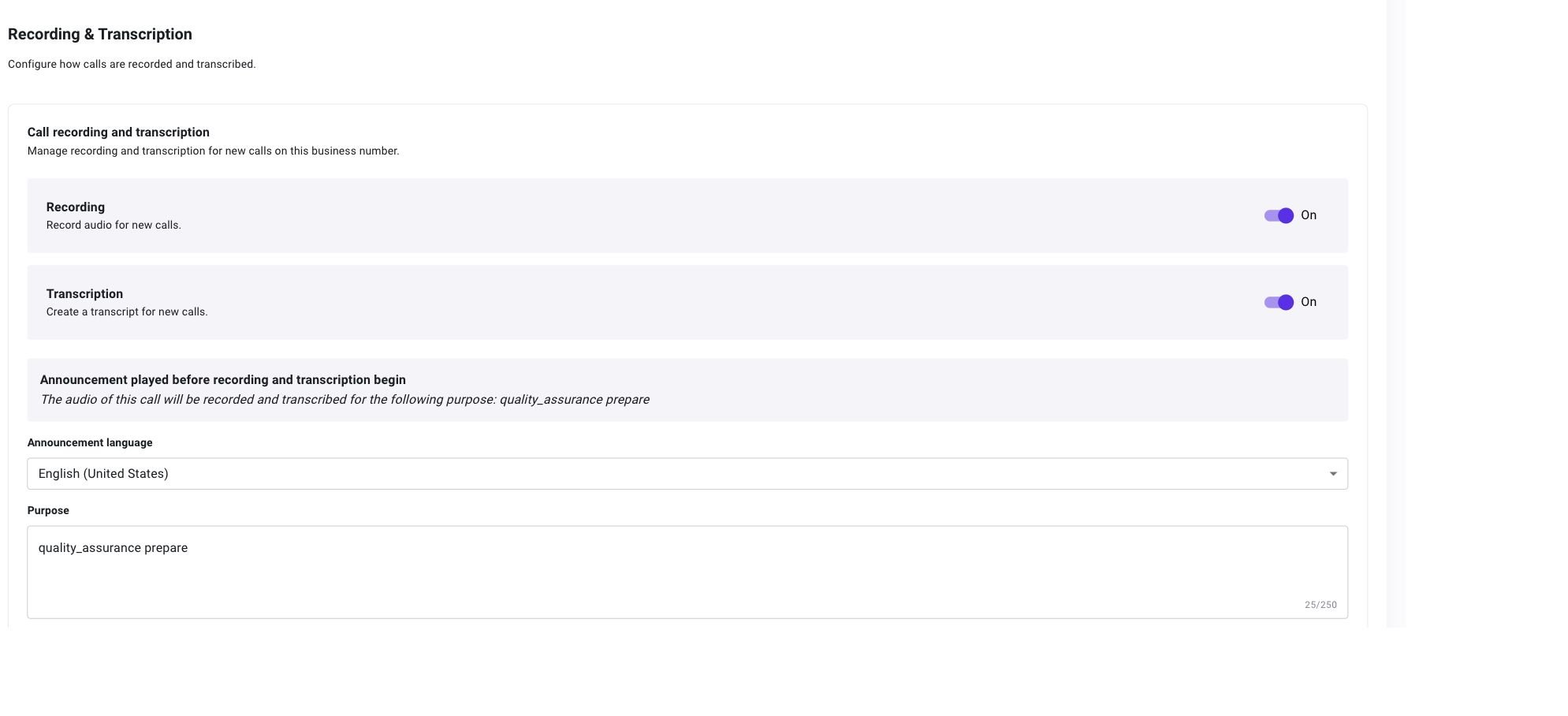
- Acesse Contas do WhatsApp e abra as configurações do número de telefone comercial.
- Selecione Chamadas > Gravação e Transcrição.
- Ative Gravação, Transcrição ou ambos.
- Gravação grava o áudio de novas chamadas.
- Transcrição gera um texto separado por interlocutor para novas chamadas.

Open Calling > Recording & Transcription for the selected business number. Both features are off in this example.
- Idioma do comunicado: O idioma usado no comunicado reproduzido antes do início da gravação ou transcrição. Isso não altera o idioma falado durante a chamada.
- Finalidade: O motivo pelo qual a chamada está sendo gravada ou transcrita. Este campo é obrigatório, suporta até 250 caracteres e é exibido na prévia do comunicado.
Desativar a gravação ou a transcrição afeta novas chamadas. As gravações e transcrições existentes continuam disponíveis nos registros de chamadas, sujeitas às permissões de registros de chamadas do usuário.