

Requisitos
Para usar o recurso de chamadas ativas do WhatsApp, sua conta comercial deve atender às seguintes condições:- O limite de mensagens do Business Portfolio atingiu o nível de 2.000 clientes.
- O país ou região registrado do número comercial não é:
- Estados Unidos
- Canadá
- Turquia
- Egito
- Vietnã
- Nigéria
Regras de chamadas
- O cliente deve conceder permissão antes que a empresa inicie uma chamada ativa.
- Você pode enviar no máximo duas mensagens de solicitação de permissão de chamada em um período de 72 horas.
- Você pode iniciar no máximo 100 chamadas de voz ativas em um período de 24 horas.
Solicitar permissão do cliente
Envie uma mensagem de modelo de Calling Request . O cliente pode permitir ou rejeitar a solicitação.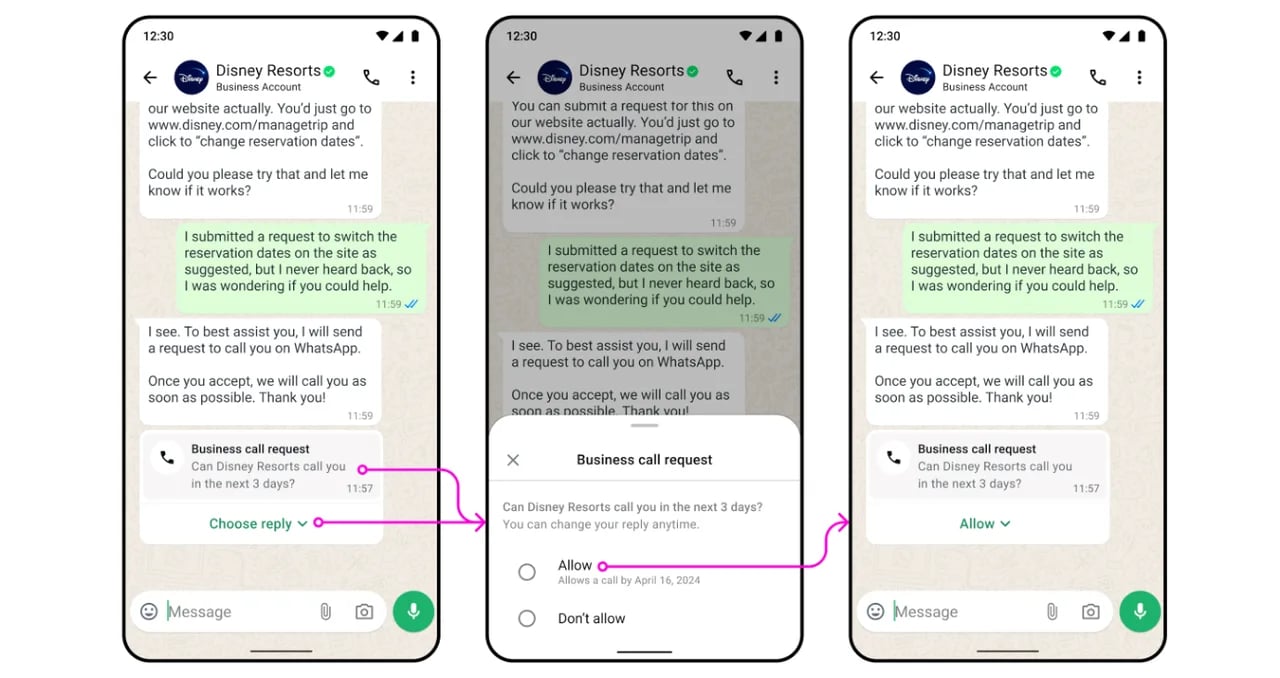
Criar um modelo de Calling Request
- Acesse Templates.
- Crie um modelo com o botão Calling Request .
- Insira o conteúdo da mensagem e envie o modelo para análise.
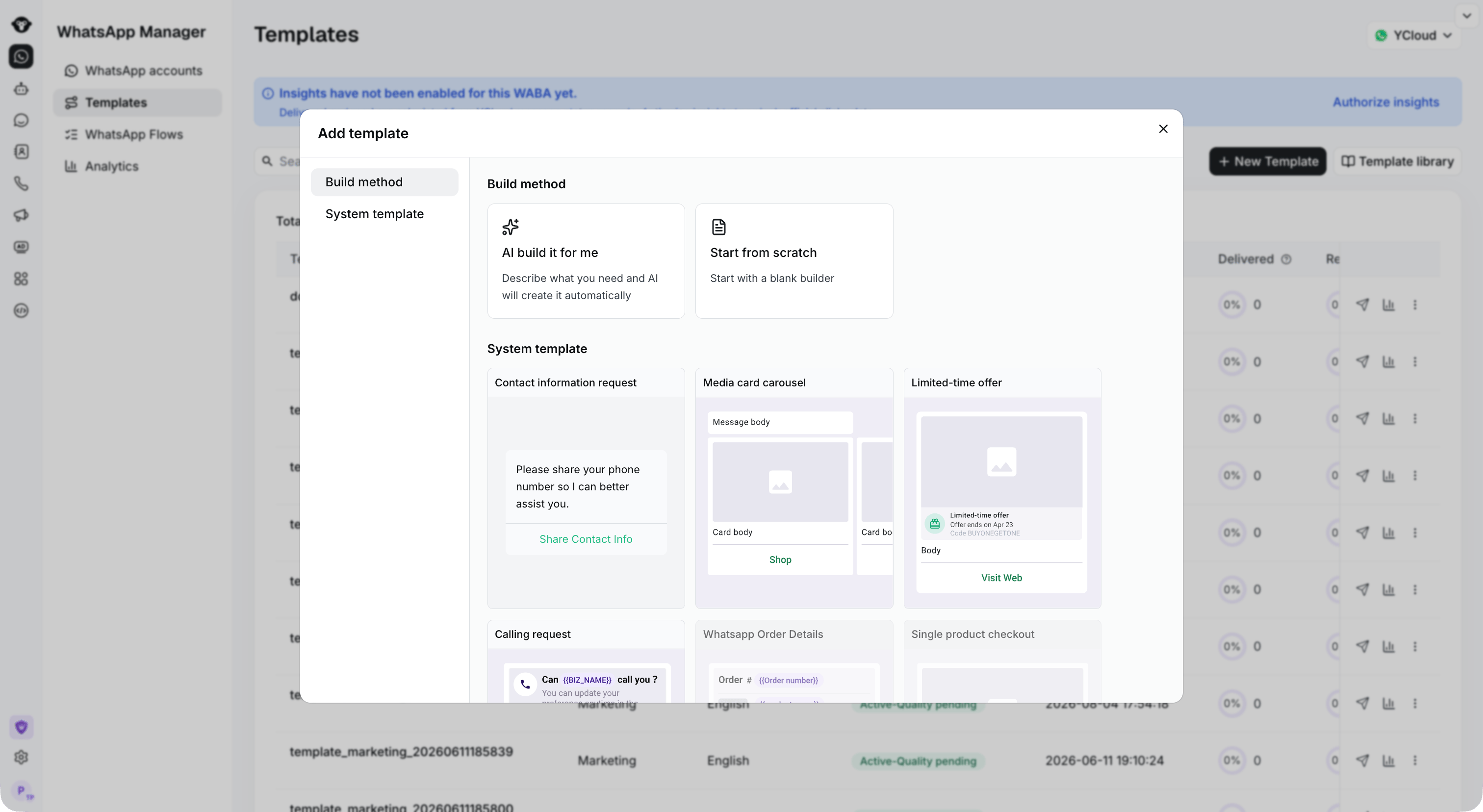
Choose Calling request to open the matching template editor.
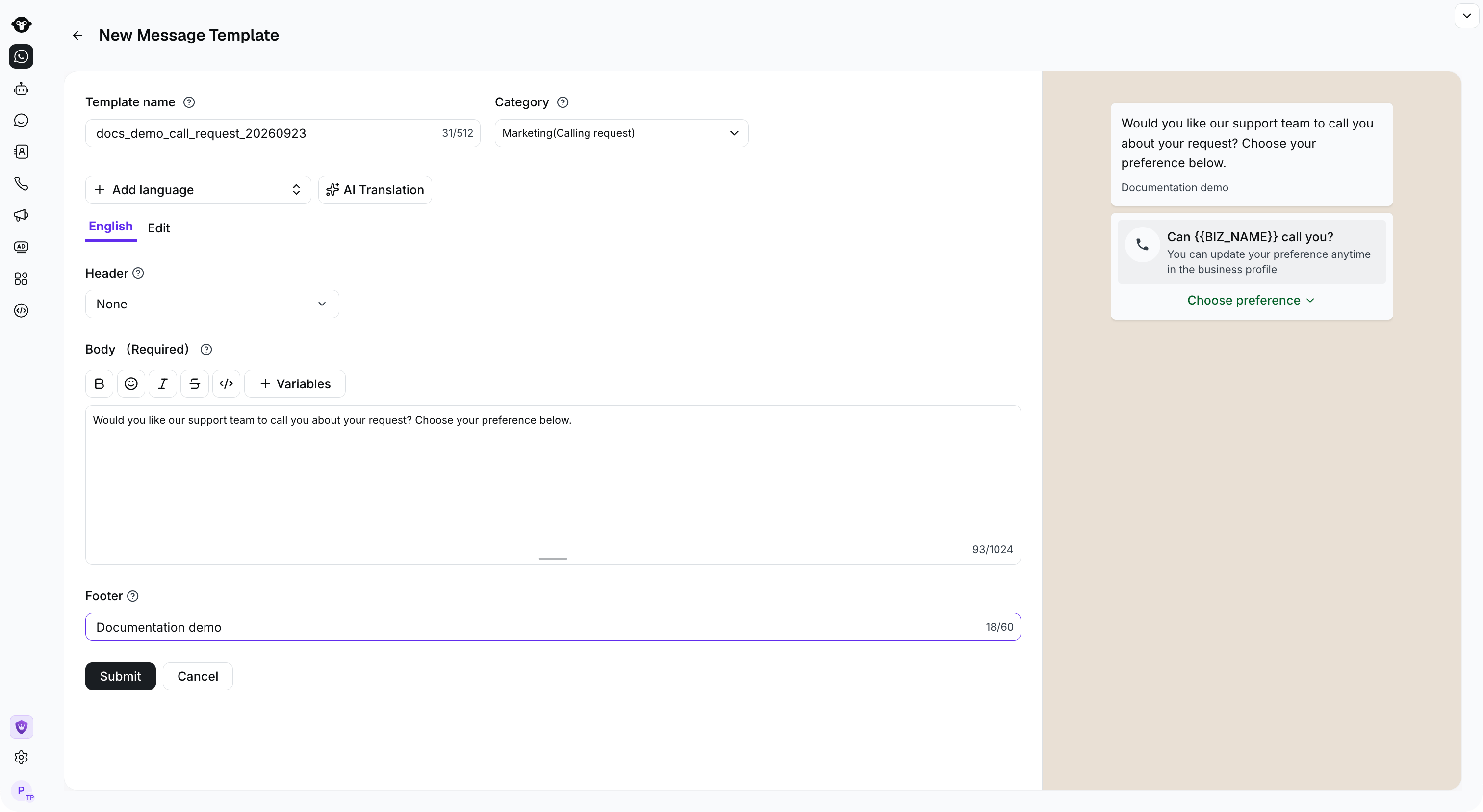
Enter the request text and review the calling-permission preview before submitting the template.
Enviar a solicitação a partir do Inbox
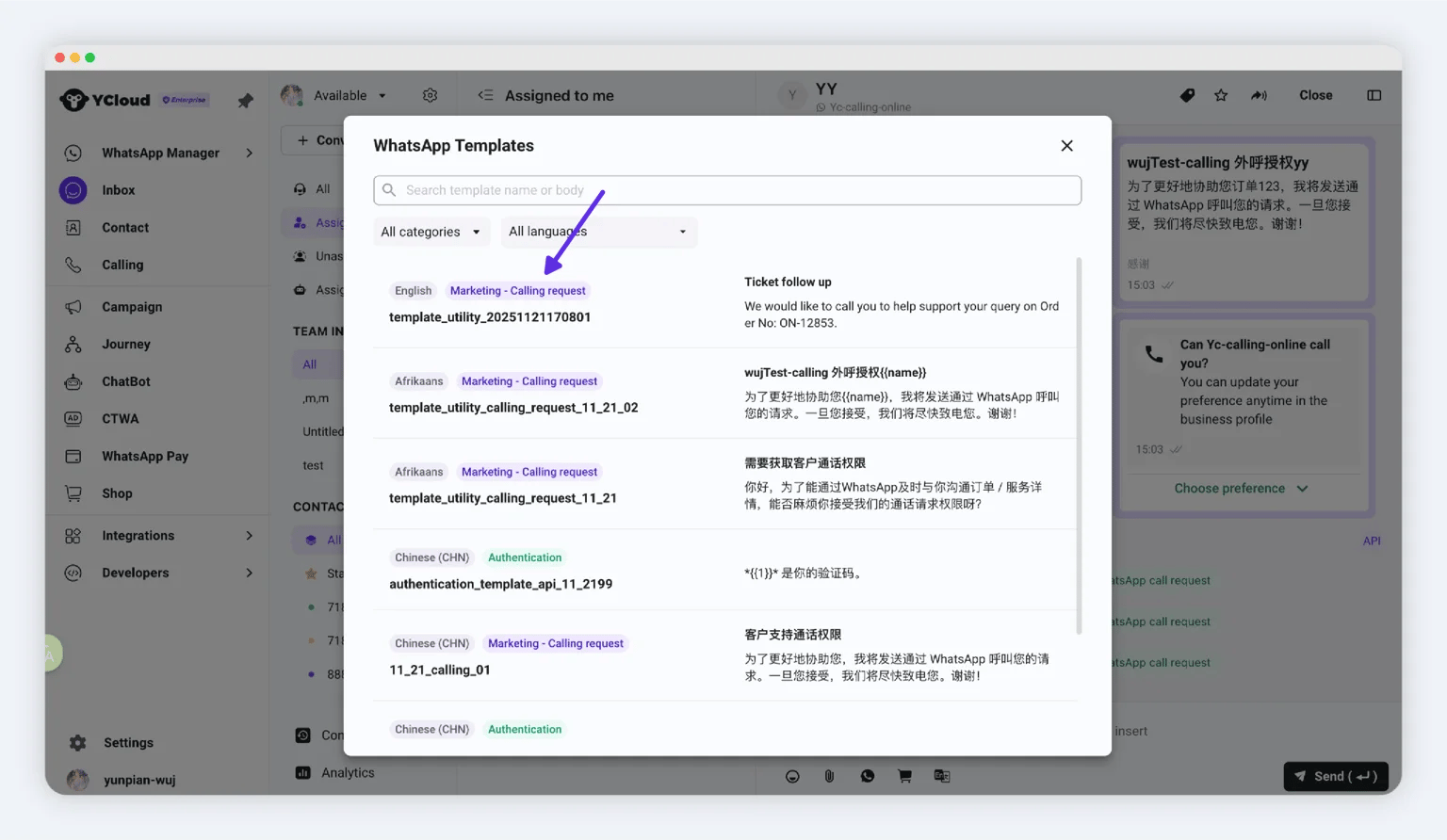
Após a aprovação do modelo:- Abra o Inbox.
- Inicie uma conversa para um novo contato ou abra uma conversa existente.
- Selecione o modelo aprovado de Calling Request e envie-o.
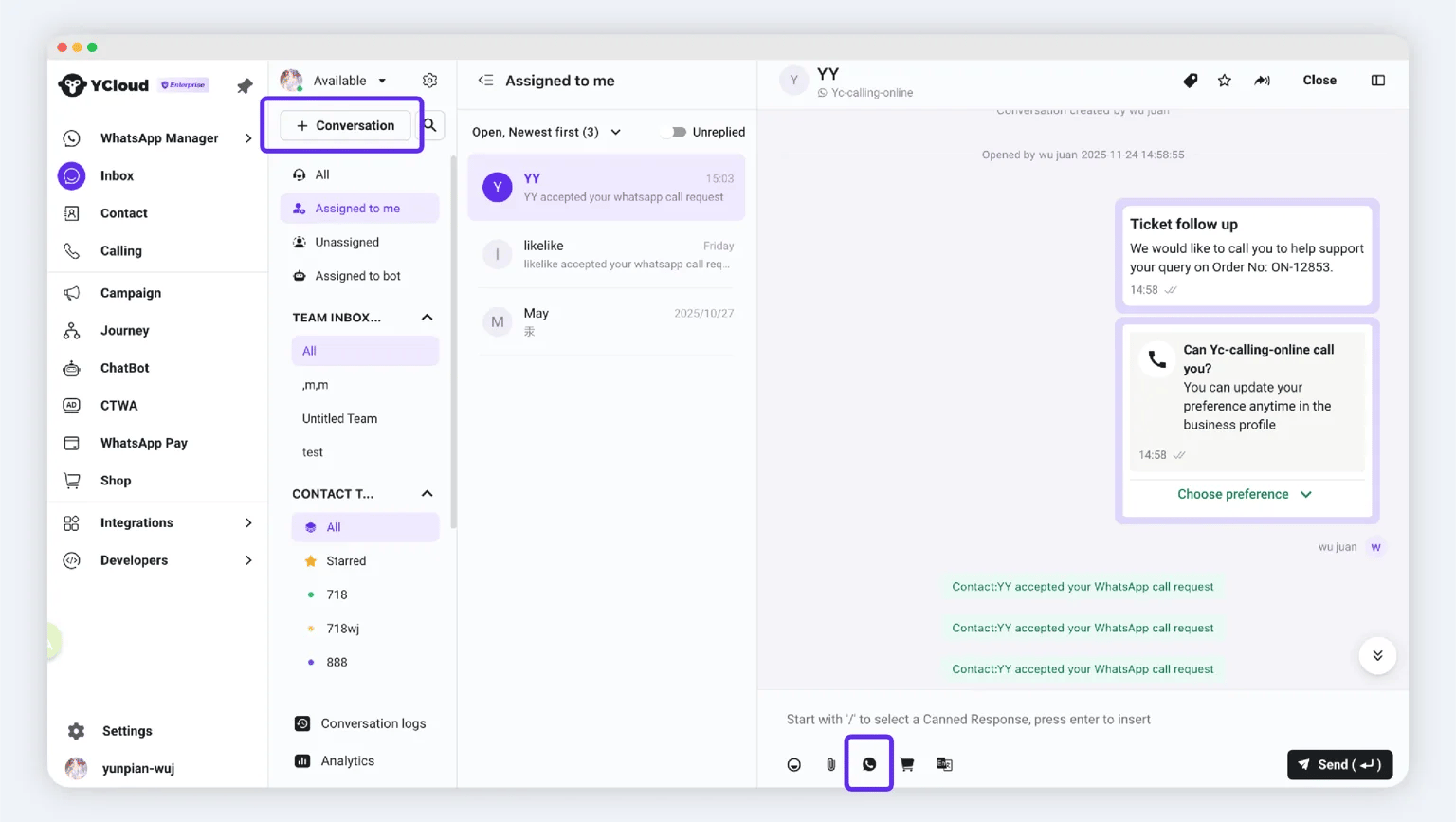
Enviar a solicitação com Campaign
Para um público maior, crie uma Campanha e selecione o modelo aprovado de Calling Request. Após o envio, use as estatísticas da campanha para analisar os resultados e o histórico de permissões.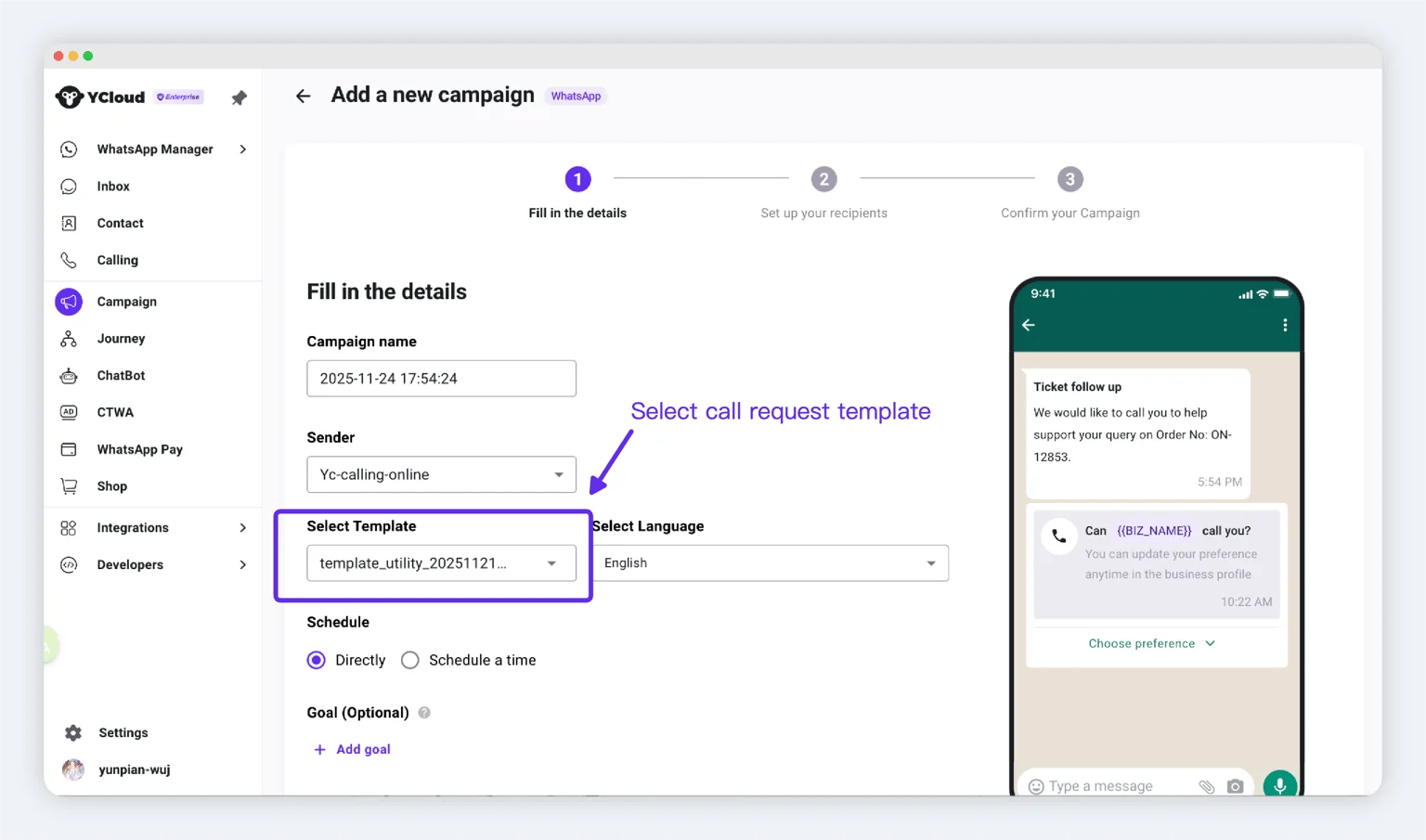
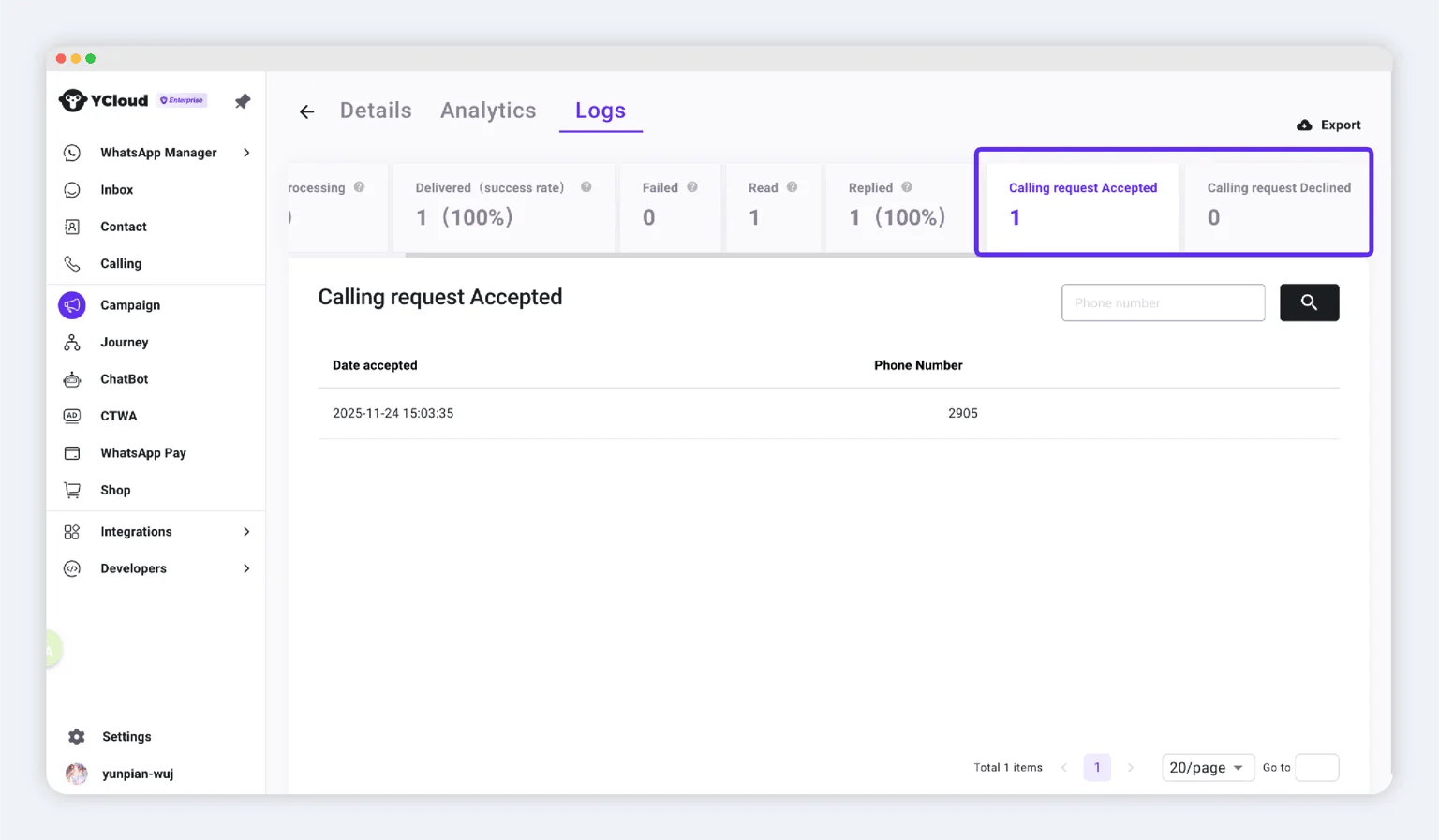
Visualizar clientes que concederam permissão
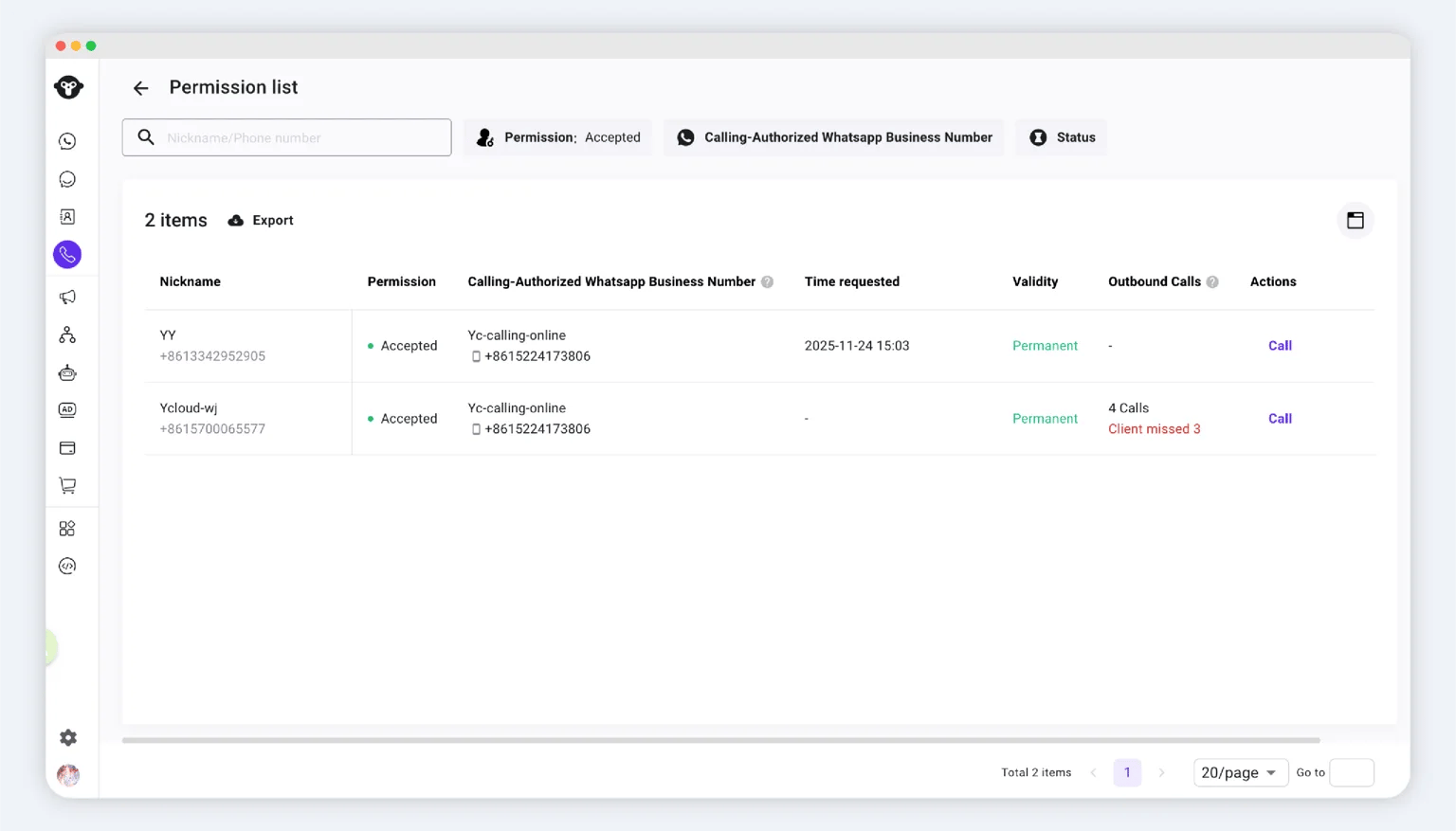
Abra Calling > Permission list. A lista exibe os registros de permissão dentro da sua função e escopo de acesso a dados.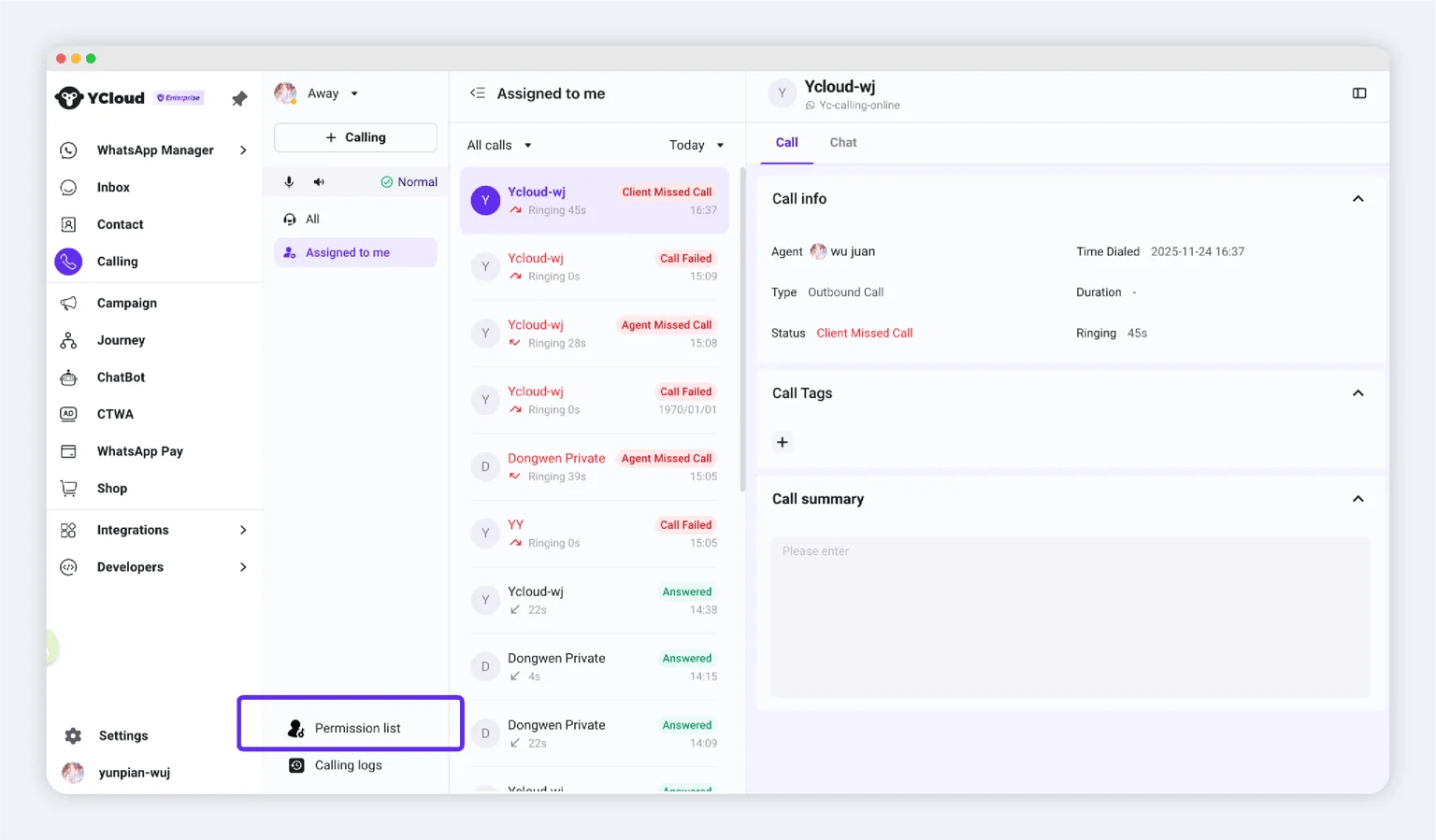
Fazer uma chamada ativa
Antes de ligar, confirme que:- O cliente concedeu permissão e ela continua válida.
- Você tem acesso de chamadas ativas para o número comercial selecionado.
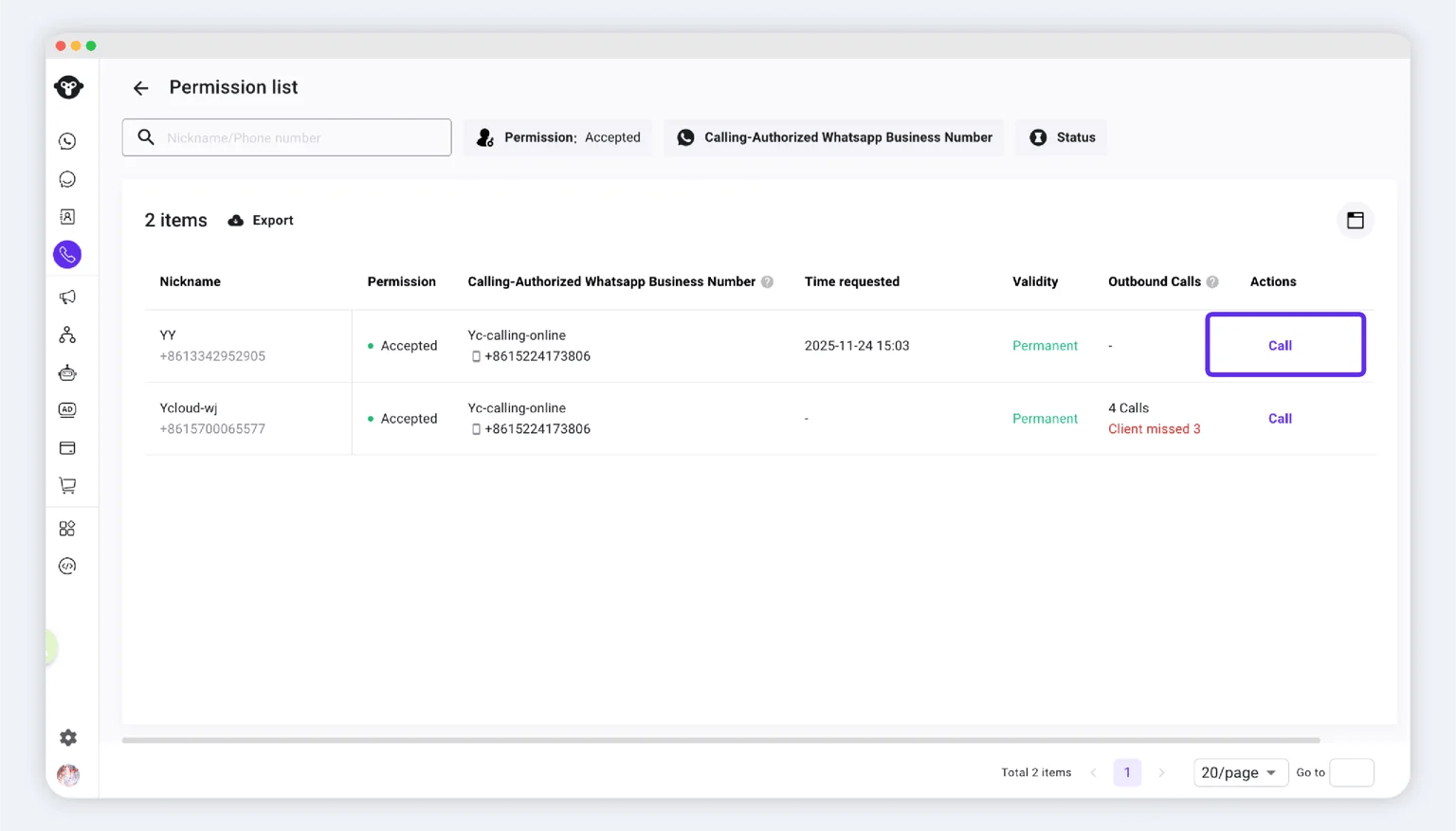
Método 1: Permission list
- Abra Calling > Permission list.
- Encontre o cliente.
- Clique na ação de chamada.
Método 2: Espaço de trabalho Calling
- Abra Calling.
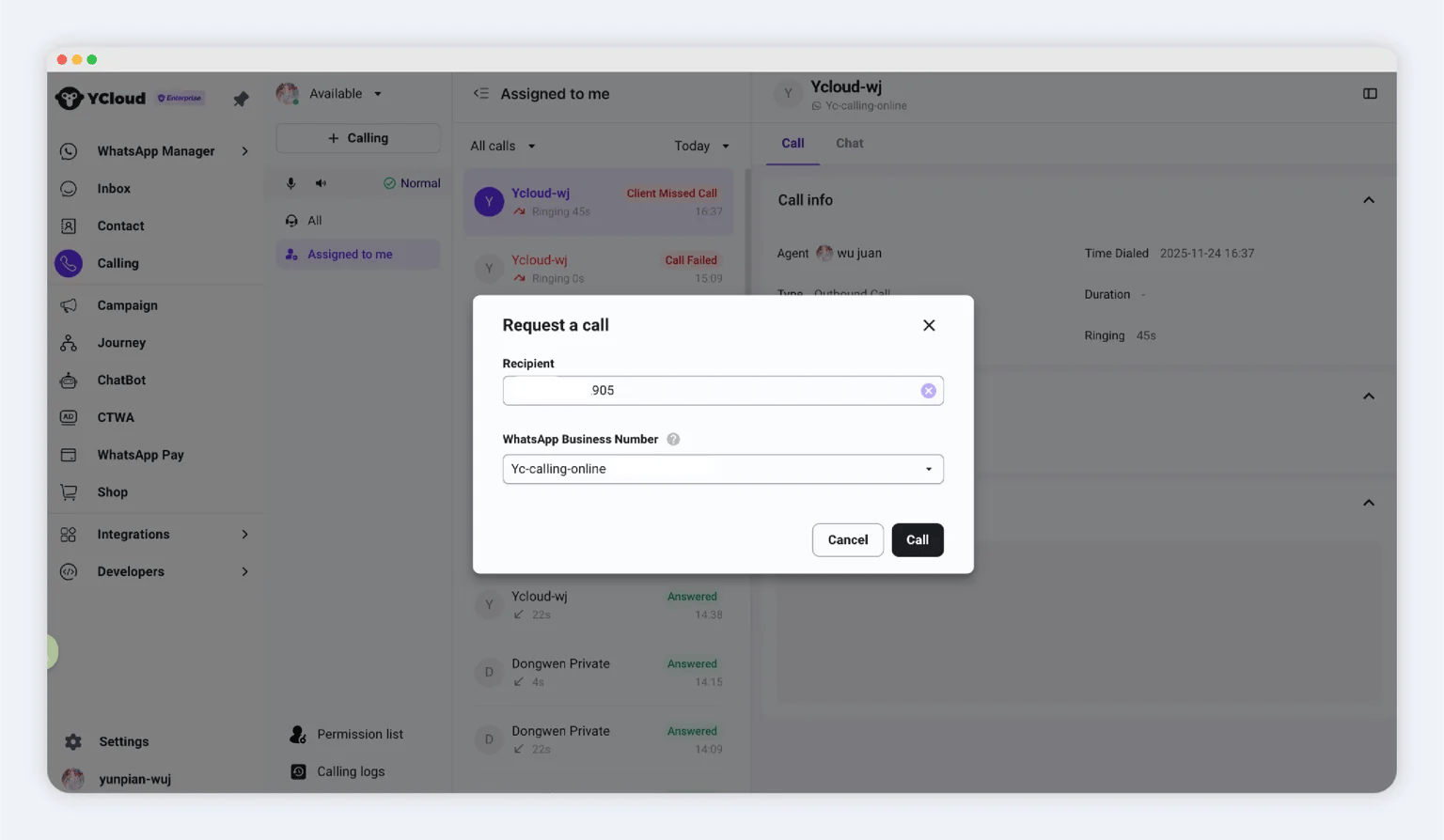
- Clique em + Calling.
- Digite o número de telefone do cliente.
- Selecione o número comercial que deseja utilizar.
- Inicie a chamada.
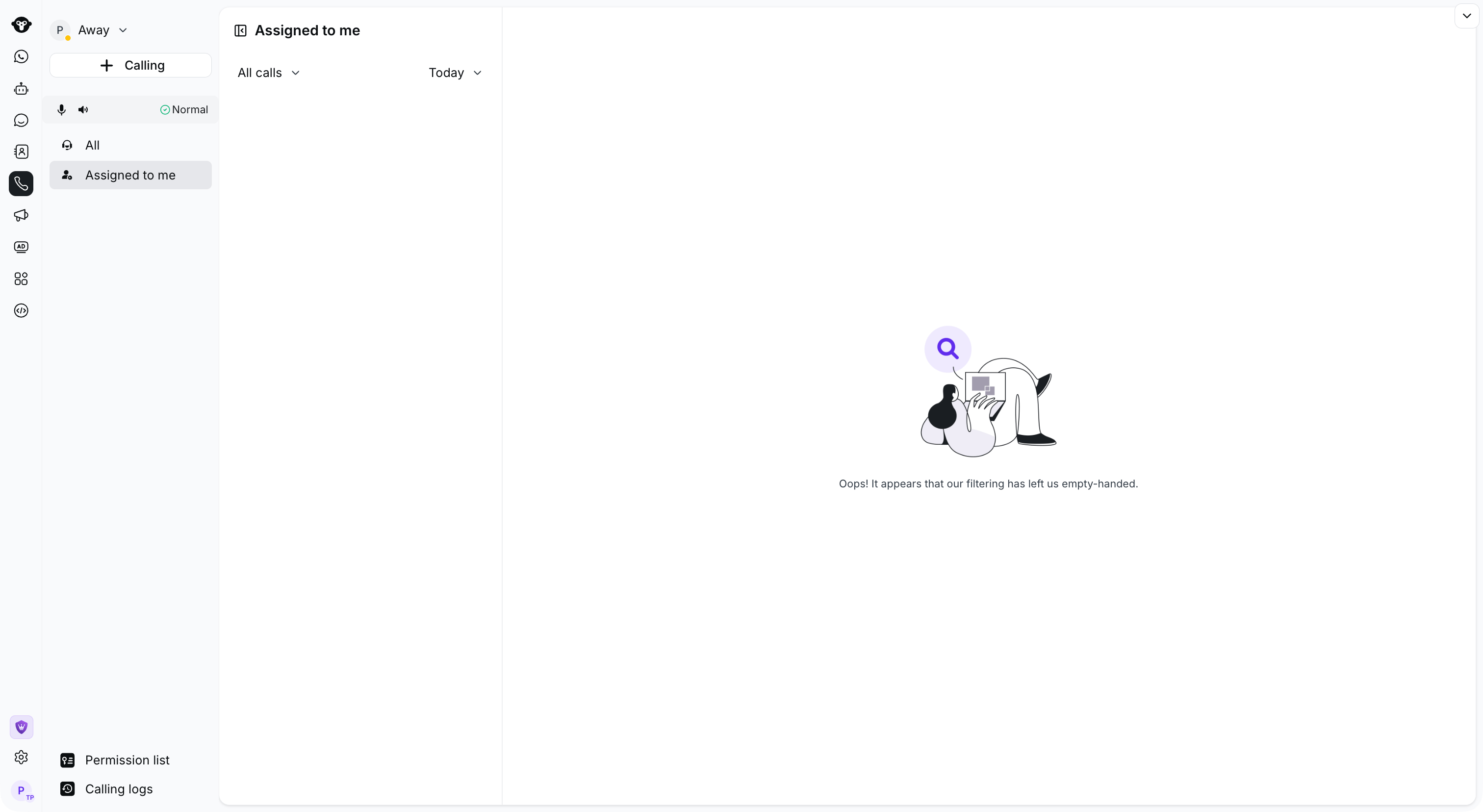
Select Calling in the left navigation, then use + Calling to start a request.
Método 3: Inbox
- Abra o Inbox e selecione a conversa do cliente.
- Abra WhatsApp Calling.
- Clique em Call out.

In Inbox, open WhatsApp calling and select Call out.