

Adicionar membros da equipe
Pule esta seção se o membro da equipe já tiver ingressado na sua organização da YCloud.
Etapa 1: Convidar um membro da equipe
- Acesse Configurações > Usuários e equipes > Usuários.
- Clique em Convidar usuário.
- Insira o endereço de e-mail do usuário, atribua uma função e quaisquer permissões necessárias e clique em Adicionar.
- A YCloud enviará um e-mail de ativação para o usuário convidado.

Open Settings > Users and teams, then select Invite user.

Enter the email address and select the role before sending the invitation. This example has not been submitted.
Etapa 2: Ativar a conta
O usuário convidado abre o e-mail de ativação e clica em Ativar conta. Ele não precisa registrar uma conta separada no site da YCloud.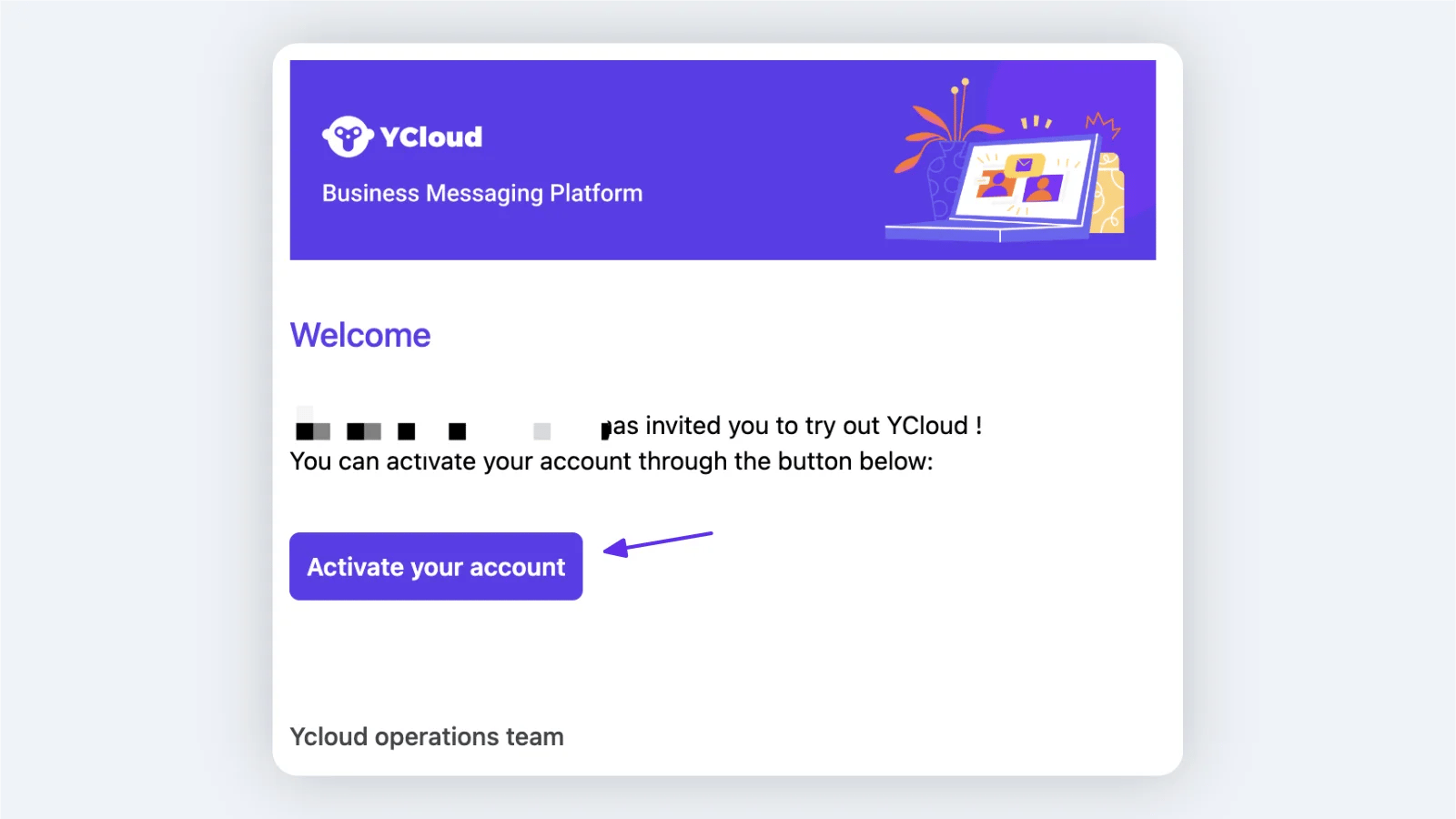
Configurar Chamadas para um número empresarial
Acesse Contas do WhatsApp, localize o número comercial, clique no ícone de configurações correspondente e abra a seção Chamadas .
Open the business number settings and select Calling > Authority.
Autoridade
Abra Chamadas > Autoridade para gerenciar o recurso de Chamadas para o número selecionado.- Recurso de chamadas: habilita chamadas recebidas e efetuadas para o número.
- Chamadas recebidas: quando ativado, os clientes podem ligar para o número empresarial.
- Visibilidade do ícone de chamada: exibe o ícone de chamada nas conversas do WhatsApp e no perfil comercial. Se estiver oculto, os clientes ainda poderão ligar por meio de mensagens que contenham um botão de chamada.
- Acesso a chamadas efetuadas: selecione os atendentes que podem realizar chamadas ativas com este número empresarial no console da YCloud.
Atribuição
Abra Chamadas > Atribuição para adicionar atendentes ou equipes qualificados e configurar como as chamadas recebidas são distribuídas. Você pode ativar Priorizar a atribuição de chamadas ao responsável da caixa de entrada do cliente quando disponível. O responsável da caixa de entrada também deve estar incluído na lista de atendentes de chamadas; caso contrário, a chamada seguirá a regra padrão. Escolha uma regra de atribuição padrão:- Atribuir chamadas aos atendentes online disponíveis aleatoriamente.
- Priorizar a atribuição de chamadas aos atendentes online disponíveis com o menor volume de chamadas no dia.

Review eligible agents and teams, then choose the default assignment rule.
Gravação e transcrição
Os administradores configuram se novas chamadas em cada número empresarial serão gravadas, transcritas ou ambas as opções. Eles também definem o idioma do aviso sonoro e a finalidade exibida aos participantes da chamada. Consulte Gravação e Transcrição para obter instruções de configuração.Tags de chamadas
Os supervisores podem gerenciar as tags usadas para classificar os registros de chamadas. Acesse Configurações > Chamadas > Tags de chamadas para adicionar, editar, pesquisar ou remover tags.
Go to Settings > Calling > Calling tags to manage the tags used in call records.
Logs de chamadas
Abra Chamadas > Logs de chamadas para revisar o histórico de chamadas. Use os filtros para localizar registros e selecione um registro para inspecionar seus detalhes.
Use the filters to find calls. This demonstration search has no matching records.