

Criar uma jornada
Crie uma Jornada para automatizar as próximas ações para contatos que atendem às condições que você definir. Comece com um modelo disponível ou crie um fluxo do zero.Antes de começar
Prepare a condição de entrada, o Remetente, o modelo de mensagem e as ações de acompanhamento que você deseja usar. Se planeja adicionar tags ou usar verificações de status de mensagem, decida como elas devem apoiar o fluxo antes de começar.Abrir Journey
Abra o espaço de trabalho Journey na YCloud para visualizar suas Jornadas existentes ou criar uma nova.
Open Outbound > Journey to view existing Journeys or select Create Journey.
Começar a partir de um modelo ou criar do zero
Selecione Create Journey e escolha uma das seguintes opções:- Start from a template para começar com um fluxo disponível que você pode adaptar ao seu caso de uso.
- Build from scratch para configurar cada parte do fluxo por conta própria.

Choose Build from scratch or an available template. Shopify templates require a connected store.
Configurar o gatilho
Uma Jornada precisa de um Trigger. Configure as condições de entrada, selecione um Sender e escolha a regra de entrada para o seu fluxo. A regra de entrada determina se um contato entra apenas na primeira vez em que atender às condições ou a cada vez que atendê-las.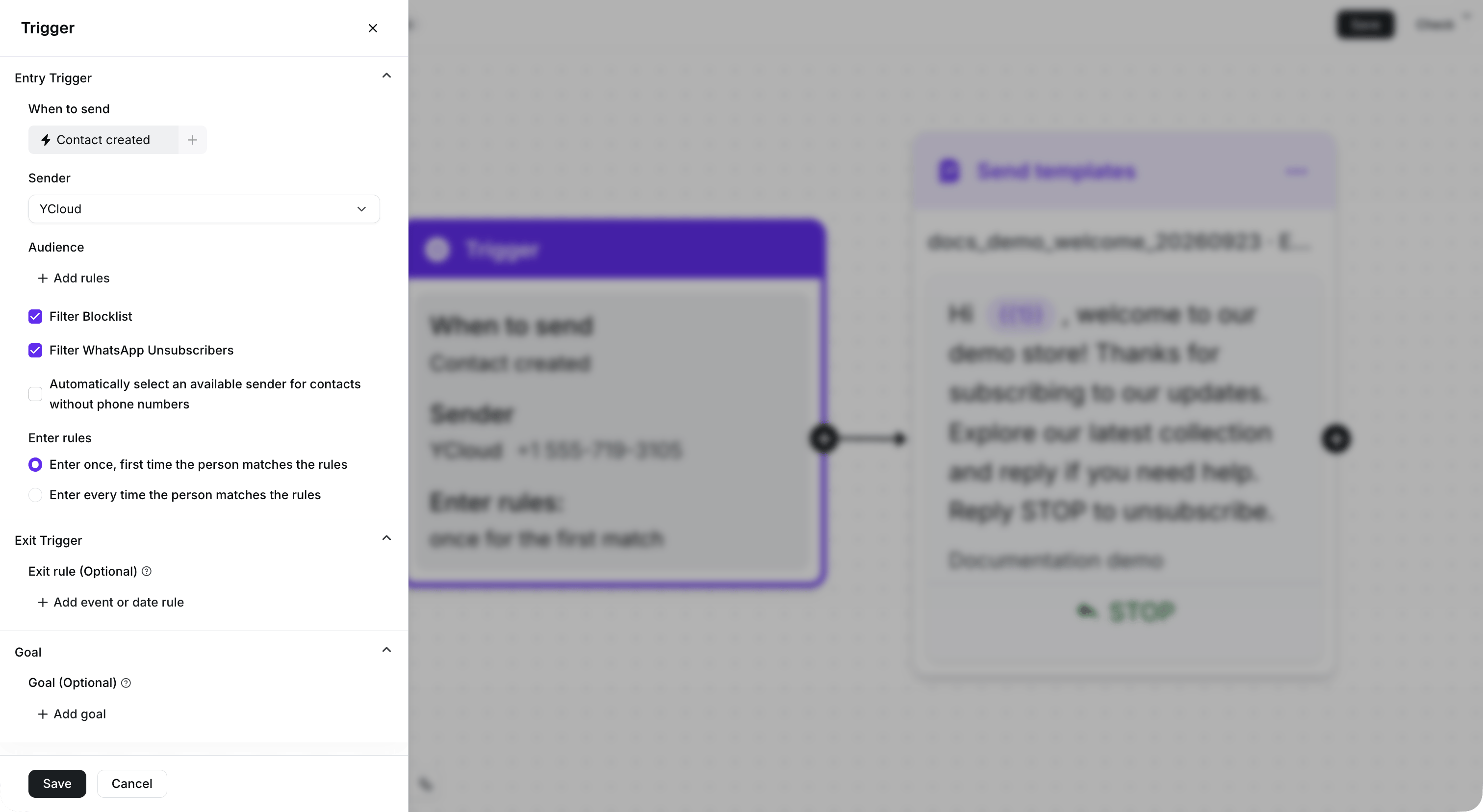
Configure the entry condition, Sender, and entry rule. This demonstration Journey remains inactive.
Adicionar e configurar etapas
Adicione as etapas que devem ser executadas após o Trigger. Por exemplo, você pode enviar um modelo de mensagem, aguardar antes da próxima ação, verificar o status de uma mensagem ou adicionar uma tag. Configure cada etapa antes de conectá-la à próxima. Mantenha o fluxo focado em um único objetivo do cliente, como fazer o acompanhamento após uma mensagem ou aplicar uma tag após uma resposta.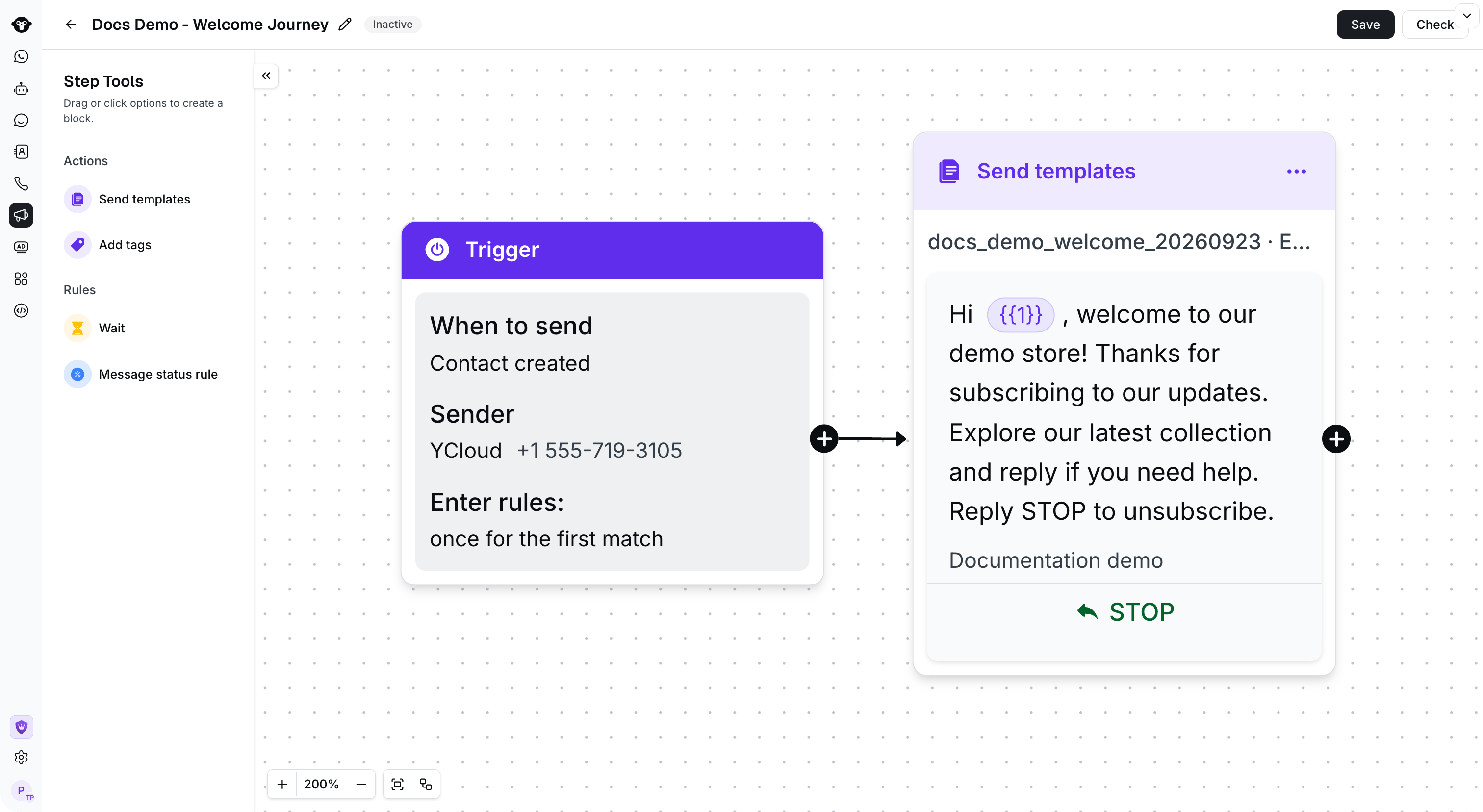
Connect the configured Trigger to the next step. This example sends a welcome template when activated.
Revisar e salvar
Revise o Trigger, cada etapa e as conexões entre elas. Corrija os erros de configuração antes de salvar a Jornada como Active. Escolha Inactive se desejar salvar o fluxo antes de ativá-lo. Escolha Active quando o fluxo estiver pronto para ser executado.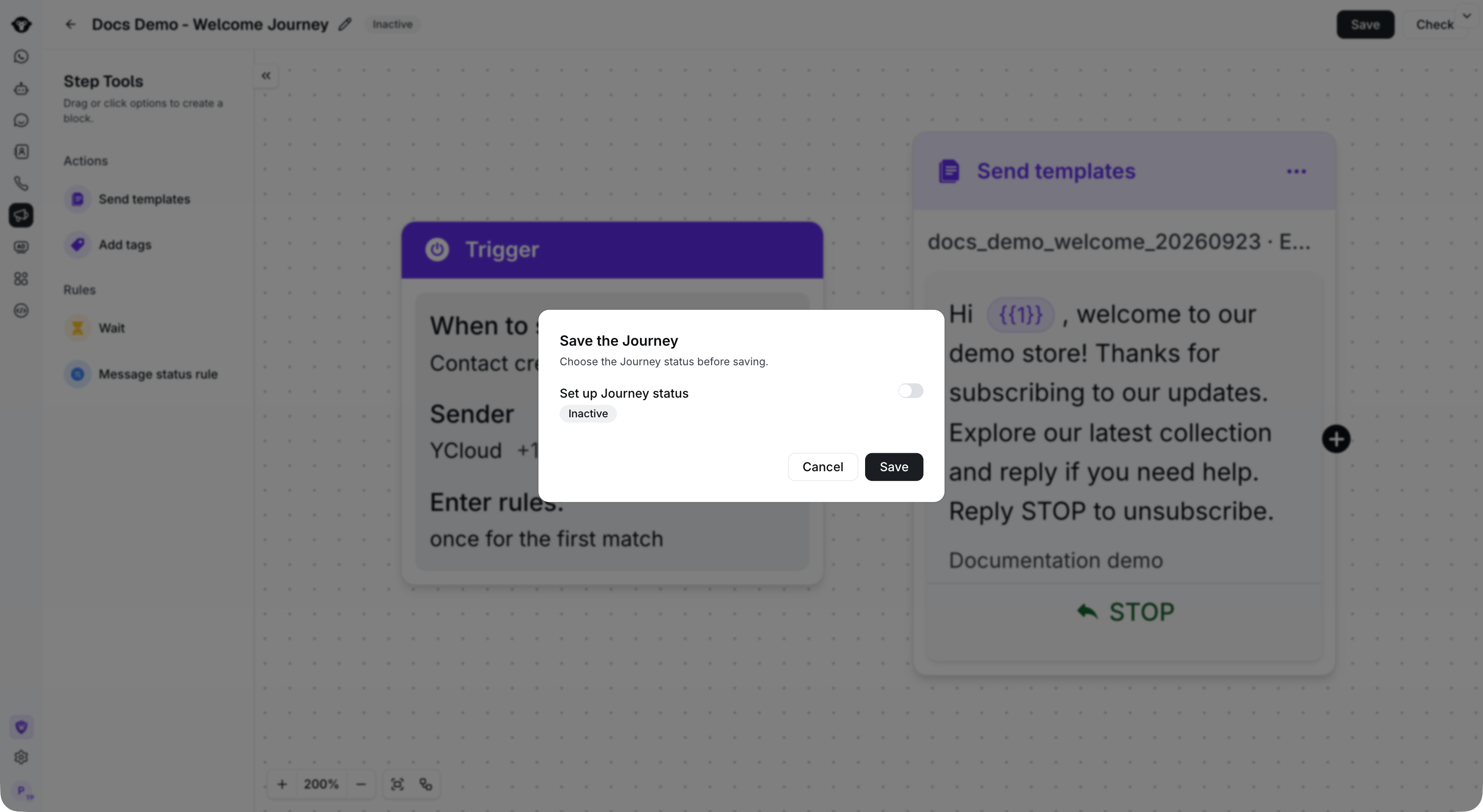
Choose the Journey status before saving. This example remains Inactive.
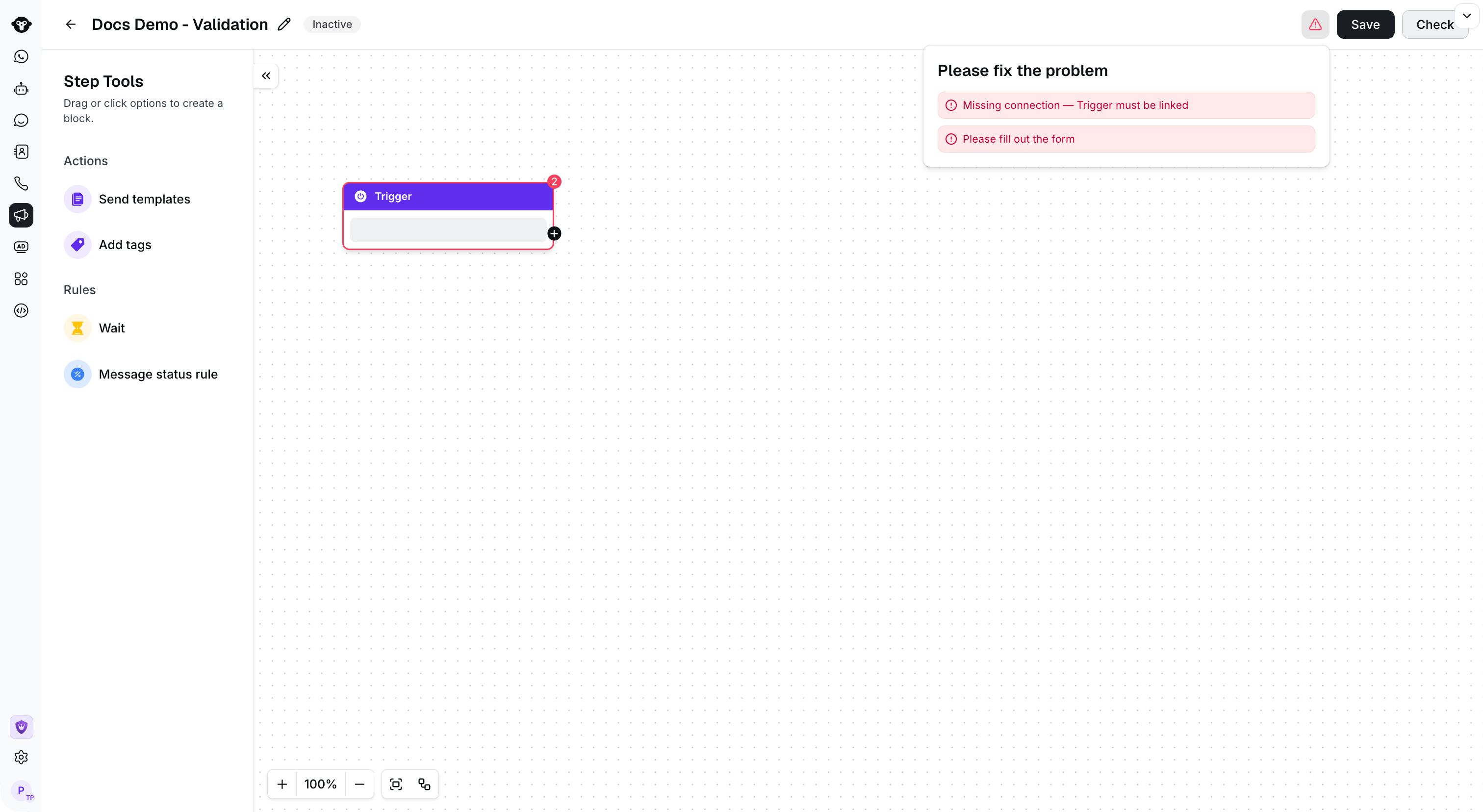
Select Check to find incomplete fields and missing connections before activating the Journey.