Produto
Antes de adicionar produtos, certifique-se de que já criou sua loja. Saiba como instalar uma loja.
Adicionar um produto
- Acesse Integrations > Shop > Products.
- Selecione Add new product.

Go to Integrations > Shop > Products, then select Add new product.
- Insira as informações do produto.

The current product form shows Category, Title, Image, and Description. The example has not been saved or published.
Título e descrição
Os clientes visualizam o título e a descrição na página do produto e nas mensagens relacionadas a pedidos.
- Title: Use um nome claro para o produto que inclua o uso principal, o cenário, palavras-chave e especificações.
- Description: Adicione uma visão geral detalhada com texto formatado e imagens. Se você for um revendedor, escreva uma descrição original em vez de copiar o texto do fabricante.
Imagens do produto
Os clientes visualizam as imagens do produto na página de detalhes do produto e nas confirmações de pedido.
- Selecione Upload para adicionar imagens que serão exibidas na página do produto.
- Use arquivos JPG, JPEG ou PNG menores que 1 MB.
- Use uma imagem quadrada, como 450 × 450 px.
- Você pode adicionar até 10 imagens. Exclua uma imagem existente antes de adicionar uma décima primeira.
- Use Preview para verificar como as imagens são exibidas para os clientes.
Preço e estoque
A moeda da sua loja é definida quando você cria a loja. Saiba mais sobre a moeda de liquidação.
- Compare-at price: Um preço de referência exibido com um traço no meio. É apenas para fins de exibição.
- Sale price: O preço pago pelos clientes.
Produtos com SKU único

Enter inventory and prices in the product editor. The currency comes from your shop settings.
Produtos com múltiplos SKUs

Add a variant name and its options before completing the remaining product information.

Use Availability to control whether each SKU can be purchased. This example shows the existing settings of a demo product.
- Enabled: O SKU fica visível e pode ser comprado.
- Disabled: O SKU fica oculto e não pode ser pedido.
Categoria
Selecione Physical ou Virtual.- Physical Product: Requer envio físico.
- Virtual Product: Não requer envio físico, como uma assinatura ou licença digital.
Este campo é obrigatório para integrações de catálogo.
Tipo de produto
Para anúncios no catálogo da Meta ou do Google, selecione uma destas opções:- New
- Refurbished
- Used
Este campo é obrigatório para integrações de catálogo.
Visualizar e publicar produtos
Apenas produtos publicados ficam visíveis para os clientes.- Use Preview para conferir os detalhes do produto.
- Selecione Publish para ativar o produto e compartilhar o link dele com os clientes.
Visualizar um produto
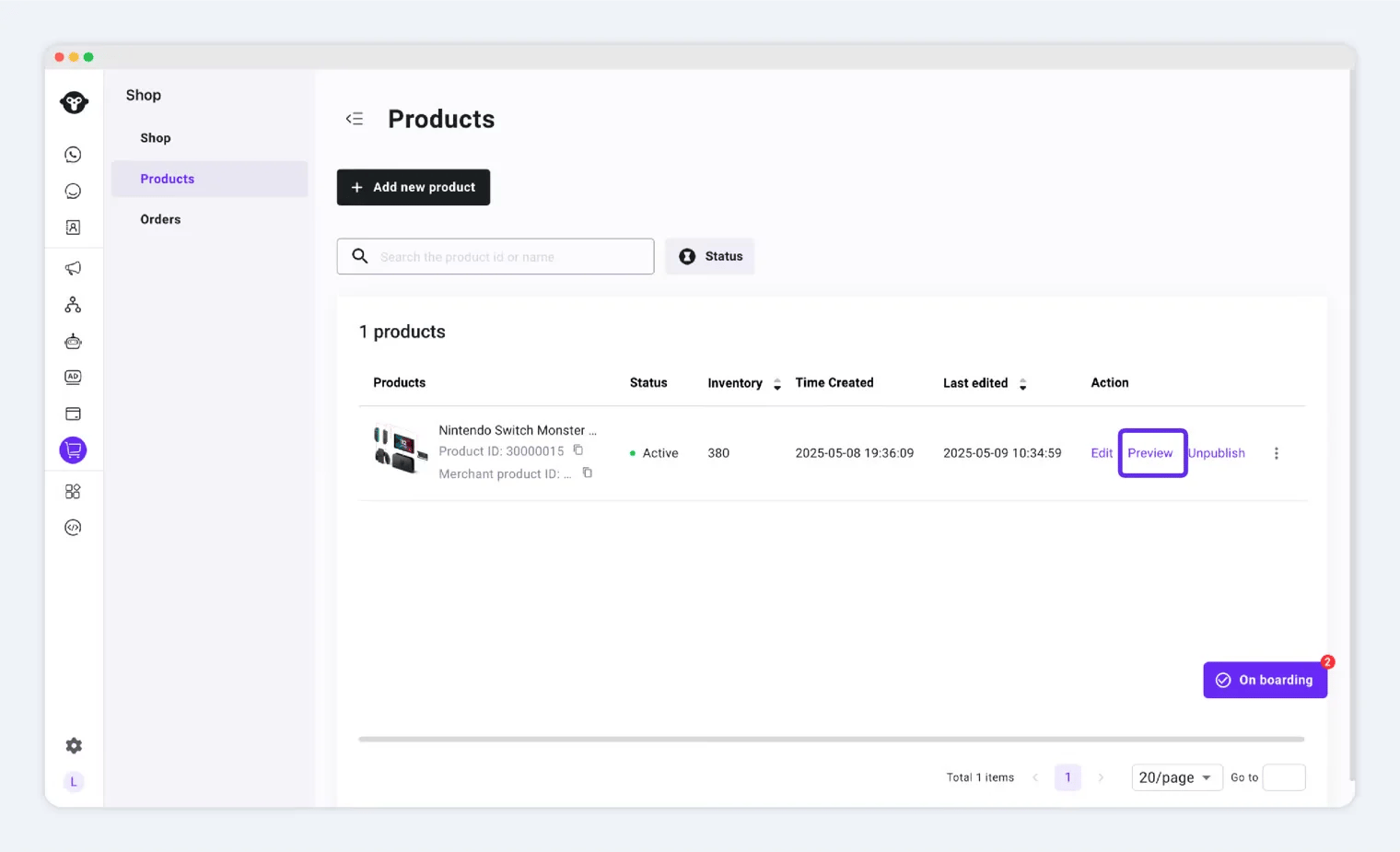
Status do produto e ações disponíveis
Novos produtos começam como Inactive (Draft).Publicar um produto
Selecione Publish para disponibilizar o produto. A operação é concluída com sucesso quando o status muda para Active.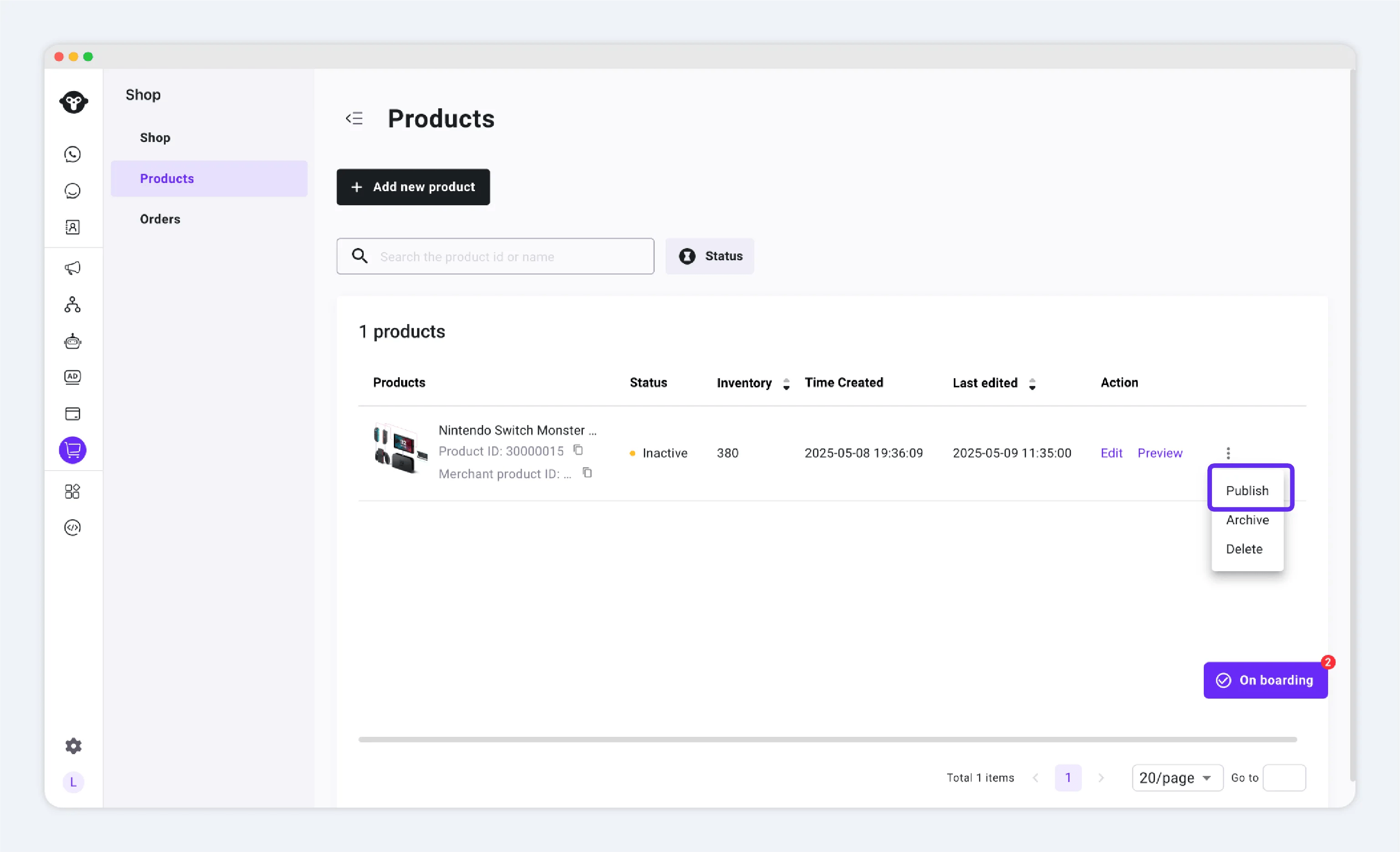
Despublicar um produto
Ao despublicar um produto, os clientes não poderão mais visualizá-lo nem comprá-lo.

Scroll the product table to the right to find Unpublish for an active product.
Compartilhar um link de produto no WhatsApp
Depois de publicar um produto, compartilhe o link dele no WhatsApp para que os clientes possam navegar e comprá-lo.- No Inbox, abra a conversa com o cliente.
- Abra o menu, selecione Send a Product e escolha o produto a ser enviado.
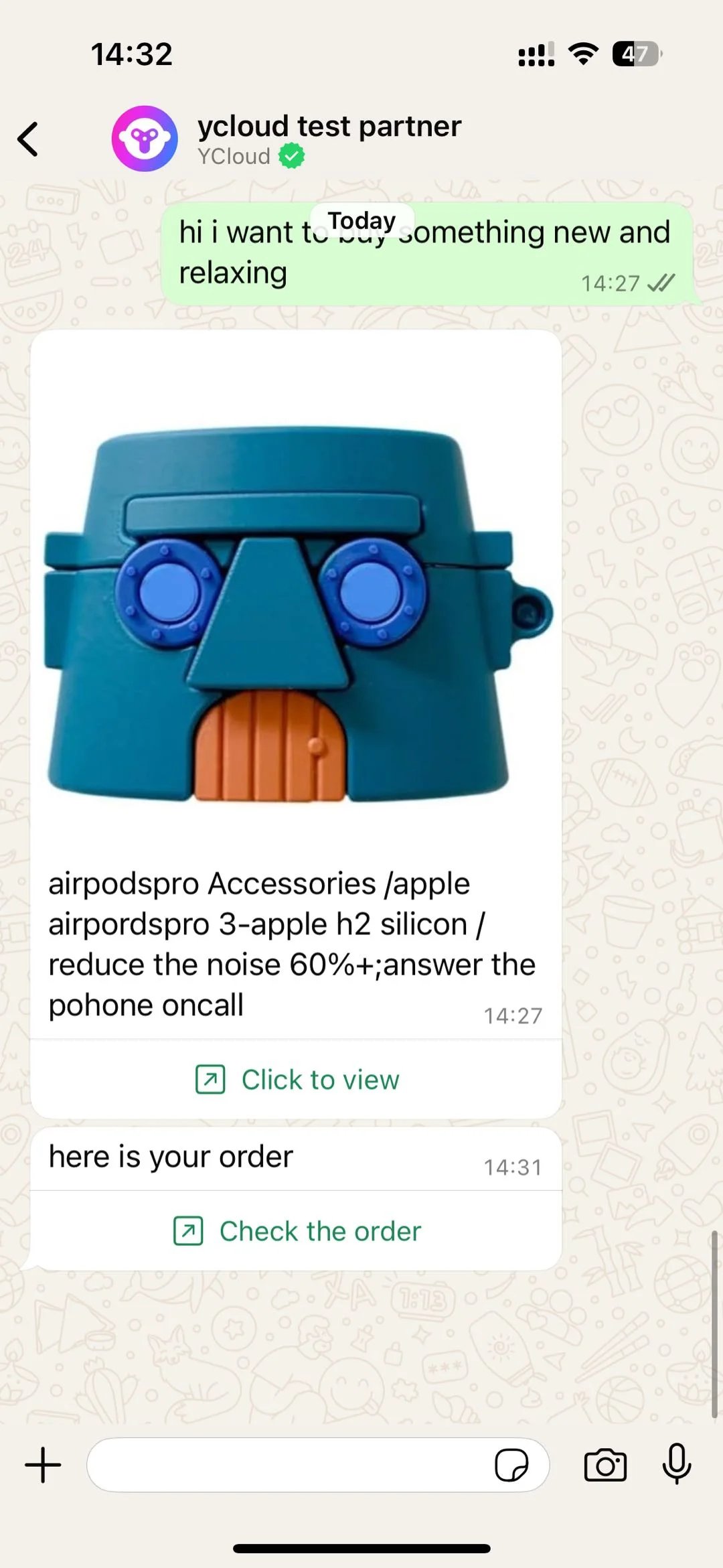
- O cliente seleciona um SKU e finaliza a compra. Use Pedidos para atender o pedido após ele ser realizado.
Enviar um produto a partir da Caixa de Entrada
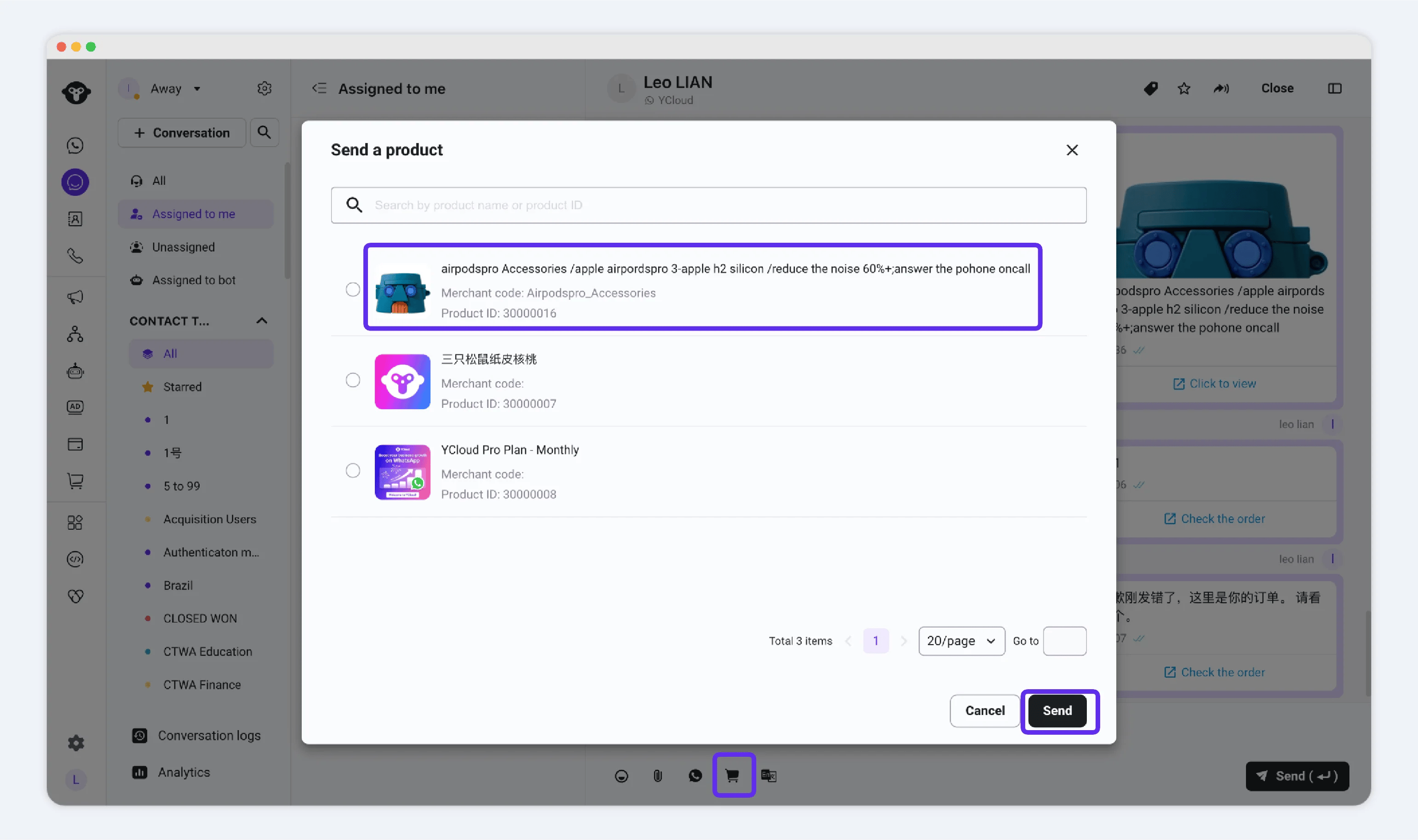
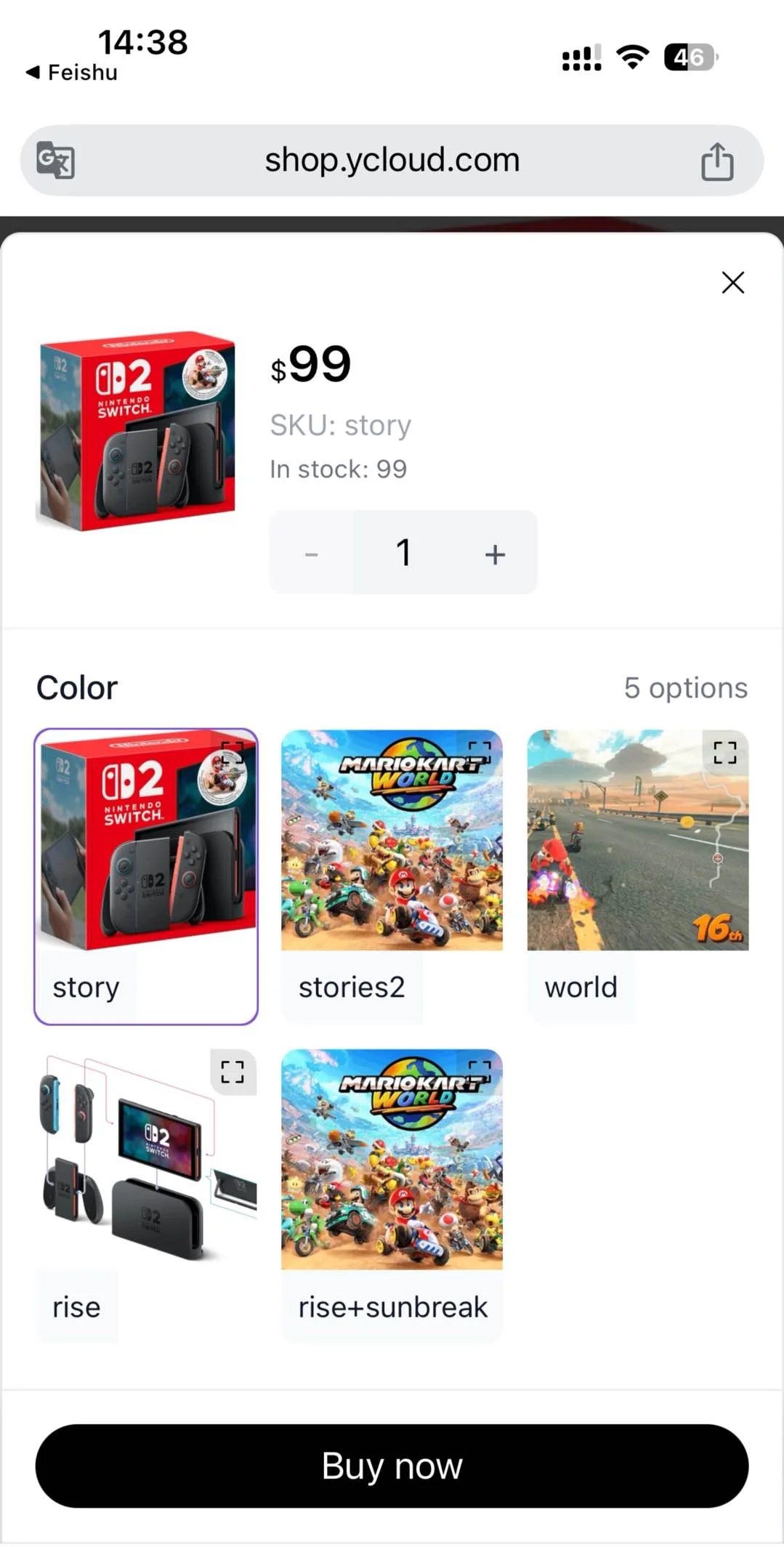
Experiência de navegação do cliente
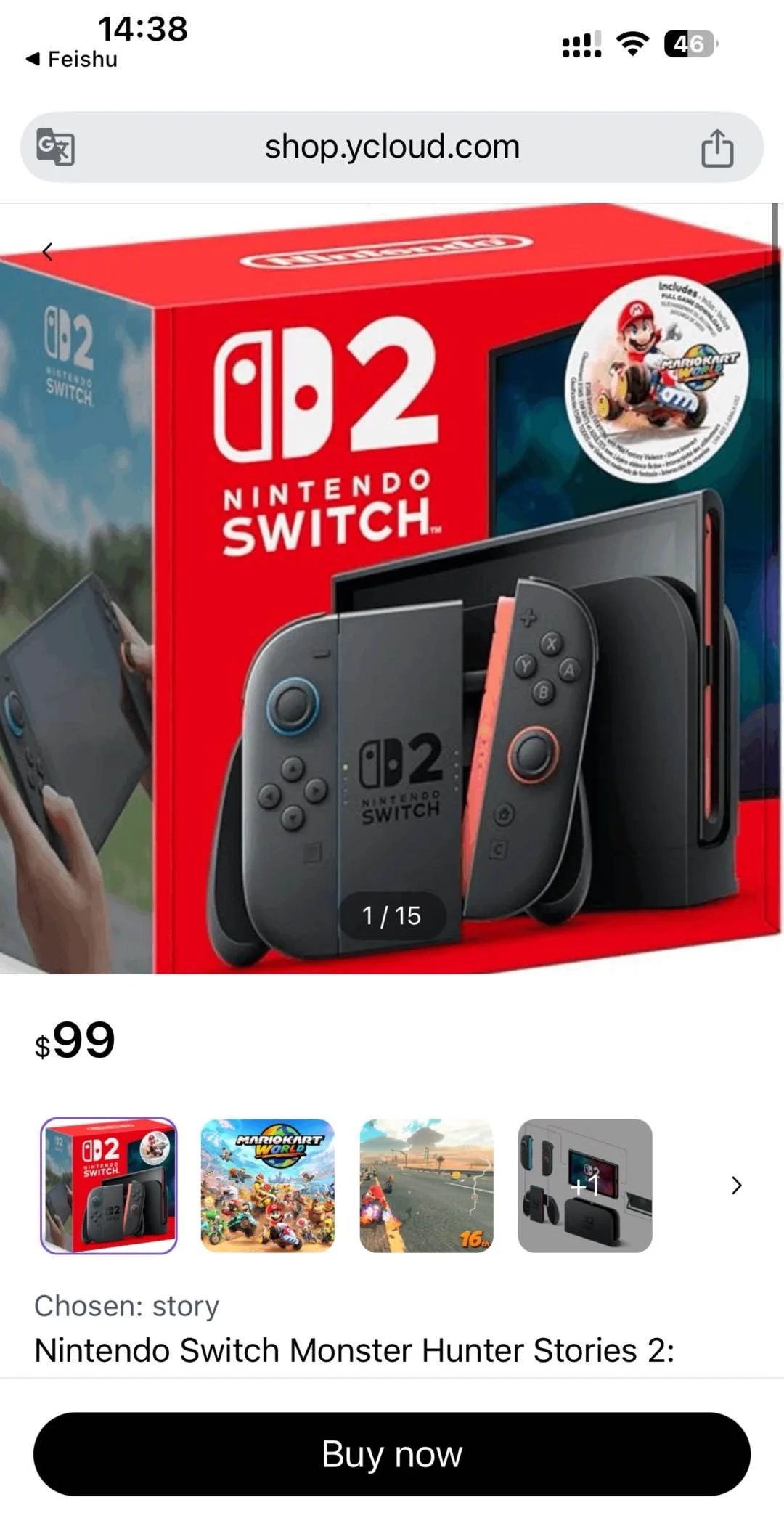
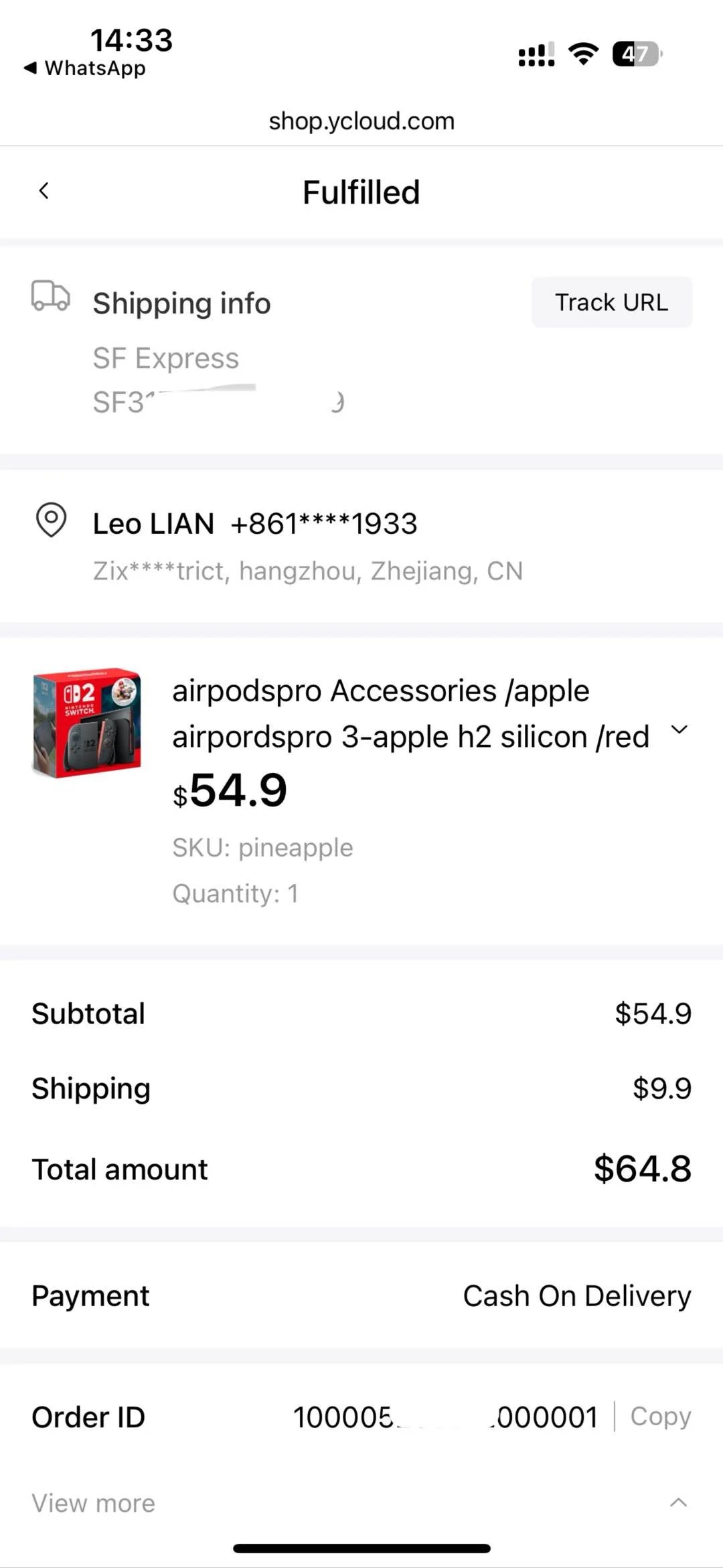
Experiência de compra do cliente