

1. Abrir o Analytics da campanha
Acesse Campaign e encontre a campanha concluída. Na coluna Action , selecione Analytics.
Open Analytics for a completed Campaign.
2. Analisar e exportar dados
Use Analytics para visualizar o resumo da campanha. Selecione um status ou um botão rastreado para abrir Logs com os registros relacionados. Se você tiver permissão para exportar logs de campanha, selecione Export em Analytics > Logs da campanha para exportar seus detalhes. Conclua a verificação de segurança, se solicitada, selecione o fuso horário do arquivo exportado e envie a tarefa. Depois que a tarefa for criada com sucesso, você poderá continuar outras atividades. Clique no seu avatar no canto inferior esquerdo e selecione My exports para verificar o status e baixar o arquivo gerado. Para conferir o status de tarefas, downloads, validade de arquivos e solução de problemas, consulte My exports.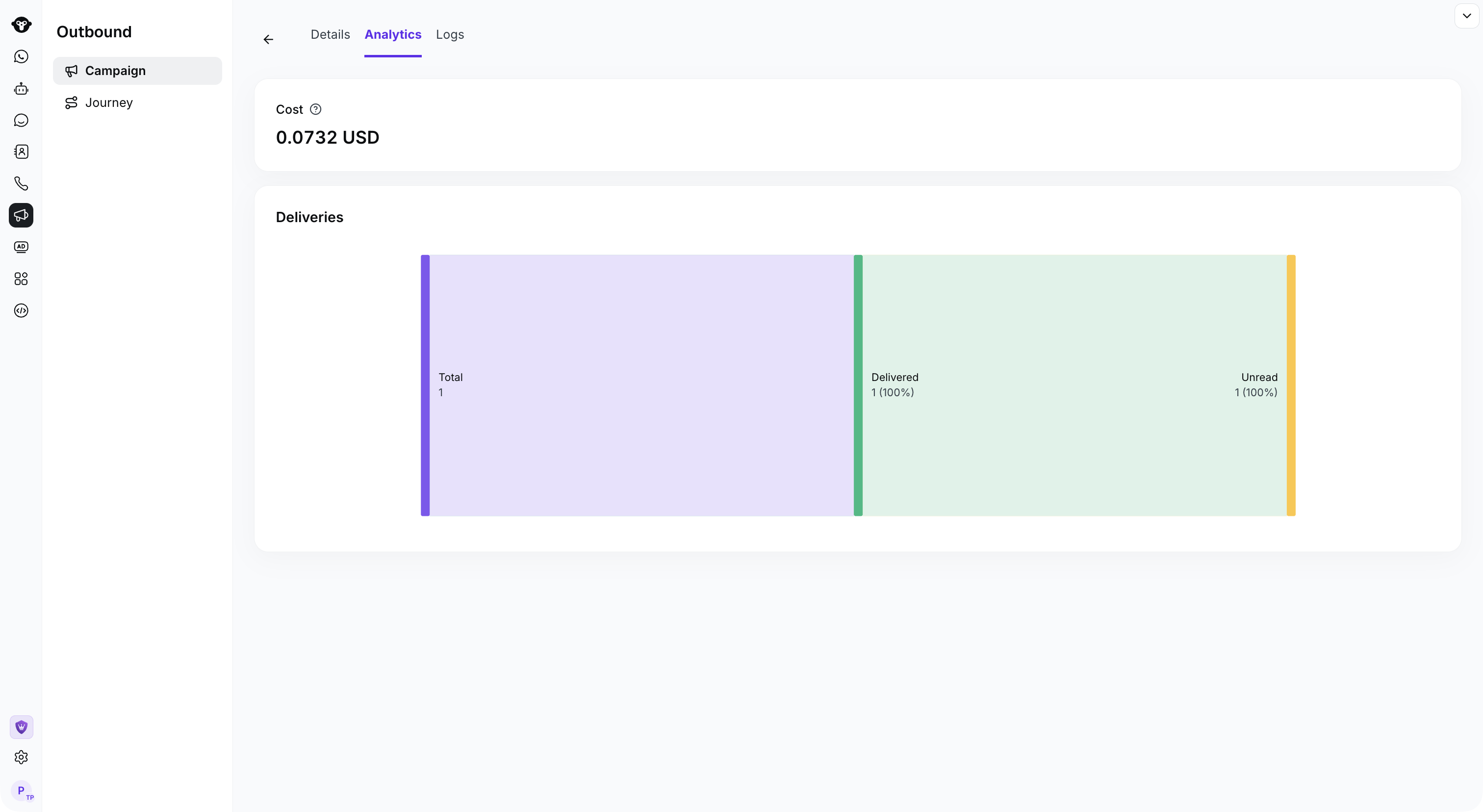
Review actual delivery results in Campaign Analytics.
Métricas da campanha
Essas métricas não são mutuamente exclusivas. Por exemplo, uma mensagem registrada como Lida também está incluída em Entregue, portanto não some os valores das métricas exibidas.