

O que você pode fazer
- Sincronizar dados selecionados de contatos da YCloud para o HubSpot.
- Sincronizar alterações de proprietário de contato entre a YCloud e o HubSpot.
- Visualizar dados selecionados de contatos do HubSpot no Inbox da YCloud.
- Abrir o Inbox da YCloud a partir de um contato do HubSpot para visualizar e gerenciar conversas do WhatsApp.
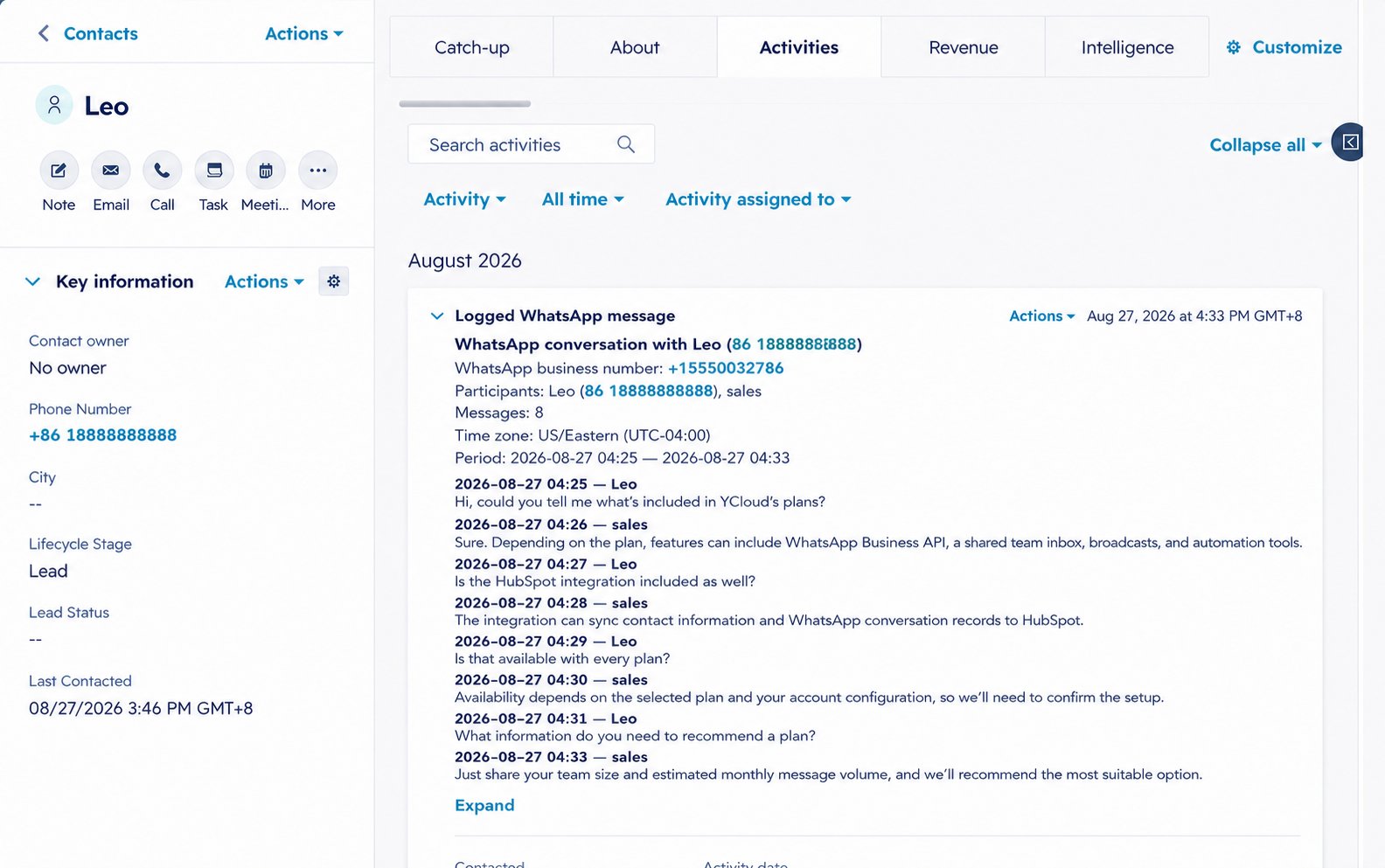
- Salvar conversas individuais elegíveis do WhatsApp na linha do tempo do contato no HubSpot.
- Enviar modelos de mensagem do WhatsApp por meio de um fluxo de trabalho do HubSpot.
Conectar o HubSpot
- Na YCloud, abra Integrations e selecione HubSpot.
- Conclua o fluxo de autorização do HubSpot para conectar sua conta.
- Retorne à YCloud e verifique o status atualizado da conexão com o HubSpot.

Select Install on the HubSpot card to begin connecting your account.

HubSpot account authorization completed.
Sincronizar contatos e proprietários
Use o mapeamento de campos de contato para escolher os dados de contato que a YCloud sincroniza com o HubSpot. O sistema mantém o mapeamento entre Contact ID eycloud_contact_id; este mapeamento não pode ser editado nem removido.
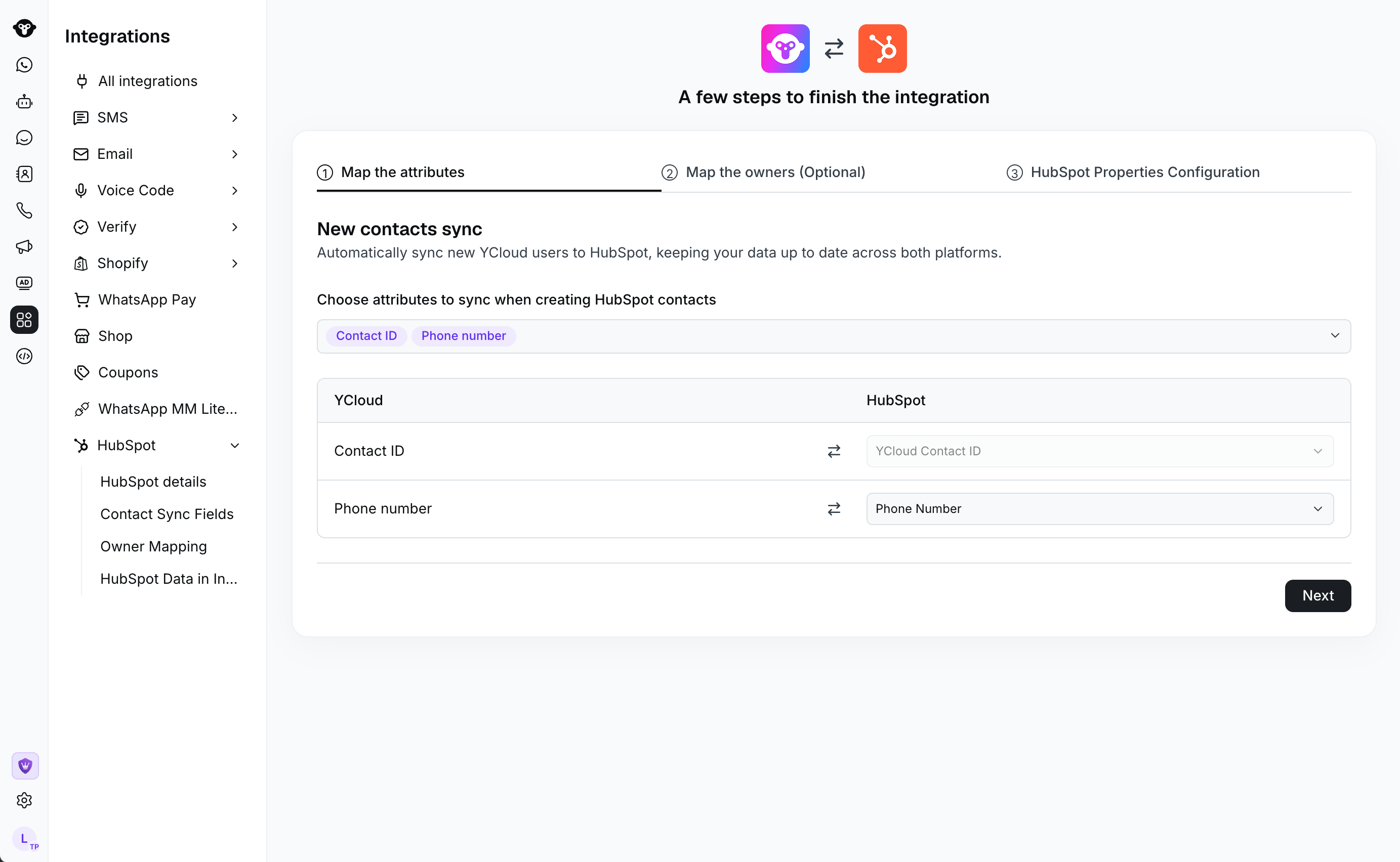
Choose the contact fields to sync from YCloud to HubSpot.
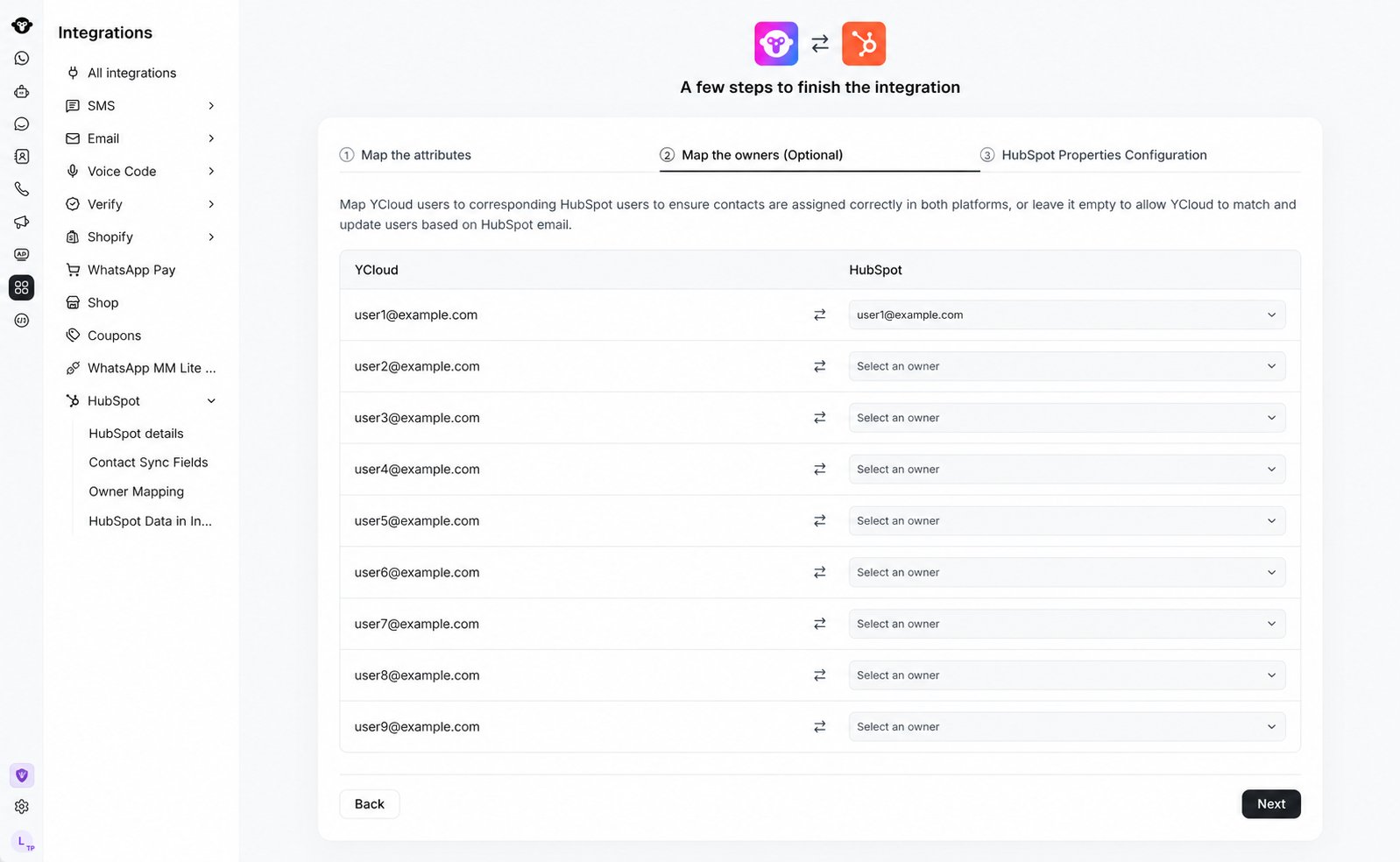
Map YCloud users to their corresponding HubSpot owners.
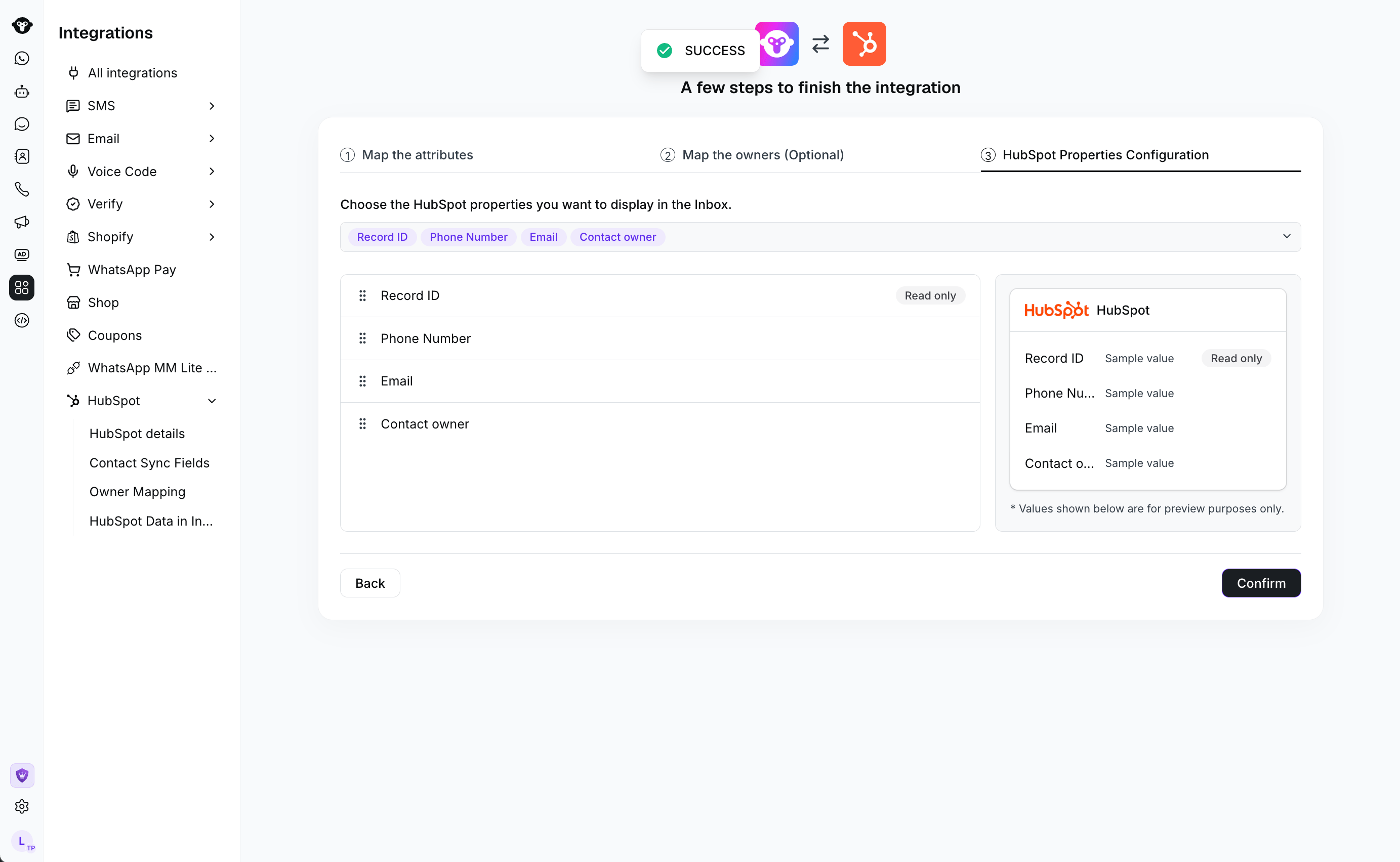
Choose the HubSpot properties to display in YCloud Inbox.
Visualizar dados do HubSpot no Inbox da YCloud
Você pode configurar os dados de contato do HubSpot para que apareçam na área de detalhes do contato no Inbox da YCloud. Isso fornece aos agentes o contexto do HubSpot enquanto trabalham na YCloud, sem transformar cada propriedade do HubSpot em um campo da YCloud. Isso é diferente de abrir o Inbox da YCloud dentro do HubSpot. Aqui, você trabalha na YCloud e visualiza as informações do HubSpot junto ao contato.Conversar no HubSpot
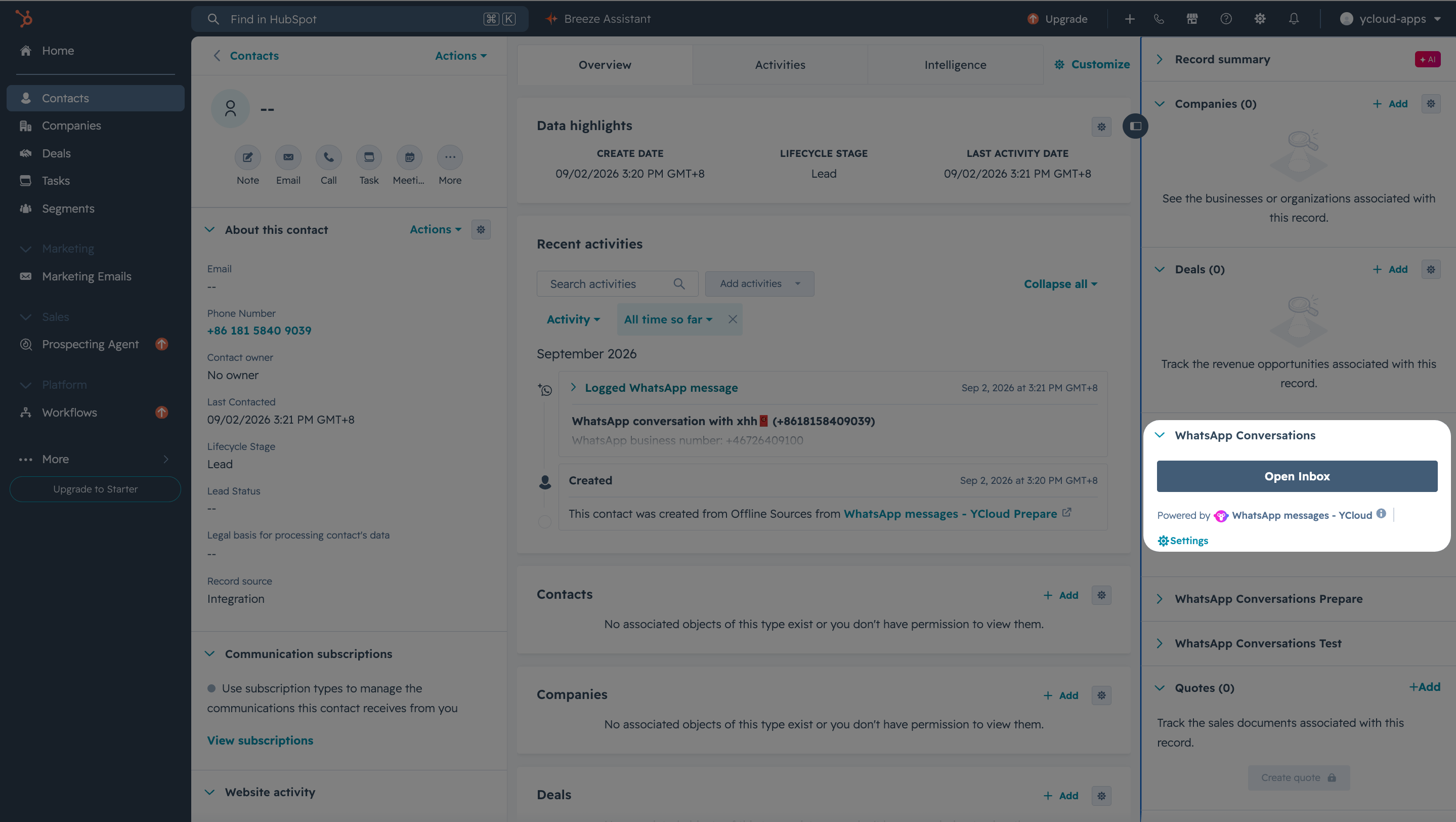
Sincronizar conversas com a linha do tempo
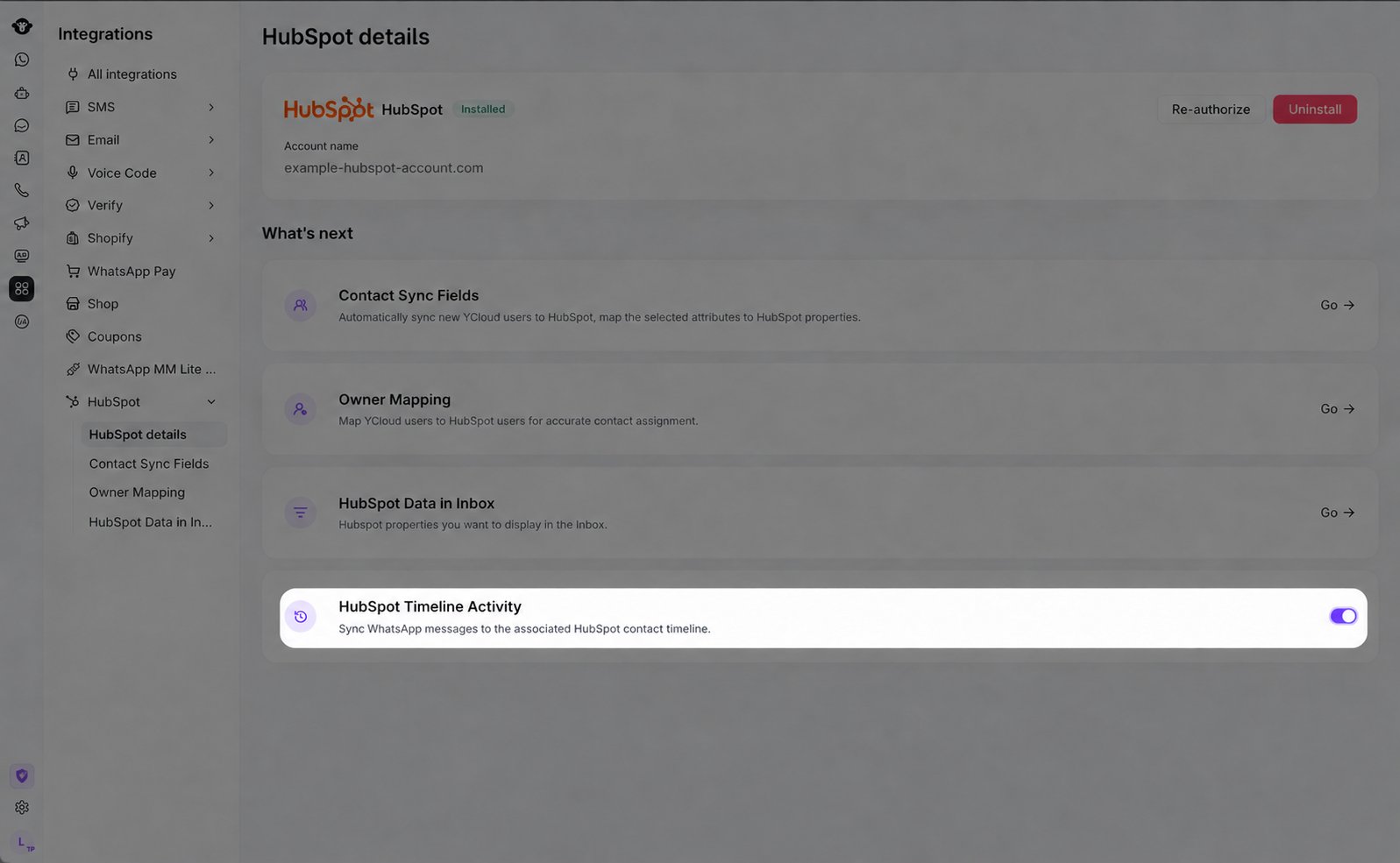
Turn on HubSpot Timeline Activity to sync WhatsApp messages to HubSpot.
Enviar modelos a partir de fluxos de trabalho
- Adicione a ação de modelo do WhatsApp da YCloud a um fluxo de trabalho do HubSpot.
- Configure o número comercial de envio, o destinatário, o modelo aprovado, o idioma e as variáveis obrigatórias do modelo.
- Use um contato de teste que você controla para verificar a mensagem antes de ativar o fluxo de trabalho para os clientes.
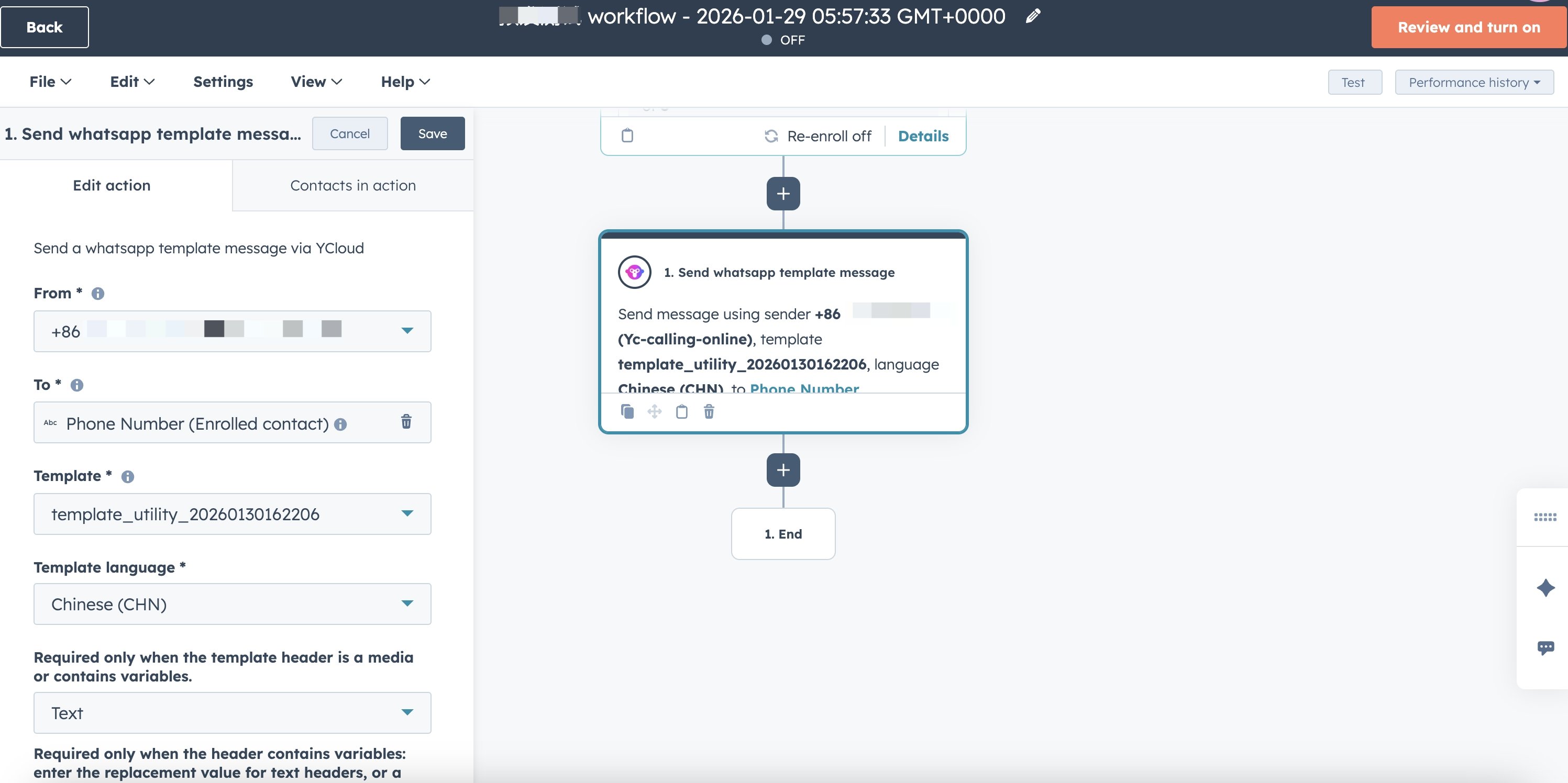
Configure the YCloud WhatsApp template action in a HubSpot workflow.
Perguntas frequentes
Quais planos da YCloud oferecem suporte à integração com o HubSpot?
Quais planos da YCloud oferecem suporte à integração com o HubSpot?
A integração com o HubSpot está disponível nos planos YCloud Pro e Enterprise.
Por que o proprietário de um contato não está sincronizando?
Por que o proprietário de um contato não está sincronizando?
Para alterações feitas na YCloud, verifique se o contato tem um proprietário válido e se o proprietário está mapeado para um proprietário no HubSpot. Se qualquer uma das condições não for atendida, a YCloud ignora o campo de proprietário enquanto outros dados mapeados do contato continuam sendo sincronizados. Essa sincronização não preenche retroativamente atribuições históricas de proprietários nem resolve edições simultâneas de proprietários em ambos os sistemas.
Alterar um proprietário no HubSpot reatribui uma conversa na Inbox da YCloud?
Alterar um proprietário no HubSpot reatribui uma conversa na Inbox da YCloud?
Não necessariamente. As alterações de proprietário são sincronizadas com o proprietário do contato na YCloud. A atribuição de conversas na Inbox segue as regras de atribuição configuradas para o número comercial.
Por que uma mensagem do WhatsApp não aparece na linha do tempo do HubSpot?
Por que uma mensagem do WhatsApp não aparece na linha do tempo do HubSpot?
Verifique se Timeline Activity já estava ativado quando a mensagem foi criada, se a autorização do HubSpot está ativa, se o contato está mapeado e se a mensagem é uma mensagem individual (one-to-one) compatível.
O que acontece quando eu desconecto o HubSpot?
O que acontece quando eu desconecto o HubSpot?
A desconexão remove a autorização do HubSpot, os mapeamentos de proprietários, as configurações de exibição de contatos e os mapeamentos de campos de contatos salvos na YCloud. Revise e configure essas definições novamente após reconectar.