

Adicionar um widget de chat à sua loja Shopify
Adicione um Widget de Chat do WhatsApp da YCloud a uma vitrine conectada da Shopify para que os visitantes possam iniciar uma conversa no WhatsApp a partir da sua loja.Antes de começar
- Conecte sua loja Shopify à YCloud.
- Conecte um número de telefone do WhatsApp Business disponível na YCloud.
- Crie um Chatlink Widget ativo para esse número de telefone.
Configurar o widget
- Na YCloud, acesse Integrations > Shopify > Chat Widget.
- Selecione Start using Chat Widget.
- Em Configure Widget, selecione o WhatsApp Business Number e o Chatlink Widget a serem usados.
- Selecione Save and Continue.
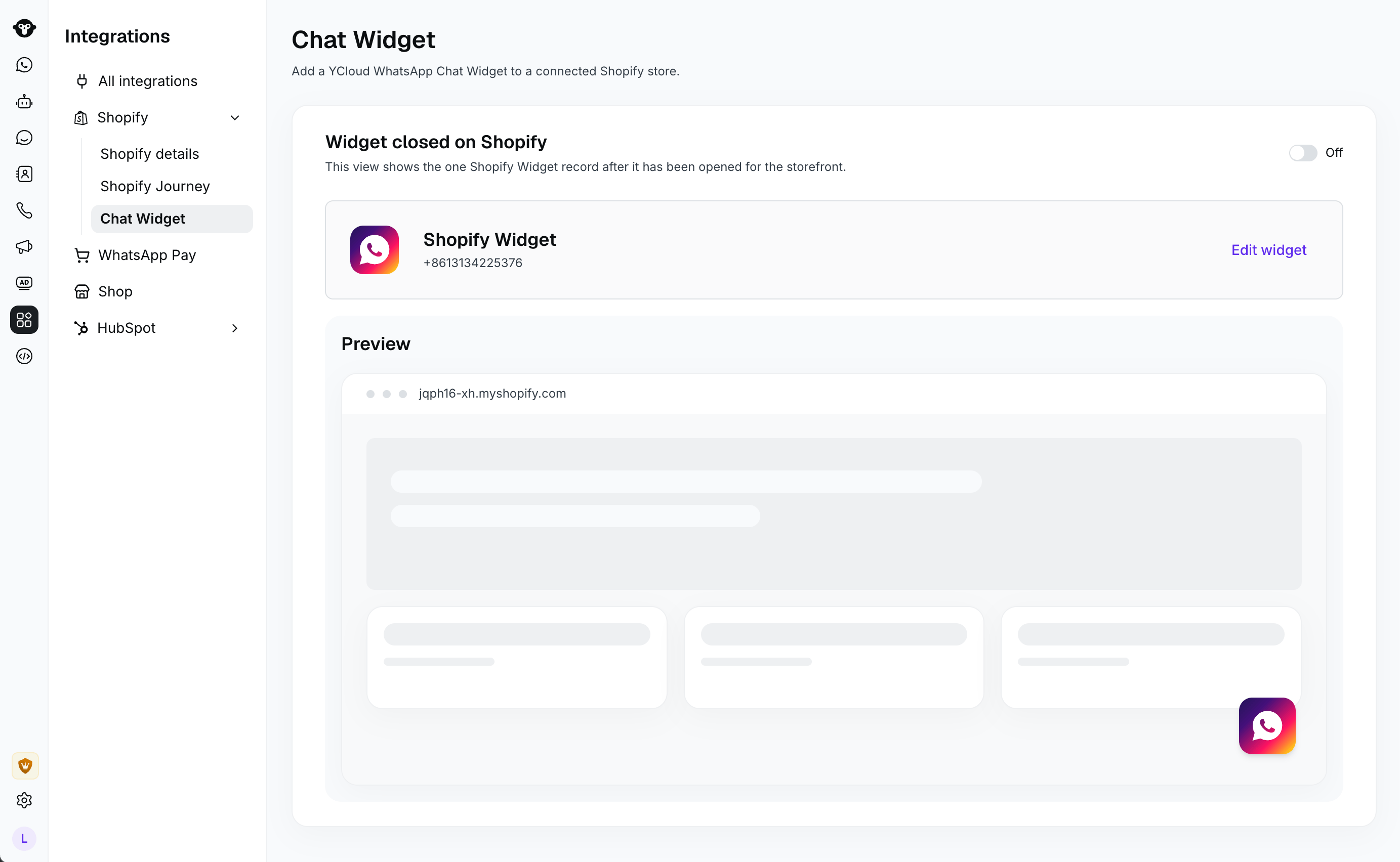
- Ative o widget.
Ativar a incorporação do app na Shopify
Após ativar o widget na YCloud, ative o YCloud Chat na Shopify e salve o seu tema. O widget só aparecerá na vitrine depois que a incorporação do app YCloud Chat for ativada.Verificar o widget
Abra sua vitrine e selecione o botão do WhatsApp para confirmar se ele abre a experiência de chat configurada.Solução de problemas
- Se a YCloud solicitar a reautorização da Shopify, selecione Re-authorize antes de configurar o widget.
- Se nenhum Chatlink Widget estiver disponível, crie um para o número de telefone do WhatsApp Business selecionado.
- Se o widget não aparecer na vitrine, confirme se ele está ativado na YCloud e se o YCloud Chat está habilitado na Shopify.
Perguntas frequentes
Posso usar qualquer Chat Link para o widget da Shopify?
Posso usar qualquer Chat Link para o widget da Shopify?
Escolha um Chatlink Widget ativo para o número de telefone do WhatsApp Business selecionado. O widget deve permanecer ativo para ficar disponível na sua vitrine.
Por que o widget está ativado na YCloud, mas não aparece na minha vitrine?
Por que o widget está ativado na YCloud, mas não aparece na minha vitrine?
Ative a incorporação do app YCloud Chat na Shopify e salve o seu tema. Tanto a configuração do widget na YCloud quanto a incorporação do app na Shopify devem estar habilitadas.