

Enviar produtos da Shopify e gerenciar pedidos no Inbox
Com uma loja Shopify conectada, os agentes podem enviar produtos, encontrar pedidos, atualizar endereços de entrega qualificados e enviar informações de rastreamento de pacotes diretamente de uma conversa no Inbox.Antes de começar
Conecte e autorize sua loja Shopify em Integrations > Shopify. Esses recursos aparecem quando a loja está conectada e a autorização é válida. As mensagens de produtos e de rastreamento de pacotes usam a conversa existente do WhatsApp. Você só pode enviá-las enquanto a conversa estiver dentro da janela de atendimento ao cliente de 24 horas e a conversa tiver um número de WhatsApp vinculado.Enviar um produto da Shopify
- No compositor de mensagens, clique em Send Shopify product.
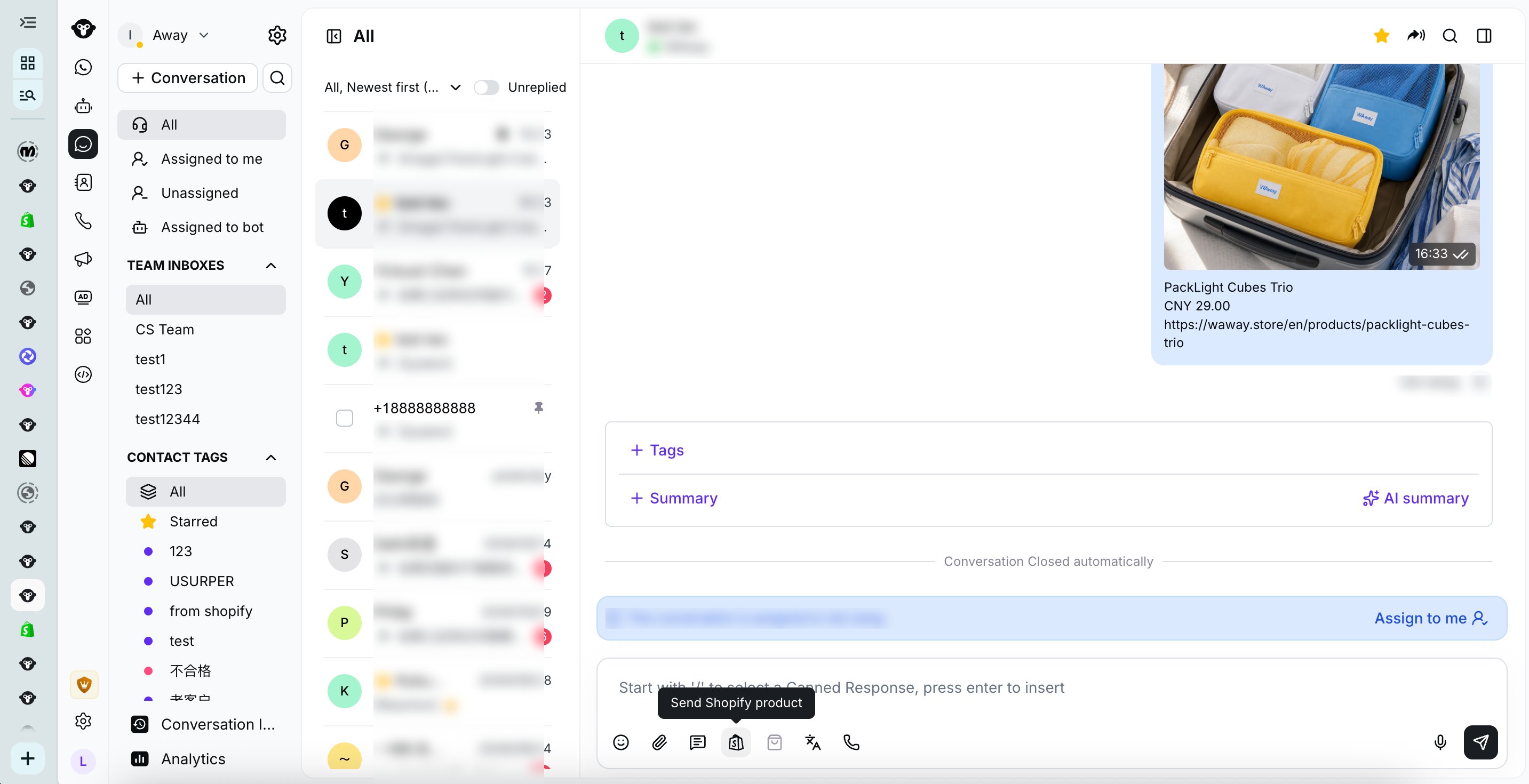
Open the Shopify product picker from an Inbox conversation
- Pesquise pelo título do produto e selecione um produto. A lista mostra a imagem do produto, o título e o preço na moeda da loja.
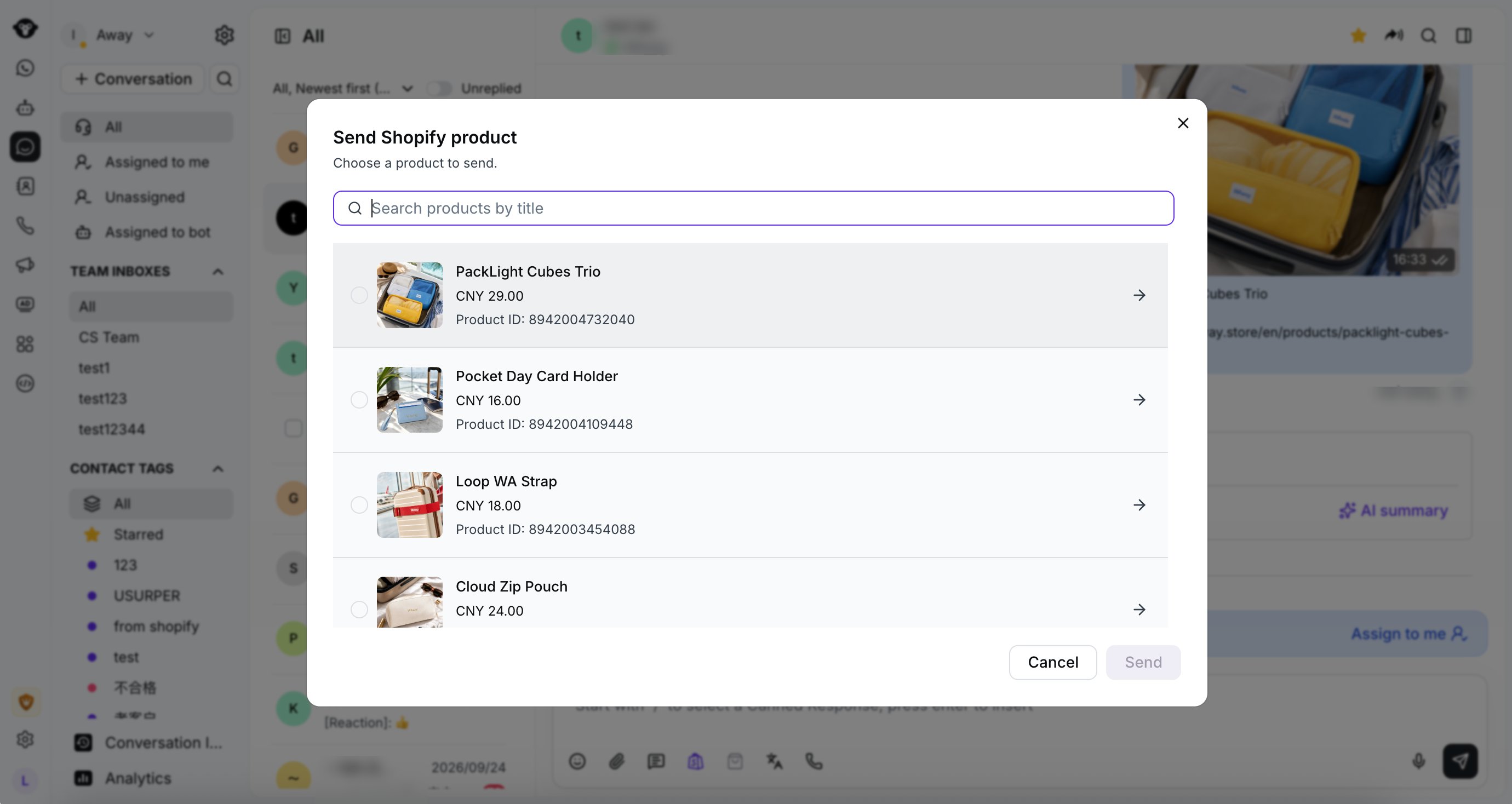
Search Shopify products by title
Enviar imediatamente
Selecione o produto e clique em Send na parte inferior para enviá-lo imediatamente.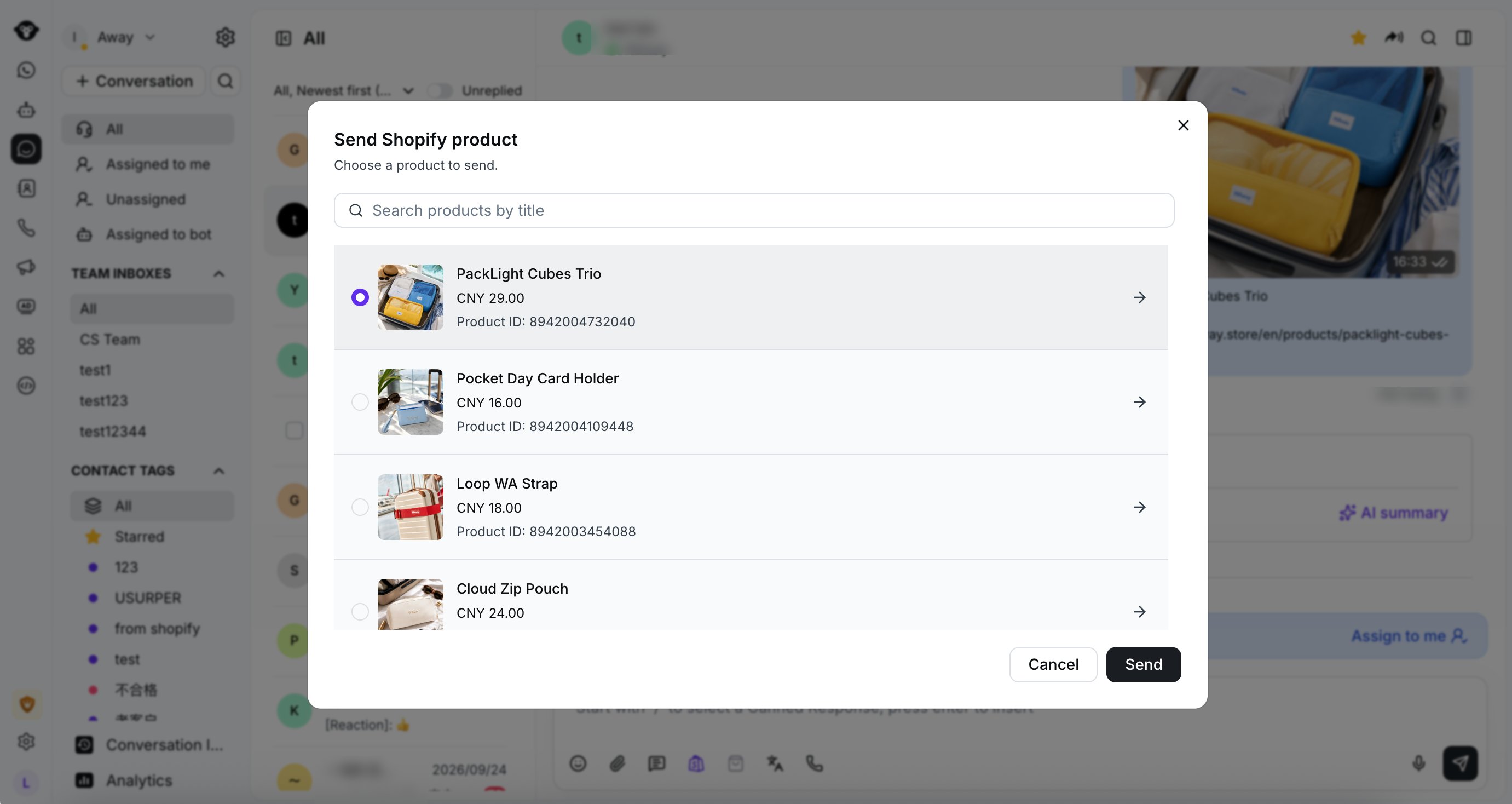
Select a Shopify product and send it immediately
Visualizar e editar antes de enviar
Clique na seta na linha do produto para abrir uma prévia.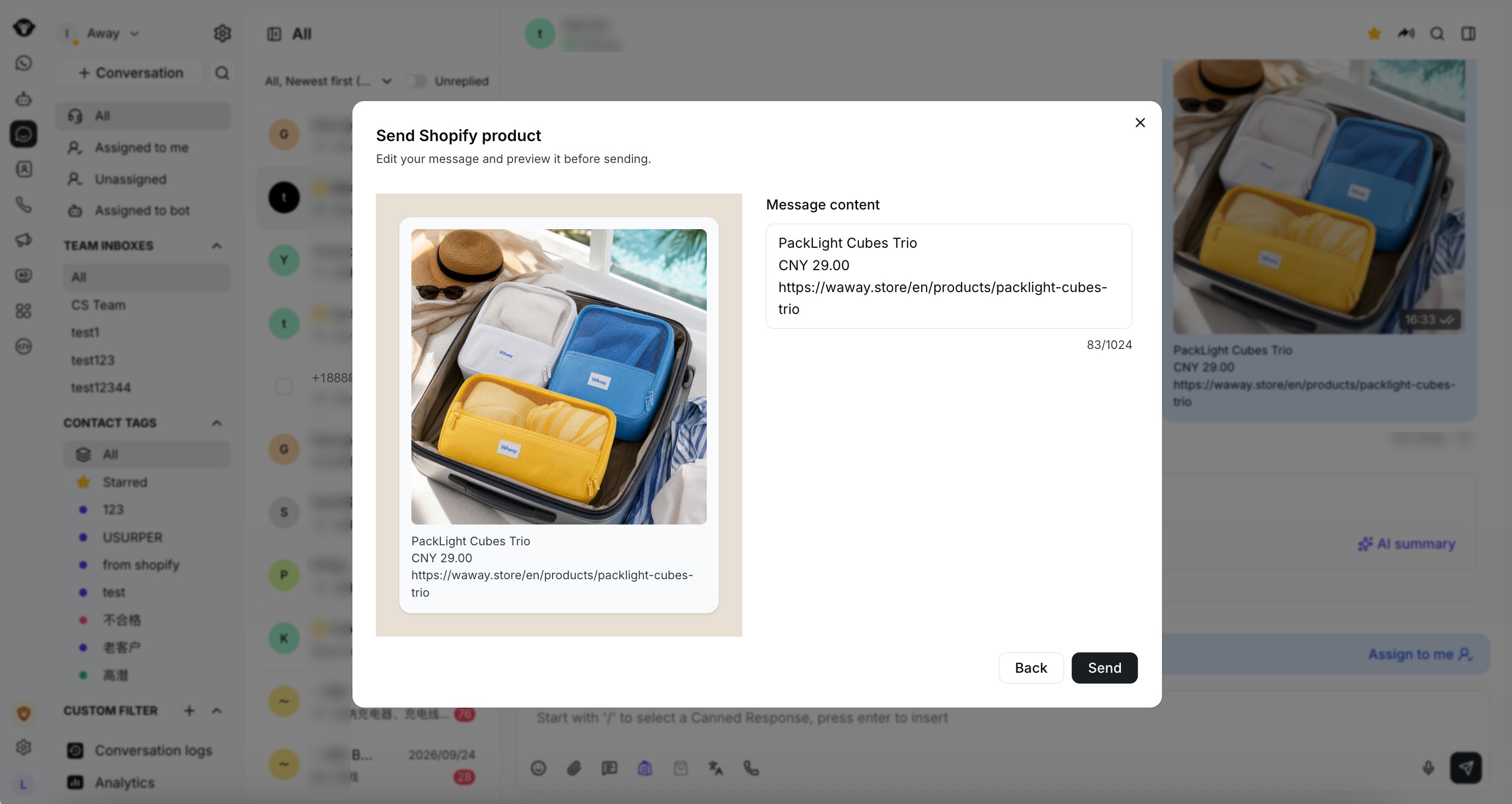
Open a preview of a Shopify product message
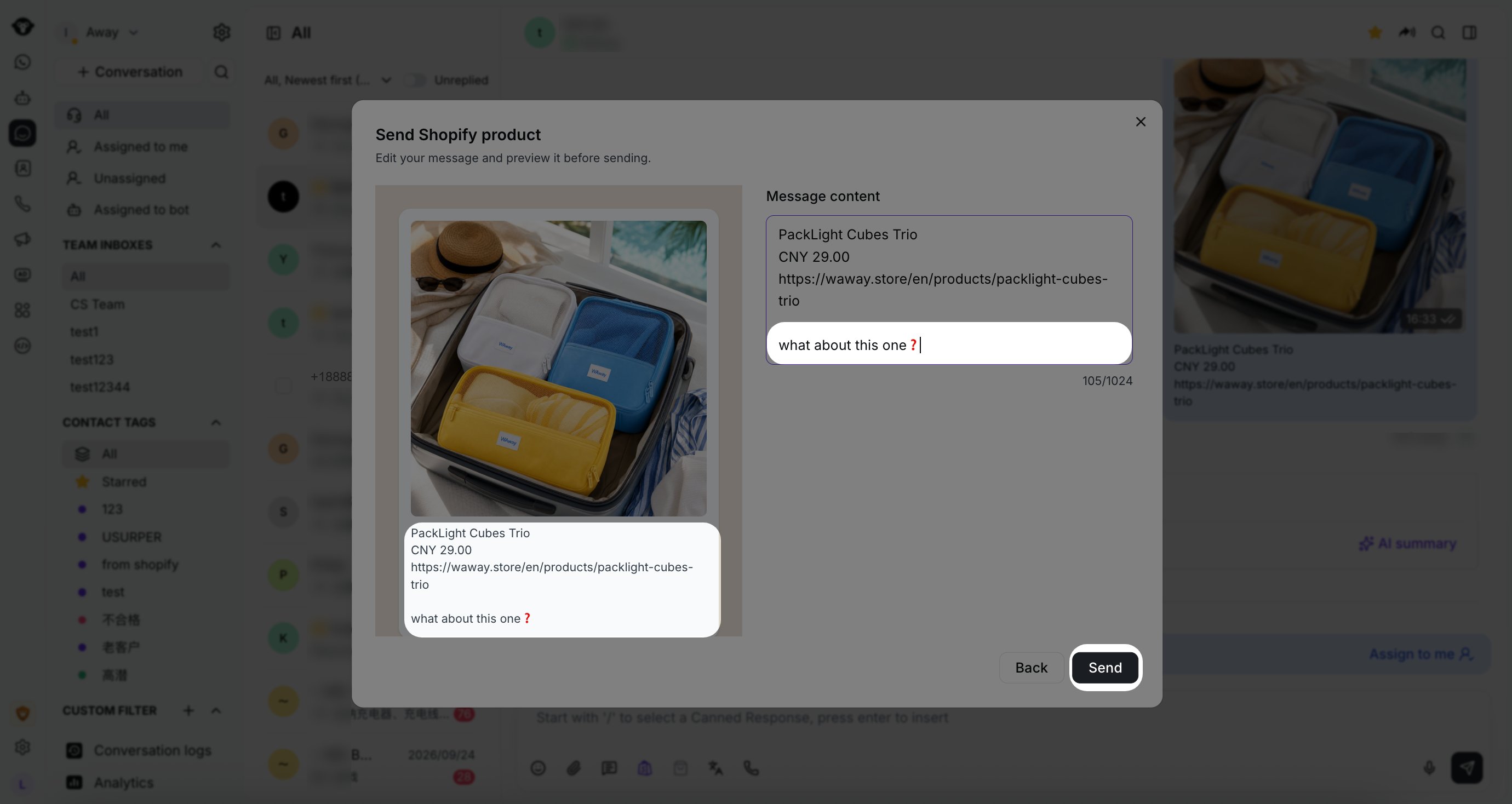
Edit the product message before sending
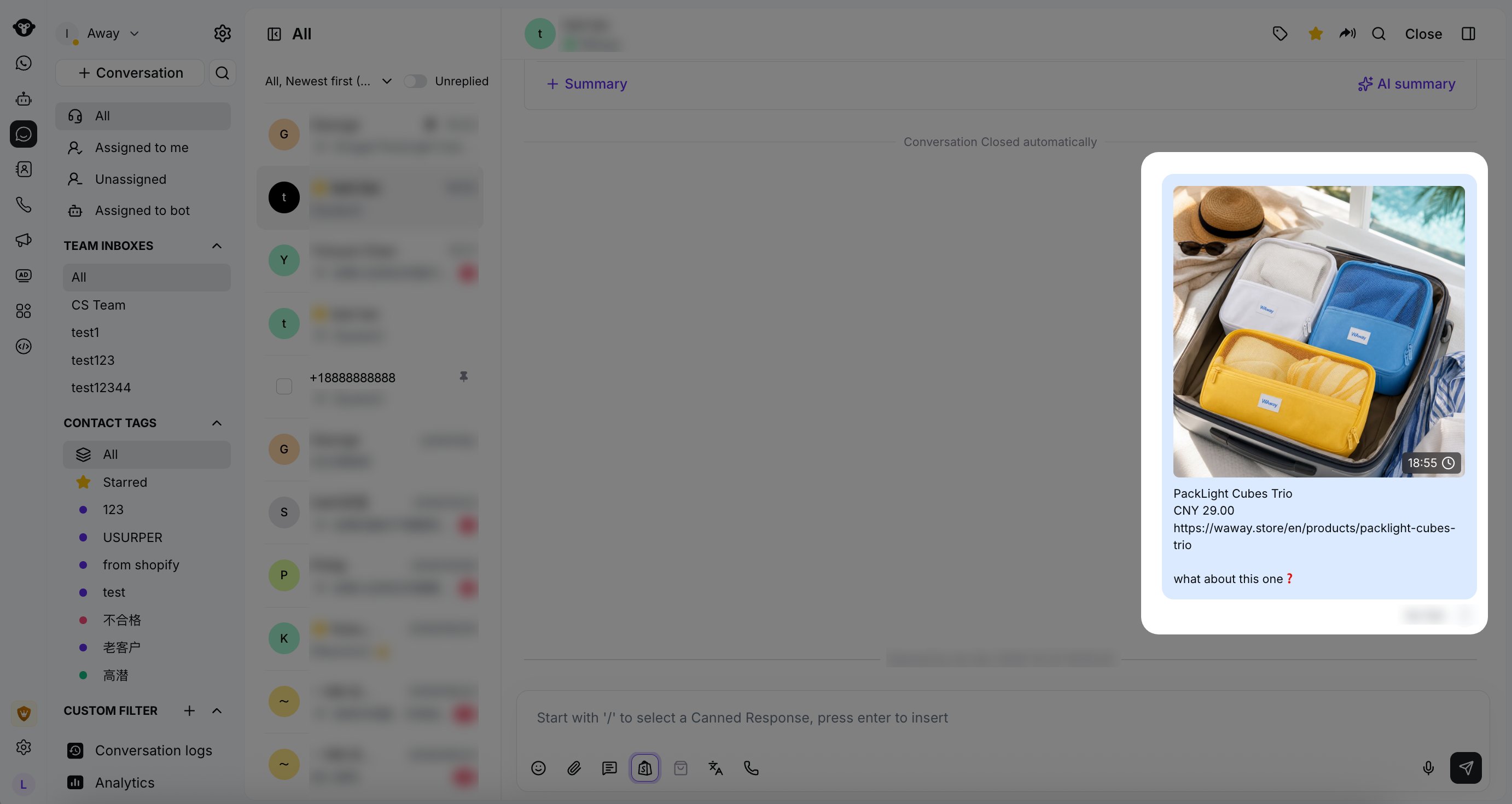
A Shopify product sent in a WhatsApp conversation
Localizar e revisar pedidos da Shopify
Abra Shopify orders no painel de detalhes do contato de uma conversa do Inbox. Quando o número de telefone do contato do WhatsApp corresponder ao número de telefone de um cliente da Shopify, sincronize o contato antes de procurar os pedidos desse cliente. Em seguida, o Inbox exibirá os pedidos da Shopify associados a esse cliente. Para localizar um pedido diferente, use Search all orders by order name or email. Insira o nome do pedido ou o e-mail usado para entrar em contato com o cliente para esse pedido. Limpe a pesquisa para retornar aos pedidos daquele cliente.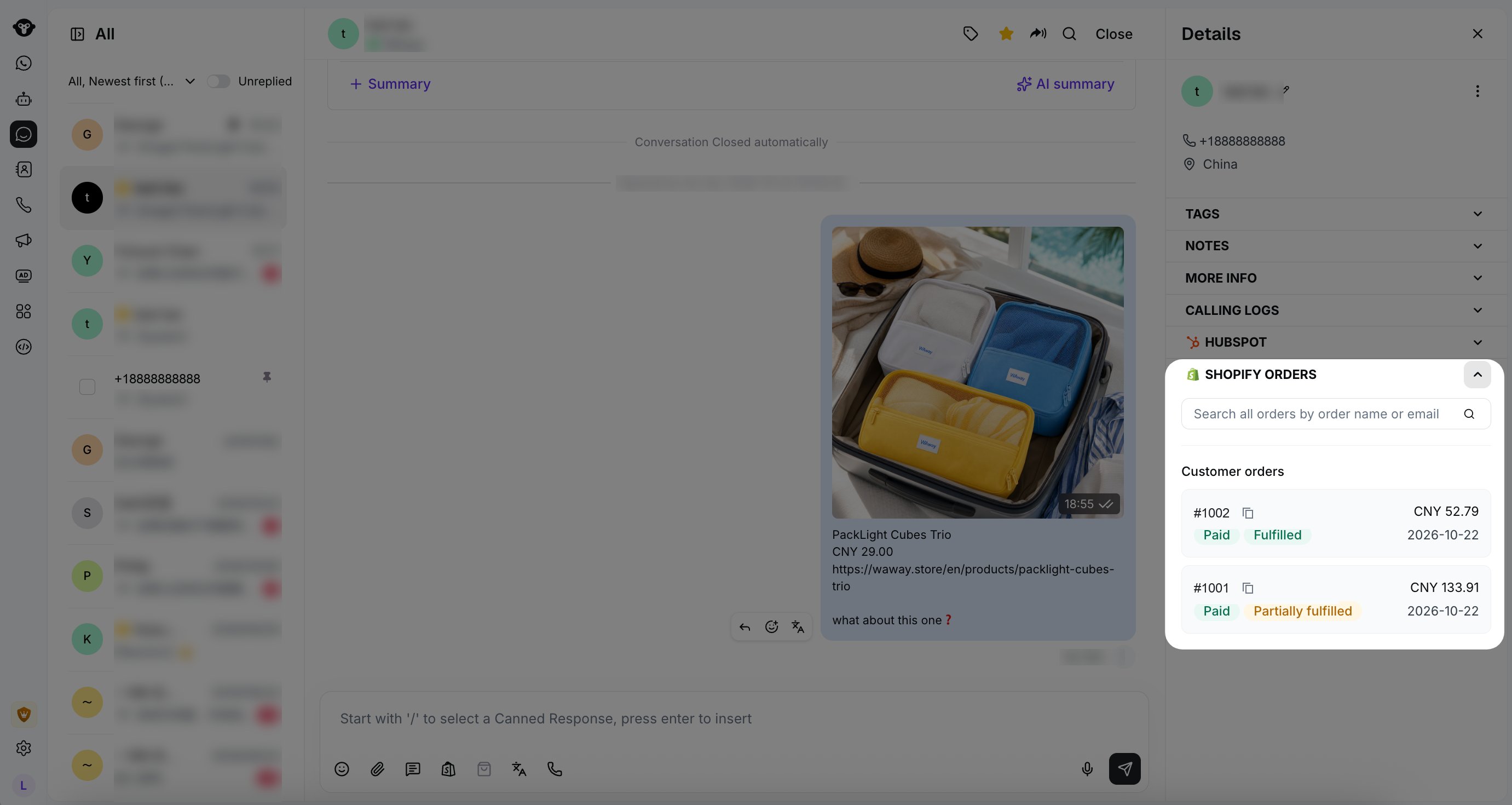
Customer orders and order search in Inbox
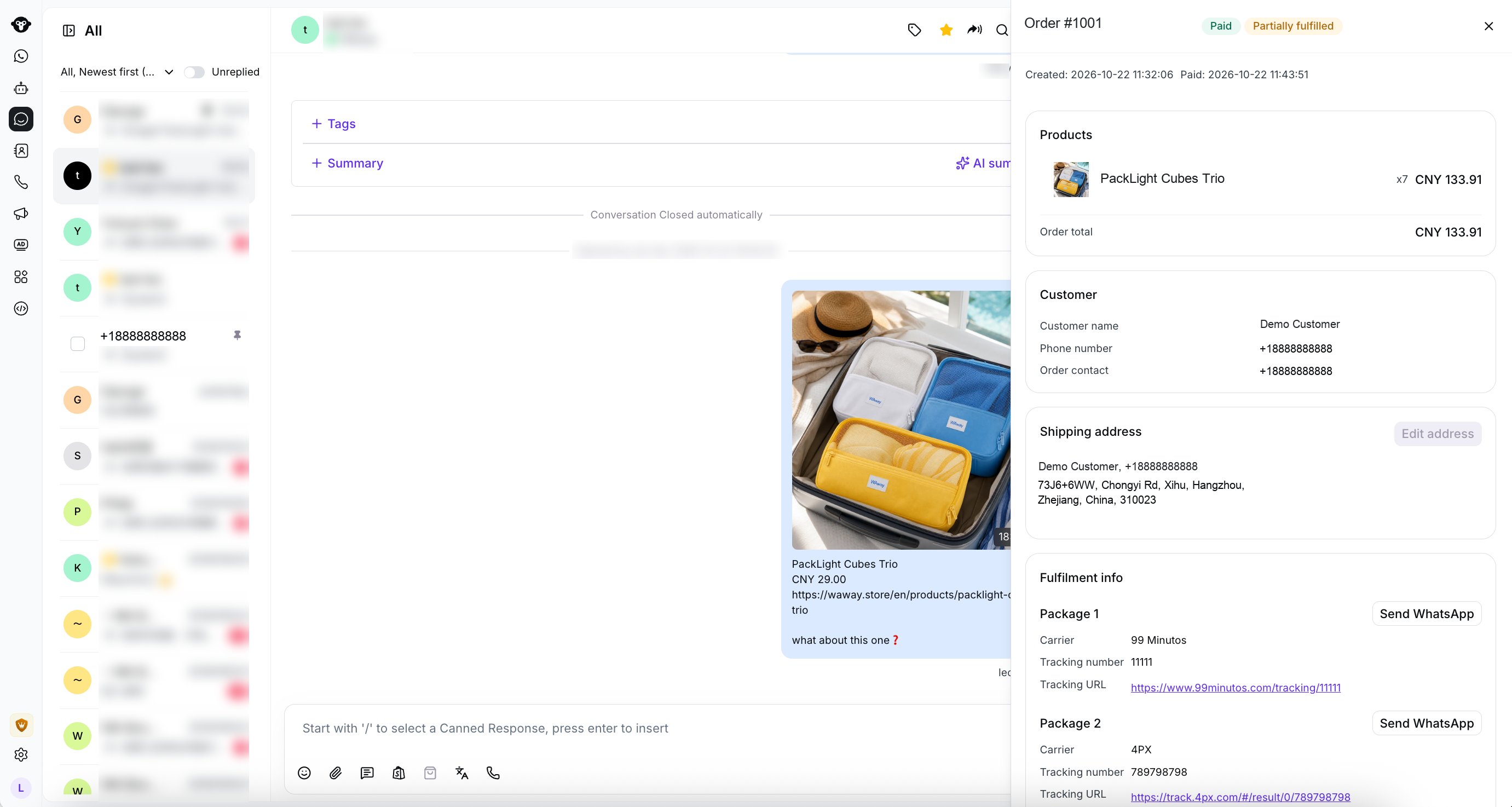
Order details, shipping address, and fulfillment information
Atualizar um endereço de entrega
Na seção de endereço de entrega de um pedido, selecione Edit address quando estiver disponível. Esta opção requer um endereço de entrega existente e nenhuma entrada de processamento (fulfillment). O Inbox não adiciona um endereço a um pedido que não possui nenhum. Edite o endereço e revise o Current address e o New address na tela de confirmação. Os valores alterados são identificados antes de você salvar. Selecione Back para ajustar suas edições, Cancel para descartá-las ou Save changes para enviar o novo endereço.Enviar informações de rastreamento do pacote
Em Fulfilment info, cada pacote é baseado em uma entrada de rastreamento real. Clique em Send WhatsApp para o pacote que você deseja compartilhar. A mensagem inclui o nome do pedido e qualquer transportadora, número de rastreamento e URL de rastreamento disponíveis. Pacotes sem informações de rastreamento não podem ser enviados.Send tracking information for a Shopify package
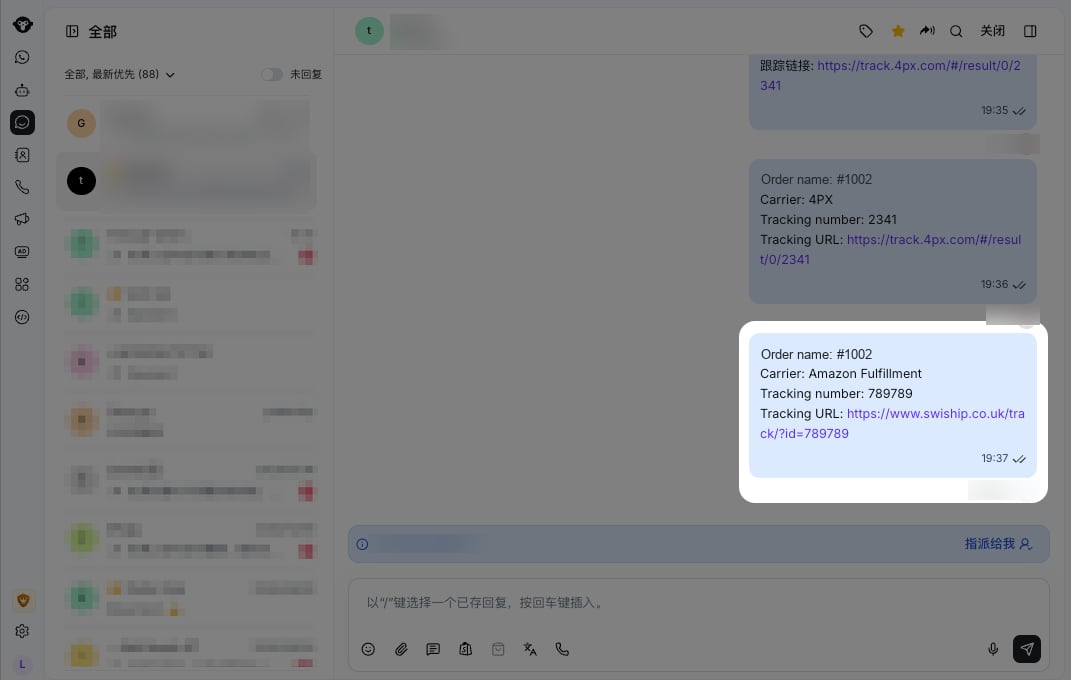
Package tracking information sent in a WhatsApp conversation
Perguntas frequentes
Por que não consigo encontrar um produto que sei que existe na Shopify?
Por que não consigo encontrar um produto que sei que existe na Shopify?
O Inbox pesquisa títulos de produtos da Shopify. O mecanismo de pesquisa por título da Shopify pode não retornar todas as frases parciais, e as descrições dos produtos não são pesquisadas. Tente uma palavra mais específica do título do produto.
Por que o botão Enviar não está disponível para um produto?
Por que o botão Enviar não está disponível para um produto?
O produto precisa ter uma imagem disponível para ser enviado como uma mensagem com imagem de produto. Você também precisa de uma conversa ativa no WhatsApp dentro da janela de atendimento ao cliente de 24 horas e de um número de WhatsApp vinculado.
Por que não vejo nenhum pedido do cliente?
Por que não vejo nenhum pedido do cliente?
Sincronize o contato quando o número de telefone atual do WhatsApp corresponder ao número de telefone do cliente na Shopify. Se nenhum pedido associado aparecer, pesquise na loja pelo nome do pedido ou pelo e-mail de contato do pedido.
Por que não consigo editar o endereço de entrega de um pedido?
Por que não consigo editar o endereço de entrega de um pedido?
O Inbox exibe Editar endereço apenas quando o pedido já possui um endereço de entrega e não possui entradas de processamento. Você ainda pode revisar o endereço e as informações do pacote nos detalhes do pedido.