

- Chamadas receptivas: os clientes ligam para a sua empresa.
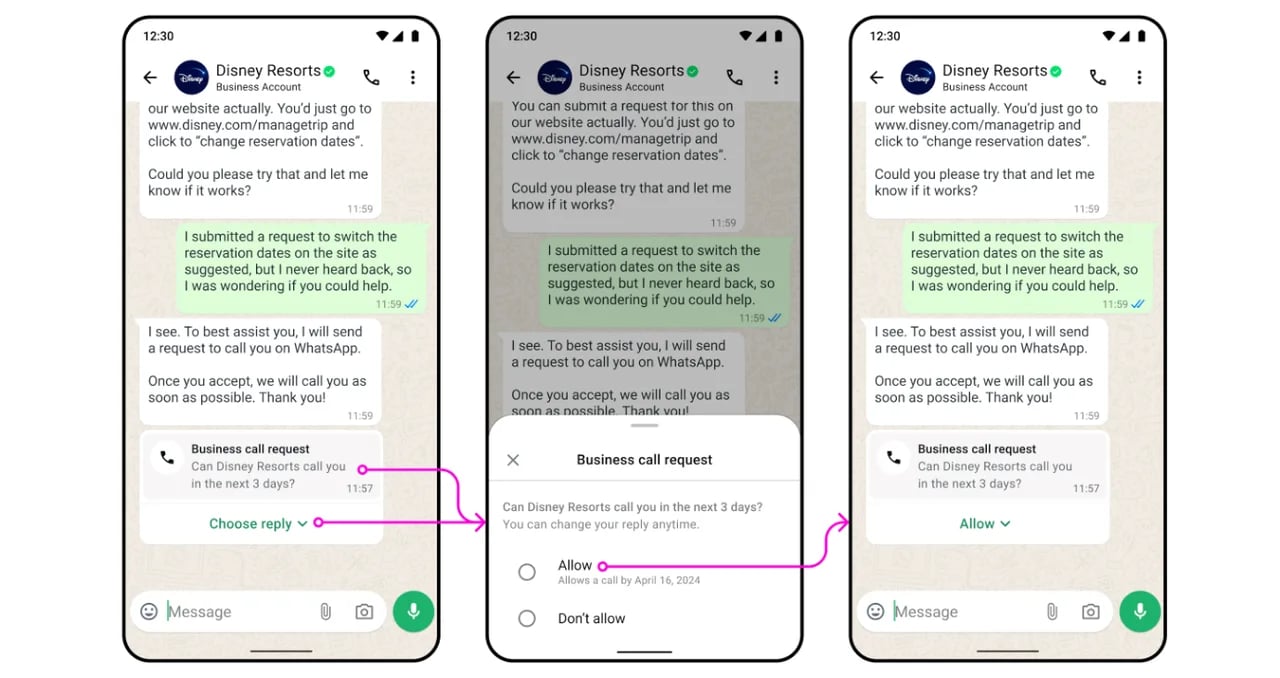
- Chamadas ativas: sua empresa liga para os clientes após receber permissão.
Cobrança
Chamadas receptivas
As chamadas receptivas são gratuitas, independentemente de sua empresa atender ou não.Chamadas ativas
- As cobranças são baseadas na duração da chamada conectada.
- Uma unidade de cobrança é de 6 segundos. Qualquer unidade parcial é arredondada para cima.
- A tarifa depende do código de país do número de telefone do cliente.
Chamadas iniciadas pelo usuário (receptivas)
Os clientes podem iniciar uma chamada de três maneiras.1. Botão de chamada no WhatsApp
Ative o ícone de chamada para o número da sua empresa para que os clientes possam ligar a partir da conversa ou do perfil comercial.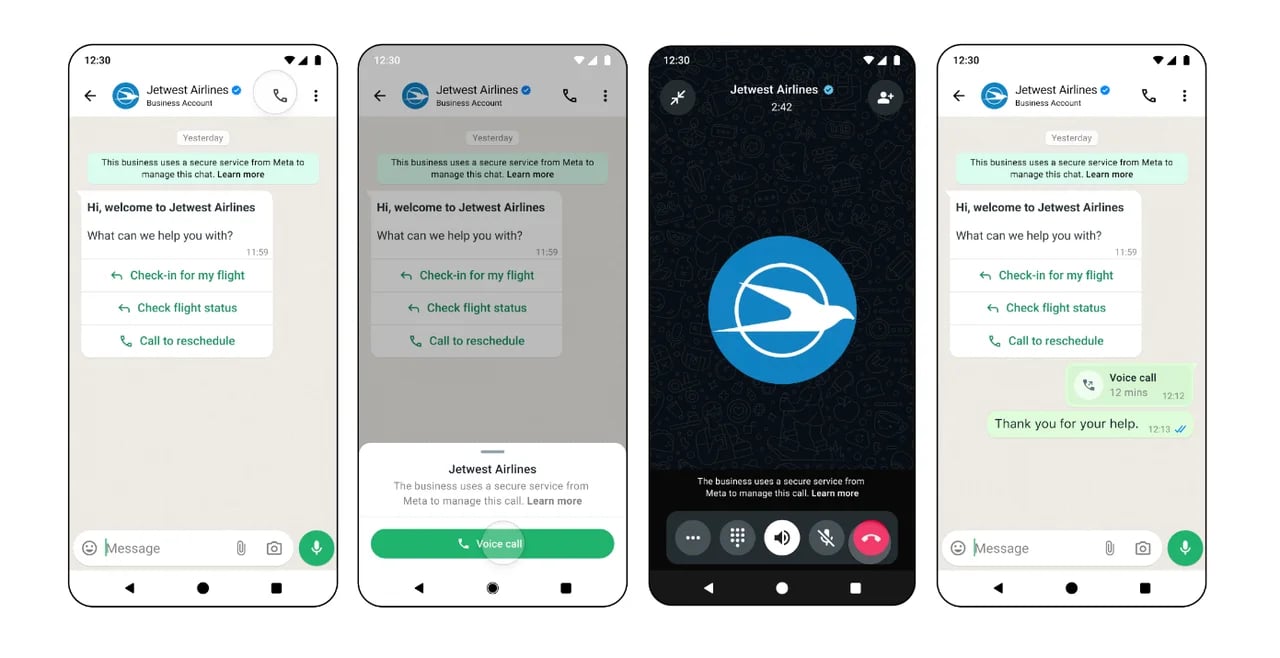
2. Link de chamada
Gere um link de chamada e insira-o em seu site, em um e-mail ou em uma mensagem do WhatsApp.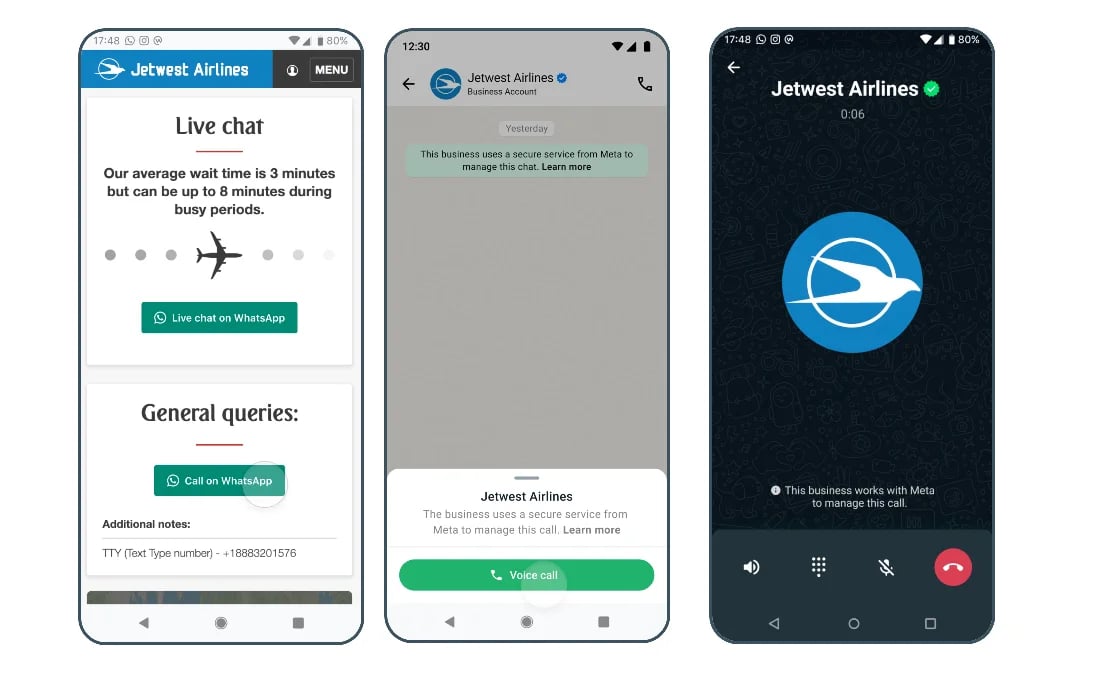
3. Botão de chamada em uma mensagem
Adicione um botão de chamada a um modelo de mensagem ou mensagem interativa.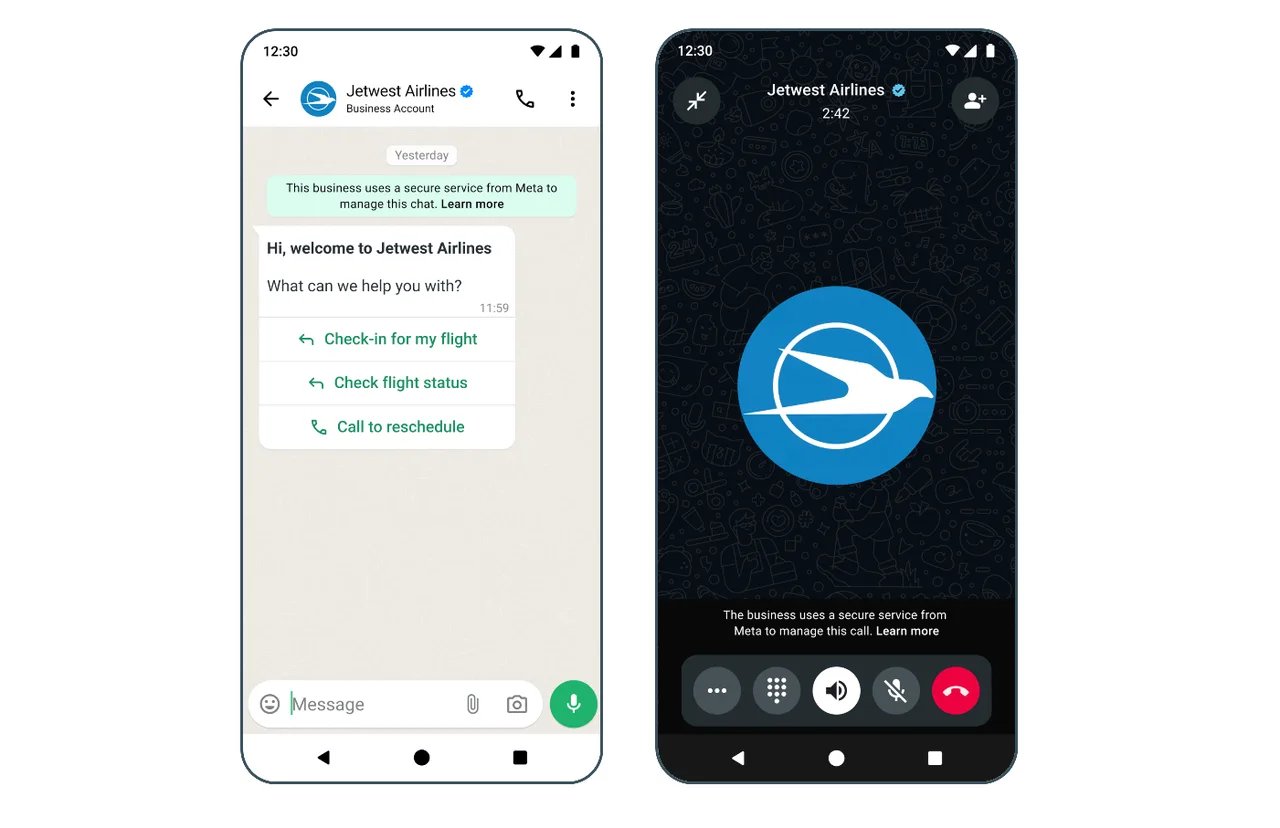
Chamadas iniciadas pela empresa (ativas)
Antes de usar o WhatsApp Calling para chamadas ativas, sua conta comercial deve atender aos seguintes requisitos:- O limite de mensagens do Business Portfolio atingiu o nível de 2.000 clientes.
- O país ou região registrado do número de negócios não é:
- Estados Unidos (+1)
- Canadá (+1)
- Turquia (+90)
- Egito (+20)
- Vietnã (+84)
- Nigéria (+234)
Escolha um método de integração
A YCloud oferece suporte a duas maneiras de usar o WhatsApp Calling. Escolha o método correspondente à sua implementação.Integração via HTTPS API
Para criar chamadas receptivas ou ativas com a API, entre em contato com seu representante da YCloud para ativar o Calling. Consulte o exemplo de API do WhatsApp Calling.Plataforma YCloud (recomendado)
Use o workspace de Calling no console da YCloud para chamadas baseadas em atendentes.Ativar o Calling para um número de negócios
Cada número de negócios pode ativar ou desativar o Calling de forma independente. Acesse Contas do WhatsApp, abra as configurações do número de negócios e selecione Calling > Permissão. Ative o recurso Calling.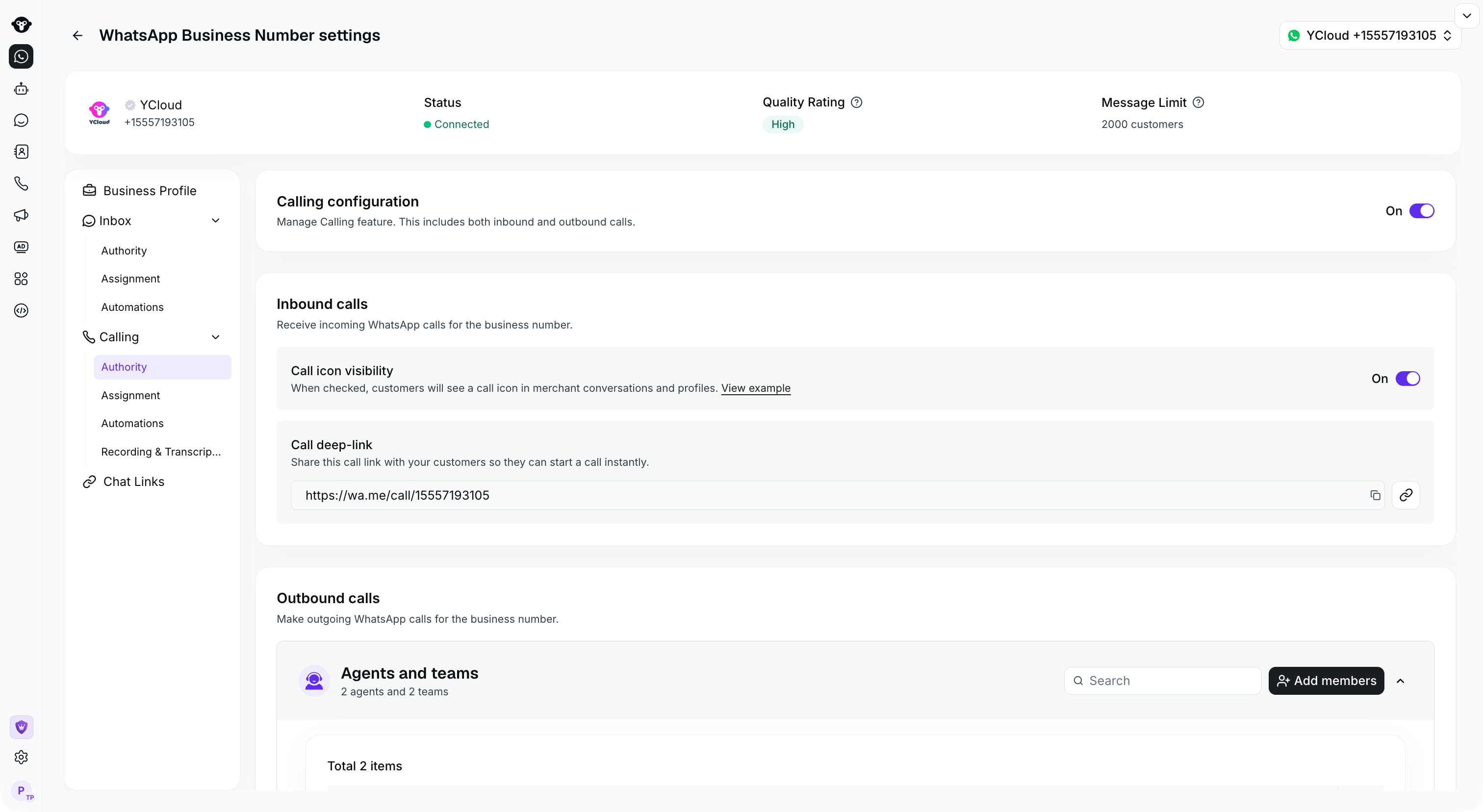
Open Calling > Authority to manage calling, icon visibility and outbound access.
Exibir o ícone de chamada receptiva
Nas configurações de autoridade de Calling, ative o ícone de chamada para que os clientes possam ligar a partir da conversa do WhatsApp ou do perfil comercial. Mesmo quando o ícone estiver oculto, os clientes ainda poderão ligar por meio de uma mensagem que contenha um botão de chamada.
In Calling > Authority, control whether the WhatsApp call icon is visible to customers.
Configurar o acesso a chamadas ativas
Nas configurações do número de negócios, use Calling > Permissão para escolher quais atendentes podem iniciar chamadas ativas com esse número.Essa restrição se aplica a chamadas ativas realizadas no console da YCloud. As chamadas iniciadas por meio da API não são restringidas por essa configuração do console.

Find Agents and teams under Outbound calls, then select Add members to manage console access.