

Convidar clientes para ligar
Quando as mensagens de texto não forem suficientes durante uma conversa, você pode convidar o cliente para iniciar uma chamada de voz, permitindo resolver problemas de forma mais rápida e eficiente.As chamadas recebidas são gratuitas.
1. Enviar um convite de chamada
Ponto de entrada: Clique em WhatsApp Calling > Solicitar chamada do cliente
Open WhatsApp calling and choose Ask customer to call in.
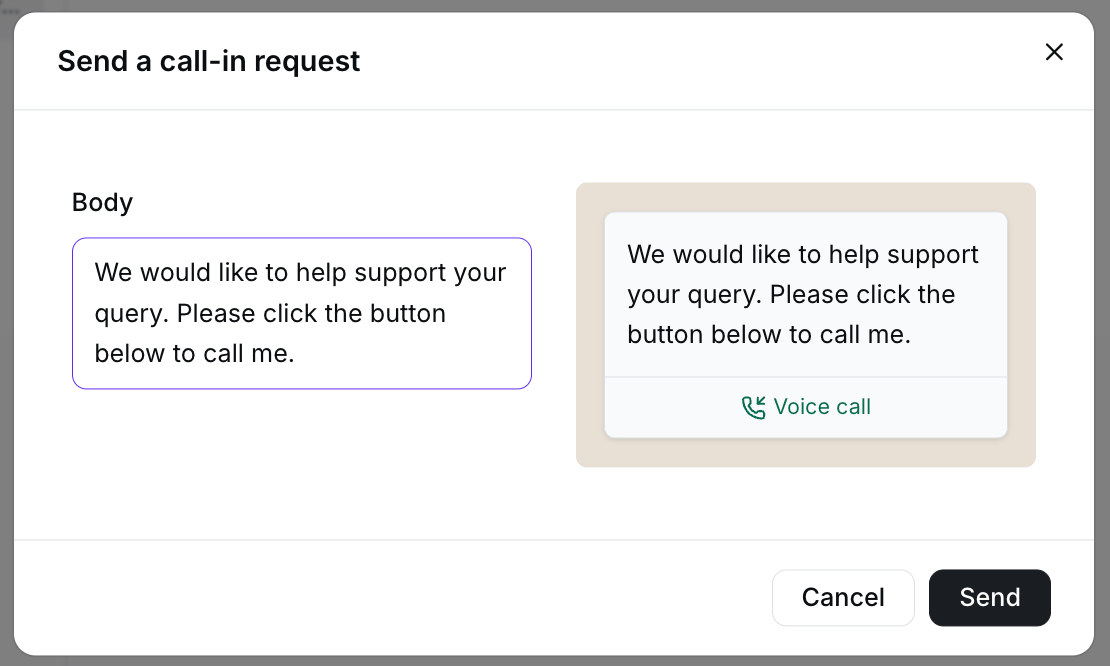
Edit the invitation text and review the preview before sending.
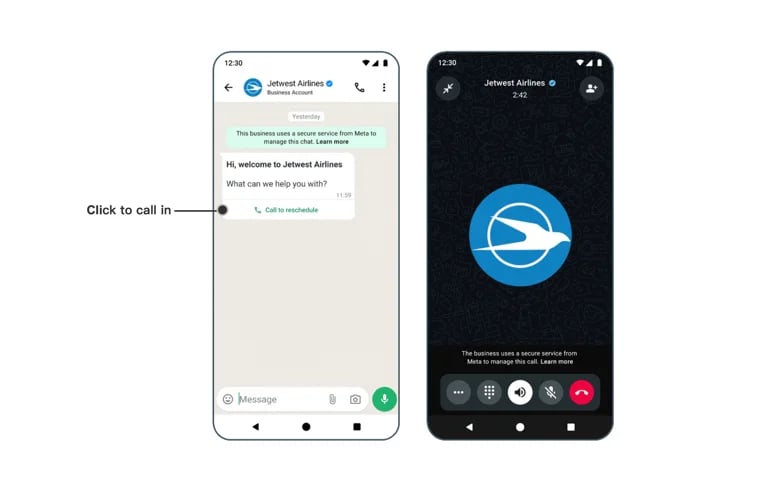
The customer can use the invitation to start a WhatsApp voice call.
2. Atender a uma chamada recebida
Quando o cliente iniciar uma chamada de voz usando o link de convite enviado por você, você verá uma notificação na Inbox.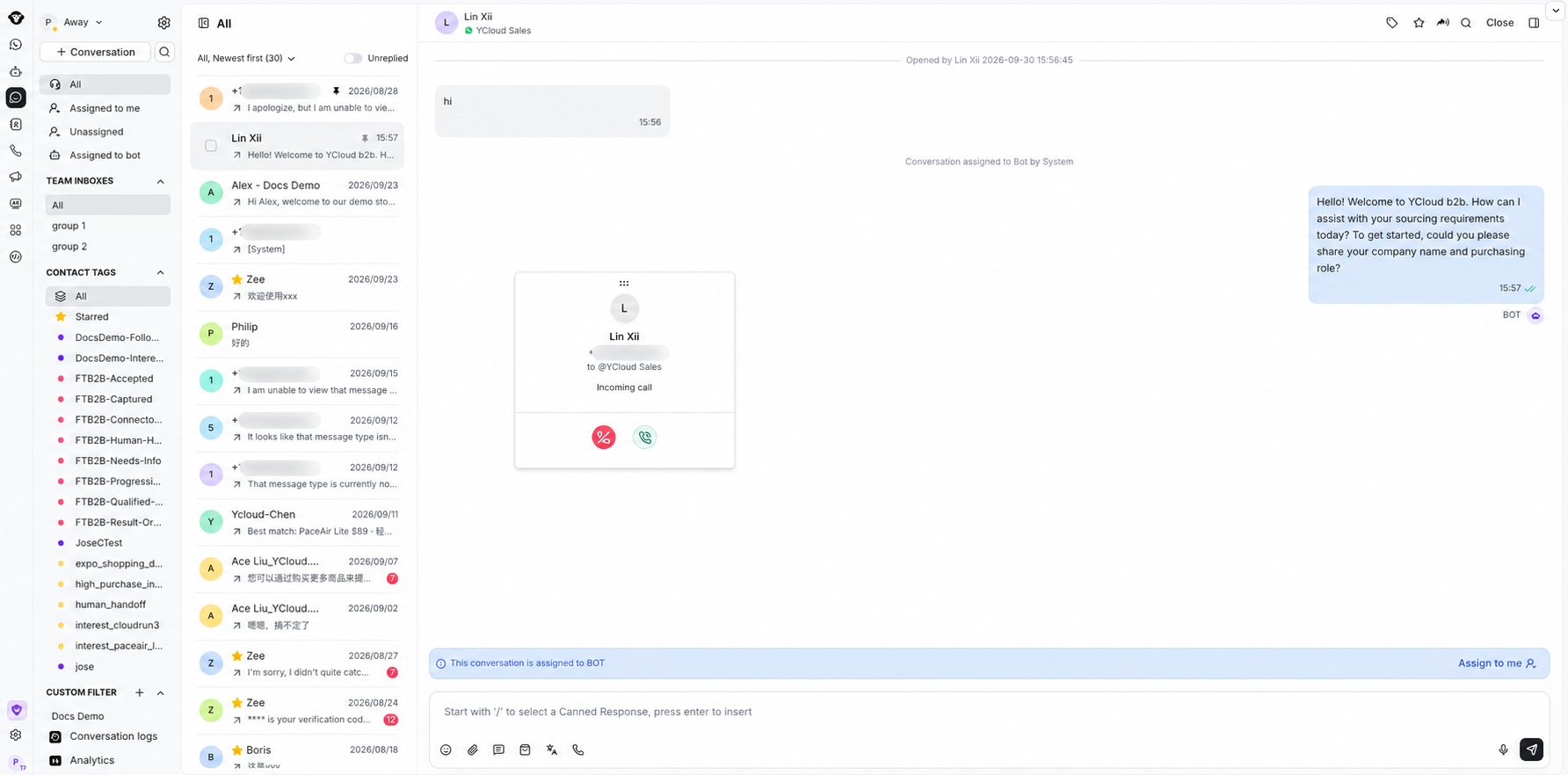
Answer or decline an incoming WhatsApp call from Inbox.
Fazer uma chamada efetuada
Antes de fazer uma chamada efetuada, você deve ter permissão para realizar chamadas usando o número de telefone comercial. Consulte a documentação relevante para obter mais detalhes. ⚠️ Chamadas de voz efetuadas são cobradas. Para detalhes de preços, visite: https://www.ycloud.com/pricing#price-table1. Solicitar permissão de chamada
Ponto de entrada: Clique em WhatsApp Calling > Fazer chamada
Open WhatsApp calling and choose Call out to continue the outbound calling workflow.
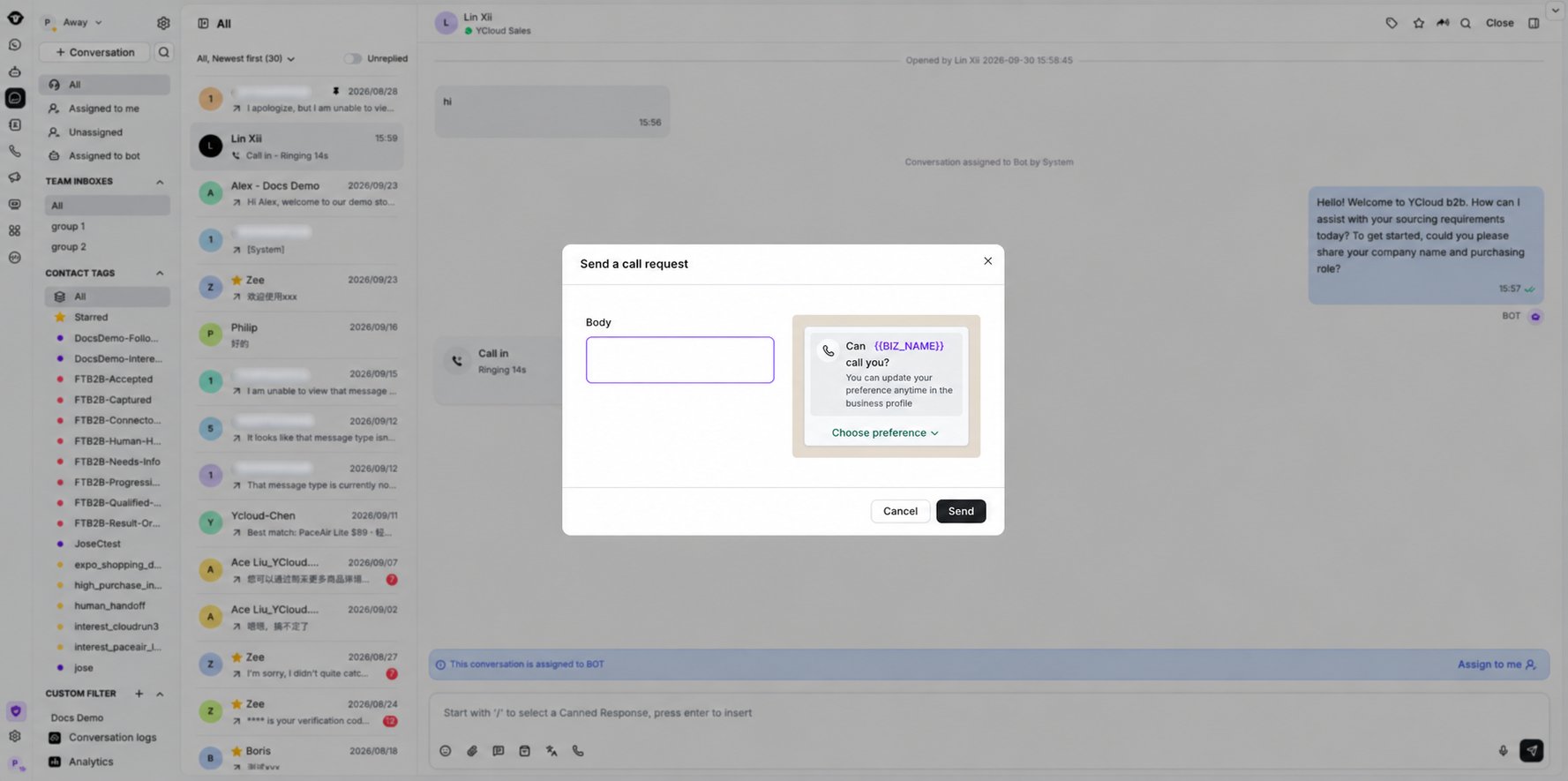
Review the call request message, then select Send.
2. Receber autorização
Assim que o cliente conceder a permissão, você receberá uma notificação do sistema na Inbox.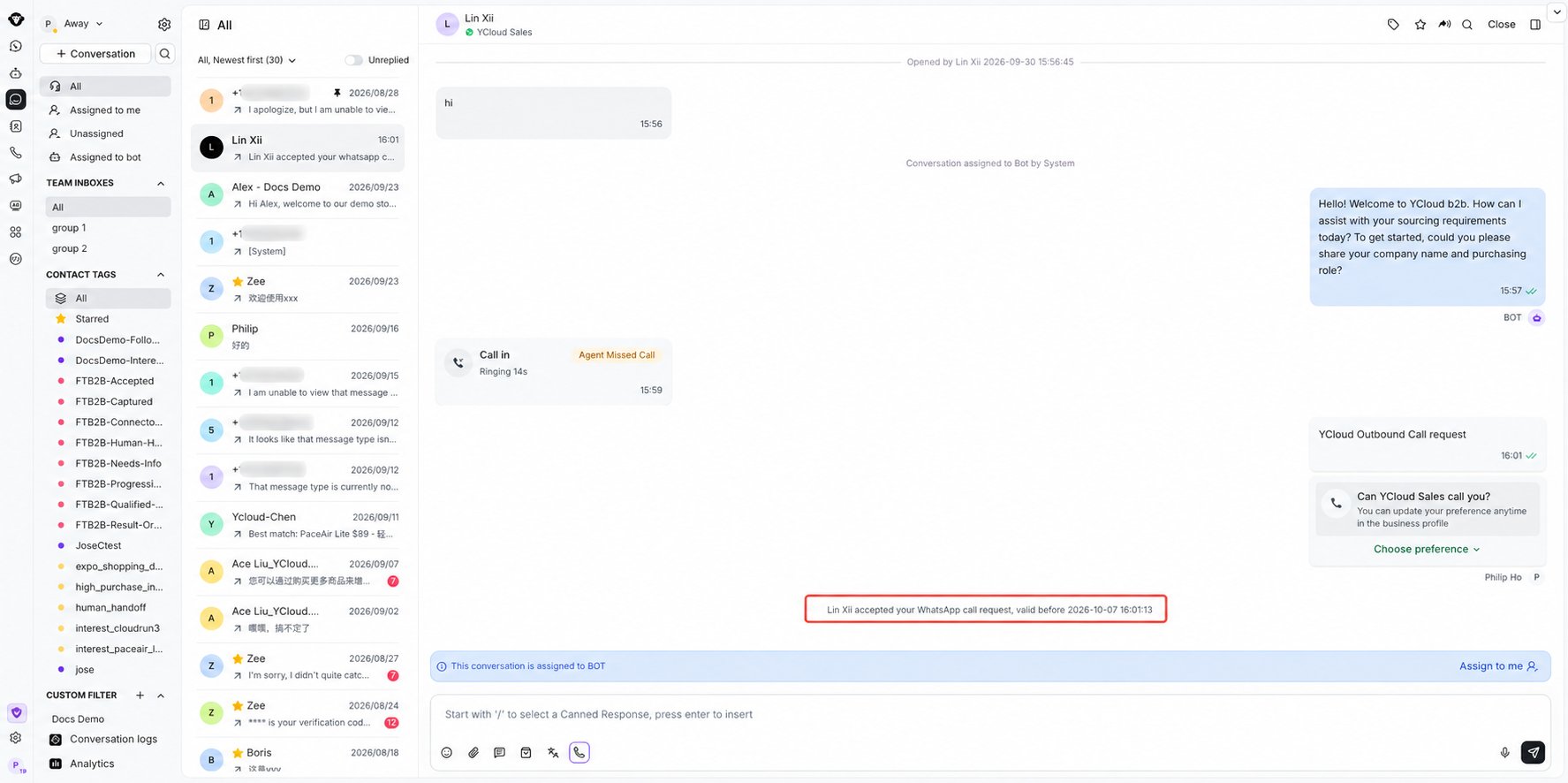
Inbox confirms when the customer accepts the WhatsApp call request.
3. Iniciar a chamada efetuada
Após a autorização ser concedida, clique no botão Fazer chamada novamente para iniciar a chamada de voz efetuada.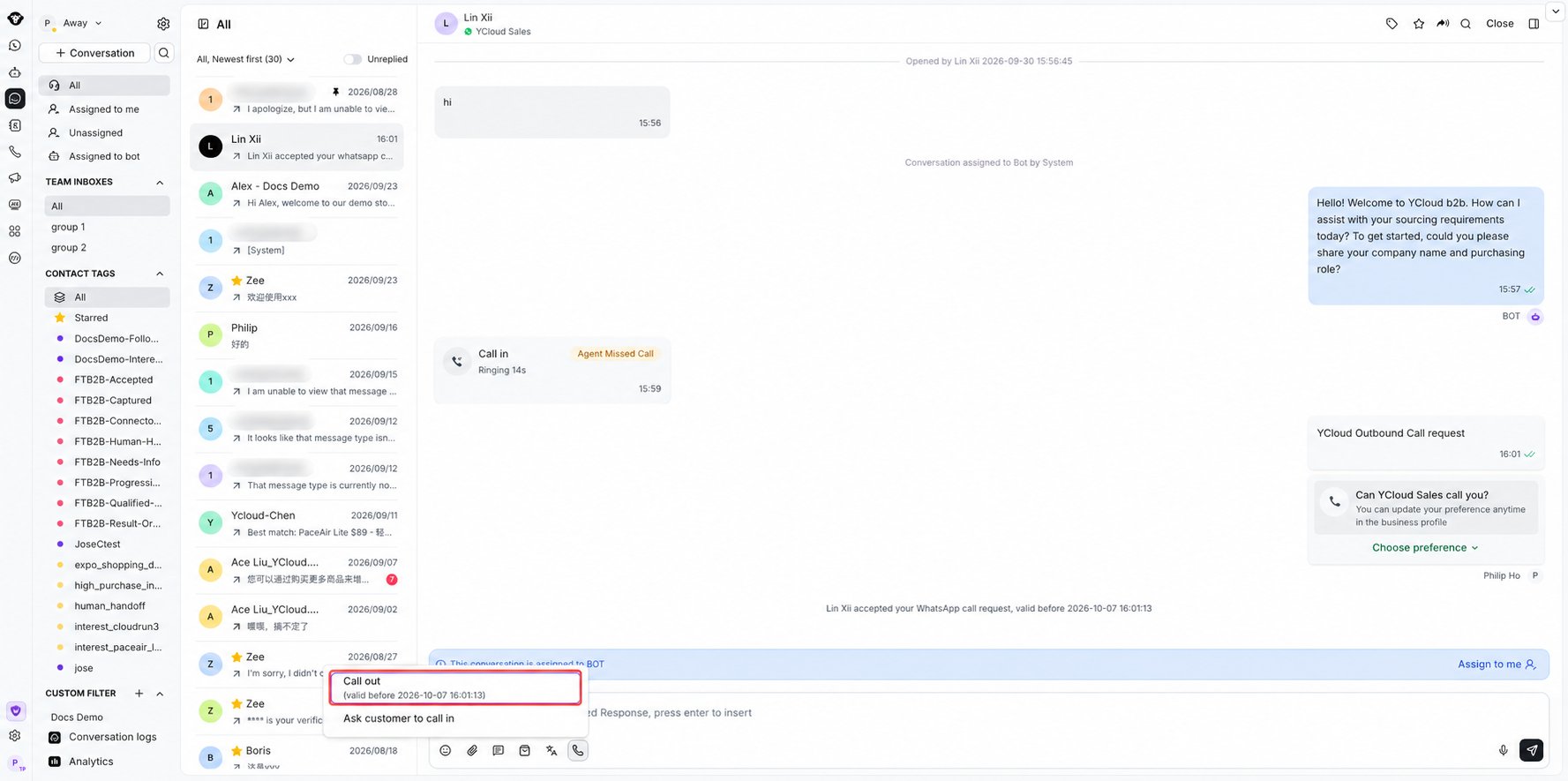
Open WhatsApp calling and select Call out after authorization is granted.
Visualizar registros de chamadas
Abra o painel Registros de chamadas no lado direito da Inbox para ver os registros detalhados das chamadas, incluindo status e duração.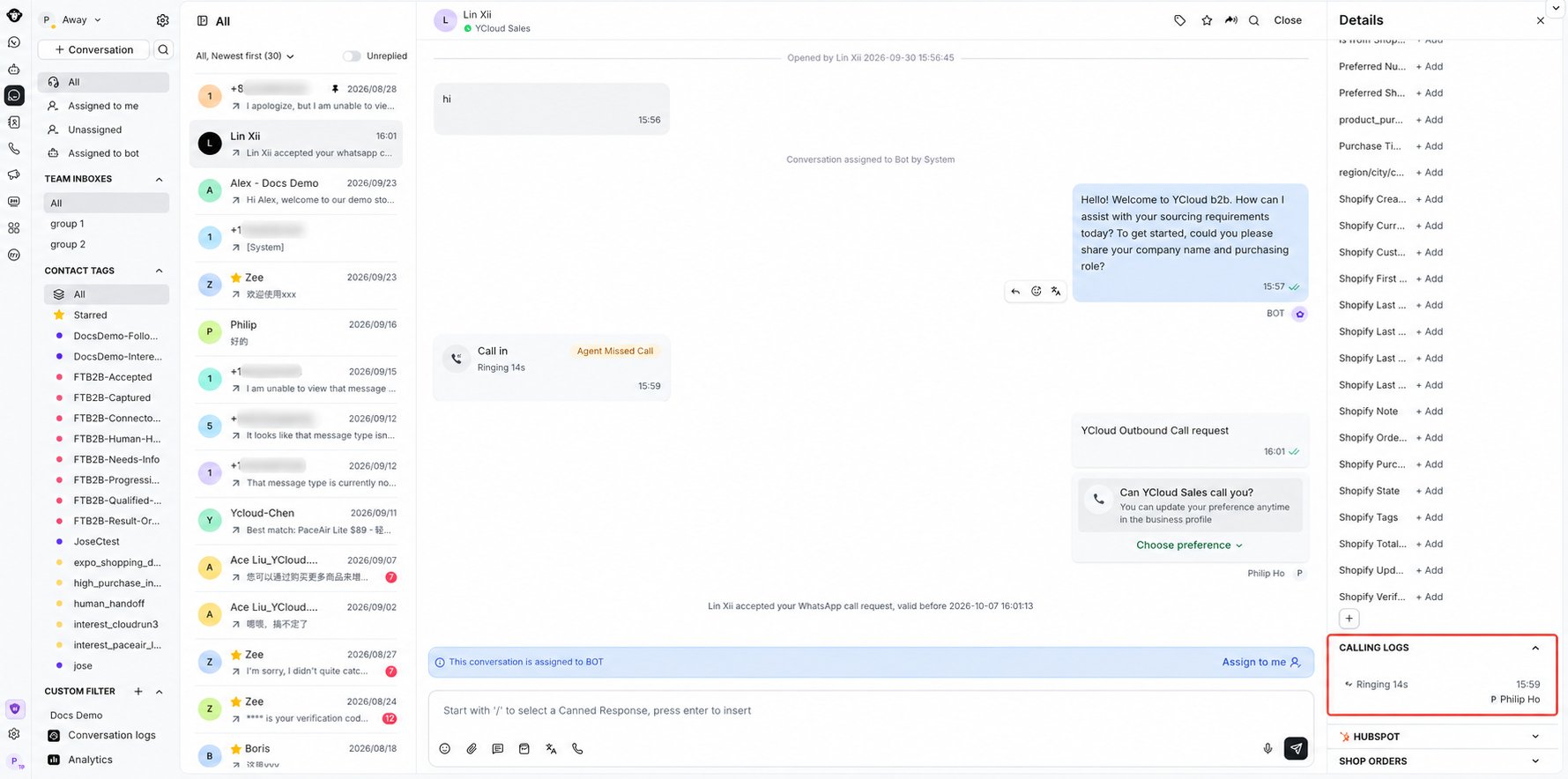
Review call status and duration under Calling logs in the contact details panel.