

Responder a Mensagens de Clientes
Quando um cliente envia uma mensagem para você, é possível responder imediatamente e iniciar uma conversa no chat. Por meio do filtro à esquerda, a lista de conversas exibirá as conversas abertas. Selecione uma das conversas e a janela de chat se expandirá à direita.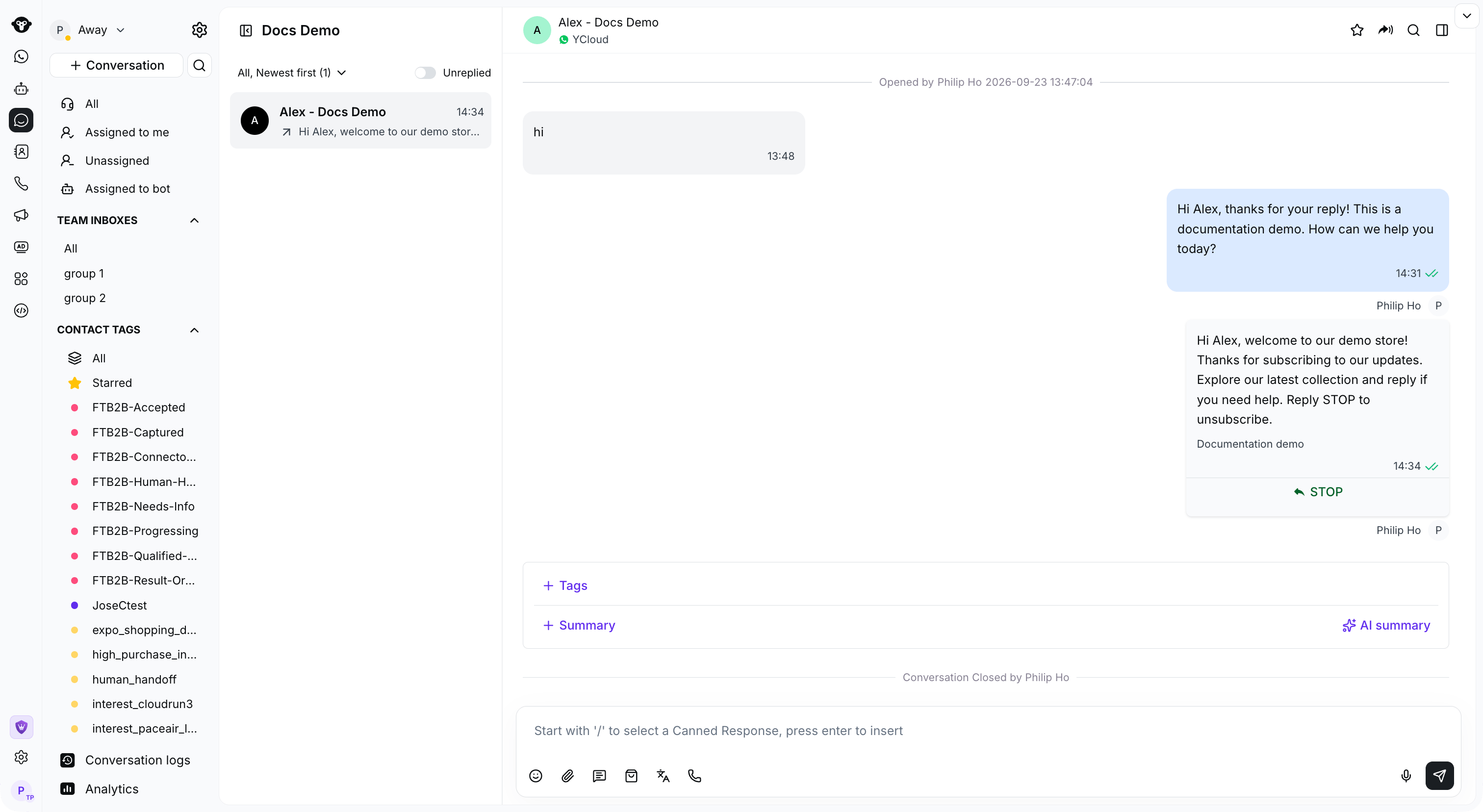
Select a customer conversation to view its history and reply in the message box.
Transferir a Conversa para Você
Clique em Atribuir a mim acima da caixa de mensagem para transferir a conversa para você.
Click Assign to me above the message box to take ownership of an unassigned conversation.
Iniciar uma Conversa com Qualquer Usuário
Se quiser enviar uma mensagem para um contato que não está salvo na sua Caixa de Entrada, você pode pesquisá-lo e enviar um modelo do WhatsApp como primeira interação.Etapa 1: Pesquisar o número de telefone do cliente
Clique no ícone de pesquisa ao lado de Conversa, selecione Contato e insira o número de telefone.
Open Contact search and enter the customer phone number.
Etapa 2: Clicar no botão abaixo de “+ Criar uma nova conversa” para criar uma nova sessão

Click Create a new conversation below the search results.
Etapa 3: Selecionar o Número do WhatsApp Business de envio
Selecione seu número de envio e clique em Avançar.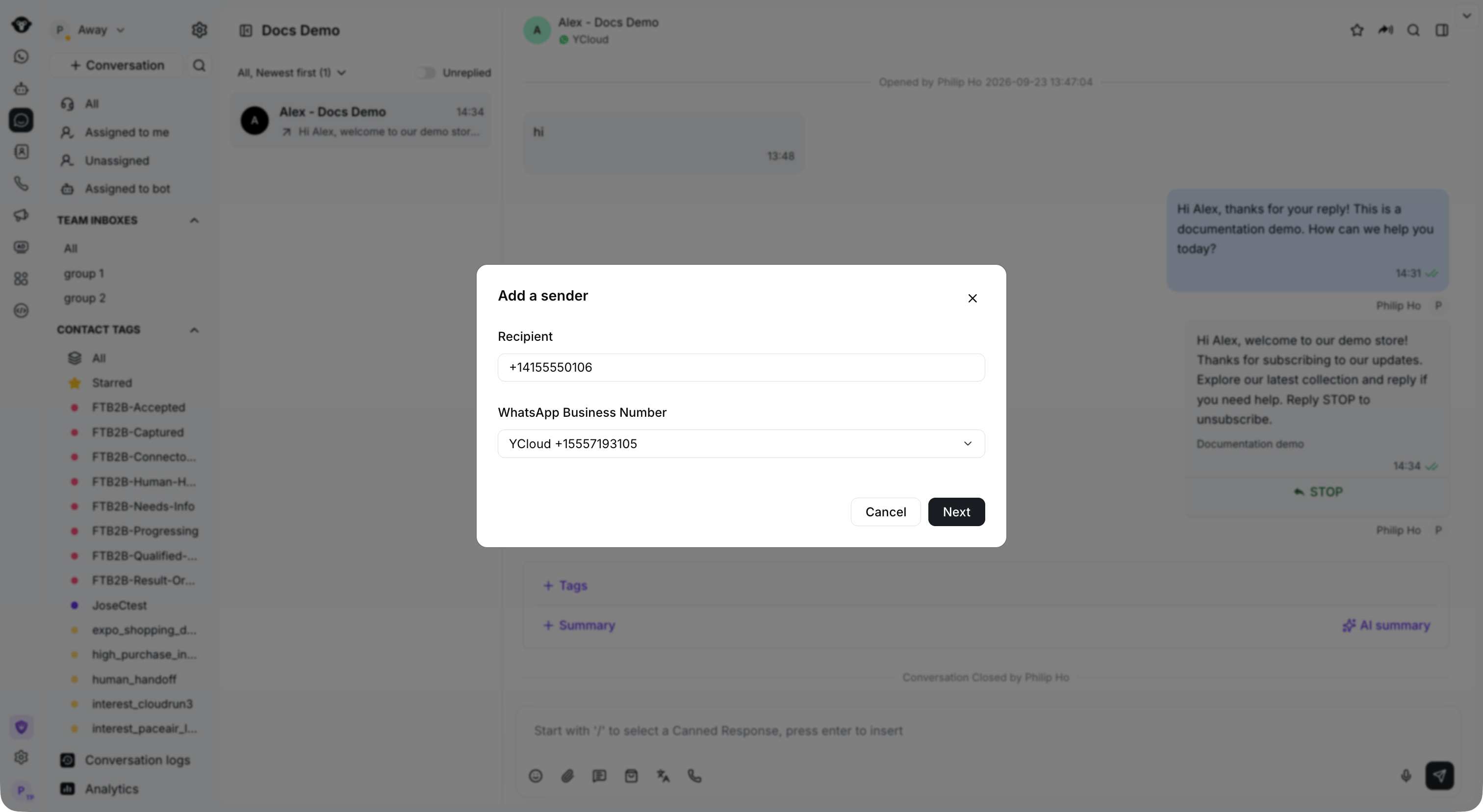
Enter the recipient and select your WhatsApp Business Number.
Etapa 4: Escolher o modelo a ser enviado
Pesquise pelo nome ou corpo do modelo, ou filtre os modelos por categoria, idioma ou criador.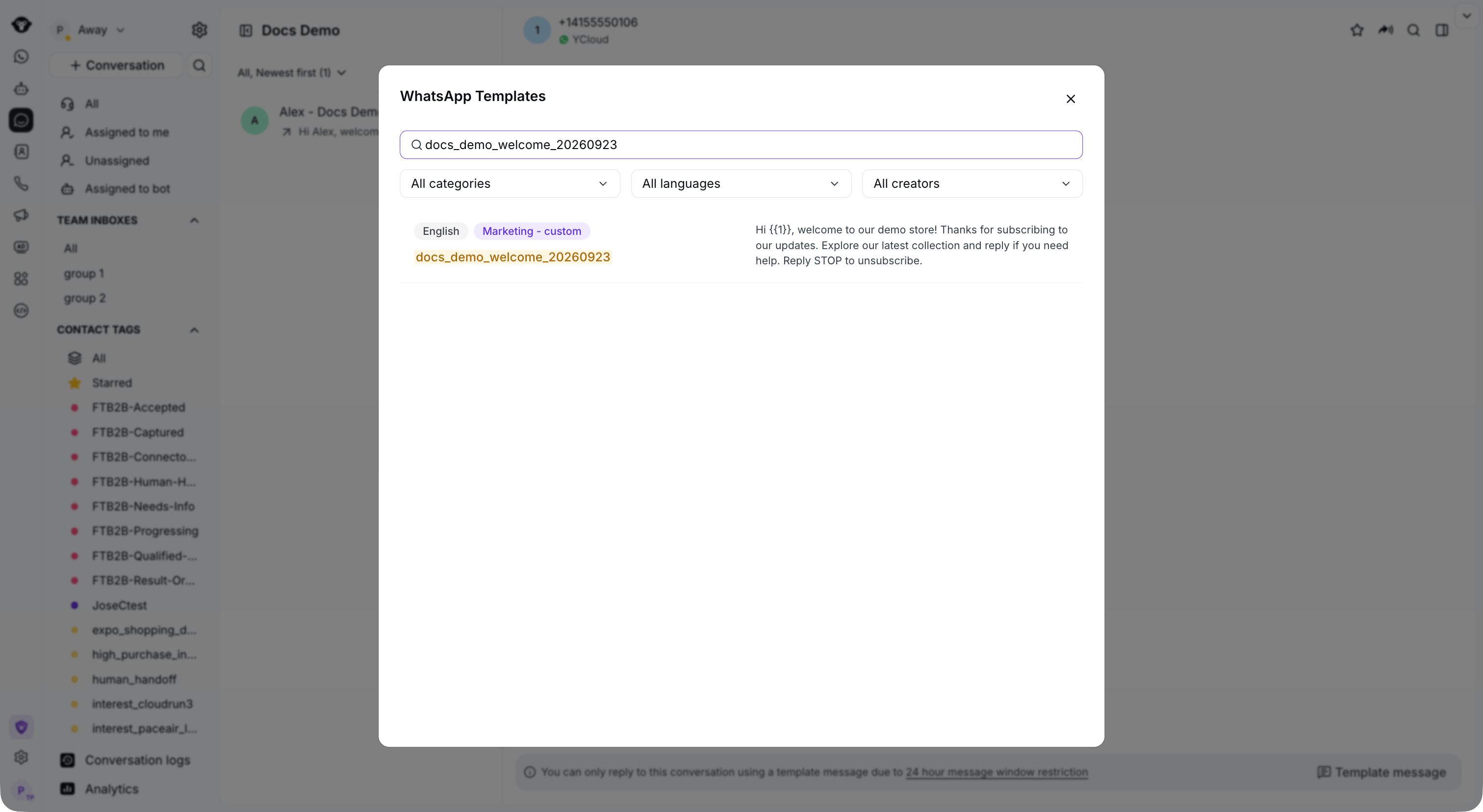
Search for an approved template and filter by category or language.
Etapa 5: Confirmar o conteúdo do modelo/definir as variáveis do modelo
Verifique a pré-visualização e os valores das variáveis e clique em Enviar.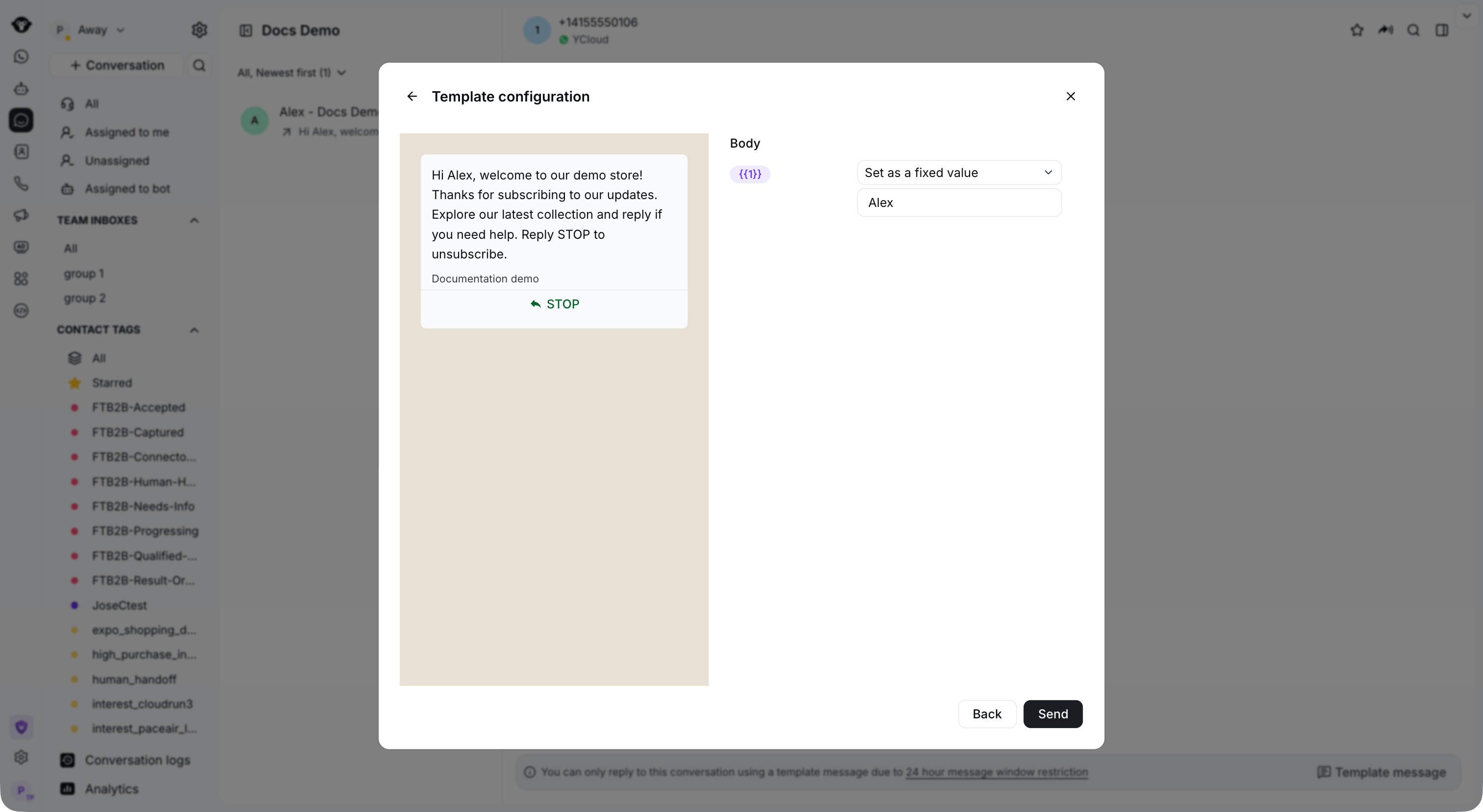
Set the template variables and review the message before sending.