Apresentação da funcionalidade
O Inbox adicionou uma nova função de pesquisa para ajudar a equipe de atendimento ao cliente a localizar rapidamente conversas históricas e informações de contato. Ela oferece suporte a dois modos de pesquisa:- Pesquisa global: Pesquise em todas as conversas e contatos
- Pesquisar na conversa: Pesquise mensagens históricas na conversa individual aberta no momento
1. Pesquisa global (Web)
Como acessar
Clique no ícone de pesquisa ao lado de Conversa e escolha um modo de pesquisa.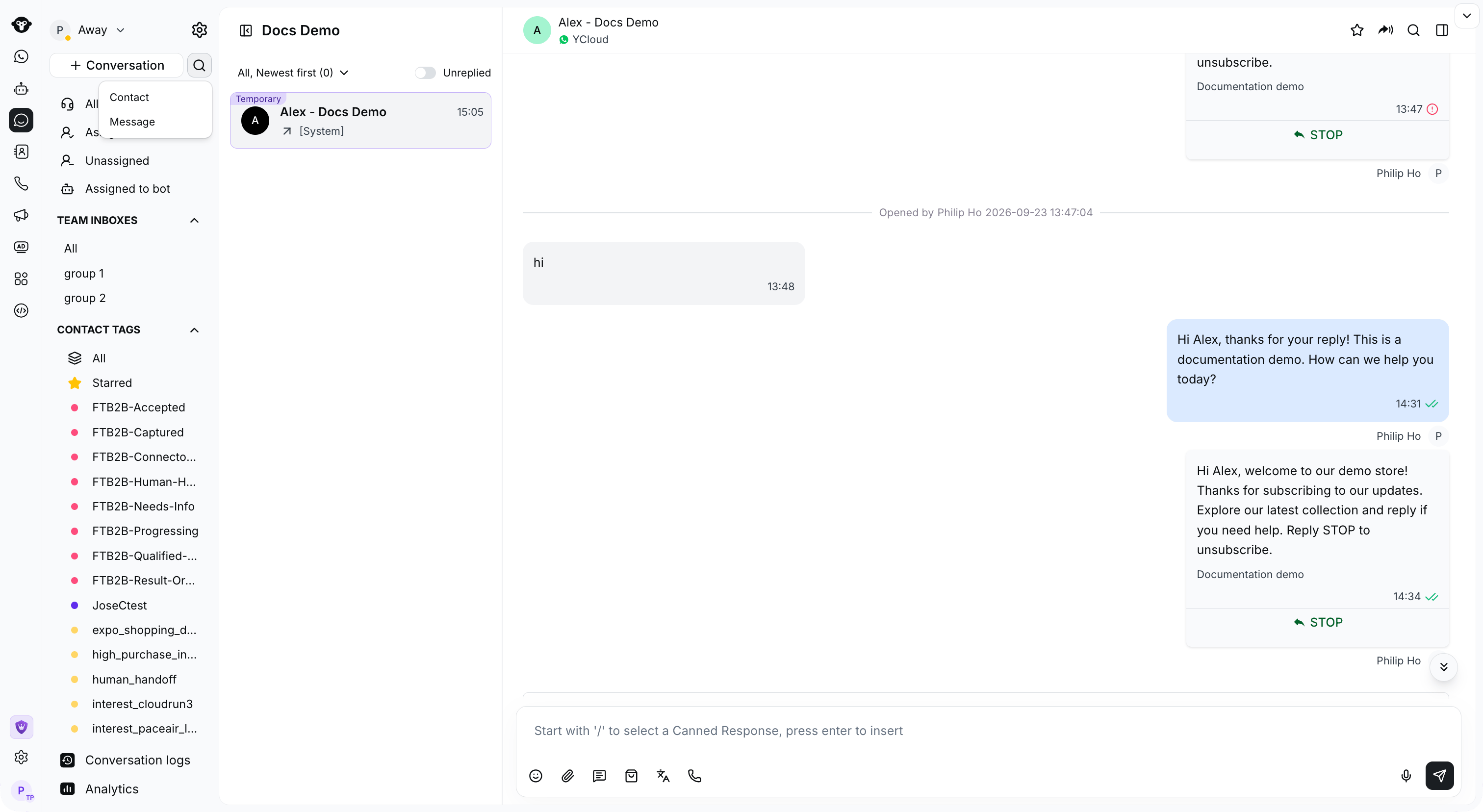
Click the search icon and choose Contact or Message.
Pesquisa de contatos
Selecione Contato no menu de pesquisa. Pesquisas suportadas:- Nome do contato (pesquisa aproximada, não diferencia maiúsculas de minúsculas)
- Número de telefone do contato (correspondência exata)

Search for a contact or create a new conversation from the results.
Pesquisa de mensagens
Abra o menu de pesquisa no Inbox e selecione Mensagem para pesquisar o histórico de mensagens. Pesquisas suportadas:- Conteúdo de mensagens de texto
- Parte de texto de mensagens com imagem/gráficas
- Atendente: Suporta pesquisa aproximada, seleção múltipla disponível
- Horário: Selecione a data/hora de início e término

Enter a keyword and use Agent or Time Range to narrow message history. This view is shown before a search is run.
- Clicar na linha do título da conversa: Expande ou recolhe a lista de mensagens desta conversa
- Clicar no botão “Ir para”: Vai para a conversa correspondente
- Clicar no lado direito da linha de uma mensagem específica: Um painel de pré-visualização será exibido, mostrando o contexto dentro de 24 horas antes e depois daquela mensagem
- Clicar no botão “Ir para” de uma mensagem específica: Vai para a posição dessa mensagem na conversa correspondente, onde a mensagem será destacada por 2 segundos e depois voltará ao normal
Fechar pesquisa
Clique no X ao lado da pesquisa de contatos ou em Fechar na caixa de diálogo de pesquisa de mensagens para retornar ao Inbox.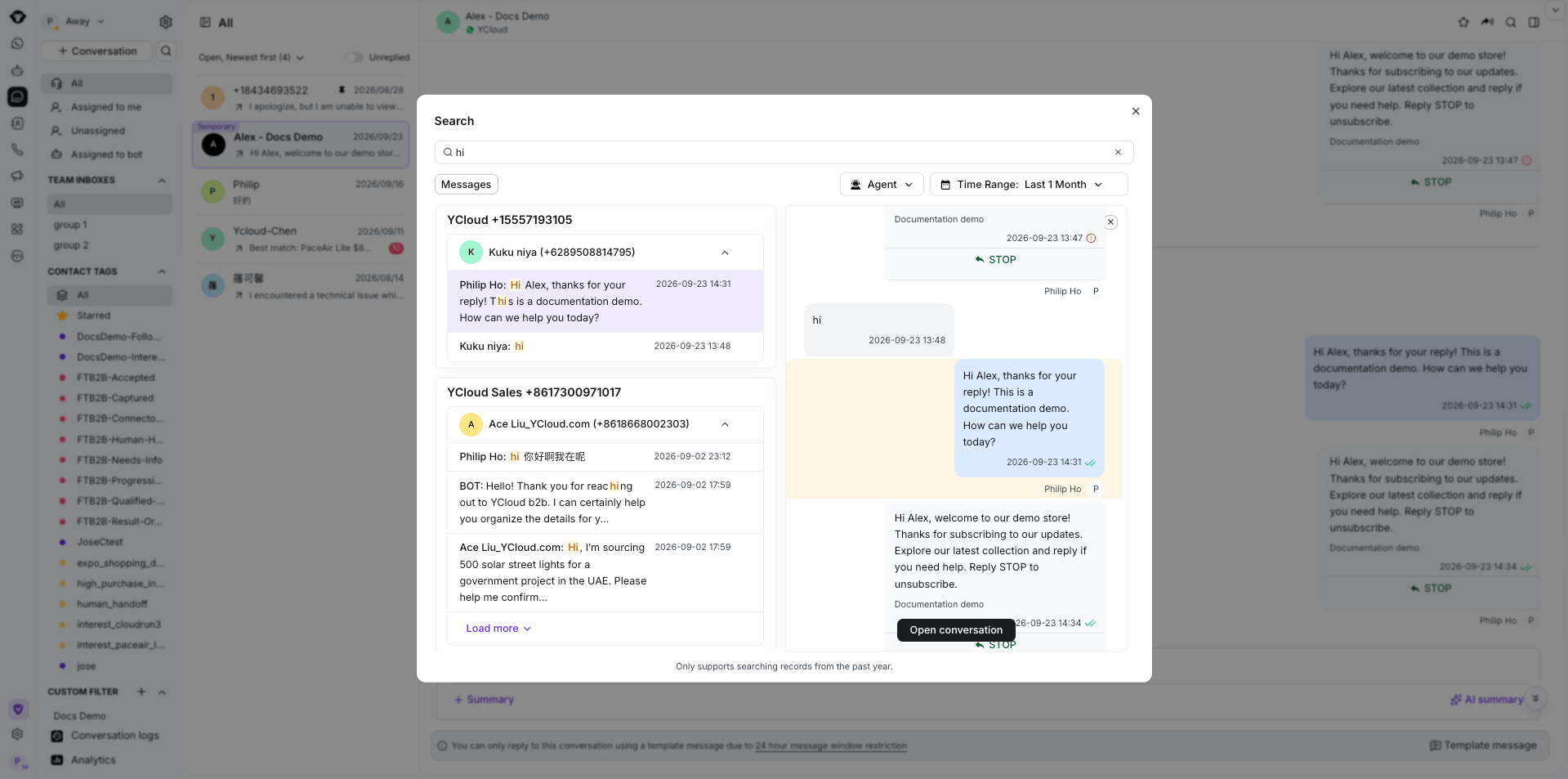
Select the X in the search dialog to close message search.
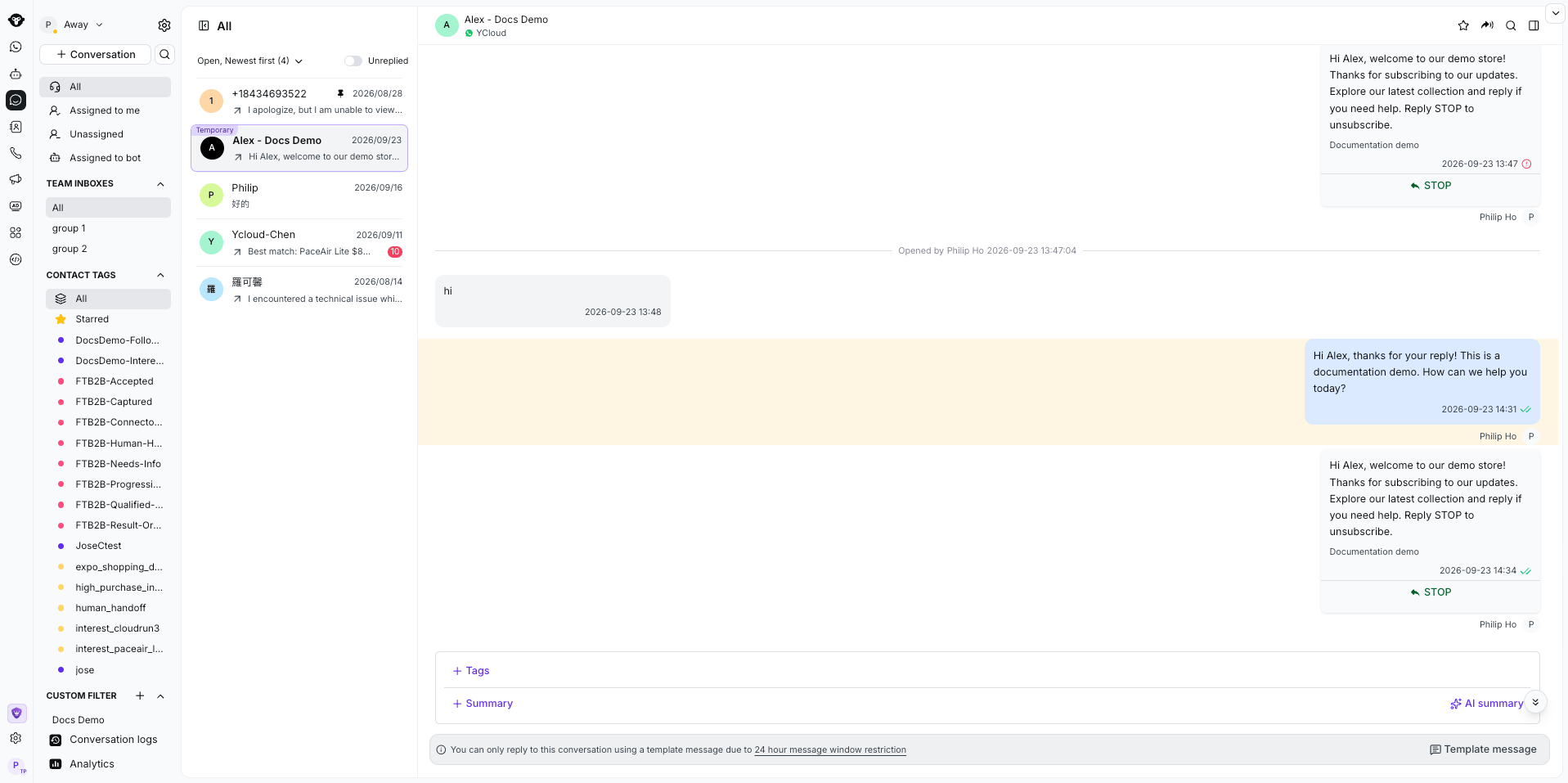
Closing search returns you to the open Inbox conversation.
2. Pesquisa na conversa (Web)
Como acessar
Após abrir qualquer conversa, clique no ícone de pesquisa no canto superior direito da área de detalhes da conversa à direita.Como usar
- Clique no ícone de pesquisa para expandir a caixa de pesquisa
- Digite as palavras-chave e o sistema pesquisará nas mensagens históricas da sessão atual em tempo real
- Ao passar o cursor sobre uma mensagem na lista de resultados da pesquisa, uma cor de fundo é exibida
- Clique em uma mensagem e ela irá rolar automaticamente até a posição dessa mensagem
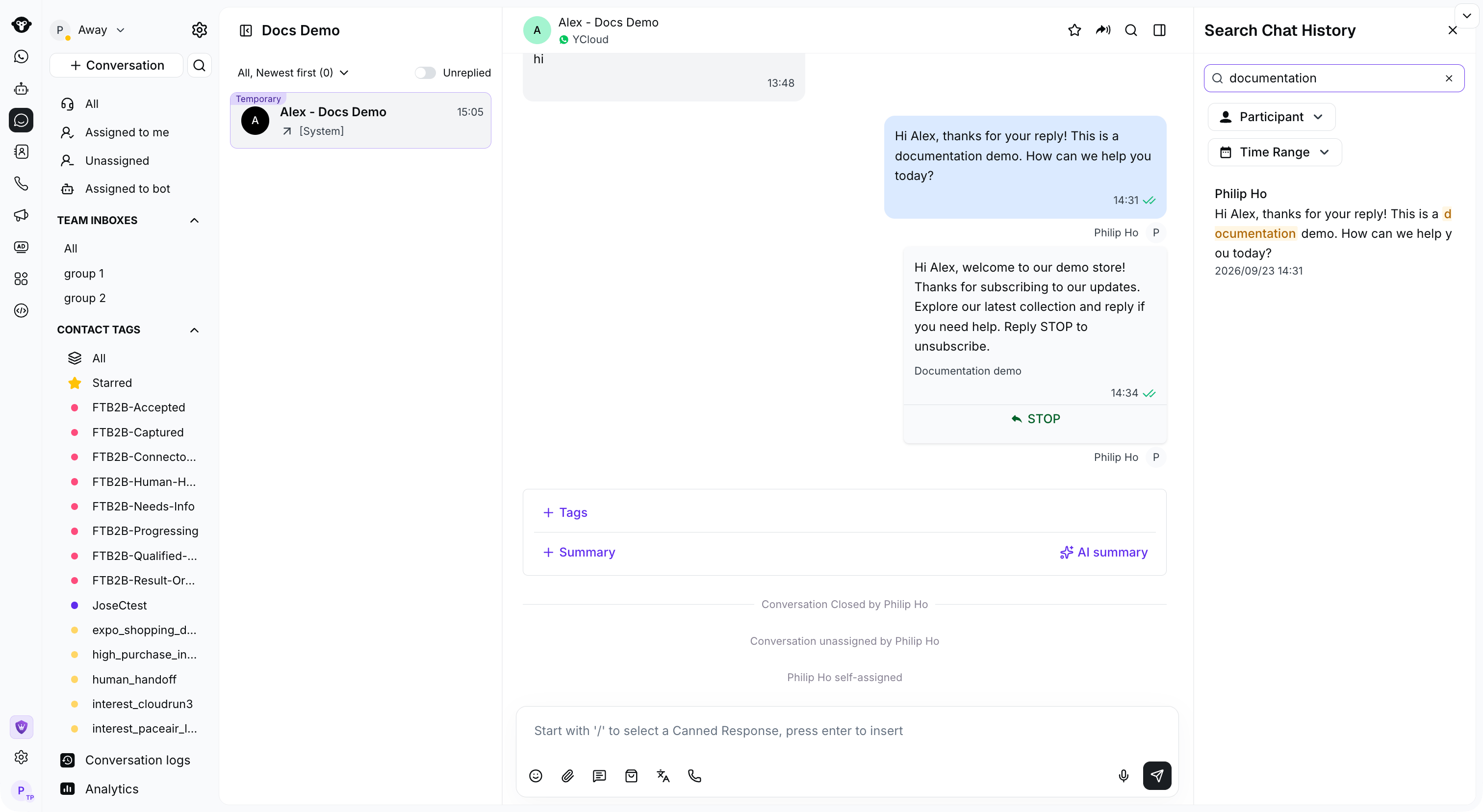
Search within the open conversation and select a result to jump to the message.
- Participante: Filtre os registros de mensagens por remetente
- Horário: Selecione a data/hora de início e término
- Item atualmente selecionado na lista de resultados: fundo cinza
- Palavras-chave correspondentes na lista: marcadas em negrito ou cor especial
- Itens correspondentes dentro da caixa de diálogo: destacados em amarelo claro
3. Pesquisa no celular
Pesquisa global
- Clique no botão de pesquisa e, por padrão, ele entrará na pesquisa de “Contatos”
- Clique no botão de alternância para alternar entre “Contatos” e “Mensagens”
- A pesquisa de mensagens suporta apenas a busca aproximada do conteúdo da conversa, não filtrando por atendente ou horário
- O intervalo de tempo da pesquisa é consistente com a versão Web (último 1 ano)
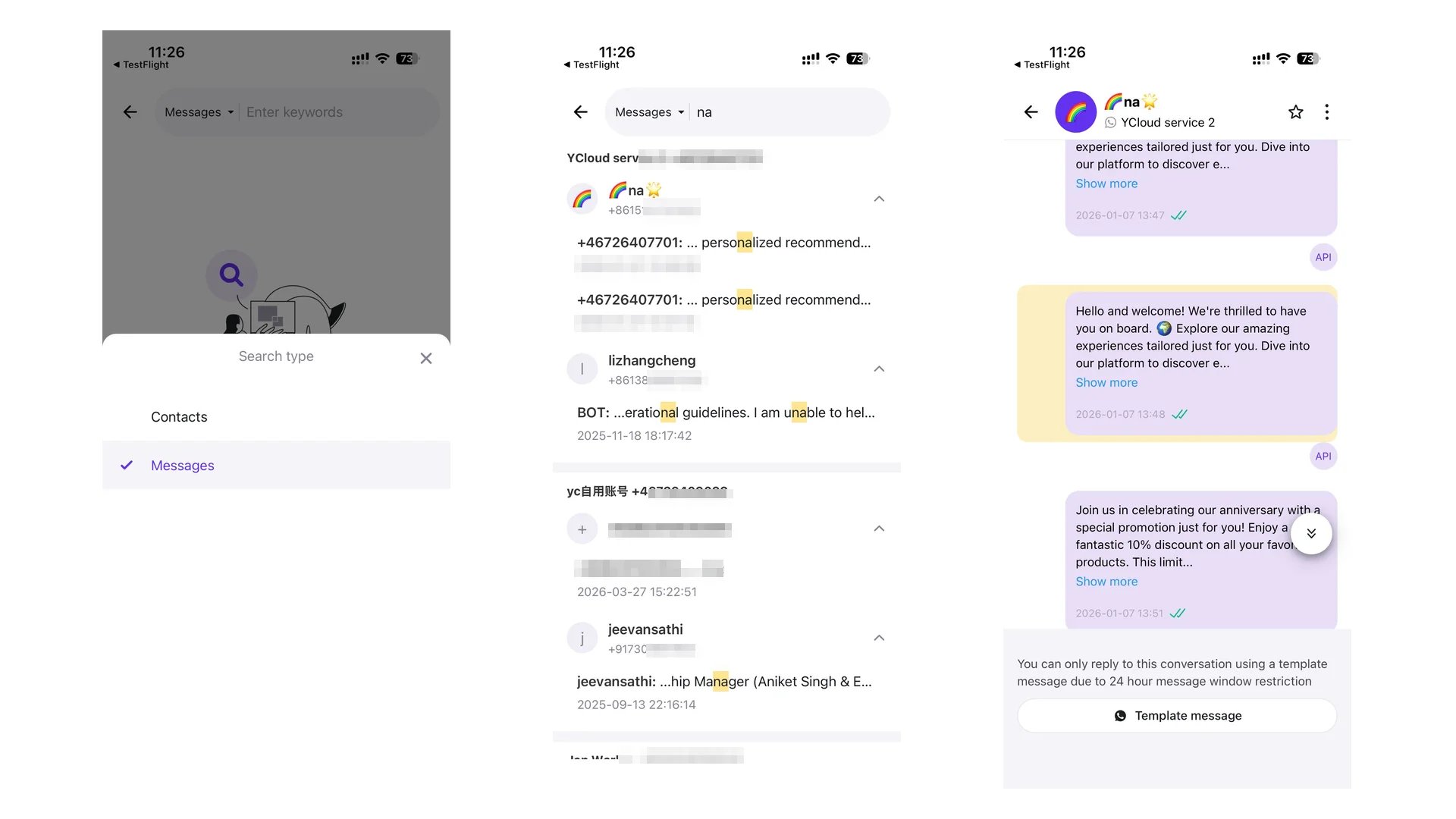
Switch between Contacts and Messages when using global search on mobile.
Pesquisa na conversa
- Acesse a Página de detalhes da conversa (Detalhes)
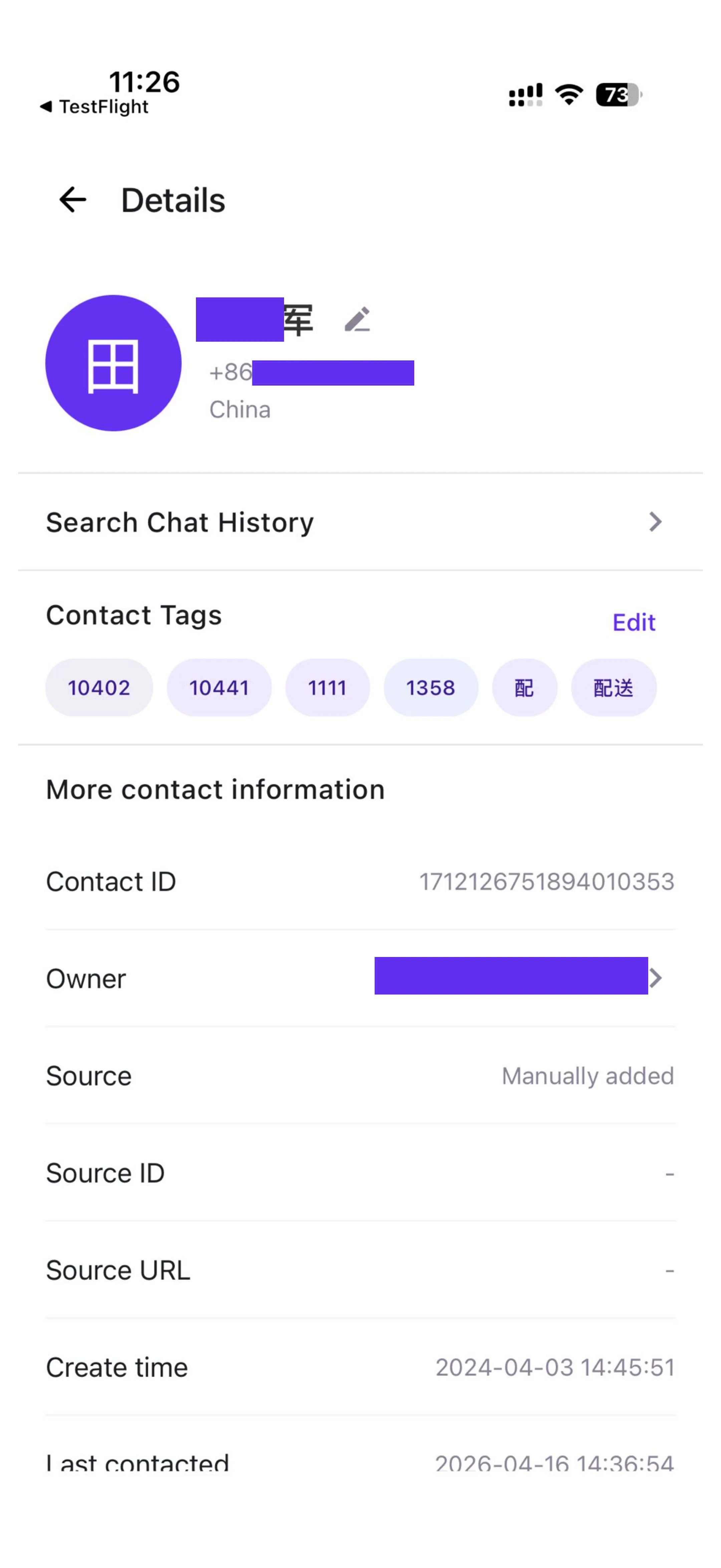
- Clique no botão 「Pesquisar histórico de conversas」 para entrar na página de pesquisa
- Digite as palavras-chave para pesquisar o conteúdo da sessão atual
- Clique em “Cancelar” para retornar à página de detalhes