

Nota: Para concluir o processo de cadastro de uma conta do WhatsApp Business API, há duas etapas:
- Criar uma WABA: este tutorial aborda esta etapa.
- Vincular um número de telefone à WABA: Clique aqui para ver o tutorial de vinculação de número.
Pré-requisitos
| Materiais | Exemplos | Mais detalhes | |
|---|---|---|---|
| 1 | Conta do Facebook | / | Uma conta cadastrada há mais de um mês (você pode clicar no link para verificar se a conta está em situação regular antes de começar) é usada para criar um Gerenciador de Negócios da Meta (referido como BM) |
| 2 | Número de telefone | +1 12035948979 | O número deve conseguir receber código de verificação e não pode ter sido usado para registrar o aplicativo WhatsApp ou uma conta comercial antes. Se o número tiver sido usado para registrar uma conta pessoal do WhatsApp, a conta pessoal deve ser excluída antes do uso. |
| 3 | Nome de exibição do WhatsApp Business | YCloud_Service | Precisa ser relevante para o site oficial da marca e é usado para nomear a conta do WhatsApp Business. |
| 4 | Nome da empresa | YCLOUD INTERNATIONAL PTE. LTD | O nome da empresa deve ser o mesmo que consta na licença comercial ou no certificado de registro. |
| 5 | Endereço da empresa | 9 TEMASEK BOULEVARD #04-03SUNTEC TOWER TWOSINGAPORE(038989) | O endereço da empresa deve ser o mesmo que consta na licença comercial ou no certificado de registro. |
| 6 | Licença comercial/Certificado de registro | Business_Pofile.pdf | O documento correspondente de licença comercial ou registro da empresa |
| 7 | Site oficial | www.ycloud.com | 1. O site precisa ser criptografado com https; 2. O conteúdo do site deve expressar claramente o negócio da empresa; 3. O site precisa ter o nome e endereço da empresa no rodapé, por exemplo: COPYRIGHT @ |
| 8 | E-mail corporativo | lyndsey.shu@ycloud.com | O domínio do e-mail corporativo precisa coincidir com o domínio do site da marca. Por exemplo, www.ycloud.com e lyndsey.shu@ycloud.com atendem aos requisitos e serão usados para receber o e-mail com código de verificação durante a verificação da empresa. |
Se você já possui uma conta BM (Gerenciador de Negócios do Facebook) e precisa criar uma conta do WhatsApp API dentro da sua conta BM existente, você pode fazer login com a conta do Facebook do administrador da conta BM na etapa 2 do processo e selecionar a conta BM existente na etapa 4.
Criar uma nova conta
Após concluir o cadastro da conta YCloud, você pode criar uma conta do WhatsApp na página inicial. Além do tutorial em texto, consulte o tutorial em vídeo: https://www.bilibili.com/video/BV1Aa4y1g7di/Etapa 1: Clicar no botão Criar
Acesse Contas do WhatsApp, clique em Criar canal e selecione Começar em WhatsApp Business API.
Select Get started under WhatsApp Business API.

Read the onboarding tutorial, then select I'm ready to start.
Etapa 2: Entrar no Facebook
Após clicar em entrar, uma janela pop-up de autorização do Facebook será exibida. Faça login com a conta do Facebook que você preparou. Se a conta estiver incorreta, clique em “Entrar em outra conta” para alternar. Confirme se a conta está correta e clique em “Continuar” para avançar à próxima etapa.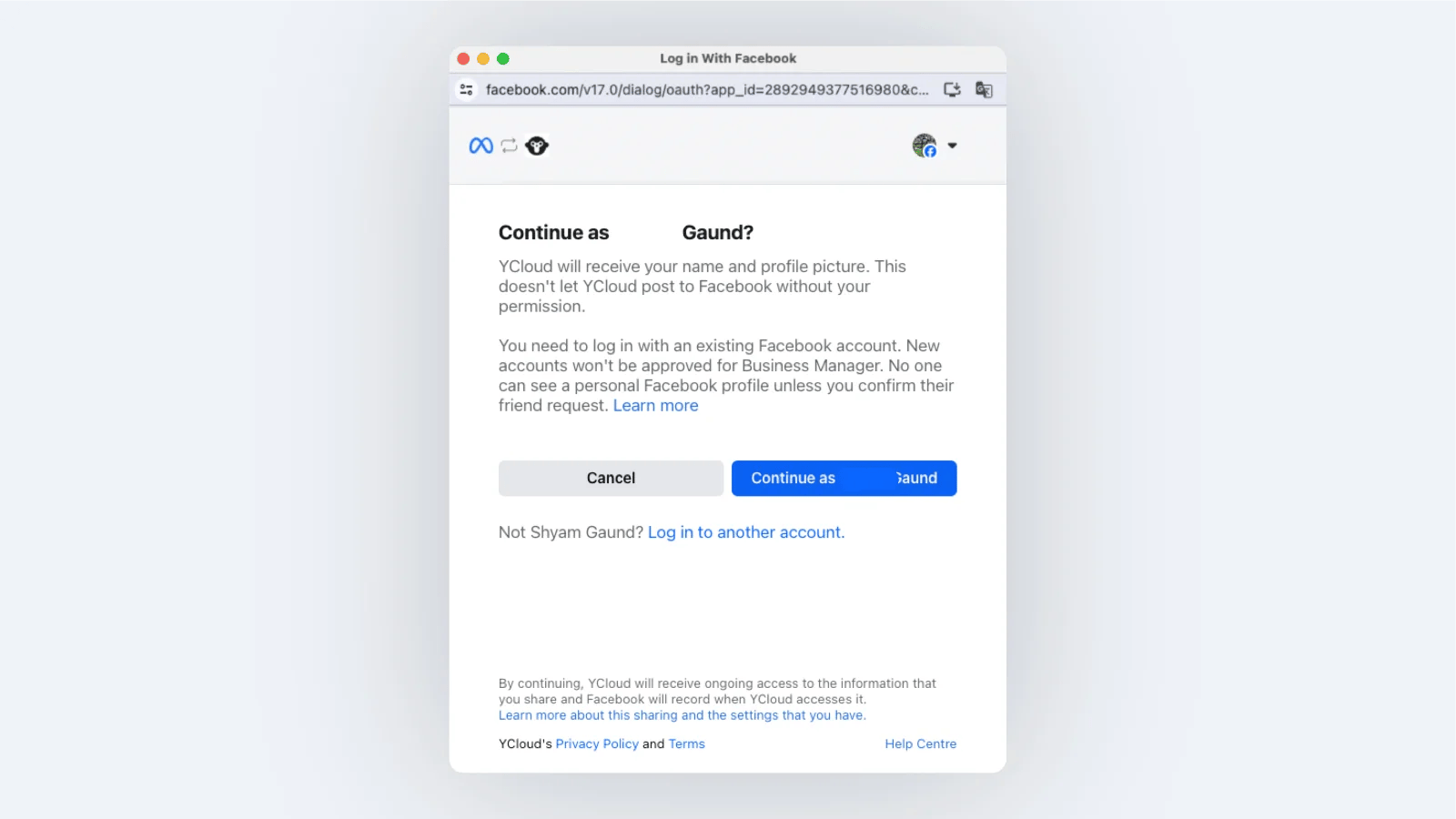
Etapa 3: Confirmar o contrato
Clique em “Começar” para continuar com a criação.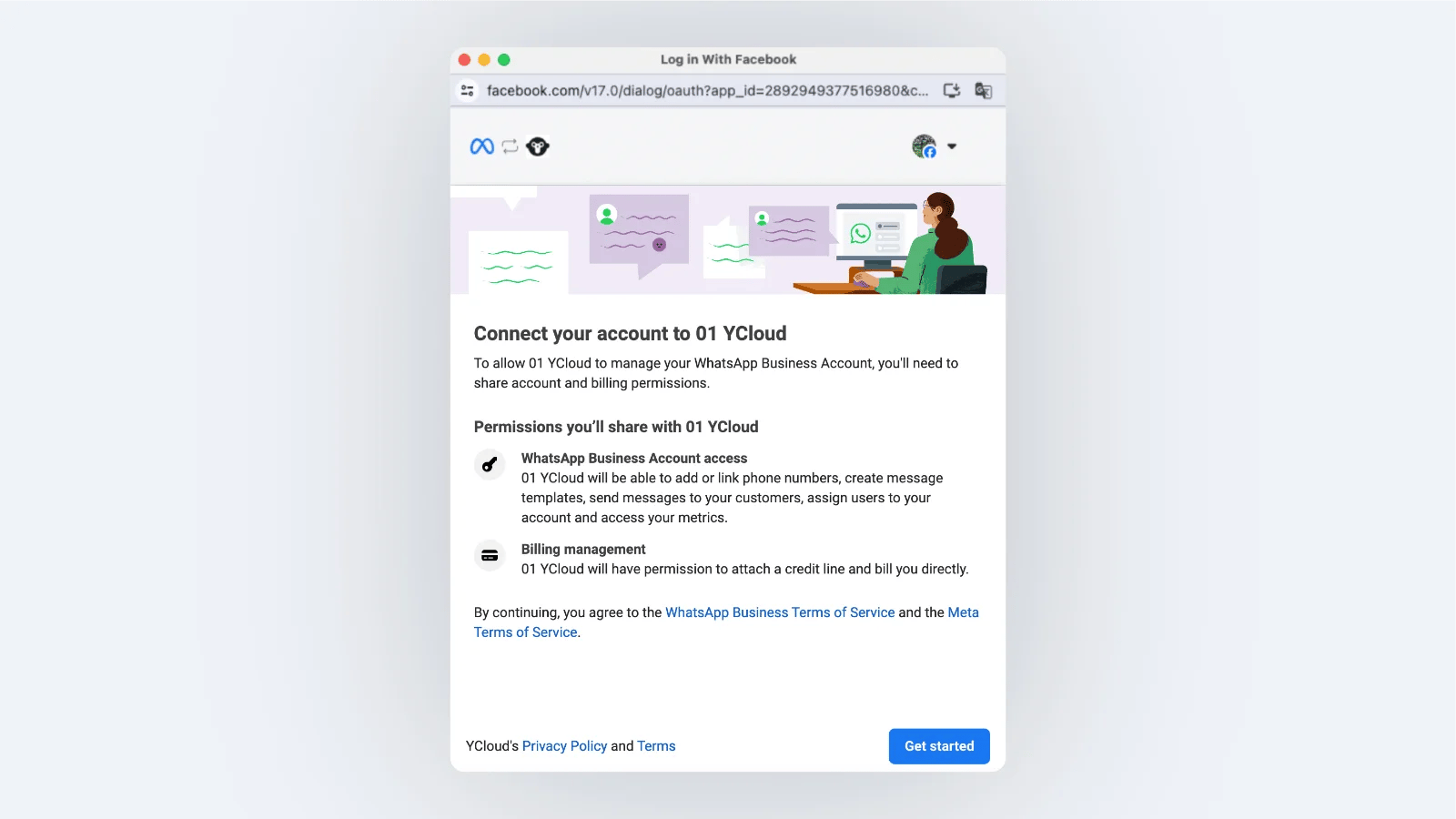
Etapa 4: Criar uma conta do BM
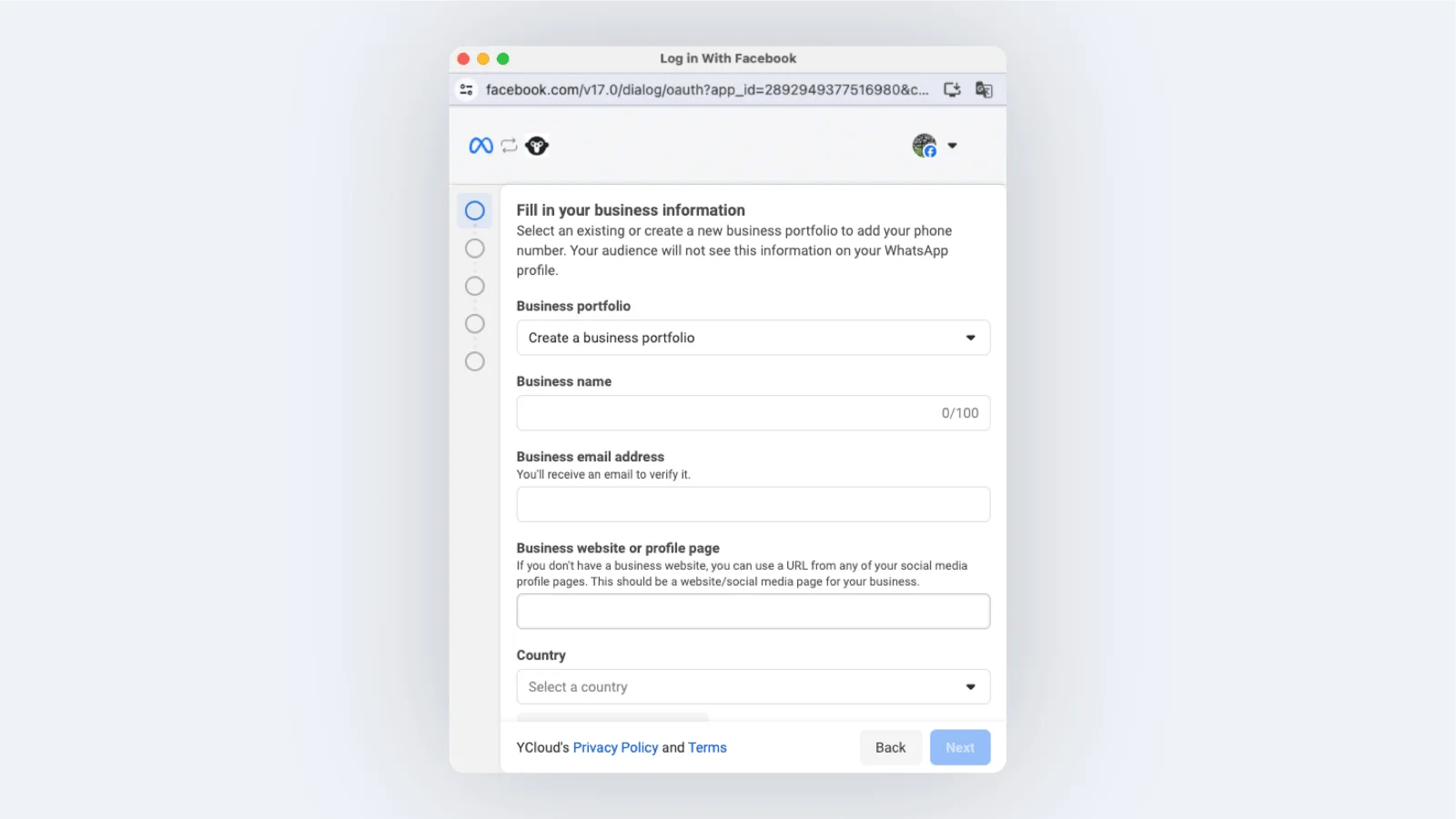
Insira as informações da sua empresa:- Nome da empresa: o nome da empresa deve ser exatamente igual ao do seu registro comercial. Não insira uma abreviação da empresa ou o nome da marca.
- Endereço de e-mail comercial: recomenda-se usar um endereço de e-mail que corresponda ao domínio do seu site.
- Site comercial ou página de perfil: o URL da empresa. Observe que o URL da empresa deve ser HTTPS.
- País: o país onde a empresa opera. Certifique-se de selecionar o país onde sua empresa está registrada para verificação. Por exemplo, se você estiver enviando uma licença comercial da Indonésia para verificação empresarial, selecione a Indonésia.
Se você já possui uma conta do BM, pode selecioná-la na opção Portfólio empresarial.
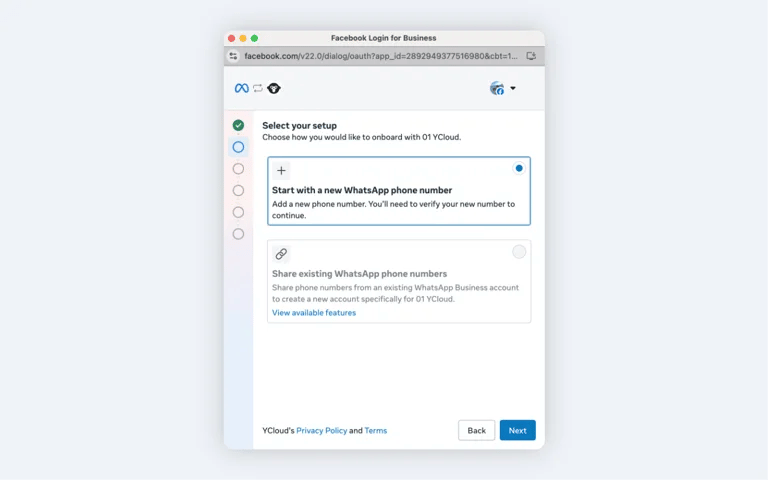
Etapa 5: Começar com um novo número de telefone do WhatsApp
Etapa 6: Criar uma WABA
Selecione/crie uma nova WABA. Se você já tiver uma WABA, poderá selecioná-la no menu suspenso; caso contrário, opte por criar uma.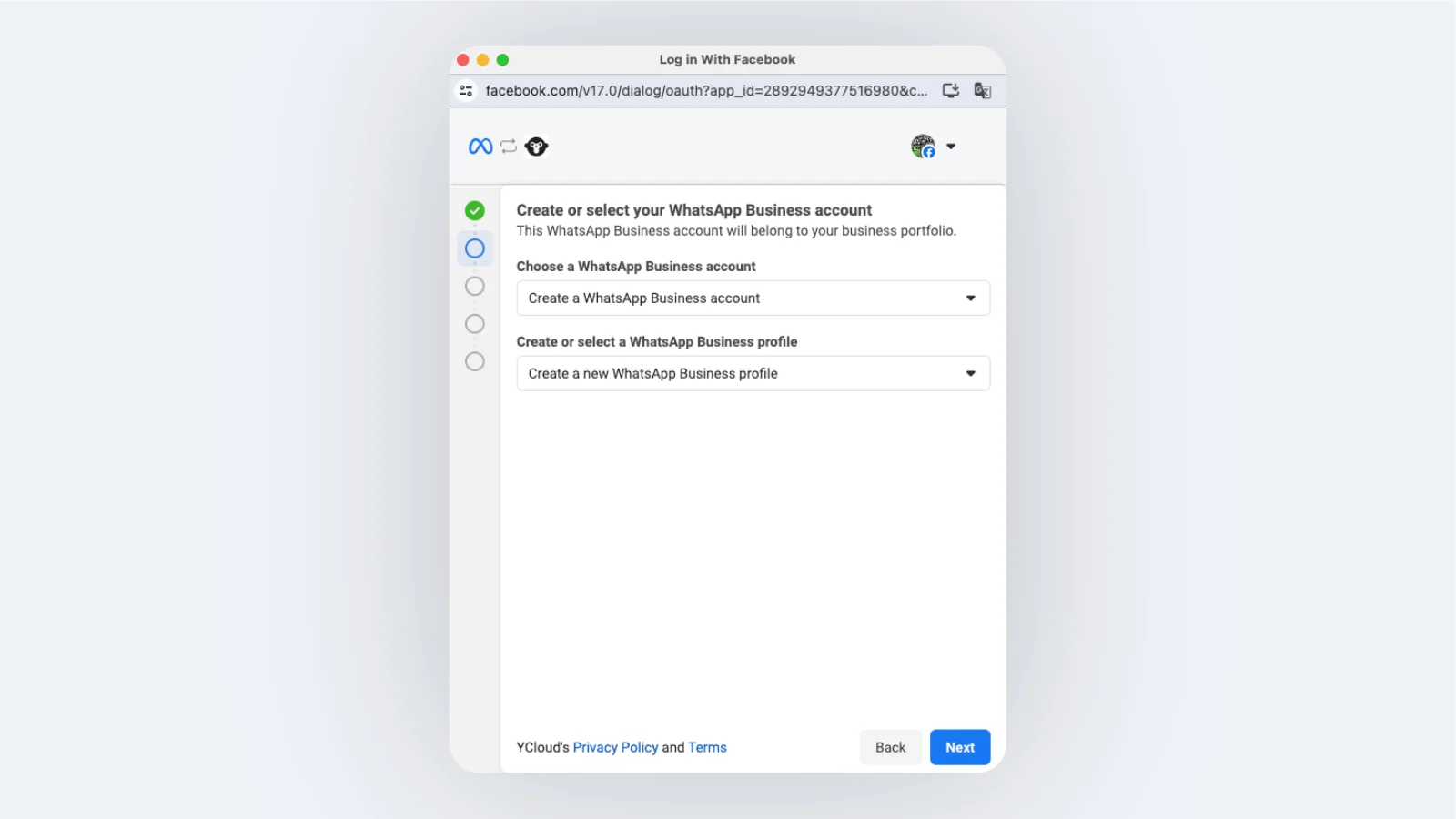
Etapa 7: Definir as informações da WABA e do número
- Nome da conta do WhatsApp Business: o nome da WABA. Isso serve para diferenciação interna da empresa e não ficará visível para o seu público no perfil da conta do WhatsApp.
- Nome de exibição do WhatsApp Business: o nome do número. O nome de exibição será exibido para seus clientes e deve estar relacionado ao nome da sua empresa ou marca. Clique para ver as Diretrizes de nome de exibição.
- Categoria: setor
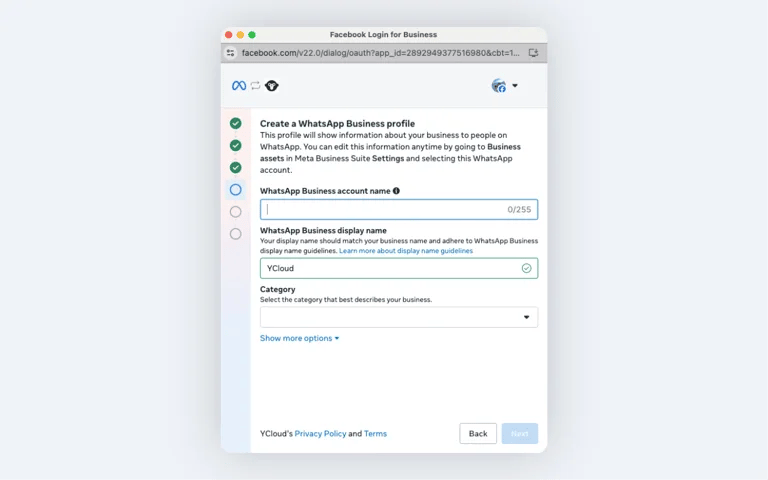
Etapa 8: Adicionar número de telefone
Insira o número de telefone que você preparou.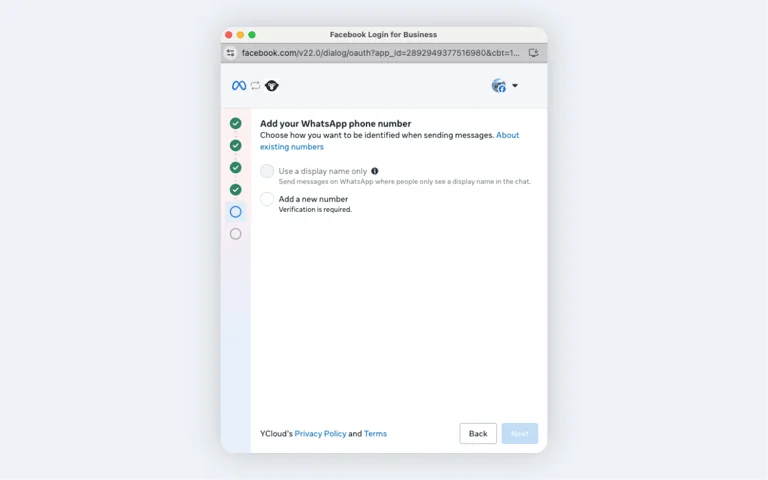
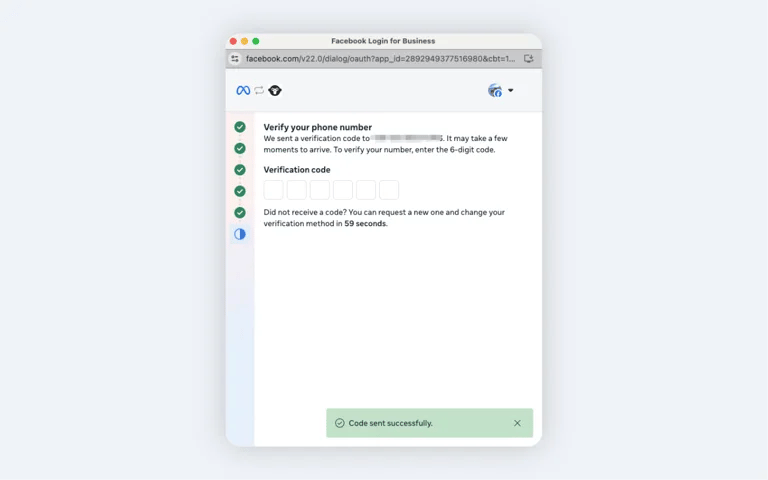
Etapa 9: Criação concluída com sucesso
Uma mensagem indicando o sucesso da criação será exibida. Certifique-se de clicar no botão “Concluir” na parte inferior do pop-up.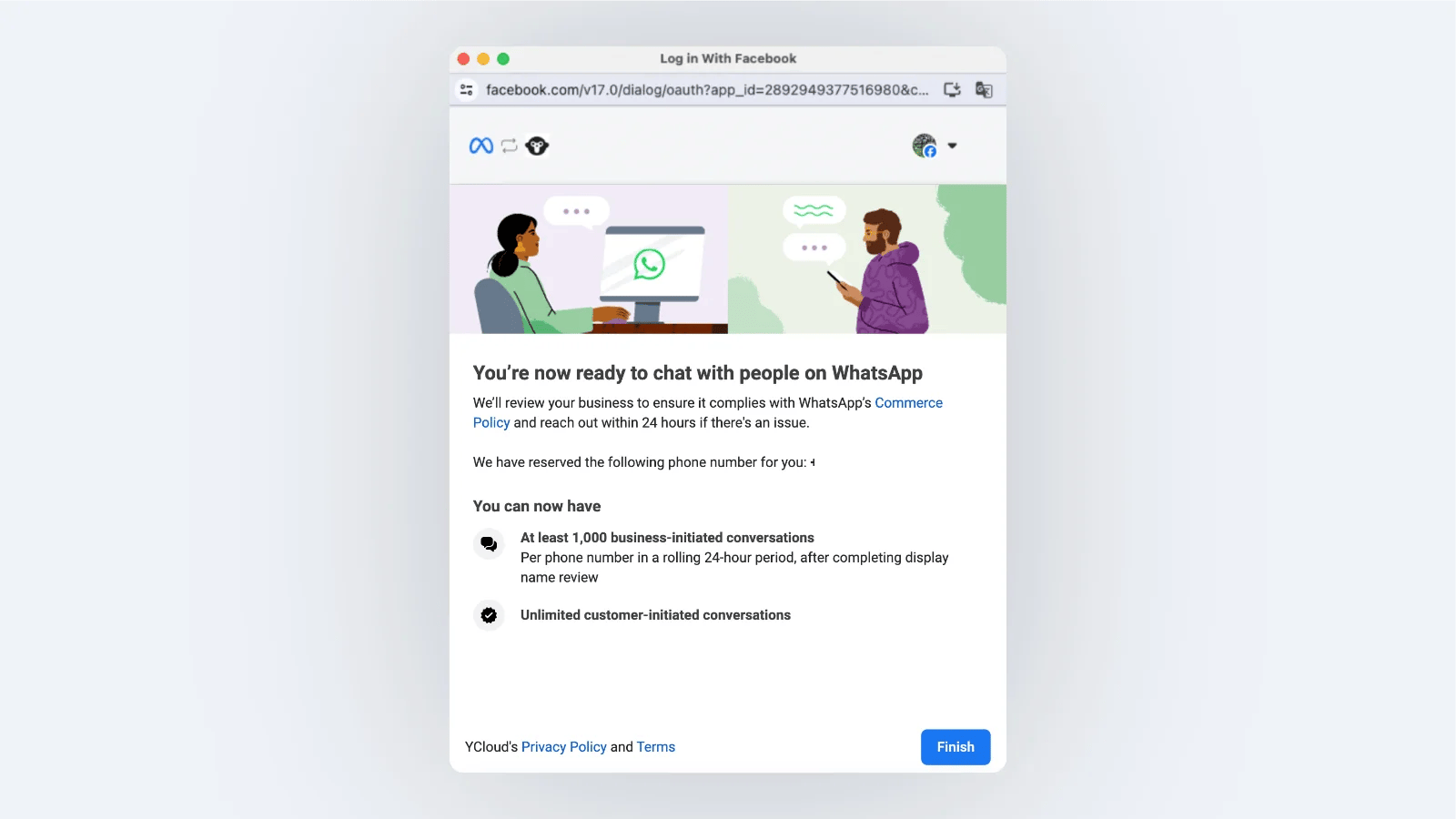
Assista ao vídeo do tutorial👇
Abrir recurso vinculadoA seguir:
phone-number-profile-settings.md business-verification.md add-numbers.mdPerguntas frequentes
Números da China Continental (+86) podem ser registrados?
Números da China Continental (+86) podem ser registrados?
Sim, desde que os números de telefone possam receber códigos de verificação com sucesso, eles podem ser registrados.
Ocorrem erros de rede como "Network error" durante o processo de criação
Ocorrem erros de rede como "Network error" durante o processo de criação
Recomenda-se voltar uma etapa ou fechar o pop-up e reiniciar o processo. Verifique se já existem WABAs criadas nos menus suspensos de BM e WABA.
A vinculação do número informa que este número já foi registrado com uma conta do WhatsApp
A vinculação do número informa que este número já foi registrado com uma conta do WhatsApp
Leia atentamente a mensagem, que pode indicar duas situações:
- Este número já foi registrado no WhatsApp ou no WhatsApp Business. Nesse caso, você precisa excluir a conta original e aguardar algum tempo antes de usá-la para se registrar em uma conta da WhatsApp API. Como a exclusão da conta resultará na perda do histórico de conversas, recomendamos que você mude para um novo número para o registro.
- Este número já foi registrado em uma conta da WhatsApp API e está sob sua conta atual do BM. Nesse caso, o aviso orientará você pelo processo de migração, exigindo que desative a verificação em duas etapas para este número. Siga as instruções para concluir a migração. Para procedimentos detalhados, consulte a documentação de migração da WhatsApp API.
E se eu não receber o código de verificação?
E se eu não receber o código de verificação?
Além do SMS, você pode tentar recebê-lo por chamada de voz. Para números da China Continental (+86), o uso de voz para recebimento é adequado. Se várias tentativas falharem, recomenda-se trocar o número para o registro.
Why can't I select "Use a display name only"?
Why can't I select "Use a display name only"?
Usar apenas um nome de exibição significa que a Meta fornece um número de telefone virtual dos EUA que começa com
+1 555.A opção pode estar indisponível por qualquer um destes motivos:- Sua empresa atingiu o número máximo de números de telefone de cortesia que pode receber.
- Sua empresa ainda não é qualificada para esta opção com base na avaliação de confiança e elegibilidade da Meta.