

Что это такое
YCloud WhatsApp Calling API управляет сигнализацией голосовых вызовов между пользователем WhatsApp и бизнес-номером телефона. Ваше приложение обменивается данными SDP через YCloud, в то время как ваша реализация WebRTC управляет аудиосоединением. Звонки могут инициироваться в обоих направлениях:- Инициированные пользователем: Пользователь WhatsApp звонит вашей компании. Ваше приложение получает offer и принимает или отклоняет вызов.
- Инициированные компанией: Ваше приложение создает offer и запрашивает у YCloud звонок пользователю WhatsApp.
Calling API обрабатывает сигнализацию вызова, а не медиастек WebRTC. Ваше приложение отвечает за настройку peer connection, захват и воспроизведение звука, генерацию SDP и освобождение ресурсов WebRTC.
Карта API
API Calling и события Webhook следуют одному и тому же жизненному циклу, но не образуют единую последовательность, применимую к каждому звонку. Выполните общую настройку, а затем следуйте процессу для вызовов, инициированных пользователем или компанией. Используйте ID звонка,wacid, для сопоставления каждой операции и события.
Общая настройка
Звонки, инициированные пользователем
Звонки, инициированные компанией
Общее завершение звонка
Необязательная обработка медиа
В этих таблицах описан рабочий процесс приложения. Они не гарантируют, что Webhook будут доставлены в том же порядке, что и строки. Сопоставляйте события по
wacid и обрабатывайте повторную доставку идемпотентно.
Перед началом работы
Перед отправкой запроса к Calling подготовьте следующее:- API-ключ аккаунта YCloud. Передавайте его в заголовке
X-API-Key. См. раздел Аутентификация. - WhatsApp Business Account и бизнес-номер телефона, зарегистрированный в YCloud.
- Включенная функция Calling для этого номера телефона.
- Реализация аудио WebRTC, которая может создавать и применять SDP-предложения и ответы.
- Эндпоинт Webhook YCloud, подписанный на события Calling, используемые вашей интеграцией. См. раздел Настройка Webhook.
- Разрешение пользователя на вызовы, если оно требуется для исходящего вызова от имени компании.
Как это работает
Сначала настройте рабочий номер телефона компании. Затем выполните обмен SDP в соответствии с направлением вызова. Ответы API подтверждают отдельные операции сигнализации, а события webhook сообщают об изменениях состояния и конечном результате. Если включена фиксация, отдельные события сообщают о готовности записи или расшифровки к скачиванию.Запрос
Настройка рабочего номера телефона компании
Настройки вызовов и записи привязаны к конкретному бизнес-номеру телефона WhatsApp. Настройте их перед началом обработки вызовов.Чтение настроек Calling
ИспользуйтеGET /whatsapp/phoneNumbers/{wabaId}/{phoneNumber}/settings, чтобы проверить, включены ли вызовы и виден ли значок вызова:
type, YCloud вернет ответ с настройками Calling.
Включение Calling
Сохраните настройки Calling с помощьюPOST /whatsapp/phoneNumbers/{wabaId}/{phoneNumber}/settings, прежде чем начинать принимать или совершать вызовы:
calling. Перед обработкой реальных вызовов завершите настройку Webhook и сессий WebRTC.
Настройка записи и расшифровки
Параметры фиксации применяются к новым вызовам, созданным через API. Вы можете включить запись, расшифровку или обе эти функции.
Чтобы прочитать параметры фиксации, используйте
type=capture:
calling и capture в один запрос POST. После проверки доступа к номеру телефона YCloud попытается сохранить каждый раздел независимо. В случае ошибки при сохранении одного раздела второй уже может быть сохранен. Прочитайте обе настройки после ошибки и повторите попытку только для того раздела, который все еще требует обновления.
Обработка вызова, инициированного пользователем
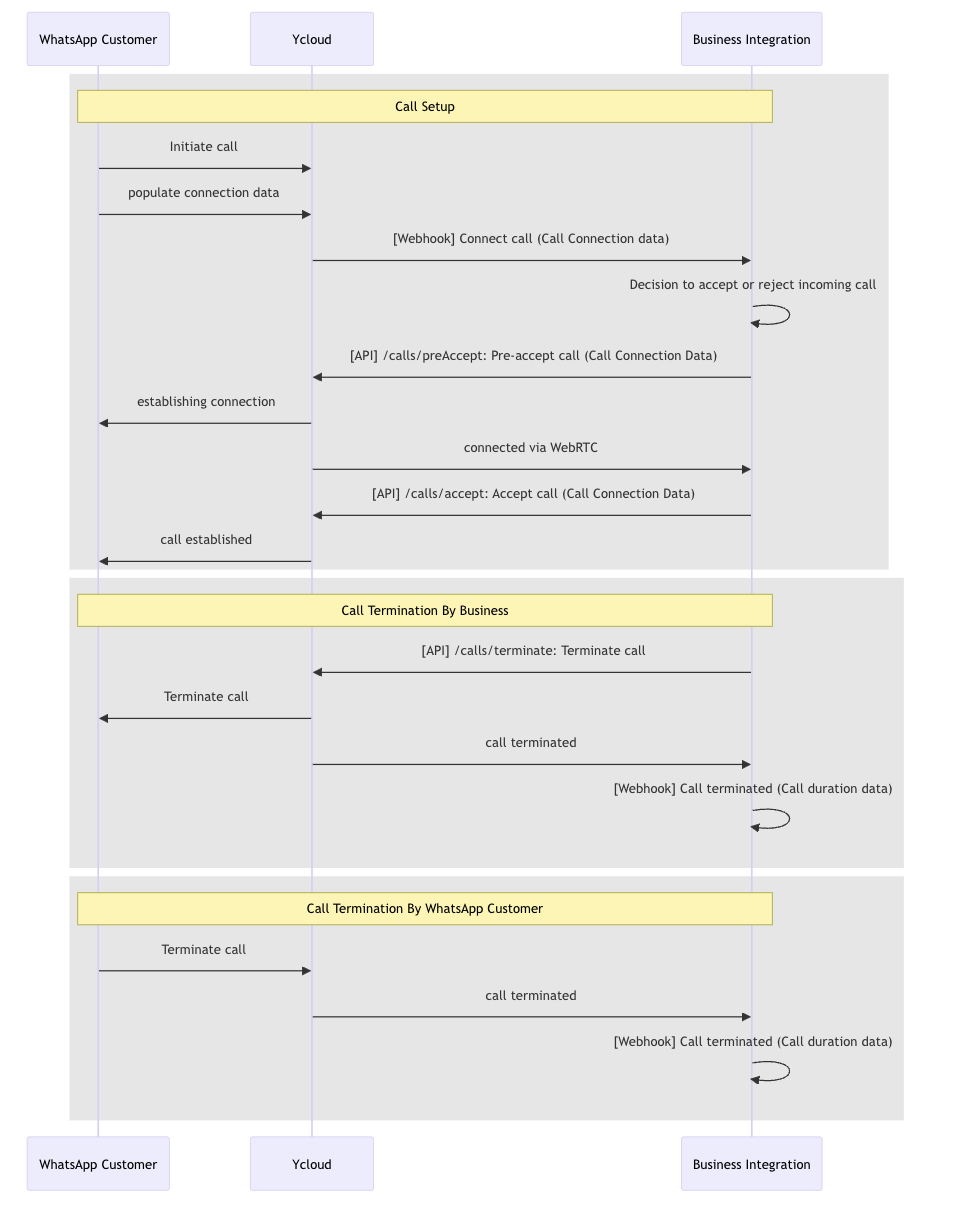 При вызове, инициированном пользователем, WhatsApp отправляет SDP-предложение. Ваше приложение отвечает на этот offer, а затем принимает или отклоняет вызов.
1. Получение события подключения
Подпишитесь наwhatsapp.call.connect. В событии, инициированном пользователем, direction имеет значение USER_INITIATED и содержит SDP offer.
callingConnect.wacid и callingConnect.phoneId вместе. Примените полученный SDP-предложение к вашему пиринговому соединению WebRTC и создайте SDP-ответ.
2. Предварительный прием вызова (pre-accept)
Вызовите pre-accept после создания SDP-ответ, но до того, как оператор примет вызов. Это подготовит медиатракт и позволит избежать прерываний звука в момент ответа на вызов. Эндпоинт:POST /whatsapp/calls/preAccept
3. Примите вызов
Когда оператор отвечает, отправьте те жеphoneId, wacid, тип SDP и ответ SDP на эндпоинт принятия вызова.
Эндпоинт: POST /whatsapp/calls/accept
whatsapp.call.terminate, чтобы узнать окончательный результат вызова.
Документированное окно для принятия входящего вызова составляет около 30–60 секунд после
Webhook-события connect. Примите вызов без задержки: неотвеченный звонок завершается со стороны пользователя
уведомлением Not Answered и Webhook-событием terminate.
Даже если подключение WebRTC уже установлено, запускайте аудио только после того,
как запрос на принятие вернет HTTP 200. Более ранний запуск может привести к обрезке первых
слов, а слишком поздний — к тишине.
Отклонение вместо принятия
Если оператор не может принять входящий звонок, отклоните его вместо создания активной сессии. Эндпоинт:POST /whatsapp/calls/reject
wacid, если оно поступит.
Инициирование звонка со стороны бизнеса
При звонке, инициированном бизнесом, ваше приложение создает SDP-предложение (offer) и отправляет его в YCloud.Получение разрешения на звонок
Перед совершением вызова необходимо получить разрешение пользователя на звонок. Интерактивный запрос разрешения можно отправить в течение активного окна клиентской поддержки:POST /v2/whatsapp/messages/sendDirectly или поставьте его в очередь с помощью
POST /v2/whatsapp/messages.
Вы также можете создать шаблон разрешения на звонки. Например, отправьте это тело
на POST /v2/whatsapp/templates, а затем дождитесь одобрения:
callback_permission_status включен в настройках вызовов
телефонного номера, звонок от пользователя может предоставить разрешение на обратный вызов. Пользователь также может
предоставить постоянное разрешение на звонки в профиле компании.
Ответы с разрешениями приходят в виде событий whatsapp.inbound_message.received. Проверяйте
объект interactive.call_permission_reply, а не просто факт доставки сообщения
с запросом разрешения:
Не инициируйте звонок после отказа или по истечении срока действия разрешения. Ошибка Meta
138006 означает, что у бизнес-номера нет необходимого разрешения на совершение звонков.
Подробности об ошибках провайдера см. в разделе Ошибки Calling от Meta.
1. Создайте SDP-предложение (offer)
Создайте локальное WebRTC пиринговое соединение и добавьте аудиотрек. Сгенерируйте SDP-предложение (offer), установите его в качестве локального описания (local description) и дождитесь завершения этой операции перед отправкой предложения в YCloud.2. Установите соединение для вызова
Эндпоинт:POST /whatsapp/calls/connect
Укажите как минимум одно из полей:
to или recipient. Если переданы оба, YCloud использует to и проигнорирует recipient.
wacid. Статус success: true означает, что операция подключения принята в обработку; это не означает, что пользователь ответил на звонок.
3. Примените ответ и отслеживайте попытку
YCloud отправляетwhatsapp.call.connect для вызова. Для исходящего звонка, инициированного бизнесом, событие имеет direction: BUSINESS_INITIATED и содержит удаленный SDP answer. Примените этот ответ в качестве удаленного описания (remote description) для того же peer connection.
Подпишитесь на whatsapp.call.status.updated, чтобы отслеживать попытку:
Сделайте обработку событий идемпотентной, чтобы повторная доставка не дублировала действия оператора, списание средств или очистку ресурсов.
Завершение активного вызова
Вызывайте terminate, когда вашему приложению необходимо завершить активный входящий или исходящий вызов. Эндпоинт:POST /whatsapp/calls/terminate
Ответ
Все пять эндпоинтов сигналинга возвращают ответ одинаковой структуры:wacid идентифицирует вызов, связанный с операцией. success: true подтверждает, что операция сигналинга прошла успешно; это не подтверждает, что другой участник ответил или что вызов завершен. Для этих результатов используйте состояние WebRTC и события Webhook вызовов.
Обработка финального события вызова
whatsapp.call.terminate — это терминальное событие жизненного цикла вызова.
При получении этого события завершите запись вызова и освободите оставшиеся ресурсы WebRTC. Более ранний ответ API не подтверждает, что вызов завершен.
Получение записей и транскрипций
Если запись включена, обработка медиа продолжается после завершения жизненного цикла вызова. Запись и транскрипция имеют отдельные финальные события:
В следующем примере показана доступная запись:
Скачивание доступного ресурса
Вызывайте медиа-эндпоинт только после того, как соответствующее событие сообщитAVAILABLE.
Эндпоинт: GET /whatsapp/calls/media/{mediaAssetId}
.ogg; транскрипции используют .json.
Скачать ресурс может только владеющий им тенант YCloud. Ресурс остается доступным в течение 30 дней с момента создания. Отсутствующие, недоступные, истекшие или чужие ресурсы возвращают HTTP 404.
Создание надежного приемника Webhook
Подпишите ваш эндпоинт на события, необходимые для вашей интеграции:- Сохраняйте исходное тело запроса (raw body) и проверяйте
YCloud-Signature, прежде чем доверять событию. - Сохраняйте событие в постоянное хранилище или помещайте надежную задачу в очередь.
- Своевременно возвращайте успешный ответ
2xx. - Выполняйте дедупликацию по
idверхнего уровня события. - Сопоставляйте данные вызова по
wacid; сохраняйтеphoneIdвместе с ними для последующих операций. - Обрабатывайте связанные события, поступающие с небольшим интервалом, и учитывайте возможность повторной доставки.
Обработка ошибок и восстановление
Эндпоинты для звонков используют стандартный формат ответа об ошибке YCloud API. Структуру ответа и рекомендации по повторным попыткам см. в разделе Обработка ошибок. Используйте эти проверки при типичных сбоях Calling:
Тайм-аут запроса не означает сбой операции сигнализации. Перед повторной попыткой сопоставьте запрос с событиями Webhook и текущим локальным состоянием звонка. Действие уже могло достичь WhatsApp.
Чек-лист интеграции
- Включите функцию Calling для нужного корпоративного номера телефона.
- Настройте и протестируйте все необходимые подписки на Webhook для звонков.
- Проверяйте подписи Webhook и выполняйте дедупликацию событий.
- Храните
wacid,phoneId, направление и текущее состояние вместе. - Интерпретируйте API
successкак принятие операции в обработку, а не как финальный результат звонка. - Используйте
preAcceptтолько для подготовки; вызывайтеacceptдля ответа. - Завершайте вызовы по событию
whatsapp.call.terminate. - Загружайте записанные медиафайлы только после события
AVAILABLEи в течение 30 дней. - Освобождайте ресурсы WebRTC при отклонении, завершении, ошибке или локальном тайм-ауте.
- Не записывайте API-ключи, полные SDP или идентификаторы участников в общие журналы приложения.
Справочник по Calling API
Ознакомьтесь с точными схемами запросов и ответов для каждого эндпоинта Calling.
Примеры полезной нагрузки Webhook
Ознакомьтесь с полными примерами событий Calling, сгенерированными на основе спецификации Webhook.