

- Входящие звонки: клиенты звонят вашей компании.
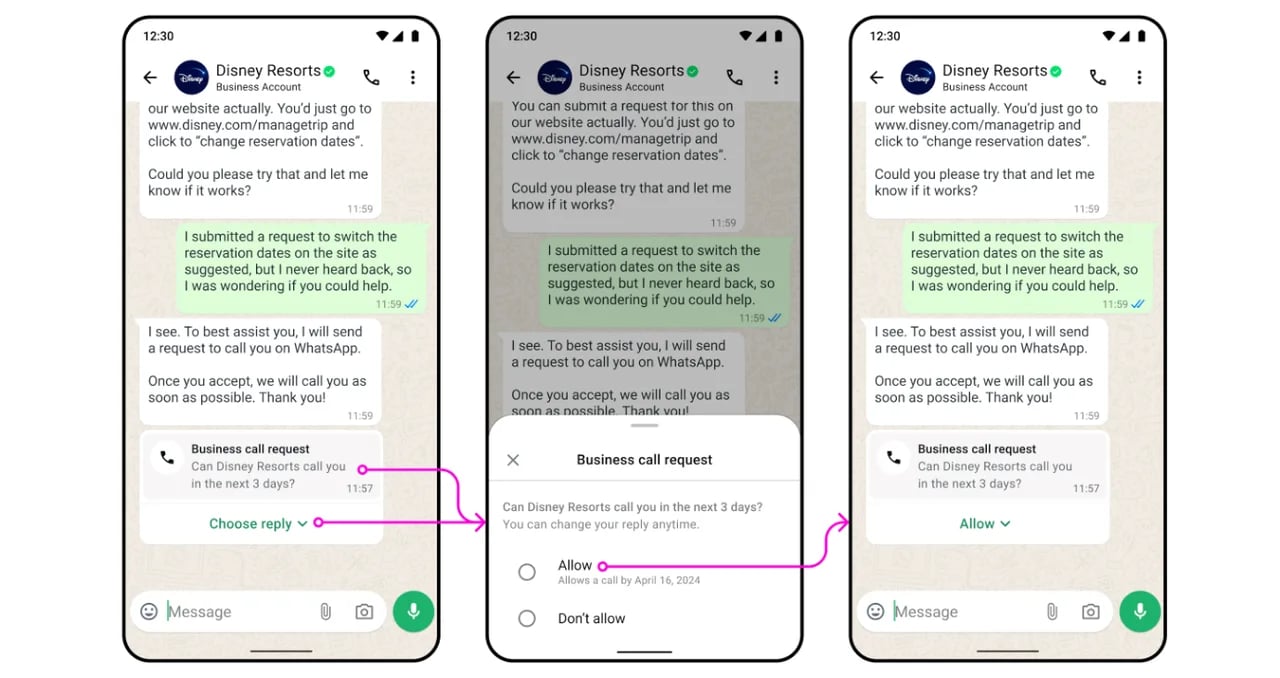
- Исходящие звонки: ваша компания звонит клиентам после получения разрешения.
Тарификация
Входящие звонки
Входящие звонки бесплатны независимо от того, ответила ли ваша компания на звонок.Исходящие звонки
- Оплата рассчитывается на основе продолжительности установленного соединения.
- Одна единица тарификации составляет 6 секунд. Неполная единица округляется в большую сторону.
- Тариф зависит от кода страны телефонного номера клиента.
Звонки, инициированные пользователем (входящие)
Клиенты могут начать звонок тремя способами.1. Кнопка звонка в WhatsApp
Включите значок звонка для вашего бизнес-номера, чтобы клиенты могли звонить из чата или профиля компании.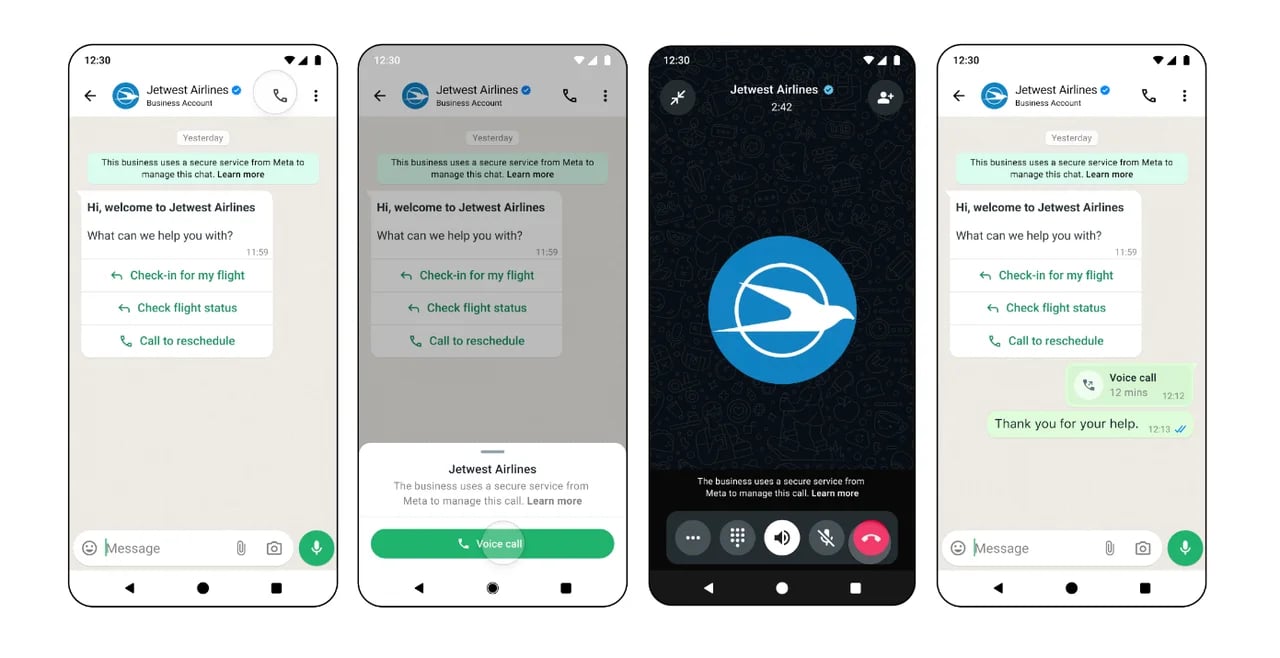
2. Ссылка на звонок
Сгенерируйте ссылку на звонок и разместите ее на своем веб-сайте, в электронном письме или в сообщении WhatsApp.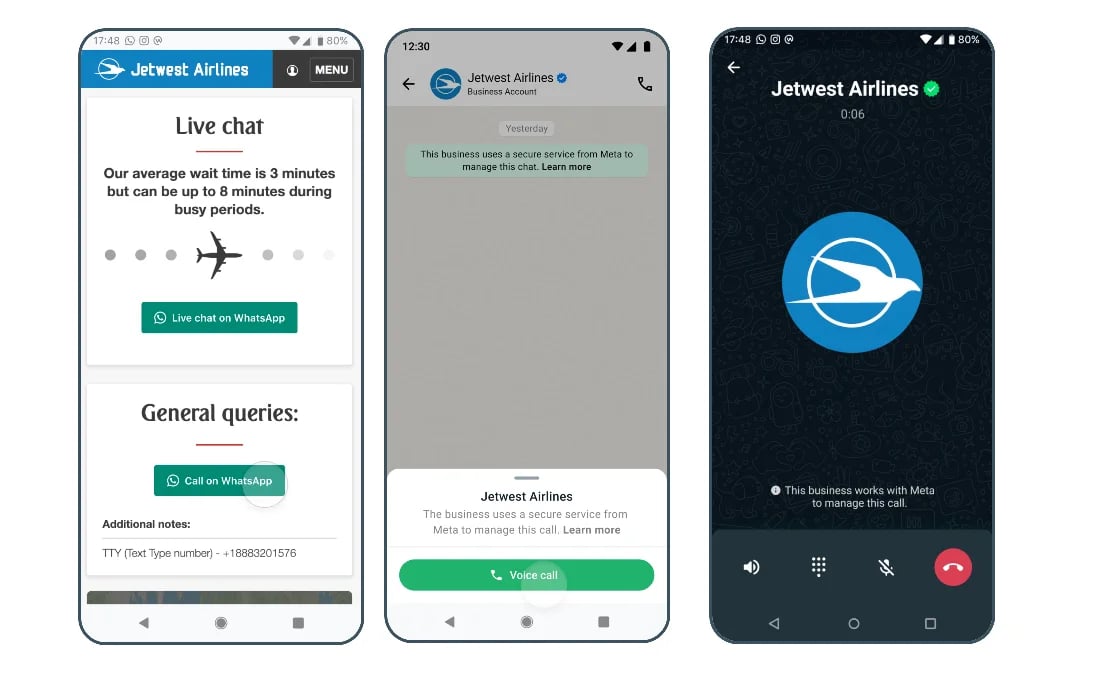
3. Кнопка звонка в сообщении
Добавьте кнопку звонка в шаблон сообщения или интерактивное сообщение.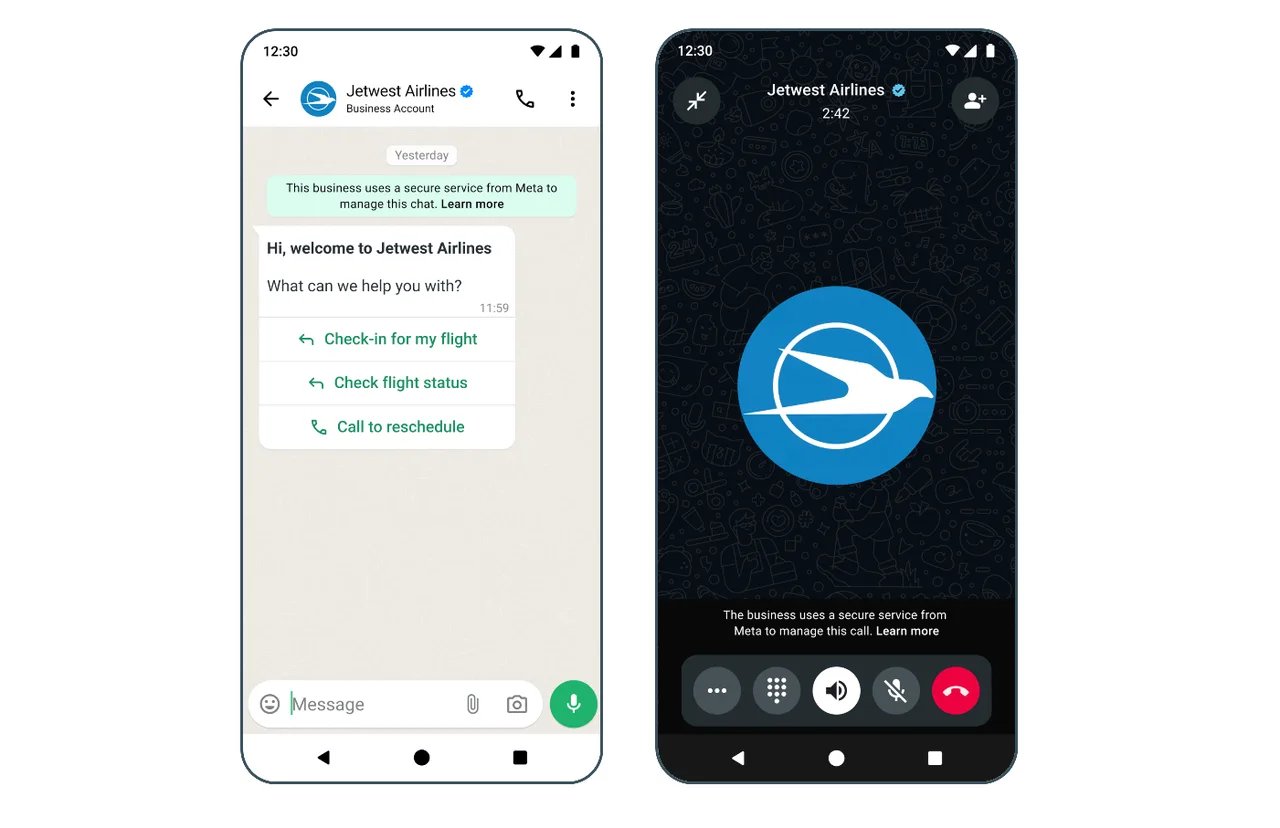
Звонки, инициированные компанией (исходящие)
Перед использованием исходящих звонков WhatsApp Calling ваш бизнес-аккаунт должен соответствовать следующим требованиям:- Лимит сообщений в Business Portfolio достиг уровня 2000 клиентов.
- Страна или регион регистрации бизнес-номера не относится к следующим:
- США (+1)
- Канада (+1)
- Турция (+90)
- Египет (+20)
- Вьетнам (+84)
- Нигерия (+234)
Выберите способ интеграции
YCloud поддерживает два способа использования WhatsApp Calling. Выберите метод, подходящий для вашей реализации.Интеграция через HTTPS API
Чтобы настроить входящие или исходящие звонки через API, свяжитесь с вашим представителем YCloud для включения функции Calling. См. раздел Пример использования WhatsApp Calling API.Платформа YCloud (рекомендуется)
Используйте рабочее пространство Calling в консоли YCloud для работы операторов со звонками.Включение функции Calling для бизнес-номера
Для каждого бизнес-номера функцию Calling можно включать и отключать независимо. Перейдите в раздел Аккаунты WhatsApp, откройте настройки бизнес-номера и выберите Calling > Authority. Включите функцию Calling.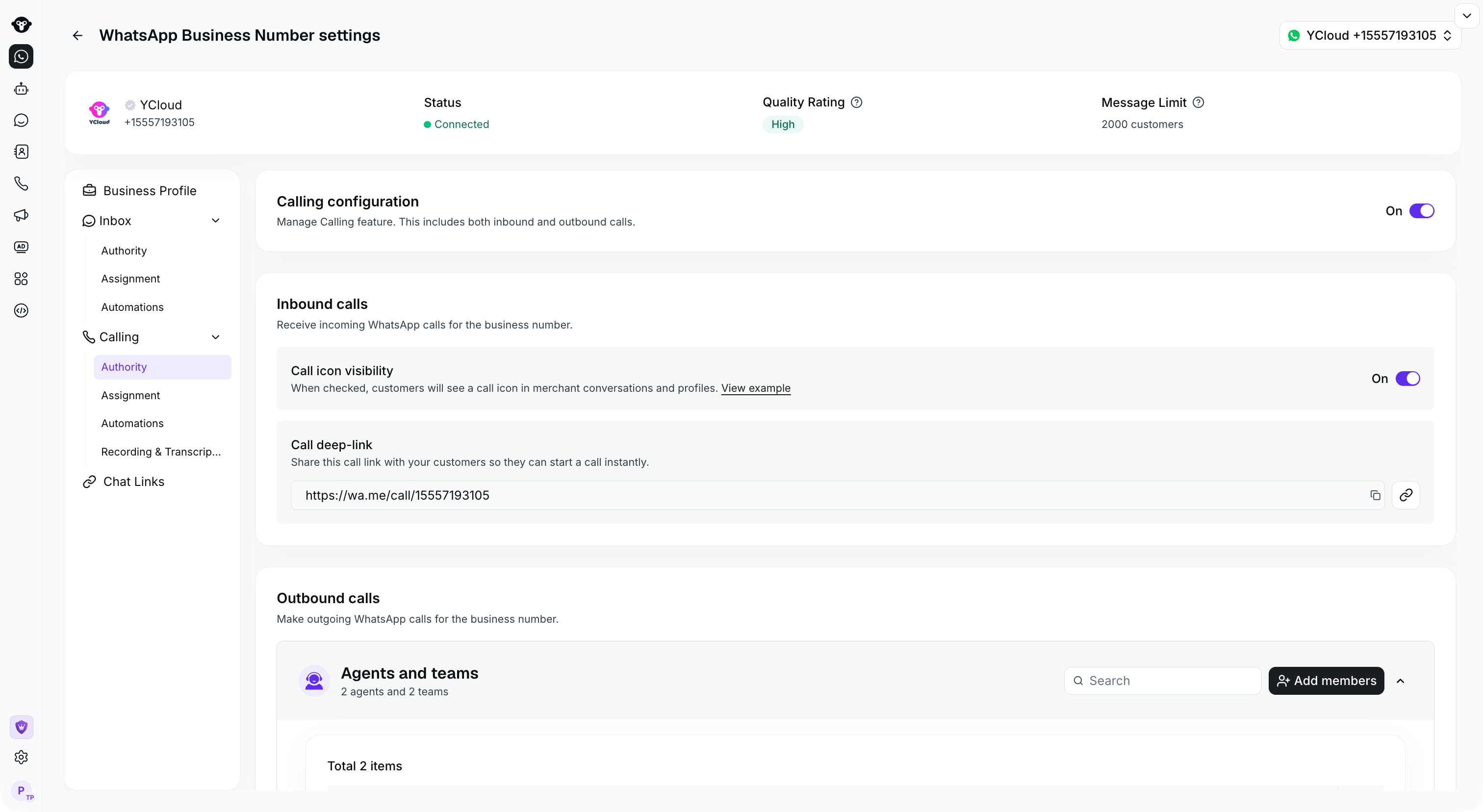
Open Calling > Authority to manage calling, icon visibility and outbound access.
Отображение значка входящего звонка
В настройках Calling authority включите значок звонка, чтобы клиенты могли звонить из своего чата WhatsApp или вашего профиля компании. Даже если значок скрыт, клиенты по-прежнему могут позвонить через сообщение, содержащее кнопку звонка.
In Calling > Authority, control whether the WhatsApp call icon is visible to customers.
Настройка доступа к исходящим звонкам
В настройках бизнес-номера используйте раздел Calling > Authority , чтобы выбрать операторов, которым разрешено совершать исходящие звонки с этого номера.Это ограничение распространяется на исходящие звонки, совершаемые в консоли YCloud. На звонки, инициированные через API, данная настройка консоли не действует.

Find Agents and teams under Outbound calls, then select Add members to manage console access.