

Добавление участников команды
Пропустите этот раздел, если участник команды уже присоединился к вашей организации в YCloud.
Шаг 1: Приглашение участника команды
- Перейдите в Settings > Users and teams > Users.
- Нажмите Invite user.
- Введите адрес электронной почты пользователя, назначьте роль и необходимые разрешения, затем нажмите Add.
- YCloud отправит письмо с активацией приглашенному пользователю.

Open Settings > Users and teams, then select Invite user.

Enter the email address and select the role before sending the invitation. This example has not been submitted.
Шаг 2: Активация аккаунта
Приглашенный пользователь открывает письмо с активацией и нажимает Activate account. Ему не нужно регистрировать отдельный аккаунт на сайте YCloud.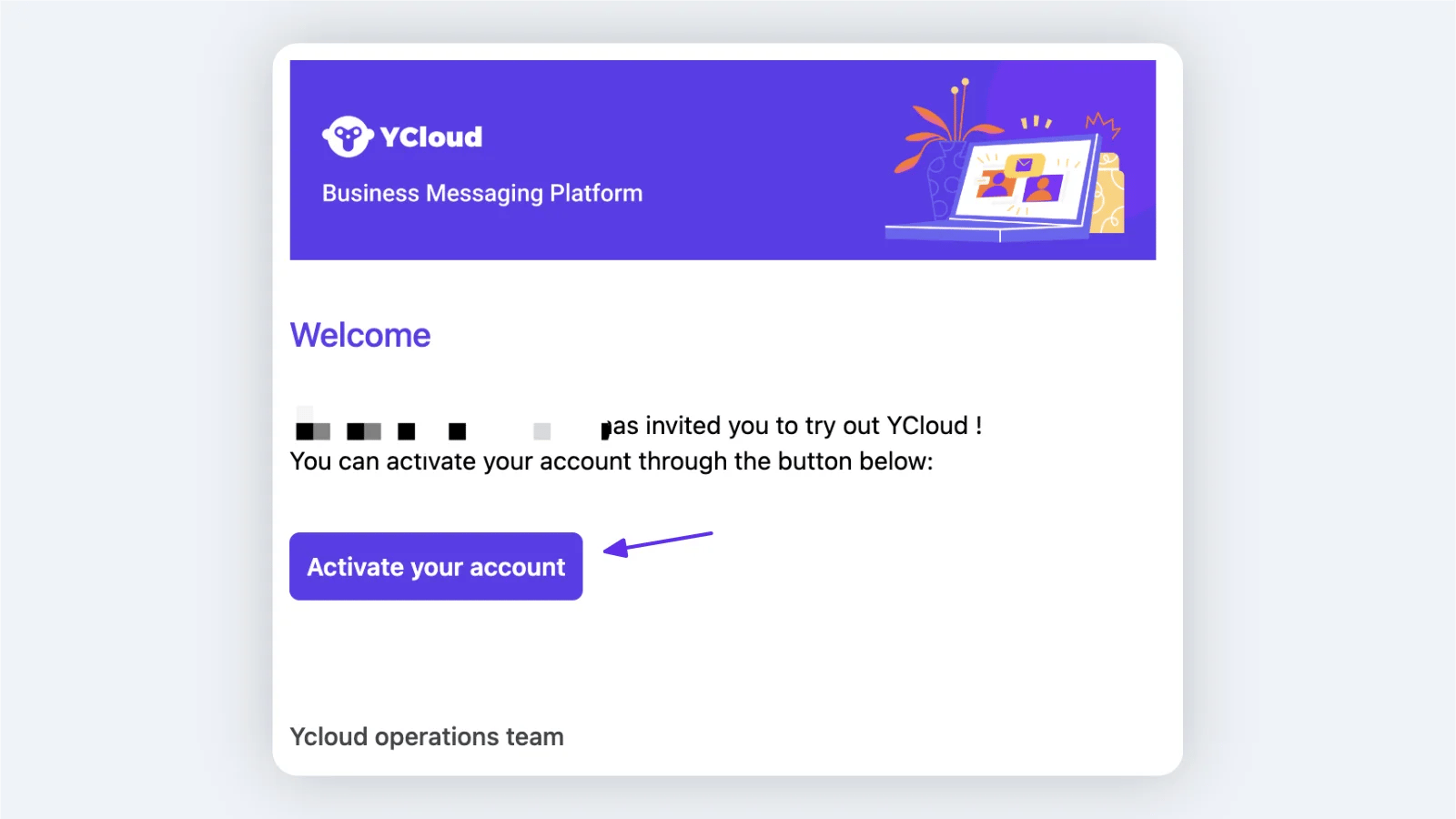
Настройка Calling для бизнес-номера
Перейдите в WhatsApp accounts, найдите бизнес-номер, нажмите на значок настроек и откройте раздел Calling .
Open the business number settings and select Calling > Authority.
Authority
Откройте Calling > Authority , чтобы управлять функцией Calling для выбранного номера.- Calling feature: включает как входящие, так и исходящие звонки в Calling для этого номера.
- Inbound calling: если включено, клиенты могут звонить на бизнес-номер.
- Call icon visibility: отображает значок звонка в чатах WhatsApp и в профиле компании. Если он скрыт, клиенты по-прежнему могут позвонить из сообщения, содержащего кнопку звонка.
- Outbound access: выберите операторов, которые могут совершать исходящие звонки с этого бизнес-номера в консоли YCloud.
Assignment
Откройте Calling > Assignment , чтобы добавить подходящих операторов или команды и настроить способ распределения входящих звонков. Вы можете включить Prioritize assigning calls to the customer’s Inbox assignee when available. Назначенный в Inbox сотрудник также должен быть включен в список операторов Calling; в противном случае звонок будет распределен по правилу по умолчанию. Выберите одно правило распределения по умолчанию:- Assign calls to the available online agents randomly.
- Prioritize assigning calls to the available online agents with the lowest call volumes for the day.

Review eligible agents and teams, then choose the default assignment rule.
Запись и транскрибация
Администраторы настраивают, будут ли новые звонки на каждом бизнес-номере записываться, транскрибироваться или и то, и другое. Они также задают язык оповещения и цель звонка, отображаемую участникам. Инструкции по настройке см. в разделе Recording and Transcription.Теги Calling
Супервизоры могут управлять тегами, используемыми для классификации записей звонков. Перейдите в Settings > Calling > Calling tags , чтобы добавлять, редактировать, искать или удалять теги.
Go to Settings > Calling > Calling tags to manage the tags used in call records.
Журналы Calling
Откройте Calling > Calling logs , чтобы просмотреть историю звонков. Используйте фильтры для поиска записей и выберите запись, чтобы просмотреть подробные сведения.
Use the filters to find calls. This demonstration search has no matching records.